
Câu hỏi thường gặp
 Từ đây, hãy chuyển đến tab "Thành viên" và nhấp vào "Mời thành viên".
 Nhập địa chỉ email của đồng nghiệp mà bạn muốn mời vào nhóm của mình và nhấp vào "Mời". Bạn có thể mời tối đa 10 thành viên nhóm miễn phí!
 Các thành viên trong nhóm có thể chấp nhận lời mời của bạn bằng cách nhấp vào liên kết trong email.
Sau khi bạn mời các thành viên mới vào nhóm, hãy bắt đầu sử dụng Mail Designer 365 Campaigns để thảo luận, phê duyệt và lên lịch các chiến dịch email cho đối tượng của bạn. Thử dùng miễn phí!
Các thành viên trong nhóm có thể chấp nhận lời mời của bạn bằng cách nhấp vào liên kết trong email.
Sau khi bạn mời các thành viên mới vào nhóm, hãy bắt đầu sử dụng Mail Designer 365 Campaigns để thảo luận, phê duyệt và lên lịch các chiến dịch email cho đối tượng của bạn. Thử dùng miễn phí!
Gửi email thử nghiệm
Dịch vụ Testmail của Mail Designer 365 được thiết kế để gửi email thử nghiệm nội bộ cho chính bạn hoặc nhóm của bạn – ví dụ: để xem bản thiết kế email hoàn chỉnh của bạn sẽ trông như thế nào trong hộp thư đến. Email thử nghiệm sẽ được gửi từ dịch vụ Testmail của Mail Designer 365 thông qua các máy chủ an toàn của chúng tôi.Cách thức hoạt động
Để bắt đầu, nhấp vào biểu tượng Kiểm tra trên thanh công cụ của Mail Designer 365. Bây giờ hãy chọn từ các tùy chọn email thử nghiệm sau:
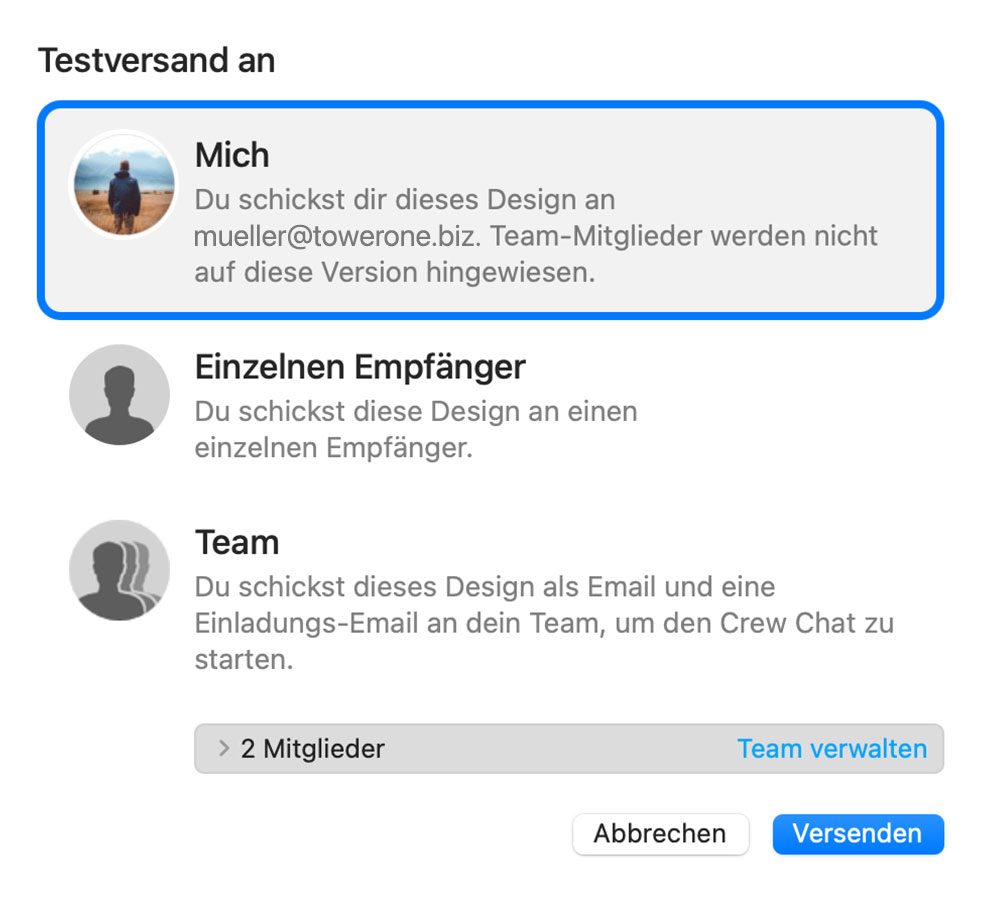
Phiên bản mới nhất của thiết kế email của bạn sẽ được tải lên thông qua TeamCloud và gửi đến người nhận đã chọn:

Gửi email riêng lẻ
Bạn cũng có tùy chọn gửi thiết kế email của mình dưới dạng một email duy nhất thông qua Delivery Hub. Email này sẽ được gửi từ địa chỉ email của bạn. Tùy chọn này dành cho email bên ngoài (tức là email đến các liên hệ không thuộc nhóm Mail Designer 365 của bạn) và thay thế tùy chọn “Gửi qua tài khoản email của bạn” cũ.Cách thức hoạt động
Trong chế độ xem này, bạn có thể thêm một hoặc nhiều người nhận cho email của mình (ví dụ: email của khách hàng) và gửi thiết kế của bạn từ địa chỉ email của riêng bạn.
Ở bên trái cửa sổ cài đặt, bạn có thể chọn địa chỉ người gửi của mình:

Mẹo: Nếu bạn chưa làm như vậy, hãy làm theo hướng dẫn này để thiết lập “địa chỉ người gửi” của bạn để gửi. Cuối cùng, hãy gửi email của bạn bằng cách nhấp vào nút màu xanh lá cây

Các lỗ hổng trong giao tiếp email
Để hiểu SPF, cần phải có cái nhìn ngắn gọn về cách thức hoạt động của giao tiếp email. Khi bạn gửi một email, nó sẽ đi qua nhiều máy chủ và mạng trước khi đến được người nhận dự kiến. Tại mỗi điểm dừng, các tác nhân độc hại có thể tiềm năng chặn, sửa đổi hoặc mạo danh email.
SPF: Người bảo vệ tính xác thực của email
SPF, viết tắt của Sender Policy Framework, là một giao thức bảo mật hoạt động như một người bảo vệ, bảo vệ tên miền email của bạn khỏi bị tội phạm mạng sử dụng để mạo danh bạn. SPF giúp xác minh tính hợp pháp của các email đến bằng cách kiểm tra xem chúng có xuất phát từ các máy chủ được ủy quyền liên kết với tên miền của người gửi hay không.
Cách thức hoạt động của SPF
SPF tương đối đơn giản trong hoạt động:
- Tuyên bố của người gửi: Chủ sở hữu tên miền (bạn hoặc tổ chức của bạn) xuất bản một bản ghi DNS chỉ định các máy chủ được ủy quyền để gửi email thay mặt họ. Bản ghi này được gọi là bản ghi SPF.
- Nhận email: Khi một email được nhận bởi máy chủ email của người nhận, máy chủ sẽ kiểm tra bản ghi SPF của tên miền của người gửi để xem liệu máy chủ đã gửi email có được ủy quyền làm như vậy hay không.
- Xác thực: Nếu địa chỉ IP của máy chủ gửi khớp với một trong các địa chỉ IP được ủy quyền được liệt kê trong bản ghi SPF, thì email sẽ được coi là hợp pháp và được chấp nhận để chuyển giao. Nếu không, nó có thể bị gắn cờ là đáng ngờ hoặc bị từ chối.
Tầm quan trọng của SPF
- Bảo vệ chống mạo danh: SPF đóng một vai trò quan trọng trong việc ngăn chặn mạo danh email. Nó đảm bảo rằng các email được cho là đến từ tên miền của bạn thực sự xuất phát từ các máy chủ được ủy quyền, khiến tội phạm mạng khó mạo danh bạn hơn.
- Cải thiện khả năng gửi email: Khi bạn triển khai SPF, các nhà cung cấp email có nhiều khả năng tin tưởng email của bạn hơn, dẫn đến tỷ lệ gửi tốt hơn. Email hợp pháp của bạn ít có khả năng rơi vào thư mục spam hơn.
- Giảm thiểu phishing: Bằng cách gây khó khăn cho tội phạm mạng mạo danh người gửi đáng tin cậy, SPF góp phần giảm các cuộc tấn công lừa đảo và bảo vệ cá nhân cũng như tổ chức khỏi các tổn hại tiềm ẩn.
- Thương hiệu và uy tín: SPF giúp duy trì danh tiếng của tên miền email của bạn. Nó trấn an người nhận rằng email của bạn là hợp pháp, củng cố niềm tin vào thương hiệu hoặc tổ chức của bạn.
Kết luận
Trong một thời đại mà email là phương thức giao tiếp chính và các mối đe dọa dựa trên email phổ biến, SPF đóng vai trò như một lá chắn đáng tin cậy chống lại mạo danh và gian lận. Mặc dù nó có thể hoạt động âm thầm sau hậu trường, nhưng SPF là một công cụ mạnh mẽ trong cuộc chiến chống lại các mối đe dọa mạng. Việc triển khai nó được khuyến nghị cao cho cá nhân, doanh nghiệp và nhà cung cấp dịch vụ email để tăng cường bảo mật giao tiếp email. Vì vậy, lần tới khi bạn gửi hoặc nhận email, hãy nhớ rằng SPF đang làm việc chăm chỉ để bảo vệ bạn khỏi khả năng mạo danh email trong không gian kỹ thuật số rộng lớn.
Để gửi chiến dịch email đầu tiên, bạn cần thiết lập địa chỉ email và miền của mình để Mail Designer 365 Delivery Hub có thể gửi email thay mặt bạn.
Quá trình thiết lập này bao gồm một số bước kỹ thuật. Những bước này rất quan trọng vì các nhà cung cấp dịch vụ email hàng đầu sẽ kiểm tra xem DKIM, SPF và DMARC đã được cấu hình hay chưa để ngăn chặn thư rác.
Hãy yên tâm, chúng tôi đã cố gắng hết sức để quá trình thiết lập đơn giản và dễ dàng nhất có thể cho bạn. Chúng tôi khuyên bạn nên thêm cả ba phương thức này vào miền của mình để email của bạn đến được với tất cả người nhận. Nếu bạn cần trợ giúp, hãy liên hệ với quản trị viên IT của bạn hoặc liên hệ với đội hỗ trợ của chúng tôi.
Sẵn sàng chưa? Bắt đầu thôi!
Bước 1: Thêm và Xác minh Địa chỉ Email của bạn
Trước khi bắt đầu, hãy đảm bảo rằng bạn đã thiết lập một nhóm Mail Designer. (Nếu bạn chưa làm điều đó, hãy xem hướng dẫn thiết lập nhóm dễ dàng của chúng tôi.).
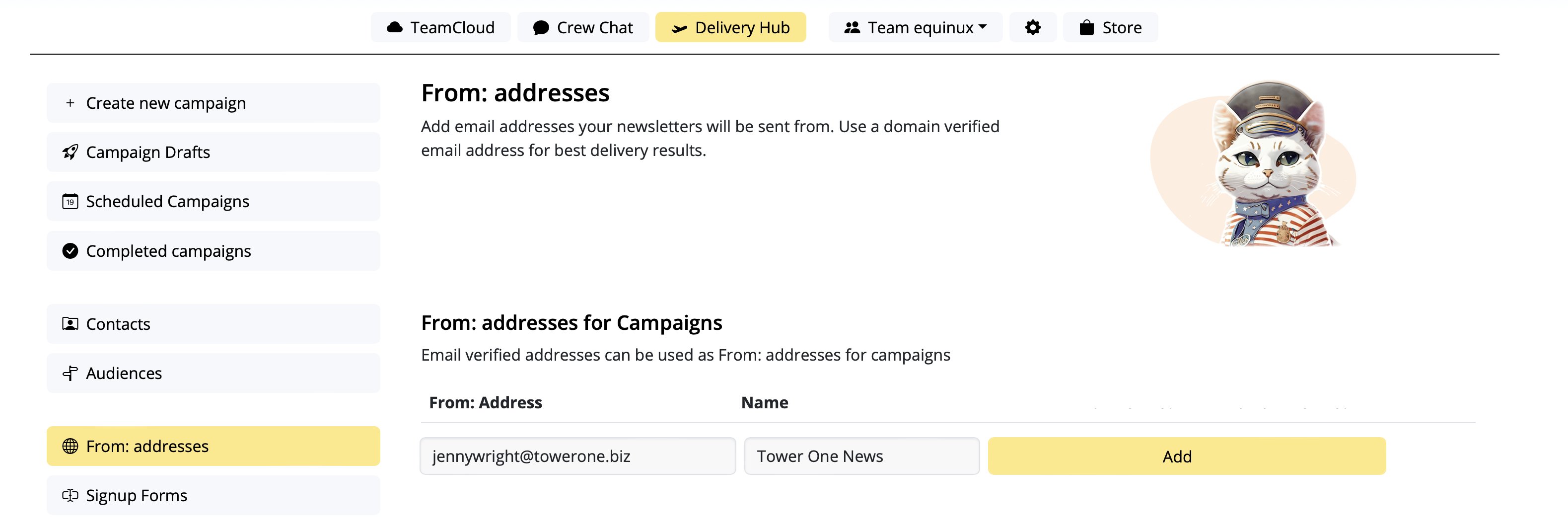
- Truy cập Cài đặt > "Địa chỉ gửi từ".
- Trong "Địa chỉ gửi từ cho Chiến dịch", hãy thêm người gửi mới bằng cách nhập "Tên gửi từ" và địa chỉ email mà chiến dịch của bạn sẽ được gửi từ.
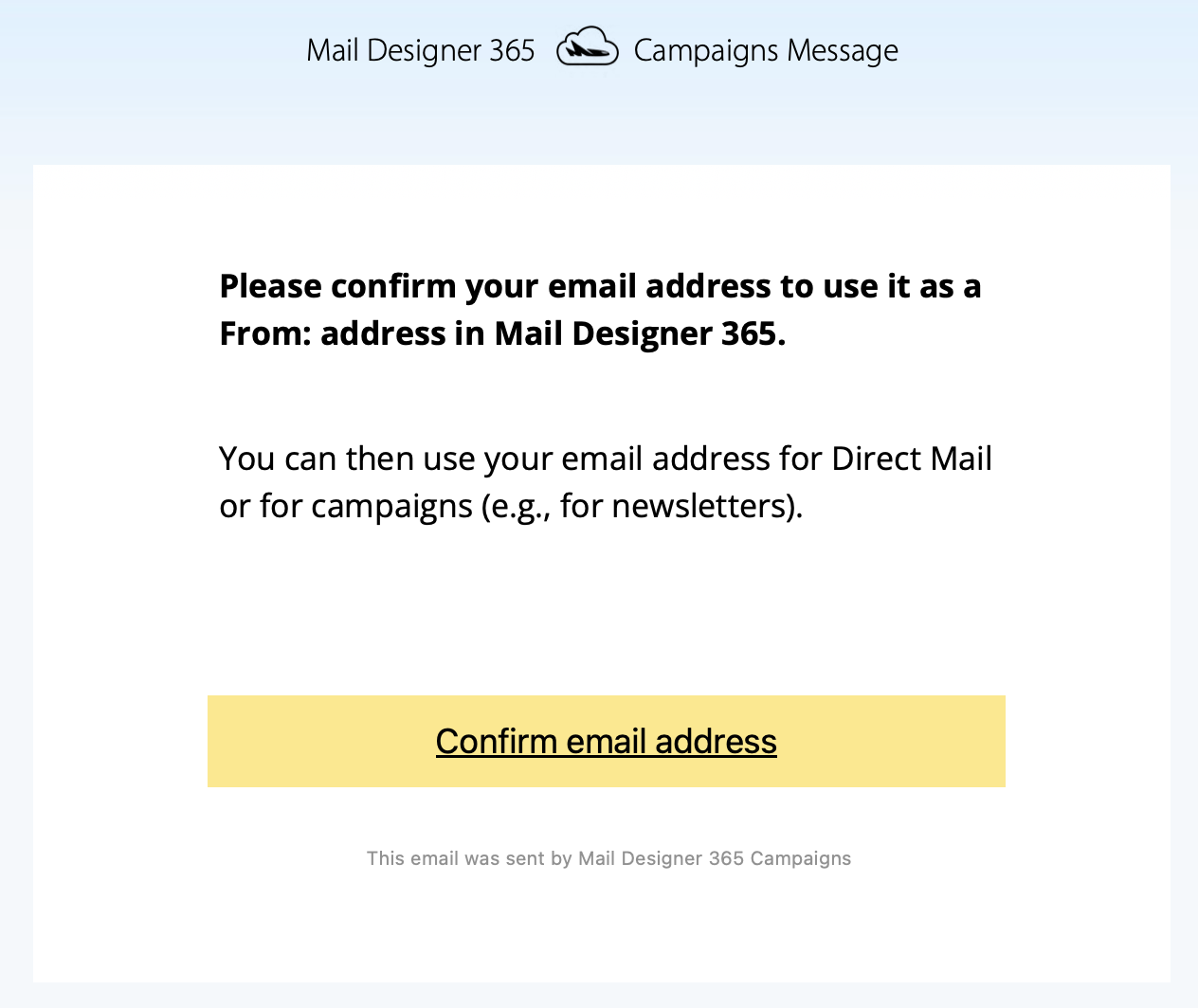
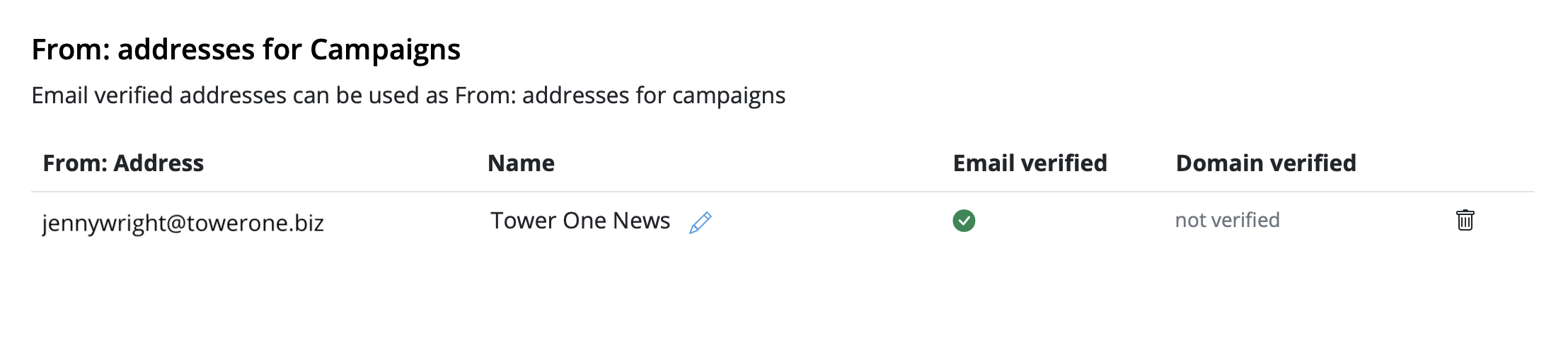
- Bạn sẽ nhận được một email xác minh. Nhấp vào liên kết để xác nhận rằng bạn sở hữu địa chỉ email:
Bước 2: Để tránh bị đánh dấu là thư rác: Thiết lập DKIM
Để làm điều này, bạn cần tạo một bản ghi DNS cho DKIM (DomainKeys Identified Mail) (đọc thêm chi tiết về DKIM và lý do tại sao nó rất quan trọng). Bạn chắc chắn nên thiết lập DKIM nếu bạn muốn tránh việc các email của mình lọt vào thư mục spam.
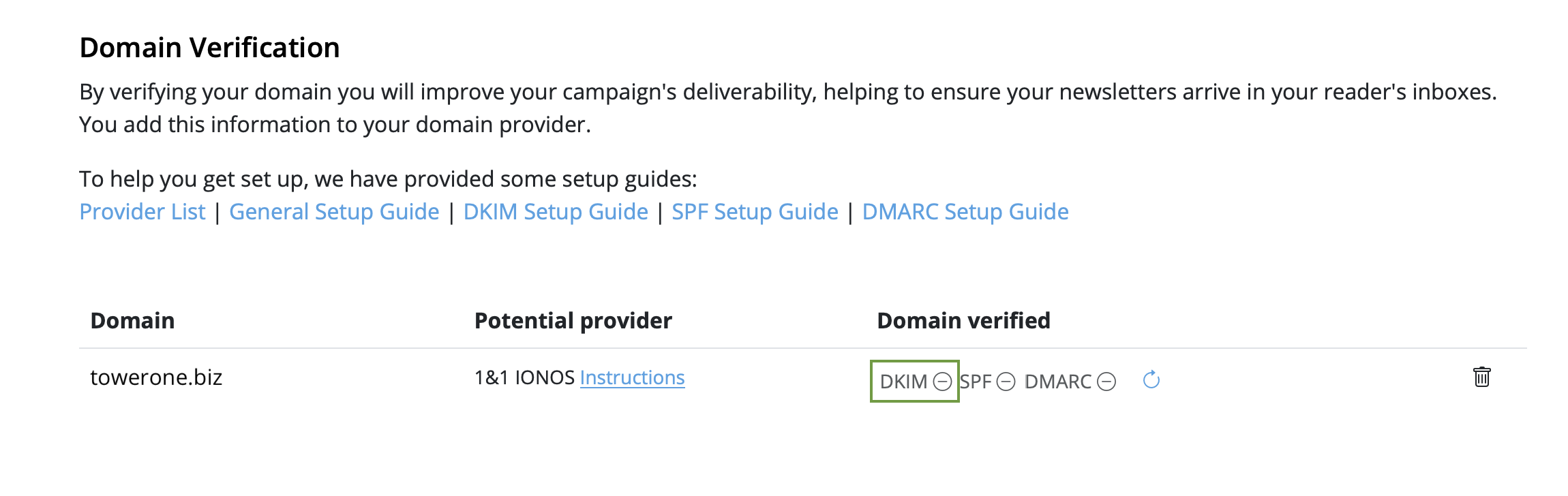
- Vẫn ở "Địa chỉ gửi từ" và cuộn xuống "Xác minh miền". Bạn sẽ thấy miền cho địa chỉ email bạn vừa thiết lập.
- Bây giờ là lúc xác định nhà cung cấp DNS cho miền của bạn. Có khả năng hệ thống của chúng tôi đã xác định nhà cung cấp và hiển thị nó dưới dạng "Nhà cung cấp tiềm năng", cùng với một liên kết đến hướng dẫn của nhà cung cấp. Mẹo: Chúng tôi cũng đã biên soạn một danh sách các liên kết đến hướng dẫn thiết lập cho các nhà cung cấp phổ biến trong bài viết này..
- Nhấp vào biểu tượng "DKIM" trong cột "Miền đã xác minh":
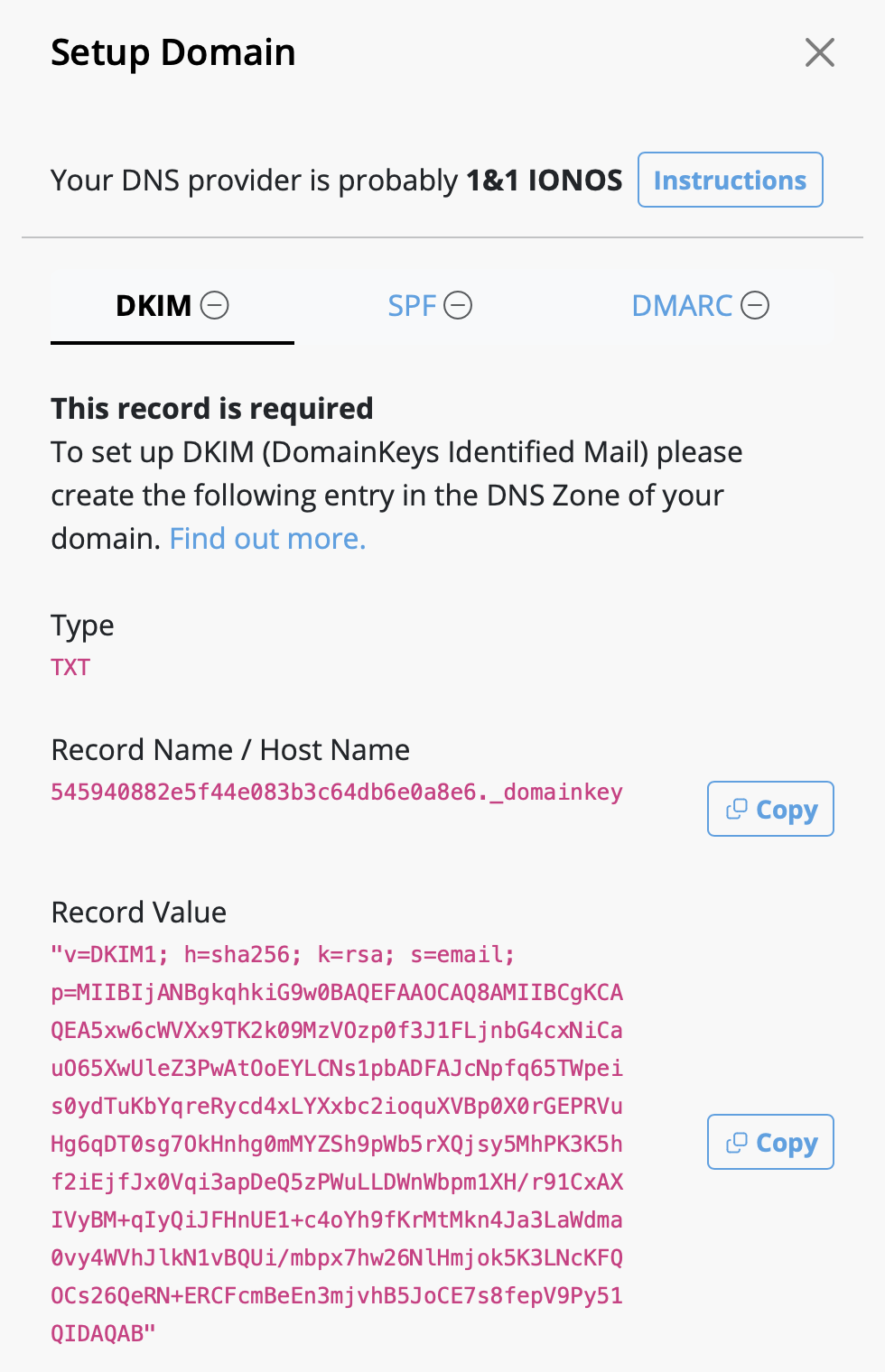
- Một bản ghi DKIM sẽ được tạo cho miền của bạn, cùng với loại, tên và giá trị cần thiết của bản ghi. Vui lòng sử dụng chính xác thông tin được hiển thị để thiết lập bản ghi DNS (bao gồm bất kỳ ký tự đặc biệt nào như " hoặc .).
- Tùy thuộc vào nhà cung cấp DNS của bạn, có thể mất tối đa 48 giờ để các thay đổi có hiệu lực. Delivery Hub sẽ định kỳ thực hiện kiểm tra tự động. Ngoài ra, bạn có thể nhấp vào biểu tượng làm mới để cập nhật kết quả theo thời gian thực:
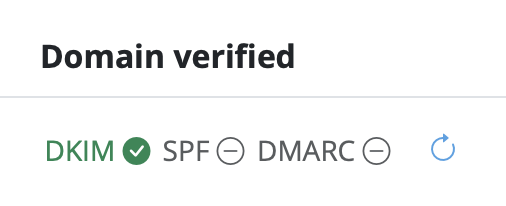
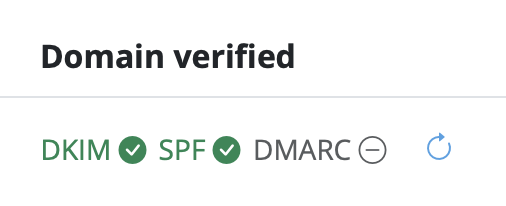
- Khi bạn hoàn thành thiết lập và xác minh thành công, bạn sẽ thấy dấu tick màu xanh bên cạnh biểu tượng DKIM:

Bước 3: Để tránh bị đánh dấu là thư rác: Thiết lập SPF
Bây giờ, hãy đảm bảo rằng email của bạn được xác thực đúng cách bằng SPF (Sender Policy Framework), giúp ngăn chặn việc giả mạo email (đọc thêm chi tiết về SPF).
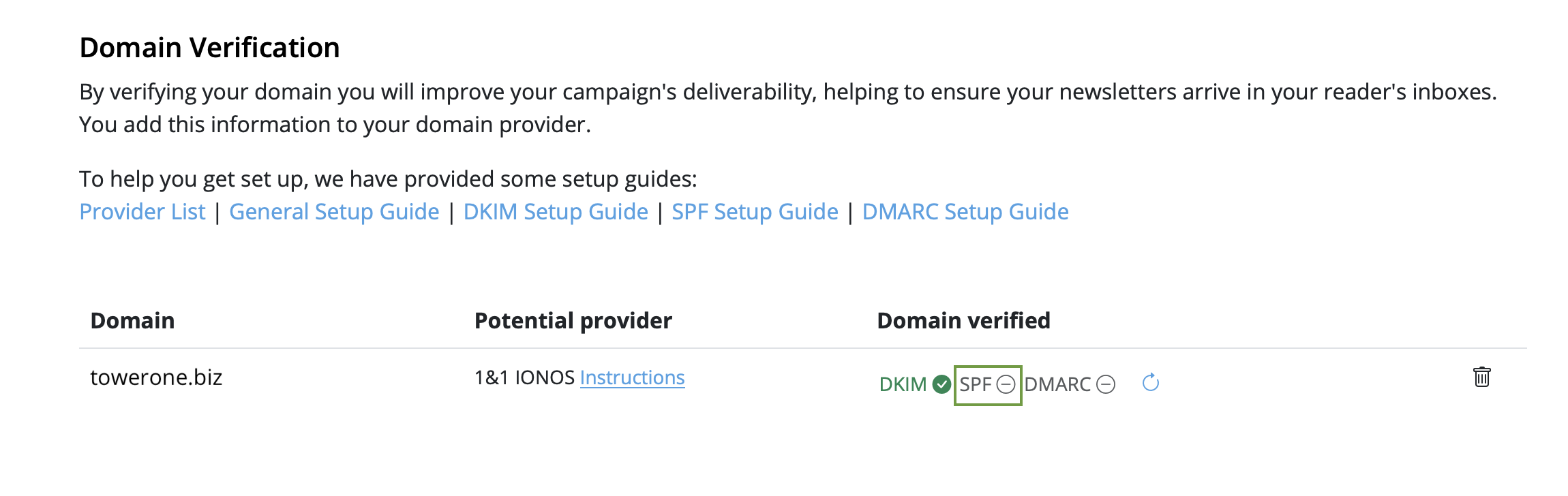
- Quay lại miền của bạn trong "Xác minh miền" và nhấp vào "SPF":
- Tiếp theo, hãy truy cập nhà cung cấp DNS của bạn và tạo bản ghi SPF cho miền của bạn. Các bước chính xác khác nhau tùy thuộc vào nhà cung cấp, vì vậy hãy làm theo hướng dẫn của họ.
-
Lưu ý: Nếu bạn hoặc công ty của bạn đã tạo bản ghi SPF, hệ thống
của chúng tôi sẽ cố gắng bao gồm phần cần thiết và hiển thị giá trị bản
ghi đầy đủ, tôn trọng nội dung trước đó của bạn. Nếu bạn cảm thấy tự tin
và biết mình đang làm gì, bạn cũng có thể chỉnh sửa thủ công bản ghi hiện
tại và thêm phần sau:
include: spf.welovemails.com. - Khi quá trình xác minh hoàn tất thành công, bạn sẽ thấy dấu tick màu xanh bên cạnh biểu tượng SPF:
Bước 4: Thiết lập DMARC
Mặc dù không bắt buộc, nhưng việc thiết lập DMARC (Domain-based Message Authentication, Reporting and Conformance) được khuyến nghị để thêm một lớp bảo mật bổ sung cho email của bạn (đọc thêm chi tiết về DMARC).
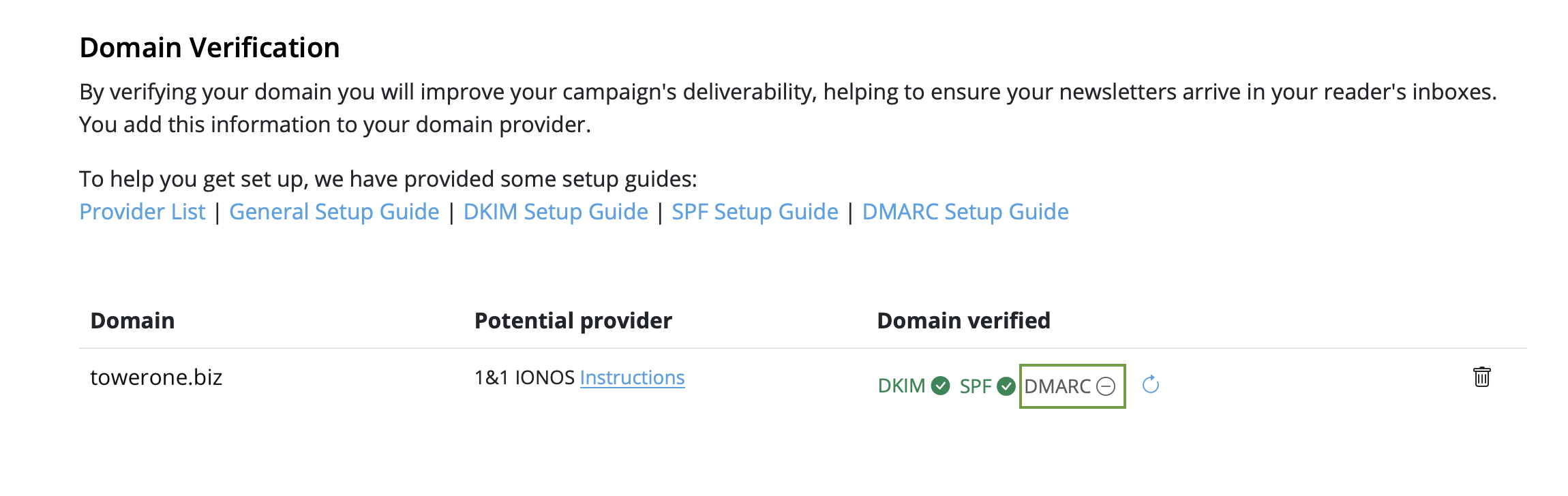
- Nhấp vào biểu tượng "DMARC" trong "Xác minh miền":
- Sau đó, tạo bản ghi DNS DMARC cho miền của bạn
- Tự do sử dụng bản ghi được đề xuất hoặc các giá trị của riêng bạn. Nếu bạn không chắc chắn, hãy kiểm tra chính sách của tổ chức của bạn hoặc hỏi đội ngũ IT của bạn.
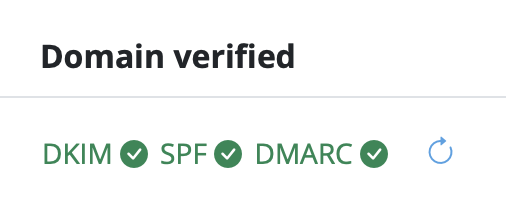
- Giống như SPF và DKIM, khi xác minh DMARC hoàn tất thành công, bạn sẽ thấy dấu tick màu xanh bên cạnh biểu tượng DMARC:
Xin chúc mừng! Bạn đã thiết lập và xác minh địa chỉ gửi từ của mình và có thể bắt đầu gửi chiến dịch email đến đối tượng của mình.
Là một phần của gói Chiến dịch miễn phí được bao gồm trong gói thiết kế Mail Designer 365 của bạn, một biểu ngữ Mail Designer 365 sẽ hiển thị ở chân email được gửi qua Delivery Hub:

Những biểu ngữ này có thể bị xóa sau khi chuyển sang bất kỳ gói Chiến dịch trả phí nào. Đăng nhập vào tài khoản my.maildesigner365 của bạn để khám phá các tùy chọn gói Mail Designer Campaigns.
- Xử lý hủy đăng ký tự động (Delivery Hub sẽ xóa các liên hệ đã hủy đăng ký)
- Danh sách email sạch - các chiến dịch của bạn chỉ được gửi đến những người đăng ký quan tâm
- Ít khiếu nại về thư rác hơn
- Theo dõi tỷ lệ hủy đăng ký dựa trên chiến dịch Cách chèn một chỗ dành sẵn để hủy đăng ký trong thiết kế email của bạn Để thêm một liên kết hủy đăng ký vào email của bạn, hãy nhấp vào một vùng văn bản trong thiết kế của bạn (ví dụ: trong chân trang email), sau đó đi đến menu ứng dụng và chọn Chèn > Mail Designer 365 Campaigns > Liên kết hủy đăng ký:

Khi bạn gửi chiến dịch của mình qua Delivery Hub, người nhận sẽ thấy tùy chọn hủy đăng ký trong chân trang email của bạn:

Tìm hiểu thêm về Delivery Hub →
Email,Tên,Họ,Màu Yêu Thích,Vị Trí
miller@example.com,Peter,Miller,xanh lam,New York
smith@example.com,Jody,Smith,đỏ,San Francisco
Điều tốt cần biết: Bạn có thể nhập lại CSV bất kỳ lúc nào với các cột bổ sung để nâng cao danh bạ của mình. Tất cả các placeholder mới sau đó sẽ được đính kèm vào danh bạ của bạn. Cần giúp đỡ? Tải xuống tệp CSV mẫu tại đây để tham khảo: Mail_Designer_365_Campaigns_Email_Import_Example.csv
Szenario: Angenommen wir betreiben einen Jeans-Shop, der drei verschiedene Mode-Newsletter anbietet: einen für Frauen, einen für Männer und einen für Kinder-Mode. Der Shop hat bereits Listen mit E-Mail Adressen für die jeweiligen Gruppen.
Wie importiert man diese E-Mail-Listen nun am besten in Mail Designer Campaigns, um Newsletter an sie zu versenden?
1. Neue E-Mail-Kontakte hinzufügen
Kontakte fügt man in Mail Designer Campaigns hinzu: https://my.maildesigner365.com/team/deliveries/contacts/add
E-Mail Adressen können z. B. per Copy und Paste oder per CSV-Datei hinzugefügt werden.
Kontakte per Copy und Paste hinzufügen
Füge deine E-Mail Adressen nun Komma oder Return getrennt in das Feld ein. Im ersten Schritt setzen wir nur die Newsletteradressen für den Newsletter "Frauen" ein.
Anschließend unterhalb wählen: "Platzhalter hinzufügen"
 Nun kannst du einen Platzhalternamen vergeben.
Was sind Platzhalter? Platzhalter dienen dazu, dass wir Kontakte später nach deren Eigenschaften filtern können – beispielsweise, wenn wir alle Kontakte finden möchten, die sich für Frauenmode interessieren. Platzhalter kann man wie Spalten in einer Excel Datei verstehen.
In diesem Beispiel nennen wir den Platzhalter "Newslettertyp". Anschließend wird der neue Platzhalter durch einen Klick auf "Neuer Platzhalter: + Newslettertyp" angelegt.
Nun kannst du einen Platzhalternamen vergeben.
Was sind Platzhalter? Platzhalter dienen dazu, dass wir Kontakte später nach deren Eigenschaften filtern können – beispielsweise, wenn wir alle Kontakte finden möchten, die sich für Frauenmode interessieren. Platzhalter kann man wie Spalten in einer Excel Datei verstehen.
In diesem Beispiel nennen wir den Platzhalter "Newslettertyp". Anschließend wird der neue Platzhalter durch einen Klick auf "Neuer Platzhalter: + Newslettertyp" angelegt.
 Nun vergeben wir einen Platzhalter-Wert: "Frauen":
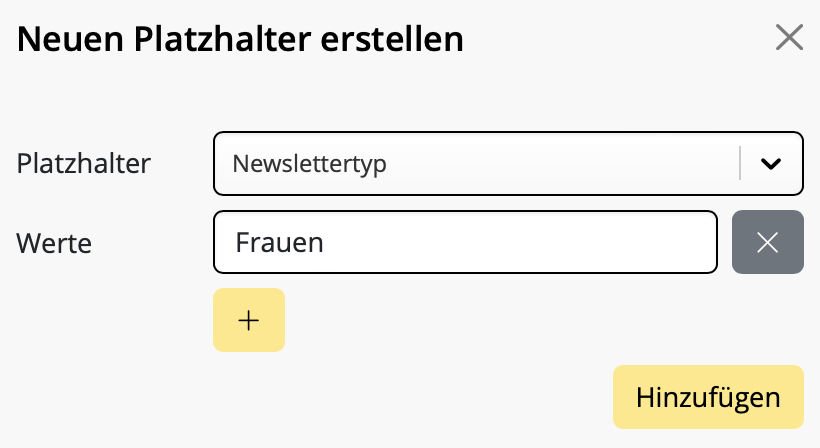 Klicke als letztes auf "+ Kontakte hinzufügen", um alle Kontakte zu importieren und den importierten E-Mail Adressen den Platzhalter-Wert "Frauen" zuzuweisen. So können wir später erkennen, dass sich diese Kontakte für Frauenmode interessieren.
Weitere Kontakte hinzufügen
Anschließend wiederholen wir das ganze für die "Männer" und "Kinder" Newsletter. Wir nutzen jeweils den bereits angelegten Platzhalter "Newslettertyp", hinterlegen dort aber neue Werte "Männer" und "Kinder".
Wichtige Hinweise:
- Gibt es eine E-Mail Adresse bereits in den Kontakten, wird sie nicht neu importiert, wohl aber der Platzhalter und sein Wert hinzugefügt. Man kann also gefahrlos immer wieder E-Mail Adressen hinzufügen – es entstehen niemals Duplikate.
- Ein Platzhalter kann mehrere Werte besitzen.
Beispiel: Frau Müller mit der E-Mail Adresse mueller@example.com interessiert sich sowohl für Frauen-, als auch für Kindermode und steht deshalb in beiden Listen. Importiert man sie einmal mit dem Platzhalter "Newslettertyp" und dem Wert "Frauen" und danach mit dem Platzhalter "Newslettertyp" und dem Wert "Kinder", so stehen bei dir danach beide Platzhalter-Werte für die Suche zur Verfügung:

Wir haben nun alles fertig importiert und legen im nächsten Schritt eine Zielgruppe an.
2. Zielgruppen anlegen
Sobald du Kontakte hinzugefügt und ihnen Platzhalter zugewiesen hast, kannst du deine ersten Zielgruppen erstellen. Das sind die E-Mail-Listen, an die deine Newsletter später verschickt werden.
Zielgruppen erstellt man unter: https://my.maildesigner365.com/team/deliveries/contacts/targetgroups
Eine neue Zielgruppe erstellen
Wir starten mit dem Newsletter für Frauenmode. Lege eine neue Zielgruppe an und gib ihr einen Namen (z. B. "Frauen".)
Nun kannst du aus dem Menü den Platzhalter (i.e. "Newslettertyp") auswählen, den du beim Kontakt-Import angelegt hast.
Wähle jetzt einen Filter aus der Liste heraus.
Als letztes wählst du den entsprechenden Wert (z. B. "Frauen") aus:
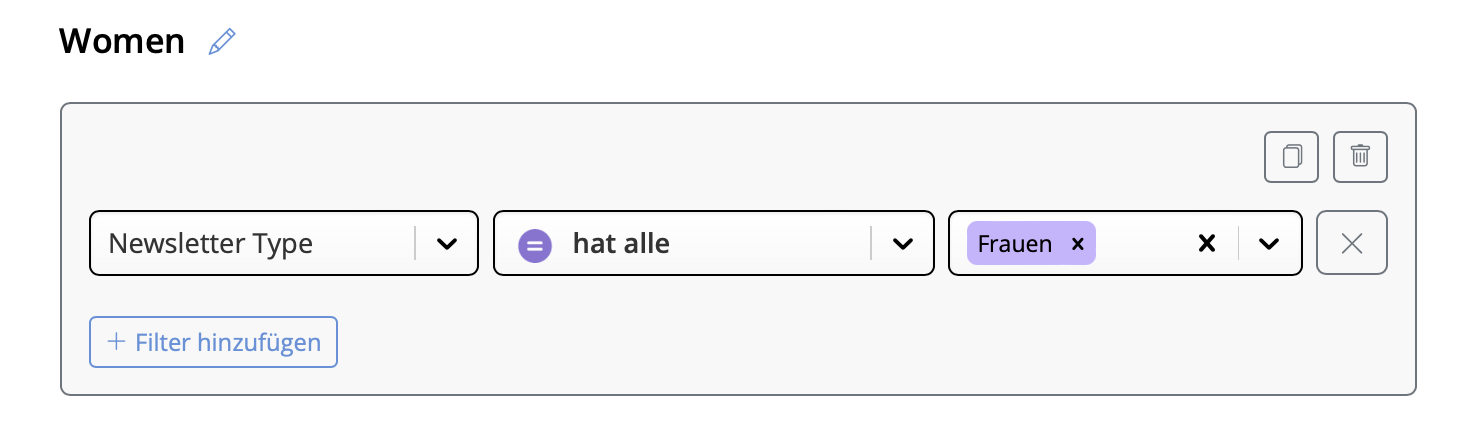
Nun werden alle Kontakte mit dem Platzhalter-Wert "Newslettertyp = Frauen" unten angezeigt. Klicke, um die neue Zielgruppe zu sichern.
Weitere Zielgruppen anlegen
Anschließend können diese Schritte auch für die Zielgruppen "Männer" und "Kinder" durchgeführt werden, indem die entsprechenden Platzhalter-Werte ausgewählt werden.
Gut zu wissen:
- Mail Designer Zielgruppen sind dynamisch. Das heißt, wenn du später neue Kontakte hinzufügst, werden diese automatisch der passenden Zielgruppe zugeordnet, solange beim Import den gleichen Platzhalter-Wert zugewiesen wird.
3. Newsletter verschicken
Jeder verschickte Newsletter wird als einzelne Kampagne bezeichnet. Das heißt, es handelt sich hier um eine Kampagne pro Zielgruppe.
Du hast deine Mail-Vorlage für die Frauenmode-Aktion auf deinem Mac in Mail Designer 365 aufgebaut? Super! Klicke auf Kampagne starten, um loszulegen.
Eine Kampagne gestalten
Wenn du eine neue Kampagne vorbereitest, werden die Felder für die Betreffzeile sowie für die Absenderadresse automatisch ausgefüllt. Angenommen, du willst hier nichts ändern, kannst du sofort unter "Wer?" deine Zielgruppe auswählen.
Hier nimmst du einfach die Zielgruppe (i.e. "Frauen"), die wir im letzten Schritt angelegt haben:
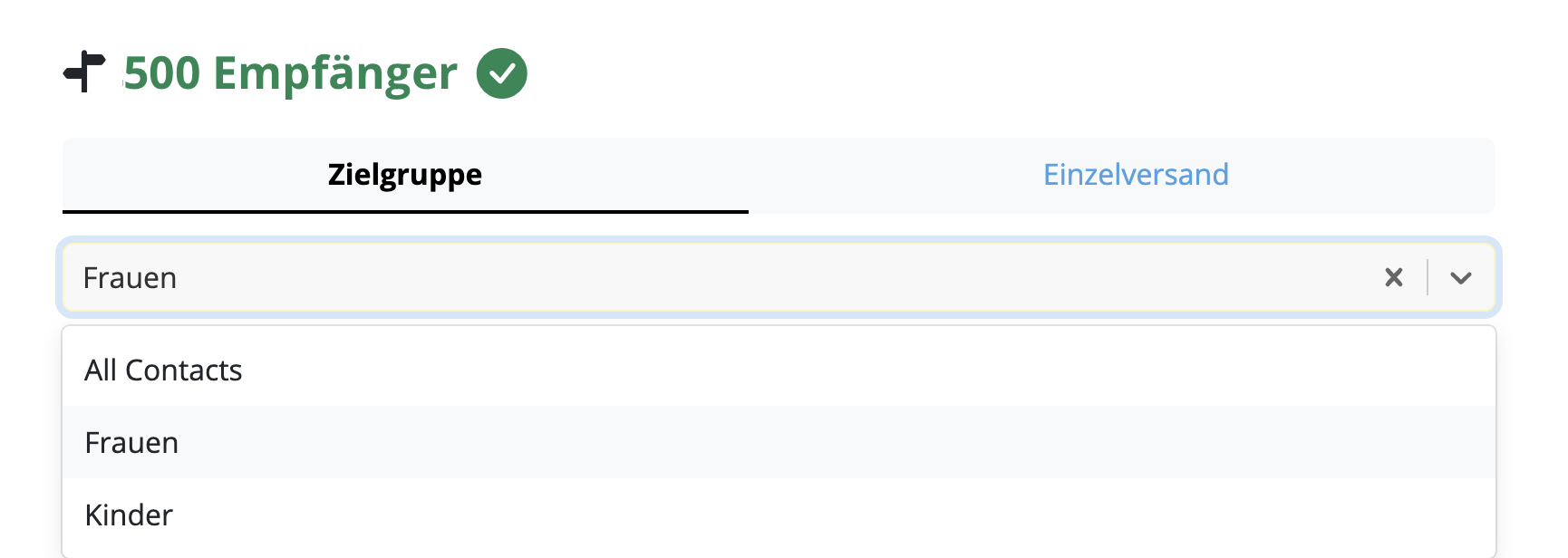
Wähle eine Uhrzeit für den Versand aus oder klicke einfach auch "Jetzt", um die Mail sofort zu verschicken. Danach kannst du deine Mail noch ein letztes mal überprüfen, indem du “Dieses Mailing für den Versand freigeben" selektierst.
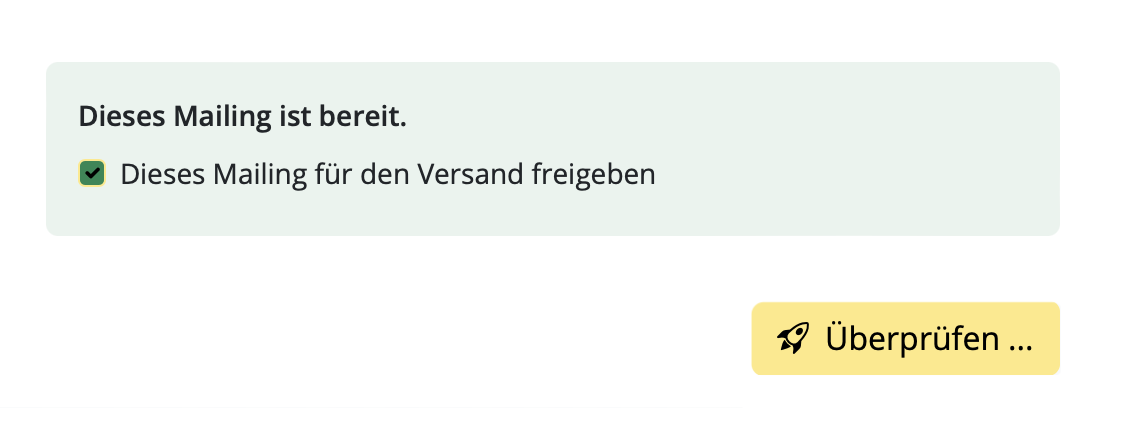
Nun bist du versandsbereit!
Ready for the next one? Wiederhole die Schritte für jegliche weitere Newsletter und ihre entsprechenden Zielgruppen.
Tôi cần chỉnh sửa liên kết sau khi gửi trong trường hợp nào?
- Bạn vô tình nhập sai liên kết
- Bạn quên thay đổi một liên kết vì bạn sao chép một thiết kế
- Bạn muốn thay đổi một liên kết vì URL cũ không còn tồn tại (ví dụ: ưu đãi trong thời gian giới hạn hoặc phát trực tiếp)
Cách thay đổi một liên kết trong email sau khi gửi
Người dùng Mail Designer 365 Delivery Hub có thể sử dụng Link Rescue để dễ dàng thay đổi các liên kết bản tin email sau khi chiến dịch đã được chuyển đến. Để bắt đầu, mở chế độ xem Phân tích cho chiến dịch bạn chọn và chuyển sang tab Tổng quan về Liên kết: Tại đây, bạn có thể chọn bất kỳ liên kết nào và chỉnh sửa nó vào bất kỳ lúc nào. Sau khi thay thế một liên kết nhất định, hãy nhấp vào Lưu để cập nhật thay đổi cho tất cả người nhận – kể cả những người đã mở email!
 Thay đổi của bạn sẽ được đồng bộ hóa ngay lập tức, mang đến cho bạn sự an tâm tuyệt đối.
Quan trọng:
Mail Designer 365 Link Rescue có sẵn cho người dùng Mail Designer Campaigns với gói Seoul trở lên. Xem tất cả các cấp độ gói tại đây →
Thay đổi của bạn sẽ được đồng bộ hóa ngay lập tức, mang đến cho bạn sự an tâm tuyệt đối.
Quan trọng:
Mail Designer 365 Link Rescue có sẵn cho người dùng Mail Designer Campaigns với gói Seoul trở lên. Xem tất cả các cấp độ gói tại đây →
Slik ser du resultatene for e-postkampanjen din
Du har sendt ut e-postkampanjen din og vil nå se hvor godt den har fungert – ikke noe problem! Mail Designer Delivery Hub gir deg en detaljert resultatrapport for alle dine sendte kampanjer.
Slik fungerer det
Du kan få tilgang til resultatrapporter for enhver gitt kampanje under https://my.maildesigner365.com/team/deliveries/campaigns/finished.
Finn kampanjen du ønsker, og klikk på statistikonsymet for å åpne resultatrapporten:
Underveis i leveringen
Så snart en e-postkampanje er sendt, kan du bruke Delivery Hubs sanntidsrapporteringsverktøy for å spore fremgangen til nyhetsbrevet ditt. Dette inkluderer e-postleveranser, avvisninger og åpninger.
Tallene i oversikten oppdateres direkte etter hvert som e-posten din leveres til målgruppen.
Etter leveringen
Når leveringen er fullført, kan du se en oversikt over all kampanjestatistikk.
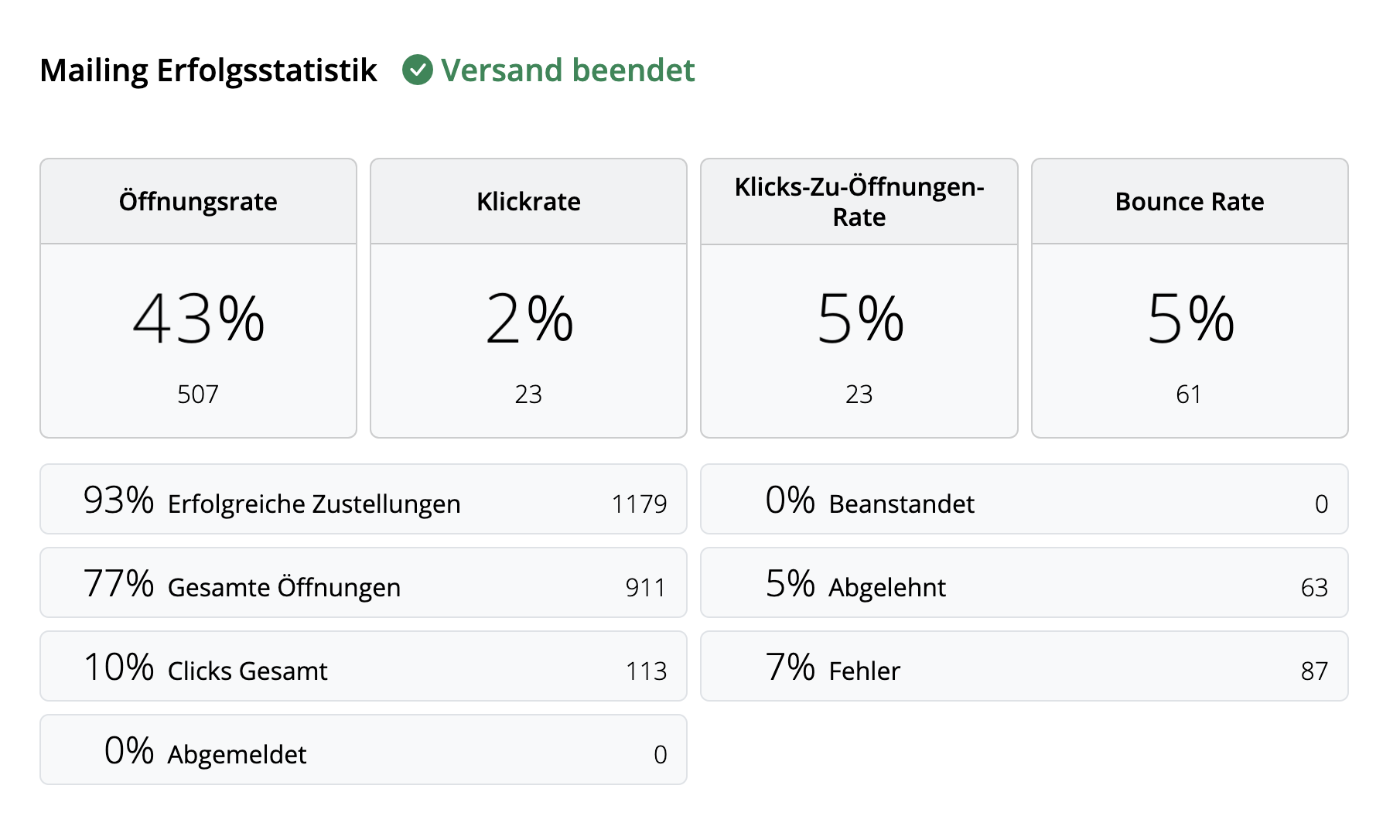
Tips: For best resultat anbefaler vi at du utfører den endelige analysen 24 timer etter levering. Dette bidrar til å sikre at alle mottakere har hatt tid til å lese og samhandle med kampanjen din.
Tolke e-postmålinger
Resultatrapporten dekker et bredt spekter av analysedata som tar sikte på å hjelpe deg med å forstå hvordan kampanjen din fungerte, og hva du kan forbedre neste gang.
Her er en oversikt over de viktigste e-postmålingene, hva de representerer og noen aktuelle bransjestandarder:
- Åpningsrate: Antall ganger e-posten din ble åpnet sammenlignet med antall vellykkede leveranser. Referansen for dette kan variere avhengig av bransje, men alt over 25 % kan betraktes som et godt resultat.
- Klikkfrekvens: Antall e-postlenkeklikk sammenlignet med antall vellykkede leveranser. Denne verdien er ofte ganske lav, med et gjennomsnitt på rundt 2–3 % på tvers av alle bransjer.
- Klikk-til-åpningsrate: Antall e-postlenkeklikk sammenlignet med antall e-poståpninger. Dette hjelper deg med å forstå hvordan e-postinnholdet ditt resonnerte med leserne. En god referanse du kan sikte på her er 10 %.
- Avvisningsrate: Prosentandelen av e-poster som ikke ble levert til mottakeren – f.eks. fordi e-postadressen er feil eller inaktiv. Her gjelder det at jo lavere tallet er, desto bedre. Alt over 3–5 % bør være grunn til bekymring.
- Avmeldingsrate: Prosentandelen av mottakere som meldte seg av e-postlisten din etter å ha mottatt denne e-posten. Også her vil du at dette tallet skal være så lavt som mulig – helst 0! Men alt under 0,5 % kan betraktes som et godt resultat.
Tips: Hvis du oppdager høyere avmeldingsrater, bør du se på typen innhold du sender, hyppigheten av e-postene dine og også vurdere å segmentere målgruppen din på riktig måte.
Andre nyttige statistikker
Disse målingene er også verdt å nevne og bør ikke overses i e-postanalysen:
- Klagerate: Dette beregner antall mottakere som har merket e-posten din som spam. Dette er aldri et godt tegn, og hvis du oppdager at e-postene dine blir merket som spam, se på dette innlegget for våre tips →
- Avvisningsrate: Dette beregner antall ganger e-posten din ble avvist av en e-postleverandør (f.eks. Gmail, Outlook, Yahoo osv.) og kan være en indikator på et mer alvorlig problem. Hvis e-postene dine blir avvist, må du sørge for at du sender fra et verifisert e-postdomene. Mer informasjon →
Cách tạo biểu mẫu đăng ký cho trang web của bạn
Bạn có muốn cung cấp cho khách hàng một cách dễ dàng để đăng ký nhận bản tin qua email không?
Mail Designer Delivery Hub có thể được kết nối thuận tiện với trang web của bạn, mang đến cho du khách trên trang web của bạn một cách trực tiếp để đăng ký danh sách email của bạn. Đây là cách nó hoạt động!
Tạo biểu mẫu đăng ký
Công cụ tạo biểu mẫu đăng ký trong Delivery Hub dễ sử dụng và là một cách tuyệt vời để phát triển danh sách email của bạn.
Điều cần biết: Các biểu mẫu đăng ký có sẵn trong tất cả các gói Mail Designer 365 Campaigns. Số lượng biểu mẫu bạn có thể tạo tùy thuộc vào cấp độ gói của bạn.
Thiết lập biểu mẫu của bạn
Để bắt đầu, hãy truy cập https://my.maildesigner365.com/team/deliveries/contacts/signupForms để thiết lập biểu mẫu đăng ký mới của bạn.
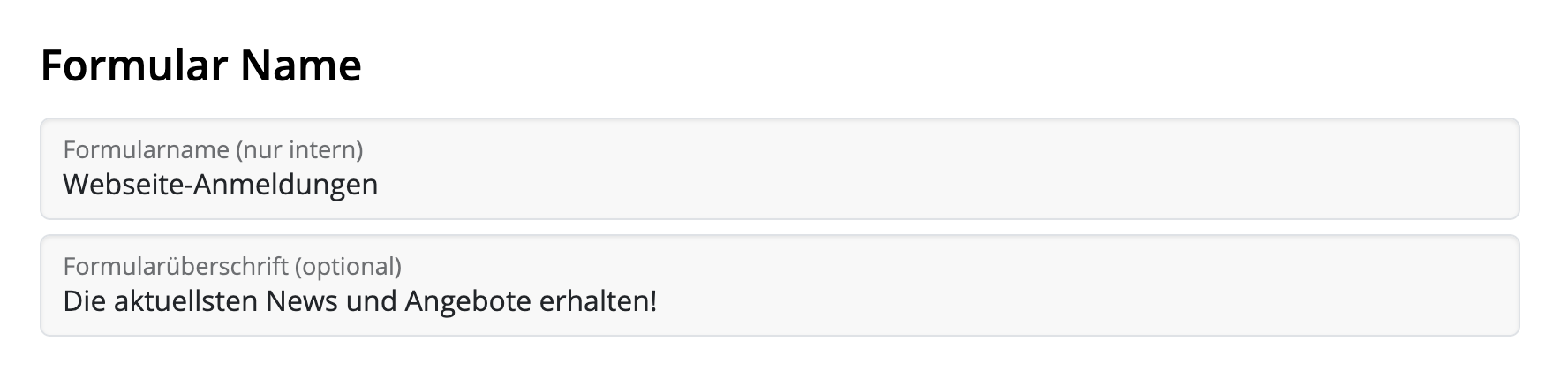
Trước tiên, hãy đặt tên cho biểu mẫu của bạn, ví dụ: Đăng ký trang web. Điều này giúp bạn xác định nguồn gốc của các liên hệ và không hiển thị với khách hàng.
Ngoài ra, bạn có thể thêm một tiêu đề hấp dẫn sẽ hiển thị trên trang web của mình.
Trường biểu mẫu
Bước tiếp theo là thiết lập các trường của biểu mẫu. Đây là một bước quan trọng, vì nó xác định cách các liên hệ sẽ được phân loại sau này trong Delivery Hub.
Tên và họ
You có tùy chọn cho phép người đăng ký nhập tên và họ vào biểu mẫu của bạn. Điều này có thể hữu ích nếu bạn muốn gửi email được cá nhân hóa, nhưng cũng thêm một bước vào quá trình đăng ký.
Trường giữ chỗ tự động
Các trường giữ chỗ này sẽ tự động được gán cho các liên hệ mới đăng ký thông qua biểu mẫu này. Người đăng ký sẽ không thể xem tên trường giữ chỗ khi họ đăng ký.
Chọn một trường giữ chỗ hiện có từ danh sách hoặc nhập một trường giữ chỗ mới, ví dụ: "Origin", sau đó nhấp vào "Tạo trường giữ chỗ mới..." :
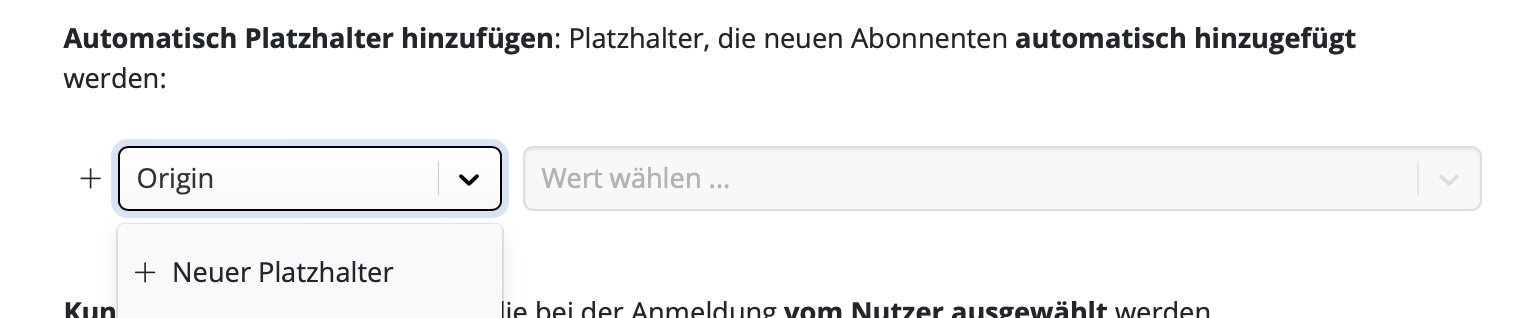
Tiếp theo, nhập một giá trị trường giữ chỗ. Ví dụ: "Trang web", sau đó nhấp vào "Nhấp để tạo giá trị mới..." :
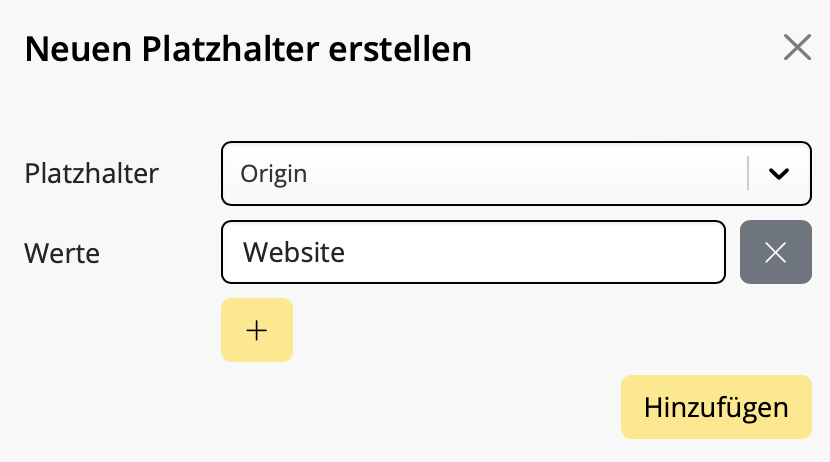
Các đăng ký mới thông qua biểu mẫu này sẽ tự động được gán cho trường giữ chỗ này, có nghĩa là bạn có thể xem có bao nhiêu liên hệ đến từ trang web của mình và thậm chí tạo nội dung phù hợp với họ.
Trường giữ chỗ của khách hàng
Trong nhiều trường hợp, việc để khách hàng tự gán các trường giữ chỗ sẽ giúp bạn biết loại nội dung mà họ quan tâm.
Giả sử bạn điều hành một cửa hàng quần áo và thường xuyên tạo bản tin với tin tức và ưu đãi về thời trang nữ, trẻ em và nam giới. Bạn có thể bao gồm những tùy chọn này trong biểu mẫu đăng ký của mình để người đăng ký của bạn quyết định loại bản tin họ muốn nhận.
Đây là một cách tuyệt vời để đảm bảo nội dung email của bạn vẫn phù hợp và giảm nguy cơ liên hệ hủy đăng ký sau này.
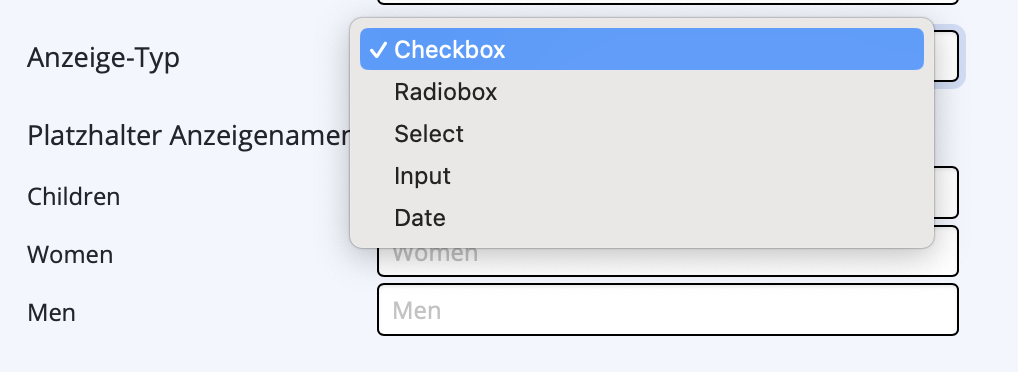
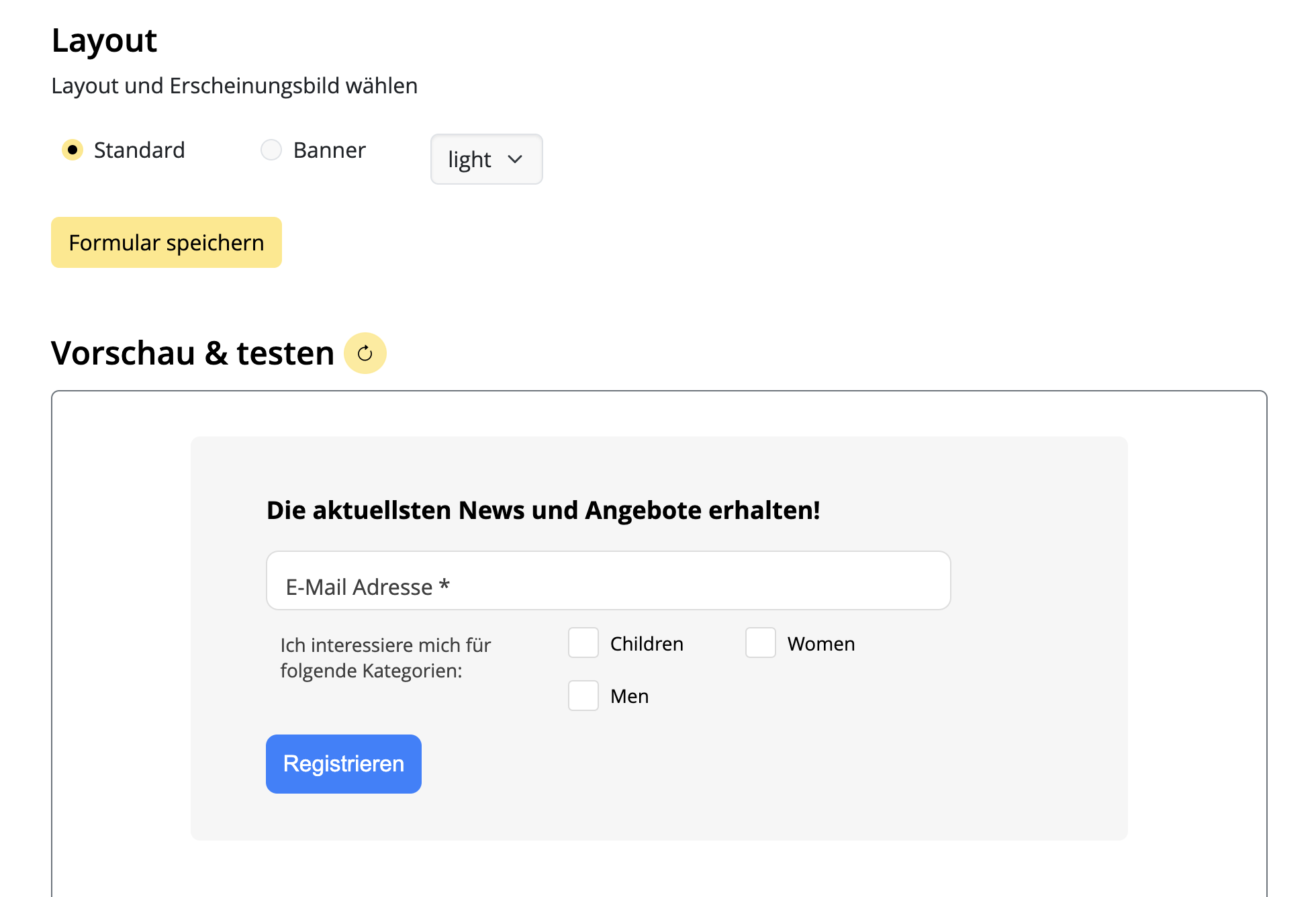
Một lần nữa, bạn có thể chọn một trường giữ chỗ hiện có từ danh sách của mình hoặc nhập một trường giữ chỗ mới như mô tả trong bước trước. Tại đây, chúng tôi sử dụng trường giữ chỗ "Loại bản tin" với các giá trị "Women", "Children" và "Men". Đây sẽ là các tùy chọn mà du khách trên trang web của bạn có thể chọn.

Ngay khi bạn đã chỉ định các trường giữ chỗ này, bạn cũng có thể tùy chỉnh cách chúng hiển thị với người dùng.
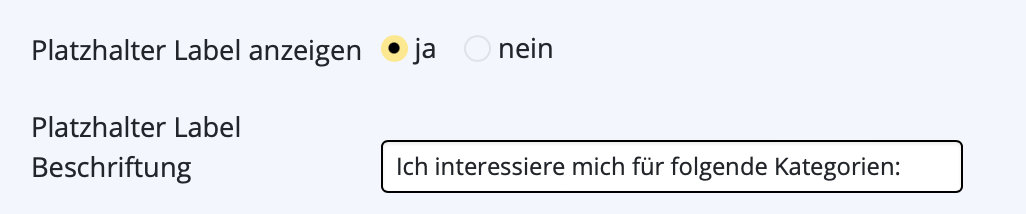
Chọn hộp "Hiển nhãn trường giữ chỗ" để nhập một văn bản mô tả tốt nhất các lựa chọn được hiển thị cho người dùng – ví dụ: "Tôi quan tâm đến ưu đãi về".
Bây giờ bạn có thể chọn một loại hiển thị. Trong hầu hết các trường hợp, "Hộp kiểm" là hợp lý, ví dụ: nếu bạn muốn cung cấp lựa chọn nhiều.
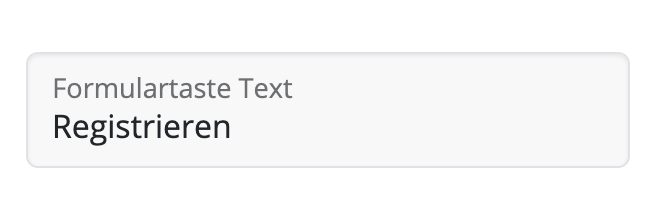
Cuối cùng, bạn có thể nhập một văn bản nút tùy chỉnh cho biểu mẫu đăng ký của mình trong trường được cung cấp:
Double Opt-In
Email double opt-in là điều cần thiết đối với tất cả các đăng ký mới, vì nó giúp đảm bảo rằng địa chỉ email bạn nhận được là xác thực – một biện pháp tốt để ngăn chặn lỗi email sau này. Do đó, chúng tôi khuyên bạn nên giữ tùy chọn này hoạt động.
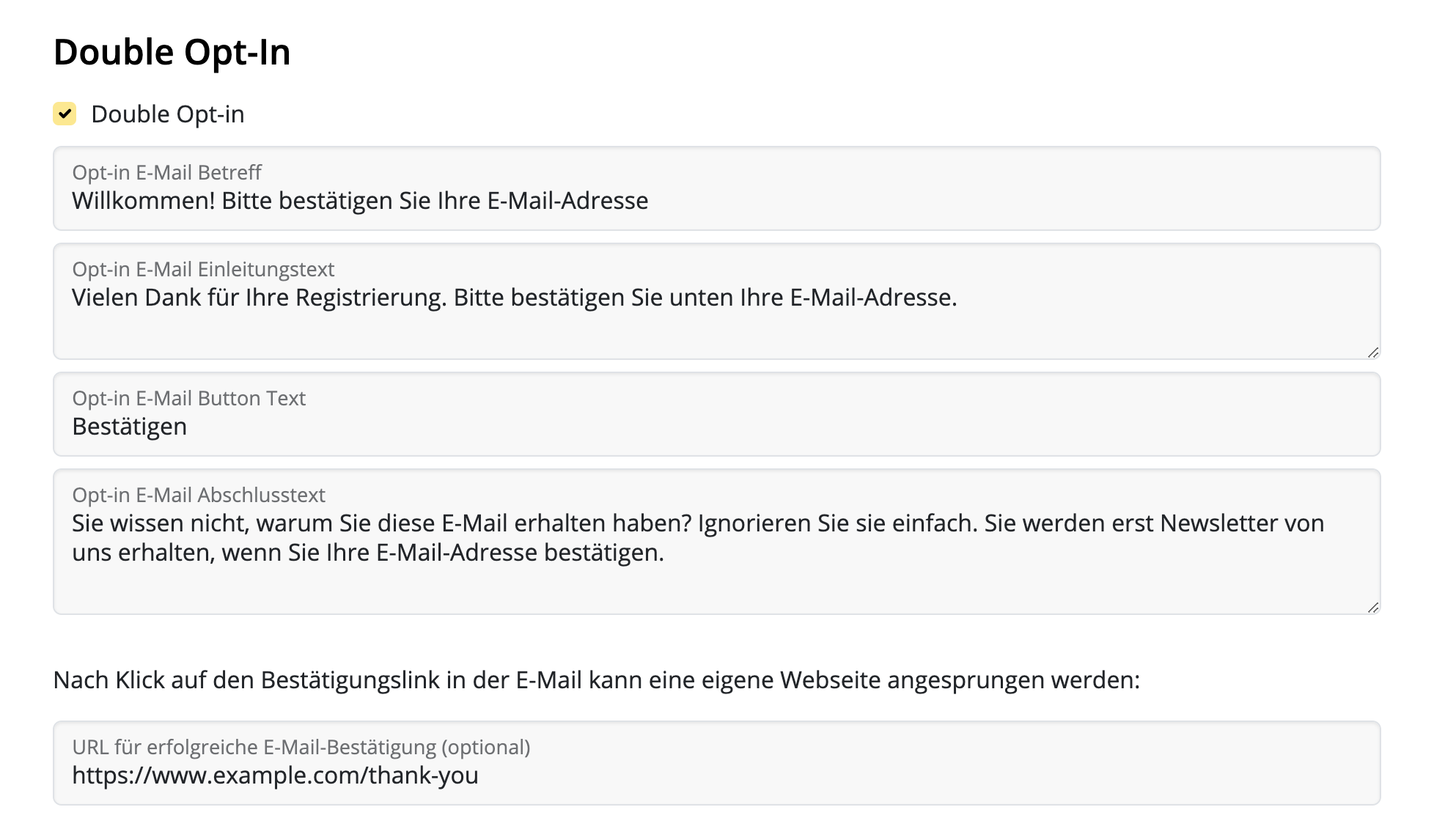
Bộ tạo biểu mẫu đăng ký Delivery Hub cho phép bạn tùy chỉnh email double opt-in của mình. Điền các trường cho dòng chủ đề email, nội dung và nút.
Trong phần này, bạn cũng có thể chỉ định một trang đích tùy chỉnh (ví dụ: trang cảm ơn) cho người đăng ký mới.
Bố cục & Xem trước
Trong bước thiết lập cuối cùng, bạn có thể chọn giữa các tùy chọn bố cục khác nhau cho biểu mẫu đăng ký của mình. Ví dụ: thiết kế sáng hoặc tối.
Để xem trước một tùy chọn thiết kế, hãy chọn cài đặt thiết kế của bạn, sau đó nhấp vào biểu tượng làm mới để xem phiên bản mới nhất của biểu mẫu của bạn. Điều này cũng bao gồm bản xem trước của tất cả các trường biểu mẫu được chọn trong bước trước:
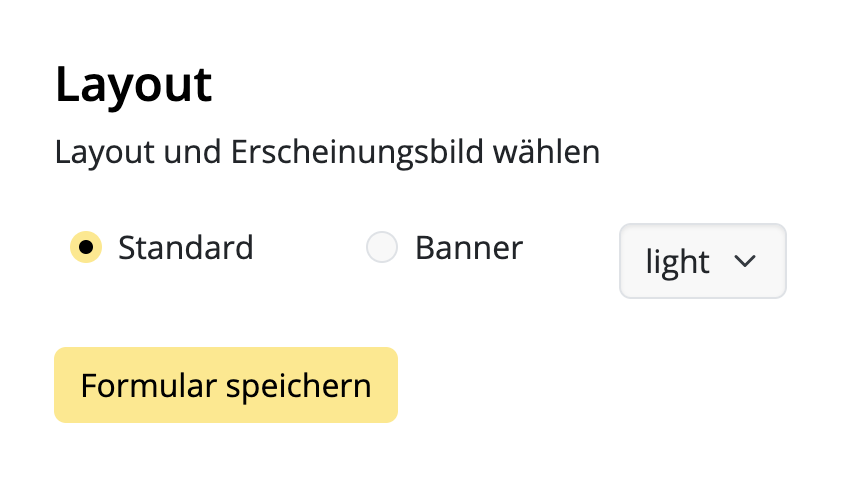
Khi bạn hài lòng với thiết kế, hãy nhớ lưu biểu mẫu bằng cách nhấp vào "Lưu biểu mẫu":
Thêm biểu mẫu đăng ký vào trang web của bạn
Việc thêm biểu mẫu đã hoàn thành của bạn vào trang web của mình rất dễ dàng nhờ trình tạo mã của Delivery Hub.
- Nhấp vào "Tạo mã" để tạo mã cần thiết cho biểu mẫu của bạn
- Nhấp vào "Sao chép mã" để sao chép mã biểu mẫu vào khay nhớ tạm của bạn
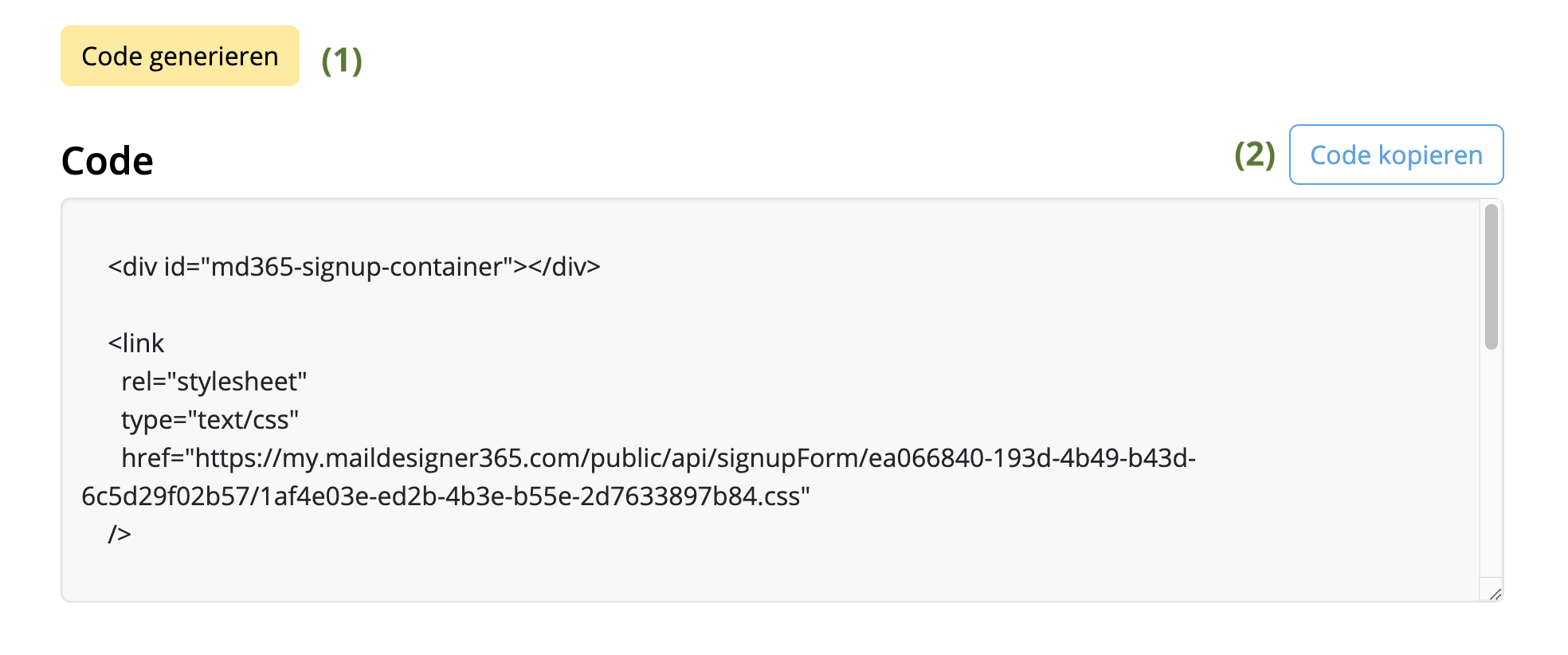
Sau đó, bạn có thể dán mã này vào khu vực mong muốn của trang web của mình và bắt đầu thu thập người đăng ký mới!
Bước tiếp theo của bạn – Tạo đối tượng
Nếu bạn chưa làm điều đó, bây giờ là thời điểm tốt để thiết lập danh sách email của bạn. Chúng tôi gọi chúng là đối tượng.
Bạn có thể dựa trên các đối tượng của mình trên một số tiêu chí nhất định, được gọi là trường giữ chỗ, tức là các trường giữ chỗ mà bạn đã chỉ định trong biểu mẫu đăng ký của mình. Ví dụ: cửa hàng quần áo của chúng tôi cần ít nhất ba đối tượng cho bản tin của họ: thời trang nữ, trẻ em và nam giới.
Đối tượng có thể được tạo tại: https://my.maildesigner365.com/team/deliveries/contacts/targetgroups
Tạo đối tượng mới
Chúng ta sẽ bắt đầu với bản tin thời trang nữ. Tạo một đối tượng mới và đặt tên cho nó (ví dụ: "Phụ nữ".)
Bây giờ, hãy chọn trường giữ chỗ (ví dụ: "Loại bản tin") mà bạn đã tạo trong quá trình thiết lập biểu mẫu.
Tiếp theo, chọn giá trị tương ứng (ví dụ: "Women"):
Bây giờ tất cả các liên hệ có giá trị trường giữ chỗ "Loại bản tin = Phụ nữ" sẽ được hiển thị bên dưới. Nhấp để lưu đối tượng mới của bạn.
Tạo thêm đối tượng
Các bước này cũng có thể được thực hiện cho danh sách "Men" và "Children" bằng cách chọn các giá trị trường giữ chỗ phù hợp, cung cấp cho bạn các đối tượng động cho mỗi loại bản tin.
Bất cứ khi nào người đăng ký đăng ký thông qua biểu mẫu trang web của bạn, họ sẽ tự động được thêm vào đối tượng (các) tương ứng dựa trên các danh mục họ chọn.
Nếu bạn muốn tạo một đối tượng với tất cả các đăng ký trang web của mình, hãy làm theo các bước trên bằng cách sử dụng trường giữ chỗ và giá trị mà bạn đã chỉ định trong quá trình thiết lập biểu mẫu, tức là "Source" và "Website". Tất cả người đăng ký mới sẽ tự động được thêm vào danh sách này – ngay cả khi họ không chọn một trong các trường tùy chọn của bạn.
- Mở quản lý nhóm và mời một thành viên khác.

- Sau đó, hãy đăng xuất khỏi tài khoản Mail Designer hiện tại của bạn (phía trên bên phải)
- Bây giờ hãy mở liên kết mời từ email từ địa chỉ email thứ hai của bạn.

- Tạo một tài khoản mới với địa chỉ email thứ hai.

- Khi bạn bắt đầu gửi thử nghiệm ngay bây giờ, hãy chọn tùy chọn dưới cùng "Nhóm".

Điều này sẽ gửi email thử nghiệm đến tất cả các thành viên của nhóm, bao gồm cả địa chỉ email thứ hai của bạn.
Nguyên nhân gây ra các lần chặn truyền email này không phải là bản chất của email. Ngay cả những lời chúc Giáng sinh cá nhân cũng có thể bị chặn nếu chúng được gửi đến một lượng khán giả đủ lớn. Rốt cuộc, nhà cung cấp email biết nội dung của email là gì? Email chỉ đơn giản là bị chặn dựa trên số lượng email được gửi cùng lúc từ cùng một nguồn.
Dưới đây là cách Mail Designer Campaigns có thể giúp ích trong tình huống này:
- Nếu bạn không có địa chỉ email miền riêng, chúng tôi sẽ tự động thay thế Địa chỉ Từ bằng một trong các Miền đã xác minh của chúng tôi.
- Việc thay thế địa chỉ này sẽ như sau: Địa chỉ Gốc – supercoolmails@yahoo.com Địa chỉ Mới: supercoolmails.yahoo.com@sentwith.maildesigner365.com
- Vì Miền @sentwith.maildesigner365.com được chứng nhận DKIM đầy đủ, những email này sẽ không bị chặn do các vấn đề về DKIM.
Tương tự, nếu bạn có Miền riêng, Mail Designer Campaigns cho phép bạn xác minh địa chỉ gửi của mình bằng DKIM để bạn có thể gửi từ Miền của mình mà không bị nhà cung cấp chặn.
Bạn mới làm quen với Mail Designer? Tại sao bạn không dùng thử bản demo miễn phí của Mail Designer dành cho người dùng Mac.
- Không sử dụng ứng dụng hoặc dịch vụ
- Không hủy tài khoản của bạn trong thời gian hủy bỏ
- Thiếu tính năng hoặc chức năng trên gói đăng ký của bạn
- Các giao dịch mua được thực hiện do nhầm lẫn
- Các trường hợp ngoại lệ nằm ngoài tầm kiểm soát của chúng tôi
- Vi phạm Điều khoản sử dụng của chúng tôi
- một địa chỉ FROM, hiển thị cho người nhận
- một địa chỉ MAIL FROM, biểu thị nguồn của tin nhắn
Khi nào cần một miền MAIL FROM?
Khi bạn sử dụng Mail Designer 365 Campaigns để gửi email, miền MAIL FROM mặc định tự động sử dụng một tên miền con của Mail Designer 365 Campaigns (sentwith.maildesigner365.com). Trong trường hợp này, xác thực Sender Policy Framework (SPF) sẽ xác thực hiệu quả các tin nhắn này vì miền MAIL FROM mặc định phù hợp với ứng dụng Mail Designer – tức là ứng dụng chịu trách nhiệm gửi email. Tuy nhiên, nếu bạn muốn không sử dụng miền MAIL FROM mặc định của Mail Designer 365 Campaigns và thay vào đó chọn một tên miền con tùy chỉnh dưới miền của riêng mình, thì đây được gọi là sử dụng miền MAIL FROM tùy chỉnh trong Mail Designer 365 Campaigns. Tóm lại, việc sử dụng miền MAIL FROM tùy chỉnh cho phép bạn có sự linh hoạt để sử dụng SPF, DKIM hoặc cả hai để đạt được xác thực DMARC (Domain-based Message Authentication, Reporting and Conformance). DMARC trao quyền cho miền của người gửi báo hiệu rằng các email được gửi từ miền đó được bảo vệ bởi một hoặc nhiều hệ thống xác thực. Xác thực DMARC có thể đạt được thông qua tuân thủ SPF, tuân thủ DKIM hoặc cả hai phương pháp.Yêu cầu đối với miền MAIL FROM tùy chỉnh
Khi thiết lập miền MAIL FROM của riêng mình, các yêu cầu sau phải được đáp ứng:- Phải là một tên miền con của miền mẹ của một địa chỉ email hoặc miền đã được xác minh
- Không nên giống với một tên miền con mà bạn đang sử dụng để gửi email từ đó
- Không nên giống với một tên miền con mà bạn đang sử dụng để nhận email
Cách thiết lập miền MAIL FROM tùy chỉnh trong Mail Designer 365 Campaigns
Để thiết lập miền MAIL FROM tùy chỉnh, bạn cần thêm các bản ghi vào cấu hình DNS cho miền đó. Mail Designer 365 Campaigns yêu cầu người dùng xuất bản một bản ghi MX để miền của bạn có thể nhận được thông báo lỗi và khiếu nại do nhà cung cấp email gửi đến. Bạn cũng sẽ phải xuất bản một bản ghi SPF (loại TXT) để cho biết Mail Designer 365 được ủy quyền gửi email từ miền của bạn.- Đăng nhập vào tài khoản my.maildesigner365 của bạn và truy cập Từ: địa chỉ > Xác minh miền
- Tìm miền của bạn trong danh sách và nhấp vào tab MAILFROM:
- Bây giờ, bạn sẽ thấy và có thể sao chép văn bản cho bản ghi MX mới mà bạn cần thêm vào bản ghi DNS của miền.



Vui lòng lưu ý rằng sau khi hoàn thành, có thể mất tối đa 48 giờ để cập nhật cài đặt của bạn, tùy thuộc vào nhà cung cấp DNS. Dấu tích màu xanh lá cây sẽ cho biết khi thiết lập hoàn tất:

- Mở mẫu của bạn trong Mail Designer 365 và thực hiện các thay đổi đối với thiết kế của bạn
- Truy cập Delivery Hub và mở chiến dịch đã lên lịch của bạn
- Phiên bản mới của mẫu của bạn sẽ được chọn tự động.
- Nhấn Lưu để lưu chiến dịch của bạn với thiết kế mới
- Lặp lại cho các chiến dịch đã lên lịch khác sử dụng cùng một thiết kế
- Email thông thường với nhiều liên hệ trong trường To
- Email thông thường với nhiều liên hệ trong trường BCC
- Email gửi đến một nhóm được xác định trước, chẳng hạn như Nhóm Outlook
- Nhà cung cấp dịch vụ email của bạn hoặc nhà cung cấp dịch vụ email của người nhận có thể nghi ngờ bạn đang gửi SPAM (email rác không mong muốn), điều này có thể dẫn đến tài khoản của bạn bị đình chỉ hoặc tạm dừng.
- Việc nhận được một email với danh sách người nhận rộng lớn thường làm giảm mức độ liên quan được cảm nhận đối với từng người nhận, khiến nó trở nên thiếu cá nhân và dễ bị phân loại là thư rác hơn.
- Các tin nhắn gửi đến số lượng lớn người nhận thường bị các hệ thống lọc thư rác gắn cờ là Spam, làm tăng nguy cơ tin nhắn của bạn bị chặn và không đến được những người nhận dự định.
- Mail Designer Campaigns cho phép bạn xác minh hoàn toàn miền của mình, đảm bảo khả năng xác minh tối ưu để email của bạn đến hộp thư đến của người nhận.
- Nếu bạn không có miền riêng hoặc không muốn trải qua quá trình xác minh, chúng tôi có thể cung cấp cho bạn một địa chỉ tùy chỉnh từ một miền được xác thực hoàn toàn, giảm đáng kể nguy cơ email của bạn bị đánh dấu là Spam.
- Chúng tôi cung cấp quản lý danh sách thông minh cho danh sách liên hệ của bạn, cho phép bạn gửi email đến tất cả các liên hệ hoặc tạo các nhóm nhắm mục tiêu phù hợp với đối tượng của bạn.
Email chỉ chứa hình ảnh thường bị gắn cờ là thư rác vì bộ lọc thư rác dựa vào văn bản để đánh giá tính hợp pháp của nội dung. Nếu không có văn bản, bộ lọc có thể cho rằng email đang cố gắng ẩn nội dung đáng ngờ hoặc độc hại, một chiến thuật phổ biến được sử dụng bởi những kẻ gửi thư rác. Ngoài ra, email chỉ bao gồm hình ảnh thường tải chậm hơn, gây khó chịu cho người nhận và làm tăng khả năng họ đánh dấu email của bạn là thư rác.
Để cải thiện cơ hội đưa email của bạn vào hộp thư đến, hãy tuân thủ các phương pháp hay nhất sau:
- Tránh các khối bố cục chỉ chứa hình ảnh: Thay vì sử dụng các khối bố cục chỉ bao gồm hình ảnh, hãy chọn các khối kết hợp văn bản và hình ảnh. Điều này đảm bảo rằng văn bản của bạn được hiển thị dưới dạng văn bản thực tế chứ không phải là một phần của hình ảnh lớn, điều này giúp bộ lọc và người nhận hiểu rõ hơn nội dung của bạn.
- Bao gồm văn bản phù hợp: Giải thích rõ ràng mục đích của email bằng cách sử dụng văn bản. Điều này cung cấp cho bộ lọc thư rác ngữ cảnh để phân tích và giúp khán giả của bạn tương tác với thông điệp của bạn.
- Sử dụng văn bản thay thế cho hình ảnh: Thêm văn bản thay thế mô tả vào mỗi hình ảnh. Điều này đảm bảo rằng ngay cả khi hình ảnh không tải, người nhận (và bộ lọc thư rác) vẫn có thể hiểu nội dung của email.
- Tối ưu hóa kích thước hình ảnh: Giữ cho hình ảnh của bạn nhỏ để giảm thời gian tải. Điều này cải thiện trải nghiệm người dùng và ngăn ngừa sự thất vọng có thể dẫn đến khiếu nại thư rác.
- Duy trì tỷ lệ văn bản so với hình ảnh tốt: Cách tiếp cận cân bằng, trong đó có nhiều văn bản hơn hình ảnh, có thể làm giảm khả năng email của bạn bị gắn cờ là thư rác. Văn bản cung cấp cho bộ lọc thư rác nhiều tài liệu để đánh giá.
- Sử dụng kết hợp các khối hình ảnh và văn bản: Kết hợp cả hai yếu tố không chỉ nâng cao khả năng đọc và tương tác mà còn ngăn chặn bộ lọc thư rác diễn giải email của bạn như một nỗ lực che giấu thông tin quan trọng trong hình ảnh.
- Sử dụng nhà cung cấp dịch vụ email uy tín như Mail Designer 365 Campaigns: Nhiều nhà cung cấp dịch vụ email như Mail Designer 365 Campaigns giúp tối ưu hóa cấu trúc email và cung cấp các giao thức xác thực như SPF, DKIM và DMARC để nâng cao khả năng gửi.
Bằng cách tuân thủ các hướng dẫn này và đảm bảo rằng email của bạn chứa sự kết hợp giữa văn bản và hình ảnh được đặt một cách tốt, bạn có thể cải thiện khả năng phân phối của nó và giảm nguy cơ nó bị gửi vào thư mục spam.
- Thiết lập danh sách email mới: Tạo một danh sách email mới với những người nhận chưa mở email gốc của bạn. Gửi lại email cho nhóm này sau một thời gian ngắn, lý tưởng nhất là với dòng chủ đề khác hoặc những sửa đổi nhỏ về nội dung. Điều này có thể giúp thu hút lại những người có thể đã bỏ lỡ tin nhắn đầu tiên.
- Xem xét nội dung email: Phân tích nội dung của những email bị đưa vào spam. Tìm các yếu tố có thể kích hoạt bộ lọc spam, chẳng hạn như sử dụng quá nhiều hình ảnh, từ khóa spam hoặc định dạng kém, và thực hiện các điều chỉnh cần thiết.
- Tương tác với khán giả của bạn: Thúc đẩy mối quan hệ tích cực với người nhận của bạn bằng cách cung cấp nội dung có giá trị và khuyến khích tương tác. Những người nhận tương tác ít có khả năng đánh dấu email của bạn là spam.
Trin til at forbedre levering af e-mail:
-
Opvarm dine e-maillister gradvist
- Behandl processen, som om du opvarmer en helt ny konto.
- Del din mailing i mindre partier og send dem på forskellige dage. Start f.eks. med 500 e-mails mandag, 1.000 tirsdag, 2.000 onsdag osv.
-
Fokuser på engagerede modtagere først
- Begynd med kun at sende e-mails til kontakter, der for nylig har åbnet dine e-mails (f.eks. inden for de sidste 30 dage for ugentlige afsendere).
- Forøg gradvist denne tidsramme, efterhånden som din leveringsevne forbedres.
-
Udnyt Google Postmaster Tools
- Konfigurer Google Postmaster Tools til at overvåge spamrater, domænernes omdømme og andre leveringsevnemålinger.
-
Opret test-Gmail-konti
- Tilmeld et test-Gmail-konto til dine e-mailkampagner.
- Overvåg, hvor e-mails lander. Hvis e-mails havner i spam, interager med dem (f.eks. åbn, klik og svar), men flyt dem ikke ud af spamfolderen. Dette hjælper med at træne Gmails algoritmer.
-
Juster baseret på målinger
- Brug Google Postmaster Tools til at spore dine spamrater. Hvis spamraterne er for høje, skal du reducere tidsrammen for dine engagerede modtagere eller opretholde det nuværende sendeniveau, indtil raterne stabiliseres.
-
Overvåg fremskridt
- Når Gmail-leveringsevnen forbedres, og e-mails holder op med at lande i spam, skal du gradvist udvide din e-mailliste til også at omfatte mindre engagerede modtagere.
Hvordan Mail Designer Campaigns kan hjælpe:
Mail Designer Campaigns leverer flere indbyggede funktioner til at optimere e-maillevering og forbedre dit afsenderomdømme:
- Professionel e-mailgodkendelse: Sørg for, at dine e-mails er godkendt med SPF, DKIM og DMARC, hvilket reducerer risikoen for, at de bliver markeret som spam.
- Engagementsporing: Identificer aktive og inaktive modtagere på din mailingliste, så du kan fokusere på dine mest engagerede kontakter først.
- Understøttelse af brugerdefinerede domæner: Tilføj dit eget domæne til Mail Designer Campaigns for at styrke tilliden hos e-mailudbydere som Gmail.
- Rene og optimerede designs: Mail Designer 365 hjælper dig med at oprette e-mailindhold, der er visuelt tiltalende og samtidig undgår spamudløsende elementer, hvilket øger placeringen i indbakken.
- Avanceret segmentering: Mail Designer Campaigns giver mulighed for avanceret segmentering, f.eks. oprettelse af lister over kun personer, der har åbnet e-mailen de sidste X dage, og muligheder for kun at sende til en del af din abonnentliste. Dette sikrer, at dine e-mails når de mest engagerede modtagere først, hvilket forbedrer den samlede leveringsevne.
Ved at følge disse bedste praksisser og udnytte Mail Designer Campaigns' værktøjer kan du genopbygge dit afsenderomdømme, forbedre Gmail-leveringsevnen og opnå mere succesfulde e-mailmarketingkampagner.
Tiếp thị qua email không chết, nó chỉ đơn giản là phát triển. Mặc dù đúng là hộp thư đến ngày càng bận rộn hơn, nhưng tiếp thị qua email vẫn là một trong những cách hiệu quả nhất để kết nối với đối tượng khi được thực hiện đúng cách. Đây là lý do:
- Mọi người coi trọng chất lượng hơn số lượng: Người đăng ký ngày càng trở nên kén chọn hơn về email mà họ đăng ký, vì vậy điều quan trọng là phải cung cấp nội dung có giá trị, hấp dẫn và phù hợp, nổi bật. Email chung chung hoặc lặp đi lặp lại sẽ không còn hiệu quả nữa.
- Đây là một lựa chọn cá nhân: Không giống như các tin nhắn không mong muốn trên các nền tảng như WhatsApp, email cho phép người nhận kiểm soát—họ đã chọn nhận tin từ bạn. Đối với nhiều người, điều này khiến email trở nên được chào đón hơn nhiều so với các tin nhắn xâm phạm trên các kênh khác.
- Vẫn là một nguồn sức mạnh ROI: Tiếp thị qua email tiếp tục mang lại một trong những tỷ lệ hoàn vốn đầu tư (ROI) cao nhất trong tiếp thị kỹ thuật số. Khi bạn tập trung vào cá nhân hóa và giá trị, email có thể thúc đẩy chuyển đổi tốt hơn hầu hết mọi phương tiện khác.
Mặc dù tự động hóa và các ứng dụng nhắn tin như WhatsApp đang phát triển, nhưng chúng phục vụ các mục đích khác nhau. Thay vì thay thế email, chúng bổ sung cho một chiến lược tiếp thị toàn diện. Vì vậy, không, tiếp thị qua email không chết. Nó chỉ trở nên cạnh tranh hơn, và đó là một điều tốt vì nó thúc đẩy các thương hiệu trở nên tốt hơn.
Có thể, với Mail Designer 365, bạn có thể theo dõi xem một email đã được mở hay chưa. Các tính năng theo dõi email tích hợp của Mail Designer Delivery cung cấp cho bạn số liệu thống kê chi tiết cho mỗi email và chiến dịch bạn gửi.
Dù bạn sử dụng Gửi trực tiếp hay gửi chiến dịch bản tin: Nếu bạn gửi email bằng dịch vụ phân phối tích hợp trong Mail Designer 365, bạn sẽ có quyền truy cập vào các số liệu phân tích chi tiết – bao gồm tỷ lệ mở, tỷ lệ nhấp và nhiều chỉ số quan trọng khác.
Bạn có thể xem phân tích cho chiến dịch bản tin của mình tại đây:
https://my.maildesigner365.com/team/deliveries/campaigns/finished
Phân tích chi tiết cũng có sẵn cho email Gửi trực tiếp. Bạn có thể tìm thấy số liệu thống kê liên quan tại đây:
https://my.maildesigner365.com/team/deliveries/direct/finished
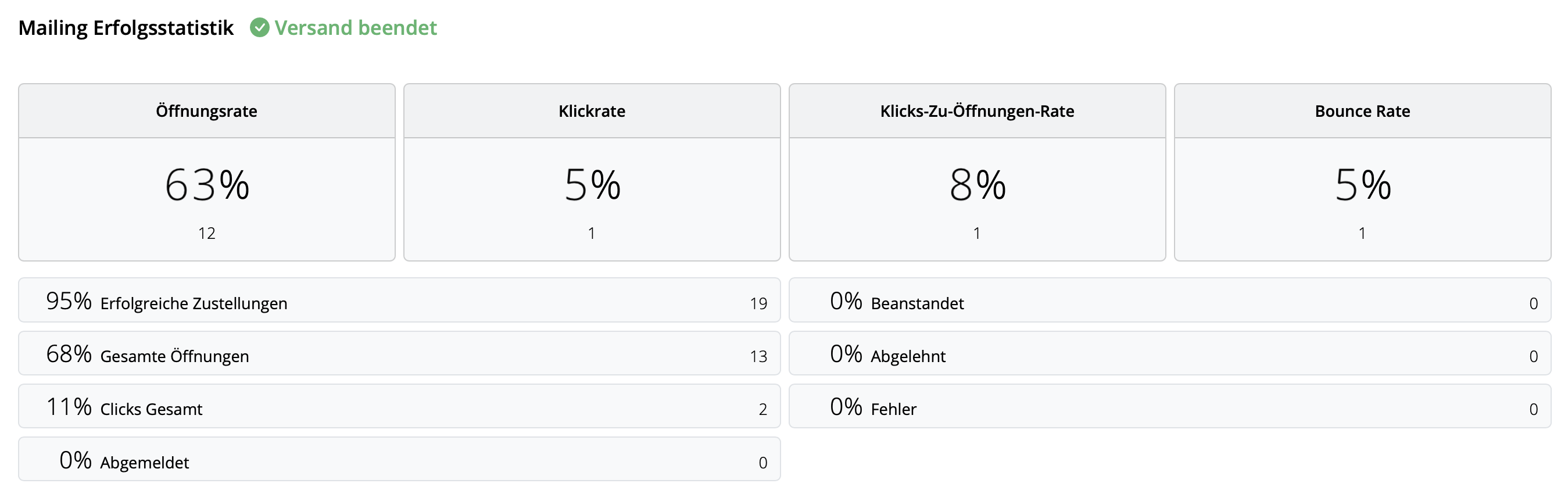
Bất kể phương pháp gửi nào bạn chọn, Mail Designer 365 cung cấp các số liệu phân tích sau:
- Tỷ lệ mở và tổng số lần mở
- Tỷ lệ nhấp và tổng số lần nhấp
- Trạng thái phân phối và trả lại
- Hủy đăng ký (tỷ lệ hủy đăng ký)
- Theo dõi lượt nhấp liên kết chi tiết
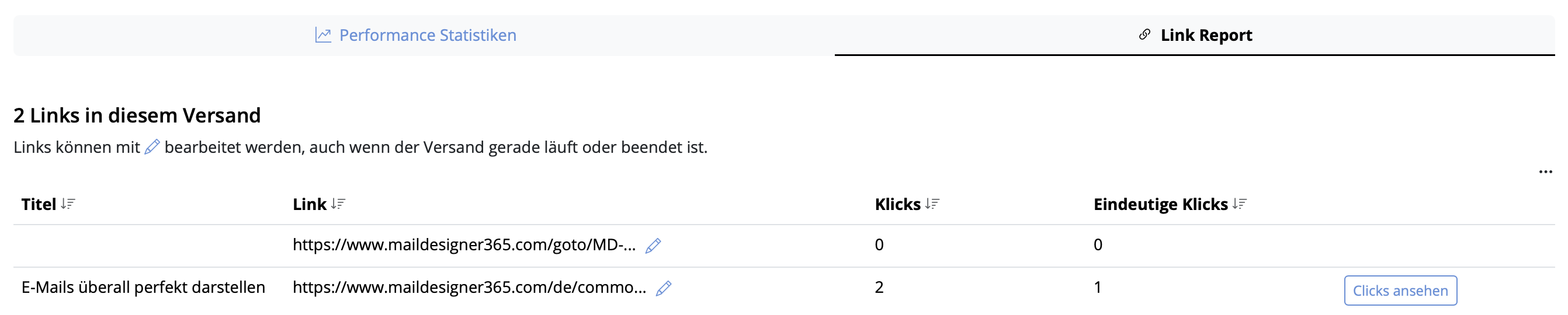
- Thống kê cấp người nhận
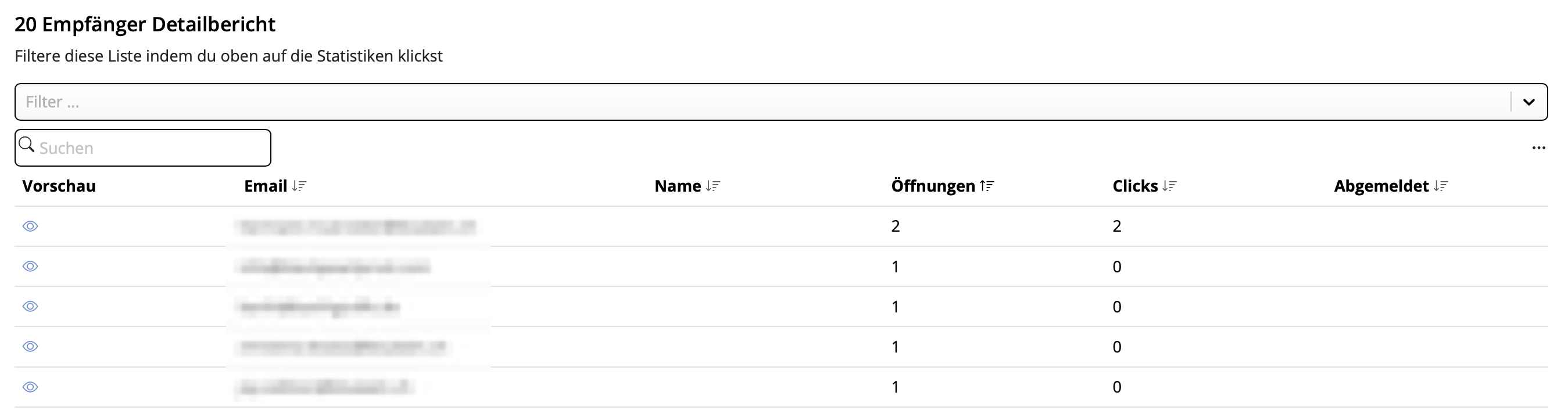
Phân tích hiệu suất này giúp bạn hiểu rõ hơn về thành công của các chiến dịch email và cải thiện nội dung của bạn cho phù hợp.
Mẹo: Để có kết quả chính xác, chúng tôi khuyên bạn nên kiểm tra số liệu thống kê ít nhất 24 giờ sau khi gửi – điều này đảm bảo rằng người nhận của bạn đã có đủ thời gian để mở và tương tác với email của bạn.
Schritt 1: Erstelle die Variable $AttributeFields
Beginne mit der Erstellung einer Variable namens $AttributeFieldsDiese Variable enthält den Textstring, der den Platzhalter-Inhalt definiert, der in deiner Mail Designer 365 E-Mail-Vorlage verwendet wird. Alle Werte müssen durch Kommata getrennt sein.
Szenario A: FileMaker-Feldnamen stimmen mit den E-Mail-Platzhaltern überein
Methode: Verwende FileMaker-Feldnamen, die direkt mit den Platzhaltern in deinem E-Mail-Design übereinstimmen. Erstelle die$AttributeFields-Variable, indem du diese Feldnamen kommasepariert auflistest.
In Mail Designer verwendest du einfach den Feldnamen als Platzhalter.
Format:
$AttributeFields = "Table::Field1,Table::Field2,Table::Field3"
Beispieldefinition von $AttributeFields in FileMaker:
$AttributeFields="CityHotel::GUEST_FIRST_NAME,CityHotel::GUEST_LAST_NAME,CityHotel::GUEST_EMAIL,CityHotel::BOOKING_METHOD"
In Mail Designer 365 kannst du später auf die Werte über diese Platzhalter zugreifen:
GUEST_FIRST_NAME
GUEST_LAST_NAME
GUEST_EMAIL
BOOKING_METHOD
Szenario B: FileMaker-Feldnamen stimmen nicht mit den Platzhaltern in Mail Designer überein
Methode: Erstelle die$AttributeFields-Variable, indem du jeden Platzhalternamen manuell dem entsprechenden Feld oder der entsprechenden Variable zuordnest, im Format:
$AttributeFields = "PLACEHOLDER_NAME:" & FieldName_or_Variable & ", ..."
Beispieldefinition von $AttributeFields in FileMaker:
"BOOKING_DATE:" & RESERVATION_DATE & ","
"BOOKING_TIME:" & RESERVATION_TIME & ", ..."
Szenario C: Verwendung von FileMaker-Variablen als Platzhalter
Methode: Wenn deine FileMaker-Variable denselben Namen wie der Platzhalter in Mail Designer 365 hat, kannst du sie direkt so zuweisen:$AttributeFields = "$city,$country"
Dies sagt Mail Designer, dass der Wert von $city für den Platzhalter mit dem Namen „city“ verwendet werden soll.
Beispiel:
Die FileMaker-Variable $city enthält „München“. Wenn deine Mail Designer-Vorlage einen Platzhalter mit dem Namen „city“ enthält, dann definiere:
$AttributeFields = "$city"
Das Skript zeigt dann den Inhalt „München“ an und übergibt ihn an Mail Designer, um den Platzhalter „city“ auszufüllen.
Das beste Szenario D: Kombination aller Methoden
Du kannst die oben genannten Ansätze in einem einzigen$AttributeFields-String kombinieren.
Methode:
Mische übereinstimmende Feldnamen, manuell zugeordnete Felder und Variablen in der $AttributeFields-Variable.
Beispiel:
$AttributeFields = "BOOKING_DATE:" & RESERVATION_DATE & ","
"CityHotel::BREAKFAST_TYPE," & "$city"
In Mail Designer 365 kannst du dann auf sie mit den Namen BOOKING_DATE, BREAKFAST_TYPE und city zugreifen.

Trong mẫu Mail Designer 365, bạn sẽ tìm thấy các trình giữ chỗ hiển thị cách các trường FileMaker của bạn trở nên sống động trực tiếp trong thiết kế (tệp Mail Designer):

Mở tệp Mail Designer này và đi trực tiếp đến Tệp > Lưu để lưu nó vào dự án của bạn.
Bạn vẫn chưa có ứng dụng Mail Designer?

Nếu bạn có bất kỳ câu hỏi nào hoặc gặp bất kỳ sự cố nào trong thời gian dùng thử, vui lòng liên hệ với chúng tôi bất cứ lúc nào.


Trong một thiết kế, hãy nhấp vào “Crew Chat” trên thanh công cụ để bắt đầu thảo luận với đồng nghiệp — hoặc mời chúng tôi giúp đỡ.
Đây là cách mời các thành viên hỗ trợ Mail Designer đến Crew Chat của bạn:
1. Đăng nhập tại my.maildesigner365.com
2. Chọn dự án của bạn và nhấp vào “Cài đặt”, sau đó “Mời người tham gia”

3. Nhập địa chỉ email của chúng tôi: support@equinux.com, sau đó nhấp vào “Mời”

Bây giờ bạn sẽ thấy thành viên “equinux Support” được liệt kê trong các Lời mời đang chờ xử lý.
Ngay khi chúng tôi tham gia dự án của bạn (bạn sẽ nhận được thông báo qua email), bạn có thể mở thiết kế mà bạn có câu hỏi (hoặc bất kỳ thiết kế nào) và nhấp vào nút Crew Chat trên thanh công cụ.

Sau đó nhấp vào “Mời” ở góc trên cùng bên phải.

Chọn thành viên “support@equinux.com” và nhấp vào Lưu.

Bây giờ, hãy nói Xin chào trong Crew Chat, và chúng tôi sẽ liên hệ với bạn sớm thôi.
Xin lưu ý: Nếu không có gói liên kết với tài khoản của bạn, chúng tôi không thể đảm bảo rằng thiết kế của bạn sẽ được lưu trữ và có sẵn trong hơn một năm.
Gia hạn gói của tôi ...
Thay vào đó, bạn phải nhấn và giữ liên kết để mở một menu với các tùy chọn có sẵn, chẳng hạn như soạn một email đến địa chỉ đó hoặc thêm nó vào danh bạ.
Trên iPad chạy iPadOS 26.1 trở lên, việc chạm vào liên kết mailto: vẫn hoạt động như bình thường.
Buổi giới thiệu miễn phí 30 phút của bạn là cơ hội để nhận được lời khuyên thực tế từ các chuyên gia thiết kế email của chúng tôi. Dưới đây là một số ý tưởng về cách sử dụng:
- Thiết kế bản tin đầu tiên của bạn với sự hỗ trợ của chuyên gia về bố cục
- Sử dụng hiệu ứng hình ảnh, kiểu chữ và bảng một cách hiệu quả
- Nhận trợ giúp khi gửi email bằng Direct Mail hoặc Chiến dịch
- Tạo các nhóm email được nhắm mục tiêu để phân khúc tốt hơn
- Khắc phục các sự cố về địa chỉ “Từ” và cài đặt miền
- Sử dụng các vị trí giữ chỗ hoặc kết nối với FileMaker để cá nhân hóa
“Trang web này đã bị chặn để ngăn chặn việc tạo email tự động” Để ngăn chặn lỗi này xảy ra đối với người nhận, Mail Designer tự động tắt tính năng theo dõi cho các cấu trúc liên kết mailto: trong các chiến dịch email.
Giải thích kỹ thuật:
Tính năng theo dõi liên kết của Mail Designer hoạt động bằng cách ghi lại các liên kết để chúng trước tiên đi qua một URL theo dõi trước khi mở đích cuối cùng. Cách tiếp cận này hoạt động đáng tin cậy cho các URL web tiêu chuẩn (https://), nơi trình duyệt có thể chuyển hướng yêu cầu một cách an toàn.Tuy nhiên, các liên kết mailto: hoạt động khác. Thay vì mở một trang web, chúng kích hoạt ứng dụng email mặc định của người dùng và cố gắng tạo một tin nhắn mới. Trong các phiên bản macOS gần đây, Apple coi hành vi này là một rủi ro bảo mật tiềm ẩn khi nó được khởi tạo thông qua một liên kết được chuyển hướng hoặc ghi lại.
Do đó, macOS chặn các liên kết mailto: được theo dõi để ngăn chặn việc tạo email không mong muốn hoặc tự động. Vì hạn chế này được thực thi ở cấp độ hệ điều hành, nên nó không thể bị Mail Designer ghi đè.
Để đảm bảo trải nghiệm mượt mà và an toàn cho người nhận, Mail Designer mặc định tắt tính năng theo dõi cho các liên kết mailto:. Các liên kết này sẽ tiếp tục hoạt động như mong đợi, nhưng các lần nhấp vào chúng sẽ không được theo dõi.
Nếu bạn không có kế hoạch gửi bản tin trong một thời gian, bạn có thể hủy gói dịch vụ trả phí và chuyển sang gói Karlsfeld miễn phí. Dữ liệu của bạn về cơ bản sẽ được giữ nguyên, nhưng vui lòng lưu ý những điểm sau:
Giới hạn thiết kế trong gói Karlsfeld
Trong gói Karlsfeld, bạn có thể lưu trữ và chỉnh sửa tối đa 20 thiết kế.
Nếu hiện tại bạn có hơn 20 mẫu trong tài khoản của mình:
- vẫn có thể mở và xem chúng
- tuy nhiên, bạn sẽ không còn khả năng chỉnh sửa hoặc lưu chúng nữa
Khuyến nghị: Trước khi chuyển sang gói khác, hãy xóa bất kỳ bản nháp nào không cần thiết cho đến khi đạt đến giới hạn 20 thiết kế.
Quản lý số dư Stamps của bạn
Số lượng Stamps đi kèm: Số lượng Stamps hàng tháng được bao gồm trong gói dịch vụ của bạn (ví dụ: 15.000 mỗi tháng) sẽ hết hạn vào cuối kỳ thanh toán tương ứng.
Các gói Stamps mua thêm: Bất kỳ gói Stamps bổ sung nào bạn đã mua vẫn có giá trị vô thời hạn và sẽ tiếp tục khả dụng trong gói Karlsfeld.
Liên hệ và thống kê theo dõi
- Địa chỉ người nhận đã xác minh của bạn vẫn có sẵn (tối đa khoảng 200 liên hệ trong gói Karlsfeld).
- Thống kê theo dõi các chiến dịch trước đây của bạn vẫn có thể truy cập được.
Xóa dữ liệu và không hoạt động
Miễn là gói Mail Designer 365 của bạn vẫn đang hoạt động, không có dữ liệu nào sẽ bị xóa.
Việc xóa dữ liệu tự động vì lý do bảo vệ dữ liệu xảy ra sớm nhất sau 6 tháng không hoạt động hoàn toàn – tức là chỉ khi không sử dụng gói dịch vụ nào.