
วิธีแก้ไขลิงก์ในอีเ... - KH2117

คำถามที่พบบ่อย

วิธีตั้งค่าทีม Mail Designer 365
 
การสร้างทีม Mail Designer 365 เป็นขั้นตอนแรกในการบรรลุความร่วมมือที่มีประสิทธิภาพในการทำแคมเปญอีเมล ทีม Mail Designer 365 ทั้งหมดจะได้รับประโยชน์จาก คุณสมบัติพิเศษ ซึ่งช่วยปรับปรุงขั้นตอนการทำงานของแคมเปญ หากต้องการตั้งค่าทีม ให้ไปที่ บัญชี my.maildesigner365 ของคุณ และลงชื่อเข้าใช้ด้วย ID และรหัสผ่าน equinux ของคุณ สำหรับผู้ใช้ใหม่ ระบบจะสร้างทีมโดยอัตโนมัติ ซึ่งคุณสามารถเริ่มเพิ่มสมาชิกได้ทันที ไอคอนการตั้งค่าจะนำคุณไปยังหน้าภาพรวมของทีม FAQ Image - S_1346.png จากนั้นไปที่แท็บสมาชิก แล้วคลิก เชิญสมาชิก FAQ Image - S_1347.png ป้อนที่อยู่อีเมลของเพื่อนร่วมงานที่คุณต้องการเชิญเข้าร่วมทีม แล้วคลิก เชิญ คุณสามารถเชิญสมาชิกในทีมได้สูงสุด 10 คนโดยไม่มีค่าใช้จ่าย! สมาชิกในทีมสามารถยอมรับคำเชิญของคุณได้โดยคลิกที่ลิงก์ในอีเมล หลังจากที่คุณเชิญสมาชิกในทีมใหม่แล้ว คุณสามารถเริ่มใช้ Mail Designer 365 Campaigns เพื่อหารือ อนุมัติ และวางแผนแคมเปญอีเมลสำหรับกลุ่มเป้าหมายของคุณ ลองใช้ฟรี!
ความแตกต่างระหว่างอีเมลทดสอบและอีเมลส่วนตัวคืออะไร
 

ส่งอีเมลทดสอบ

บริการ Testmail ของ Mail Designer 365 ออกแบบมาเพื่อส่งอีเมลทดสอบภายในถึงตัวคุณเองหรือทีมของคุณ – เช่น เพื่อดูตัวอย่างว่าการออกแบบอีเมลสำเร็จรูปของคุณจะปรากฏในกล่องจดหมายอย่างไร อีเมลทดสอบจะถูกส่งจาก บริการ Testmail ของ Mail Designer 365 ผ่านเซิร์ฟเวอร์ที่ปลอดภัยของเรา

วิธีการทำงาน

หากต้องการเริ่มต้น คลิกไอคอน ทดสอบ ในแถบเครื่องมือของ Mail Designer 365
FAQ Image - S_1376.png ตอนนี้เลือกจากตัวเลือกอีเมลทดสอบต่อไปนี้:
FAQ Image - S_1381.png

เวอร์ชันล่าสุดของการออกแบบอีเมลของคุณจะถูกอัปโหลดผ่าน TeamCloud และส่งไปยังผู้รับที่เลือก: FAQ Image - S_1377.png

ส่งอีเมลแต่ละฉบับ

คุณยังมีตัวเลือกในการส่งการออกแบบอีเมลของคุณเป็นอีเมลเดียวผ่าน Delivery Hub อีเมลนี้จะถูกส่งจาก ที่อยู่อีเมลของคุณเอง ตัวเลือกนี้ได้รับการออกแบบมาสำหรับอีเมลภายนอก (เช่น อีเมลถึงผู้ติดต่อที่ไม่ใช่ส่วนหนึ่งของทีม Mail Designer 365 ของคุณ) และแทนที่ตัวเลือก "ส่งผ่านบัญชีอีเมลของคุณ" ก่อนหน้า

วิธีการทำงาน

ในมุมมองนี้ คุณสามารถเพิ่มผู้รับหนึ่งรายหรือหลายรายสำหรับอีเมลของคุณ (เช่น อีเมลของลูกค้าของคุณ) และส่งการออกแบบของคุณจากที่อยู่อีเมลของคุณเอง
FAQ Image - S_1382.png
ทางด้านซ้ายของหน้าต่างการตั้งค่า คุณสามารถเลือกที่อยู่ผู้ส่งของคุณได้:
FAQ Image - S_1384.png
เคล็ดลับ: หากคุณยังไม่ได้ทำเช่นนั้น ทำตามคำแนะนำนี้ เพื่อตั้งค่า "ที่อยู่ผู้ส่ง" ของคุณสำหรับการส่ง สุดท้าย ส่งอีเมลของคุณโดยคลิกปุ่มสีเขียว "ส่ง" อีเมลจะถูกส่งไปยังผู้รับของคุณโดยตรงผ่านเซิร์ฟเวอร์อีเมลของคุณ:
FAQ Image - S_1379.png
ข้อควรรู้: หลังจากส่งแล้ว คุณสามารถตรวจสอบได้อย่างง่ายดายว่าผู้รับของคุณได้รับและเปิดอีเมลของคุณหรือไม่ โดยคลิกที่ไอคอนการวิเคราะห์:

FAQ Image - S_1383.png
ใครสามารถใช้ Crew Chat ได้บ้าง
 
Mail Designer 365 Crew Chat เหมาะสำหรับสมาชิกทุกคนในทีมของคุณที่เกี่ยวข้องกับขั้นตอนการทำงานของแคมเปญอีเมลและขั้นตอนการให้ข้อเสนอแนะ ตัวอย่างทั่วไป ได้แก่ นักการตลาด ทีมขาย ผู้เชี่ยวชาญด้านแบรนด์ นักเขียนคำโฆษณา ผู้จัดการ ลูกค้าของเอเจนซี่ เป็นต้น
ทำไมทีมของฉันถึงต้องใช้ Crew Chat
 
Crew Chat ถูกรวมเข้ากับหน้าต่างการออกแบบโดยตรง และเป็นขั้นตอนถัดไปตามธรรมชาติสำหรับขั้นตอนการทำงานของแคมเปญ Mail Designer 365 ของคุณ คลิกเพื่ออัปโหลดไปยัง Crew Chat และดูแบบร่าง การแสดงความคิดเห็น และข้อเสนอแนะของคุณในที่เดียว พร้อมกับทีมของคุณ
FAQ Image - S_1351.png
Mail Designer 365 Campaigns คืออะไร
 
Mail Designer 365 Campaigns นำเสนอวิธีการต่างๆ ในการทำงานร่วมกันเป็นทีม: Mail Designer 365 TeamCloud บันทึกการออกแบบของคุณไว้ใน TeamCloud เพื่อให้ผู้ออกแบบคนอื่นๆ ในทีมของคุณสามารถเข้าถึง แก้ไข และเปลี่ยนแปลงการออกแบบของคุณได้ การออกแบบที่บันทึกไว้ใน TeamCloud จะพร้อมใช้งานโดยอัตโนมัติสำหรับ Crew Chat และ Delivery Hub สำหรับสมาชิกที่เหลือของทีมคุณ Mail Designer 365 Crew Chat ใช้ Crew Chat เพื่ออัปโหลดการออกแบบ Mail Designer 365 ของคุณเป็นตัวอย่างแบบเว็บ สมาชิกในทีมสามารถดูงานของคุณและโพสต์ความคิดเห็นและข้อเสนอแนะจากอุปกรณ์ใดก็ได้ รวมถึง iPhone, iPad, Windows และ Android เป็นวิธีที่เร็วที่สุดในการรับข้อมูลจากทุกคน Mail Designer 365 Delivery Hub เข้าถึงการออกแบบ Mail Designer 365 ของทีมคุณใน Delivery Hub เพื่อส่งเป็นแคมเปญอีเมลแบบกำหนดเป้าหมายไปยังกลุ่มเป้าหมายของคุณ จัดการรายชื่อและรายการอีเมล กำหนดเวลาและส่งแคมเปญ และรับประโยชน์จากการวิเคราะห์หลังแคมเปญโดยละเอียด ค้นพบ Mail Designer 365 Campaigns
ฉันจะเพิ่มหรือเปลี่ยนรายการ DNS ของโดเมนได้อย่างไร
 
เราได้รวบรวมรายชื่อผู้ให้บริการที่เป็นที่รู้จักมากที่สุด พร้อมทั้งใส่ลิงก์ไปยังคู่มือการตั้งค่า DNS ที่เกี่ยวข้อง หากคุณไม่พบผู้ให้บริการของคุณในรายการ โปรดติดต่อทีมสนับสนุนของเราเพื่อขอความช่วยเหลือ
DKIM คืออะไร และทำไมฉันถึงควรใช้
 

Anatomy of an Email

Before we dive into DKIM, let's briefly understand how emails work. When you send an email, it’s like sending a digital letter. It travels through various servers and networks before reaching its intended recipient. Each server it passes through can potentially be a point of vulnerability where malicious actors might tamper with the email’s content or disguise themselves as legitimate senders.

DKIM: The Email's Digital Signature

DKIM stands for DomainKeys Identified Mail and is a security protocol designed to verify the authenticity and integrity of an email message. It does this by adding a digital signature to the email before it leaves the sender’s server. This signature is like a seal of approval, assuring the recipient that the email has not been tampered with and genuinely comes from the claimed sender.

How DKIM Works

DKIM relies on a pair of cryptographic keys: a private key kept by the sender and a public key published in the sender’s DNS (Domain Name System) records. Here's how it works:

  1. Email Signing: When an email is sent, the sending server uses the sender’s private key to generate a unique digital signature based on the email’s content. This signature is added to the email’s header.
  2. Recipient Verification: Upon receiving the email, the recipient’s email server retrieves the public key associated with the sender’s domain from the DNS records.
  3. Signature Verification: The recipient’s server uses this public key to verify the email’s digital signature. If the signature matches the email’s content and has not been altered in transit, the email is considered authentic.
  4. Filtering and Delivery: If the email passes DKIM verification, it’s more likely to be delivered to the recipient’s inbox. If not, it may be flagged as suspicious or sent to the spam folder.

The Importance of DKIM

  1. Protection Against Spoofing: One of the most significant benefits of DKIM is its ability to prevent email spoofing. Without DKIM, cybercriminals can easily forge email headers and pretend to be someone they’re not. DKIM ensures that the email you receive from a trusted sender is indeed from that sender.
  2. Email Integrity: DKIM safeguards the integrity of your emails. It guarantees that your message hasn't been altered during transit, ensuring that the recipient receives the content exactly as you intended.
  3. Enhanced Deliverability: When your emails are DKIM-signed, email providers are more likely to trust them. This means your legitimate emails have a better chance of landing in your recipients’ inboxes rather than getting lost in spam folders.
  4. Reduced Phishing: By reducing the effectiveness of phishing attacks, DKIM helps protect individuals and organizations from falling victim to scams that could result in data breaches or financial losses.

Conclusion

In an era where email fraud and phishing attacks are prevalent, DKIM serves as a crucial line of defense. It’s like a digital fingerprint that assures the authenticity and integrity of your emails. While it may operate behind the scenes and go unnoticed by most email users, DKIM is a vital tool in the ongoing battle against cyber threats. Its use should be encouraged and embraced by individuals, businesses, and email service providers to create a safer digital communication environment for everyone. So, the next time you receive an email, remember that DKIM might be silently working to protect you from potential harm in the vast digital landscape.
SPF คืออะไร และทำไมฉันถึงควรใช้
 

อีเมลได้กลายเป็นส่วนสำคัญของการสื่อสารประจำวันของเรา ตั้งแต่การสนทนาส่วนตัวไปจนถึงธุรกรรมทางธุรกิจ อย่างไรก็ตาม ความสะดวกสบายนี้มาพร้อมกับภัยคุกคามอย่างต่อเนื่องจากการฉ้อโกงทางอีเมลและการโจมตีแบบฟิชชิ่ง เพื่อต่อสู้กับภัยคุกคามเหล่านี้และรับรองความถูกต้องของอีเมลของคุณ มีเครื่องมือที่เรียบง่ายแต่สำคัญที่เรียกว่า SPF หรือ Sender Policy Framework

ช่องโหว่ในการสื่อสารทางอีเมล

การทำความเข้าใจ SPF จำเป็นต้องมีความเข้าใจอย่างสั้น ๆ เกี่ยวกับวิธีการทำงานของการสื่อสารทางอีเมล เมื่อคุณส่งอีเมล จะเดินทางผ่านเซิร์ฟเวอร์และเครือข่ายหลายแห่งก่อนที่จะถึงผู้รับที่ตั้งใจไว้ ในแต่ละจุด ผู้ไม่ประสงค์ดีอาจดักจับ แก้ไข หรือปลอมแปลงอีเมลได้

SPF: ผู้พิทักษ์ความถูกต้องของอีเมล

SPF ซึ่งย่อมาจาก Sender Policy Framework เป็นโปรโตคอลความปลอดภัยที่ทำหน้าที่เป็นผู้พิทักษ์ ปกป้องโดเมนอีเมลของคุณจากการถูกอาชญากรทางไซเบอร์ใช้เพื่อปลอมแปลงตัวคุณ SPF ช่วยตรวจสอบความถูกต้องของอีเมลขาเข้าโดยการตรวจสอบว่ามาจากเซิร์ฟเวอร์ที่ได้รับอนุญาตซึ่งเกี่ยวข้องกับโดเมนของผู้ส่งหรือไม่

SPF ทำงานอย่างไร

SPF ค่อนข้างตรงไปตรงมาในการทำงาน:

  1. การประกาศผู้ส่ง: เจ้าของโดเมน (คุณหรือองค์กรของคุณ) เผยแพร่ระเบียน DNS ที่ระบุเซิร์ฟเวอร์ใดบ้างที่ได้รับอนุญาตให้ส่งอีเมลในนามของตน ระเบียนนี้เรียกว่าระเบียน SPF
  2. การรับอีเมล: เมื่อเซิร์ฟเวอร์อีเมลของผู้รับได้รับอีเมล เซิร์ฟเวอร์จะตรวจสอบระเบียน SPF ของโดเมนผู้ส่งเพื่อดูว่าเซิร์ฟเวอร์ที่ส่งอีเมลได้รับอนุญาตให้ทำเช่นนั้นหรือไม่
  3. การตรวจสอบความถูกต้อง: หากที่อยู่ IP ของเซิร์ฟเวอร์ที่ส่งตรงกับหนึ่งในที่อยู่ IP ที่ได้รับอนุญาตที่ระบุไว้ในระเบียน SPF อีเมลจะถือว่าถูกต้องและได้รับการยอมรับสำหรับการจัดส่ง หากไม่เป็นเช่นนั้น อาจถูกตั้งค่าสถานะว่าเป็นข้อมูลที่น่าสงสัยหรือปฏิเสธ

ความสำคัญของ SPF

  1. การป้องกันการปลอมแปลง: SPF มีบทบาทสำคัญในการป้องกันการปลอมแปลงอีเมล ช่วยให้มั่นใจได้ว่าอีเมลที่อ้างว่าเป็นจากโดเมนของคุณมาจากเซิร์ฟเวอร์ที่ได้รับอนุญาตจริง ทำให้ยากขึ้นสำหรับอาชญากรทางไซเบอร์ที่จะปลอมแปลงตัวคุณ
  2. ปรับปรุงความสามารถในการส่งมอบอีเมล: เมื่อคุณใช้ SPF ผู้ให้บริการอีเมลมีแนวโน้มที่จะไว้วางใจอีเมลของคุณมากขึ้น ซึ่งนำไปสู่อัตราการจัดส่งที่ดีขึ้น อีเมลที่ถูกต้องตามกฎหมายของคุณมีโอกาสน้อยที่จะลงเอยในโฟลเดอร์สแปม
  3. ลดการฟิชชิ่ง: ด้วยการทำให้ยากขึ้นสำหรับอาชญากรทางไซเบอร์ที่จะปลอมแปลงผู้ส่งที่เชื่อถือได้ SPF ช่วยลดการโจมตีแบบฟิชชิ่ง ปกป้องบุคคลและองค์กรจากอันตรายที่อาจเกิดขึ้น
  4. แบรนด์และการสร้างชื่อเสียง: SPF ช่วยรักษาชื่อเสียงของโดเมนอีเมลของคุณ ช่วยให้มั่นใจได้ว่าผู้รับว่าอีเมลของคุณถูกต้องตามกฎหมาย เสริมสร้างความไว้วางใจในแบรนด์หรือองค์กรของคุณ

สรุป

ในยุคที่อีเมลเป็นรูปแบบการสื่อสารหลักและภัยคุกคามทางอีเมลแพร่หลาย SPF ทำหน้าที่เป็นโล่ที่เชื่อถือได้ต่อการปลอมแปลงและการฉ้อโกง แม้ว่าจะทำงานอย่างเงียบ ๆ เบื้องหลัง แต่ SPF เป็นเครื่องมือที่มีประสิทธิภาพในการต่อสู้กับภัยคุกคามทางไซเบอร์ การนำไปใช้ขอแนะนำอย่างยิ่งสำหรับบุคคล ธุรกิจ และผู้ให้บริการอีเมลเพื่อให้ความปลอดภัยของการสื่อสารทางอีเมลดีขึ้น ดังนั้น ครั้งต่อไปที่คุณส่งหรือรับอีเมล โปรดจำไว้ว่า SPF กำลังทำงานอย่างขยันขันแข็งเพื่อปกป้องคุณจากการปลอมแปลงอีเมลที่อาจเกิดขึ้นในภูมิทัศน์ดิจิทัลอันกว้างใหญ่

DMARC คืออะไร และทำไมฉันถึงควรใช้
 
ขออภัย ฉันไม่เข้าใจคำถามนี้
ทีละขั้นตอน: ฉันจะจัดเก็บข้อมูล DKIM, SPF และ DMARC บนโดเมนของฉันได้อย่างไร เพื่อให้แน่ใจว่าอีเมลของฉันจะส่งถึงผู้รับและไม่ถูกทำเครื่องหมายว่าเป็นสแปม
 

Wir haben es so einfach wie möglich gemacht, deine Domain und E-Mail-Adresse für den Versand von Mailings über Mail Designer 365 Delivery Hub einzurichten.

Während des Setups sind einige technische Schritte erforderlich. Der Einrichtungsprozess wurde aber benutzerfreundlich gestaltet und stellt dadurch sicher, dass du die obligatorischen Sicherheitsmechanismen DKIM, SPF und DMARC mit möglichst wenigem Aufwand konfigurieren kannst. Wir empfehlen dir, alle drei Verfahren an deiner Domain zu hinterlegen, damit deine Mails bei allen Empfängern ankommen.

Falls du bei der Einrichtung Hilfe benötigst, kannst du dich an dein IT-Admin-Team wenden oder Kontakt zu unserem Support Team aufnehmen.

Ready? Los geht's!

Schritt 1: E-Mail-Adresse hinzufügen und bestätigen

Bevor du loslegst, achte darauf, dass du bereits ein Mail Designer 365 Team eingerichtet hast. Wenn du noch kein Team erstellt hast, kannst du der Anleitung in dieser FAQ folgen.

  • Gehe zu Einstellungen > „Absenderadressen“.
  • Füge auf dieser Seite einen neuen Absender hinzu, indem du den Absendernamen und die E-Mail-Adresse eingibst, von der deine Kampagnen gesendet werden sollen.

  • FAQ Image - S_1352.png
  • In Kürze erhältst du eine E-Mail mit einem Verifizierungslink für die eingegebene E-Mail-Adresse. Klicke auf den Link, um deine Adresse für den Versand zu verifizieren:

  • FAQ Image - S_1353.png

    FAQ Image - S_1354.png

Schritt 2: Damit deine Mails nicht im Spam landen: DKIM einrichten

Der nächste wichtige Schritt ist die Erstellung eines DNS-Eintrags für DKIM (DomainKeys Identified Mail). DKIM solltest du unbedingt einrichten, wenn du vermeiden willst, dass deine Mailings im Spam Ordner landen. Weitere Informationen zu DKIM und warum es wichtig ist, finden Sie in diesem Artikel.

  • In den Projekt Einstellungen sollte unter „Absenderadressen“ im Abschnitt „Domain-Verifizierung“ deine Domain bereits sichtbar sein.
  • Falls du nicht der technische Ansprechpartner für die Domain Konfiguration bist:
    • Klicke in der Spalte „Domain verifiziert“ auf das „DKIM“-Symbol: FAQ Image - S_1355.png
    • In dem Fenster das sich öffnet, kannst du unten die Domain Einstellungen an deinen Domain Admin weiterleiten. Hierfür einfach die Email Adresse eingeben und abschicken.
      FAQ Image - S_1477.png
    • Dein Domain Admin erhält dann eine detaillierte Anleitung per Email.
  • Falls du der technische Ansprechpartner für die Domain Konfiguration bist:
    • Bestimme den DNS-Anbieter für deine Domain. Höchstwahrscheinlich hat unser System den Anbieter bereits identifiziert und ihn als „Möglicher Anbieter“ angezeigt, zusammen mit einem Link zum Leitfaden des Anbieters. Wir haben in diesem Artikel auch eine Liste mit Links zu Einrichtungsanleitungen für gängige Anbieter zusammengestellt.
    • Klicke in der Spalte „Domain verifiziert“ auf das „DKIM“-Symbol:

    • FAQ Image - S_1355.png
    • Der Wizard generiert einen DKIM-Eintrag für deine Domain und zeigt den erforderlichen Typ, Namen und Wert des Eintrags an. Bitte verwende exakt die angezeigten Daten, um den DNS-Eintrag einzurichten.

    • FAQ Image - S_1356.png
    • Abhängig von deinem DNS-Anbieter kann es bis zu 48 Stunden dauern, bis die Änderungen auf unser System und andere Systeme übertragen werden, die diese Informationen abfragen. Wir führen automatisch regelmäßige Prüfungen auf Existenz und Gültigkeit des Datensatzes durch. Du kannst die Prüfung jedoch auch manuell durchführen, indem du auf „Aktualisieren“ klickst:

    • FAQ Image - S_1357.png
    • Wenn du die Einrichtung abgeschlossen hast und die Überprüfung erfolgreich ist, wird neben dem DKIM-Symbol ein grünes Häkchen angezeigt:

    • FAQ Image - S_1358.png

    Schritt 3: Damit deine Mails nicht im Spam landen: SPF einrichten

    Stellen wir nun sicher, dass deine E-Mails ordnungsgemäß mit SPF (Sender Policy Framework) authentifiziert sind. SPF hilft, E-Mail-Spoofing zu verhindern, indem es angibt, welche Server berechtigt sind, E-Mails in deinem Namen zu versenden. In diesem Artikel lernst du mehr über SPF.

    • Gehe zurück zu „Absenderadressen“.
    • Suche deine Domain unter „Domain Verifizierung“ und klicke auf das „SPF“-Symbol:

    • FAQ Image - S_1359.png
    • Gehe als Nächstes zu deinem DNS-Anbieter und erstelle einen SPF-Eintrag für deine Domain. Die genauen Schritte variieren je nach Anbieter. Befolge daher am besten deren Richtlinien.
    • Hinweis: Möglicherweise hast du oder dein Unternehmen bereits einen SPF-Eintrag erstellt. Unser System wird versuchen, den benötigten Teil einzuschließen und den vollständigen Datensatzwert unter Berücksichtigung deines vorherigen Inhalts anzuzeigen. Wenn du genau weißt, was hier zu tun ist, kannst du den vorhandenen Datensatz manuell bearbeiten und den folgenden Teil hinzufügen: include: spf.welovemails.com.
    • Wenn die Überprüfung erfolgreich ist, wird neben dem SPF-Symbol auch ein grünes Häkchen angezeigt:

    • FAQ Image - S_1360.png

    Schritt 4: DMARC einrichten

    Die Einrichtung von DMARC (Domain-based Message Authentication, Reporting and Conformance) ist zwar nicht zwingend erforderlich, fügt deiner E-Mail-Kommunikation jedoch eine zusätzliche Sicherheitsebene hinzu. Weitere Einzelheiten findest du in diesem speziellen Artikel.

    • Gehe zurück zu „Absenderadressen“ im „Delivery Hub“.
    • Suche deine Domain unter „Domain Verifizierung“ und klicke auf das „DMARC“-Symbol:

    • FAQ Image - S_1361.png
    • Erstelle einen DMARC-DNS-Eintrag für deine Domain.
    • Verwende entweder den vorgeschlagenen Datensatz oder deine eigenen Werte/Systeme.
    • Wenn die DMARC-Überprüfung erfolgreich ist, wird neben dem DMARC-Symbol ein grünes Häkchen angezeigt:

    • FAQ Image - S_1362.png

    Nun hast du alle Kriterien erfüllt und deine E-Mail-Domain ist für den Versand über Delivery Hub verifiziert. Wir wünschen viel Spaß beim Versenden deiner Kampagnen!

ทำไมฉันถึงเห็นแบนเนอร์ Mail Designer 365 ใต้แคมเปญอีเมลของฉัน
 

ในฐานะส่วนหนึ่งของแผน Campaigns ฟรีที่รวมอยู่ในแผนการออกแบบ Mail Designer 365 ของคุณ แบนเนอร์ Mail Designer 365 จะปรากฏในส่วนท้ายของอีเมลที่ส่งผ่าน Delivery Hub:

FAQ Image - S_1385.png

แบนเนอร์เหล่านี้สามารถลบออกได้หลังจากเปลี่ยนไปใช้แผน Campaigns แบบชำระเงิน เข้าสู่ระบบบัญชี my.maildesigner365 ของคุณ เพื่อสำรวจตัวเลือกแผน Mail Designer Campaigns

ทำไมการออกแบบของฉันถึงต้องมีลิงก์ยกเลิกการรับข้อมูล
 
ในฐานะที่เป็นบริการส่งอีเมล Mail Designer 365 Campaigns มีหน้าที่ต้องใช้มาตรการเพื่อป้องกันสแปม เช่น GDPR ในสหภาพยุโรป และ CAN-SPAM ในสหรัฐอเมริกา ตามกฎหมาย อีเมลทางการตลาดจะต้องให้ผู้รับสามารถยกเลิกการรับอีเมลในอนาคตได้ ดังนั้น แคมเปญอีเมลทั้งหมดที่ส่งผ่าน Delivery Hub จะต้องมีลิงก์ยกเลิกการสมัครรับข้อมูล ข้อดีเพิ่มเติมจากการใส่ลิงก์ยกเลิกการสมัครรับข้อมูลที่ชัดเจน:
  • การจัดการการยกเลิกการสมัครรับข้อมูลอัตโนมัติ (Delivery Hub จะลบผู้ติดต่อที่ยกเลิกการสมัครรับข้อมูลออก)
  • รายชื่ออีเมลที่สะอาด - แคมเปญของคุณจะถูกส่งไปยังผู้รับที่สนใจเท่านั้น
  • ข้อร้องเรียนเกี่ยวกับสแปมน้อยลง
  • การติดตามอัตราการยกเลิกการสมัครรับข้อมูลตามแคมเปญ
  • วิธีแทรกลิงก์ยกเลิกการสมัครรับข้อมูลในดีไซน์อีเมลของคุณ หากต้องการเพิ่มลิงก์ยกเลิกการสมัครรับข้อมูลในอีเมลของคุณ ให้คลิกที่พื้นที่ข้อความในการออกแบบของคุณ (เช่น ที่ส่วนท้ายของอีเมล) จากนั้นไปที่เมนูแอปพลิเคชัน และเลือก แทรก > แคมเปญ Mail Designer 365 > ลิงก์ยกเลิกการสมัครรับข้อมูล FAQ Image - S_1388.png
    เมื่อคุณส่งแคมเปญผ่าน Delivery Hub ผู้รับจะเห็นตัวเลือกในการยกเลิกการสมัครรับข้อมูลที่ส่วนท้ายของอีเมลของคุณ FAQ Image - S_1389.png

    เรียนรู้เพิ่มเติมเกี่ยวกับ Delivery Hub →
ฉันจะเพิ่มลิงก์ยกเลิกการสมัครไปยังแบบร่างแคมเปญของฉันได้อย่างไร
 
ขั้นแรก เปิดเทมเพลตของคุณใน Mail Designer 365 จากนั้นคุณสามารถแทรกส่วนยึดโดยใช้เมนู “แทรก > แคมเปญ Mail Designer 365” จากนั้นเลือก “ลิงก์ยกเลิกการสมัครรับข้อมูล”
นำเข้าผู้ติดต่อไปยังแคมเปญ Mail Designer 365 โดยใช้ไฟล์ CSV
 
คุณสามารถนำเข้าที่อยู่อีเมลไปยัง Mail Designer 365 Campaigns โดยใช้เครื่องมือการนำเข้า CSV ได้ มีอยู่ที่: https://my.maildesigner365.com/team/deliveries/addContacts ชื่อคอลัมน์สามอันดับแรกคือ Email,First Name,Last Name คุณสามารถเพิ่มคีย์/คอลัมน์/ตัวแทนเพิ่มเติมและค่าของมันต่อรายการในขณะที่คุณดำเนินการ ผู้นำเข้าจะเพิ่มตัวแทนไปยังฐานข้อมูลผู้ติดต่อของคุณโดยอัตโนมัติ คุณเพียงแค่ต้องกำหนดตัวแทนที่คุณวางแผนที่จะนำเข้าไปในบรรทัดแรก ตัวอย่าง: คุณต้องการเพิ่มสีโปรดและตำแหน่งสำหรับผู้ติดต่อแต่ละรายของคุณ ในการทำเช่นนั้น กำหนดแถวแรกของไฟล์ CSV ด้วยชื่อตัวแทนต่อไปนี้:
Email,First Name,Last Name,Favorite Color,Location
miller@example.com,Peter,Miller,blue,New York
smith@example.com,Jody,Smith,red,San Francisco
ข้อควรรู้: คุณสามารถนำเข้า CSV อีกครั้งได้ตลอดเวลาด้วยคอลัมน์เพิ่มเติมเพื่อปรับปรุงผู้ติดต่อของคุณ ตัวแทนใหม่ทั้งหมดจะถูกแนบไปกับผู้ติดต่อของคุณ ต้องการความช่วยเหลือหรือไม่? ดาวน์โหลดไฟล์ CSV ตัวอย่างที่นี่เพื่อใช้อ้างอิง: Mail_Designer_365_Campaigns_Email_Import_Example.csv
ฉันต้องการส่งแคมเปญเฉพาะไปยังรายชื่ออีเมลที่แตกต่างกัน ฉันจะทำได้อย่างไร
 

Szenario: Nehmen wir an, wir betreiben einen Jeans-Shop, der drei verschiedene Mode-Newsletter anbietet: einen für Frauen, einen für Männer und einen für Kinder-Mode. Der Shop hat bereits Listen mit E-Mail-Adressen für die jeweiligen Gruppen.

Wie importiert man diese E-Mail-Listen am besten in Mail Designer Campaigns, um Newsletter an sie zu versenden?

1. Neue E-Mail-Kontakte hinzufügen

Kontakte fügt man in Mail Designer Campaigns hinzu: https://my.maildesigner365.com/team/deliveries/contacts/add

E-Mail-Adressen können z. B. per Copy & Paste oder per CSV-Datei hinzugefügt werden.

Kontakte per Copy & Paste hinzufügen

Füge deine E-Mail-Adressen nun kommasepariert oder in einer neuen Zeile ein. Im ersten Schritt setzen wir nur die Newsletter-Adressen für den Newsletter "Frauen" ein.

Screenshot: Hinzufügen von E-Mail-Adressen per Copy & Paste in Mail Designer Campaigns

Wähle anschließend unten: "Platzhalter hinzufügen"

Screenshot: Option

Nun kannst du einen Platzhalternamen vergeben. Was sind Platzhalter? Platzhalter dienen dazu, dass wir Kontakte später nach deren Eigenschaften filtern können – beispielsweise, wenn wir alle Kontakte finden möchten, die sich für Frauenmode interessieren. Platzhalter kann man wie Spalten in einer Excel-Datei verstehen.

In diesem Beispiel nennen wir den Platzhalter "Newslettertyp". Anschließend wird der neue Platzhalter durch einen Klick auf "Neuer Platzhalter: + Newslettertyp" angelegt.

Screenshot: Erstellen eines neuen Platzhalters namens Newslettertyp

Nun vergeben wir einen Platzhalterwert: "Frauen":

Screenshot: Zuweisen des Platzhalterwerts Frauen zu Kontakten

Klicke als Letztes auf "+ Kontakte hinzufügen", um alle Kontakte zu importieren und den importierten E-Mail-Adressen den Platzhalterwert "Frauen" zuzuweisen. So können wir später erkennen, dass sich diese Kontakte für Frauenmode interessieren.

Weitere Kontakte hinzufügen

Anschließend wiederholen wir das Ganze für die "Männer"- und "Kinder"-Newsletter. Wir nutzen jeweils den bereits angelegten Platzhalter "Newslettertyp", hinterlegen dort aber neue Werte "Männer" und "Kinder".

Wichtige Hinweise:

  • Gibt es eine E-Mail-Adresse bereits in den Kontakten, wird sie nicht neu importiert, wohl aber der Platzhalter und sein Wert hinzugefügt. Man kann also gefahrlos immer wieder E-Mail-Adressen hinzufügen – es entstehen niemals Duplikate.
  • Ein Platzhalter kann mehrere Werte besitzen.
    Beispiel: Frau Müller mit der E-Mail-Adresse mueller@example.com interessiert sich sowohl für Frauen- als auch für Kindermode und steht deshalb in beiden Listen. Importiert man sie einmal mit dem Platzhalter "Newslettertyp" und dem Wert "Frauen" und danach mit dem Platzhalter "Newslettertyp" und dem Wert "Kinder", so stehen bei dir danach beide Platzhalterwerte für die Suche zur Verfügung:
    Screenshot: Beispielkontakt mit mehreren Platzhalterwerten in Mail Designer Campaigns

Wir haben nun alles fertig importiert und legen im nächsten Schritt eine Zielgruppe an.

2. Zielgruppen anlegen

Sobald du Kontakte hinzugefügt und ihnen Platzhalter zugewiesen hast, kannst du deine ersten Zielgruppen erstellen. Das sind die E-Mail-Listen, an die deine Newsletter später verschickt werden.

Zielgruppen erstellt man unter: https://my.maildesigner365.com/team/deliveries/contacts/targetgroups

Eine neue Zielgruppe erstellen

Wir starten mit dem Newsletter für Frauenmode. Lege eine neue Zielgruppe an und gib ihr einen Namen (z. B. "Frauen").

Nun kannst du aus dem Menü den Platzhalter (i.e. "Newslettertyp") auswählen, den du beim Kontakt-Import angelegt hast.

Wähle jetzt einen Filter aus der Liste heraus.

Als Letztes wählst du den entsprechenden Wert (z. B. "Frauen") aus:

Screenshot: Erstellen einer neuen Zielgruppe für Kontakte mit dem Wert Frauen

Nun werden alle Kontakte mit dem Platzhalterwert "Newslettertyp = Frauen" unten angezeigt. Klicke, um die neue Zielgruppe zu sichern.

Weitere Zielgruppen anlegen

Anschließend können diese Schritte auch für die Zielgruppen "Männer" und "Kinder" durchgeführt werden, indem die entsprechenden Platzhalterwerte ausgewählt werden.

Gut zu wissen:

  • Mail Designer Zielgruppen sind dynamisch. Das heißt, wenn du später neue Kontakte hinzufügst, werden diese automatisch der passenden Zielgruppe zugeordnet, solange beim Import den gleichen Platzhalterwert zugewiesen wird.

3. Newsletter verschicken

Wir bezeichnen jeden verschickten Newsletter als einzelne Kampagne. Das heißt, es handelt sich hier um eine Kampagne pro Zielgruppe.

Du hast deine Mail-Vorlage für die Frauenmode-Aktion auf deinem Mac in Mail Designer 365 aufgebaut? Super! Klicke auf Kampagne starten, um loszulegen.

Screenshot: Start Kampagnen-Setup für Frauen-Newsletter in Mail Designer Campaigns

Eine Kampagne gestalten

Wenn du eine neue Kampagne vorbereitest, werden die Felder für die Betreffzeile sowie für die Absenderadresse automatisch ausgefüllt. Angenommen, du willst hier nichts ändern, kannst du sofort unter "Wer?" deine Zielgruppe auswählen.

Hier nimmst du einfach die Zielgruppe (i.e. "Frauen"), die wir im letzten Schritt angelegt haben:

Screenshot: Auswählen der Frauen-Zielgruppe während des Kampagnen-Setups

Wähle eine Uhrzeit für den Versand aus oder klicke einfach auf "Jetzt", um die Mail sofort zu verschicken. Danach kannst du deine Mail noch ein letztes Mal überprüfen, indem du "Dieses Mailing für den Versand freigeben" selektierst.

Screenshot: Kampagne für die Auslieferung in Mail Designer Campaigns freigeben

Nun bist du versandsbereit!

Ready for the next one? Wiederhole die Schritte für jegliche weitere Newsletter und ihre entsprechenden Zielgruppen.

วิธีแก้ไขลิงก์ในอีเมลหลังจากส่ง
 
Mail Designer Link Rescue มอบโซลูชันที่สะดวกในการแก้ไขลิงก์ แม้ว่าอีเมลของคุณจะถูกส่งไปแล้วก็ตาม
ฉันจะต้องแก้ไขลิงก์หลังจากการส่งเมื่อใด

  • คุณป้อนลิงก์ที่ไม่ถูกต้องโดยไม่ได้ตั้งใจ
  • คุณลืมเปลี่ยนลิงก์เนื่องจากคุณทำซ้ำการออกแบบ
  • คุณต้องการเปลี่ยนลิงก์เนื่องจาก URL เก่าไม่มีอยู่แล้ว (เช่น ข้อเสนอที่มีเวลาจำกัดหรือการถ่ายทอดสด)

วิธีเปลี่ยนลิงก์ในอีเมลหลังจากส่ง

Mail Designer 365 Delivery Hub ผู้ใช้สามารถใช้ Link Rescue เพื่อเปลี่ยนลิงก์จดหมายข่าวทางอีเมลได้อย่างง่ายดายหลังจากส่งแคมเปญแล้ว หากต้องการเริ่มต้น เปิดมุมมองการวิเคราะห์สำหรับแคมเปญที่คุณเลือก และเปลี่ยนไปที่แท็บ ภาพรวมลิงก์: FAQ Image - S_1429.png ที่นี่คุณสามารถเลือกลิงก์ใดก็ได้และแก้ไขได้ตลอดเวลา เมื่อคุณแทนที่ลิงก์ที่กำหนดแล้ว ให้คลิก บันทึก เพื่ออัปเดตการเปลี่ยนแปลงสำหรับผู้รับทั้งหมด รวมถึงผู้ที่เปิดอีเมลไปแล้ว! FAQ Image - S_1430.png การเปลี่ยนแปลงของคุณจะถูกซิงค์ทันที มอบความอุ่นใจสูงสุดให้กับคุณ สำคัญ: Mail Designer 365 Link Rescue มีให้สำหรับผู้ใช้ Mail Designer Campaigns ที่มีแผน Seoul หรือสูงกว่า ดูตัวเลือกแผนทั้งหมดที่นี่ →
ฉันสามารถดูว่าแคมเปญอีเมลของฉันมีประสิทธิภาพอย่างไรได้หรือไม่
 

วิธีดูรายงานประสิทธิภาพแคมเปญอีเมลของคุณ

คุณได้ส่งแคมเปญอีเมลของคุณออกไปแล้ว และตอนนี้ต้องการดูว่าแคมเปญนั้นมีประสิทธิภาพดีเพียงใด – ไม่ต้องกังวล! Mail Designer Delivery Hub นำเสนอรายงานประสิทธิภาพโดยละเอียดสำหรับแคมเปญทั้งหมดที่คุณส่ง

วิธีการทำงาน

คุณสามารถเข้าถึงรายงานประสิทธิภาพสำหรับแคมเปญใดๆ ได้ที่ https://my.maildesigner365.com/team/deliveries/campaigns/finished

ค้นหาแคมเปญที่คุณต้องการ และคลิกที่ไอคอนสถิติเพื่อเปิดรายงานประสิทธิภาพ:

ภาพหน้าจอแสดงวิธีการเปิดรายงานประสิทธิภาพสำหรับแคมเปญใน Mail Designer Delivery Hub

ระหว่างการส่ง
เมื่อส่งแคมเปญอีเมลแล้ว คุณสามารถใช้เครื่องมือรายงานแบบเรียลไทม์ของ Delivery Hub เพื่อติดตามความคืบหน้าของจดหมายข่าวของคุณแบบเรียลไทม์ ซึ่งรวมถึงการส่งอีเมล การตีกลับ และการเปิด

ตัวเลขในภาพรวมจะได้รับการอัปเดตแบบเรียลไทม์เมื่ออีเมลของคุณถูกส่งไปยังกลุ่มเป้าหมาย

หลังจากการส่ง
เมื่อการส่งเสร็จสมบูรณ์แล้ว คุณสามารถดูภาพรวมของสถิติแคมเปญทั้งหมดได้

ภาพหน้าจอของภาพรวมประสิทธิภาพแคมเปญพร้อมสถิติการส่ง การเปิด และการคลิกใน Mail Designer Delivery Hub

เคล็ดลับ: เพื่อผลลัพธ์ที่ดีที่สุด เราขอแนะนำให้ทำการวิเคราะห์ครั้งสุดท้ายหลังจากส่งไปแล้ว 24 ชั่วโมง ซึ่งจะช่วยให้มั่นใจได้ว่าผู้รับทุกคนมีเวลาอ่านและโต้ตอบกับแคมเปญของคุณ

การตีความเมตริกอีเมล

รายงานประสิทธิภาพครอบคลุมข้อมูลการวิเคราะห์ที่หลากหลาย ซึ่งมีจุดมุ่งหมายเพื่อช่วยให้คุณเข้าใจได้ดีขึ้นว่าแคมเปญของคุณเป็นอย่างไร และคุณจะปรับปรุงอะไรได้บ้างในครั้งต่อไป

ต่อไปนี้เป็นรายละเอียดของเมตริกอีเมลที่สำคัญที่สุด สิ่งที่เมตริกเหล่านั้นแสดงถึง และเกณฑ์มาตรฐานของอุตสาหกรรมในปัจจุบัน:

  • อัตราการเปิด: จำนวนครั้งที่อีเมลของคุณถูกเปิดเมื่อเทียบกับจำนวนการส่งที่สำเร็จ เกณฑ์มาตรฐานสำหรับสิ่งนี้อาจแตกต่างกันไปขึ้นอยู่กับอุตสาหกรรม แต่สิ่งใดก็ตามที่สูงกว่า 25% ถือเป็นผลลัพธ์ที่ดี
  • อัตราการคลิก: จำนวนครั้งที่คลิกลิงก์อีเมลเมื่อเทียบกับจำนวนการส่งที่สำเร็จ ค่านี้มักจะค่อนข้างต่ำ โดยมีค่าเฉลี่ยประมาณ 2–3% ในทุกอุตสาหกรรม
  • อัตราการคลิกต่อการเปิด: จำนวนครั้งที่คลิกลิงก์อีเมลเมื่อเทียบกับจำนวนการเปิดอีเมล ซึ่งจะช่วยให้คุณเข้าใจว่าเนื้อหาอีเมลของคุณโดนใจผู้อ่านหรือไม่ เกณฑ์มาตรฐานที่ดีที่ควรตั้งเป้าหมายไว้ที่นี่คือ 10%
  • อัตราการตีกลับ: เปอร์เซ็นต์ของอีเมลที่ไม่สามารถส่งไปยังผู้รับได้สำเร็จ – เช่น เนื่องจากที่อยู่อีเมลไม่ถูกต้องหรือไม่ได้ใช้งาน ที่นี่ ยิ่งตัวเลขน้อยเท่าไหร่ก็ยิ่งดีเท่านั้น สิ่งใดก็ตามที่สูงกว่า 3–5% ควรเป็นเรื่องที่น่ากังวล
  • อัตราการยกเลิกการรับ: เปอร์เซ็นต์ของผู้รับที่ยกเลิกการรับจดหมายข่าวหลังจากได้รับอีเมลนี้ คุณต้องการให้ตัวเลขนี้ต่ำที่สุดเท่าที่จะเป็นไปได้ – โดยหลักการแล้วคือ 0! อย่างไรก็ตาม สิ่งใดก็ตามที่ต่ำกว่า 0.5% ถือเป็นผลลัพธ์ที่ดี
    เคล็ดลับ: หากคุณสังเกตเห็นอัตราการยกเลิกการรับที่สูงขึ้น คุณควรดูประเภทของเนื้อหาที่คุณส่ง ความถี่ของอีเมลของคุณ และพิจารณาแบ่งกลุ่มผู้ชมของคุณอย่างเหมาะสม

สถิติที่เป็นประโยชน์อื่นๆ
เมตริกเหล่านี้ก็ควรกล่าวถึงและไม่ควรละเลยในการวิเคราะห์อีเมลของคุณ:

  • อัตราการร้องเรียน: อัตรานี้คำนวณจำนวนผู้รับที่ทำเครื่องหมายอีเมลของคุณว่าเป็นสแปม นี่ไม่ใช่สัญญาณที่ดี และหากคุณสังเกตเห็นว่าอีเมลของคุณถูกทำเครื่องหมายว่าเป็นสแปม ลองดูบทความนี้สำหรับเคล็ดลับของเรา →
  • อัตราการปฏิเสธ: อัตรานี้คำนวณจำนวนครั้งที่อีเมลของคุณถูกปฏิเสธโดยผู้ให้บริการอีเมล (เช่น Gmail, Outlook, Yahoo ฯลฯ) และอาจเป็นตัวบ่งชี้ถึงปัญหาที่ร้ายแรงกว่า หากอีเมลของคุณถูกปฏิเสธ โปรดตรวจสอบให้แน่ใจว่าคุณกำลังส่งจากโดเมนอีเมลที่ได้รับการยืนยัน ข้อมูลเพิ่มเติม →
ผู้เยี่ยมชมเว็บไซต์สามารถลงทะเบียนเพื่อรับอีเมลของฉันได้อย่างไร
 

Wie Sie ein Anmeldeformular für Ihre Website erstellen

Möchten Sie Ihren Kunden eine einfache Möglichkeit bieten, Ihre E-Mail-Newsletter zu abonnieren?

Mail Designer Delivery Hub kann bequem mit Ihrer Website verknüpft werden und bietet Ihren Website-Besuchern eine direkte Möglichkeit, sich in Ihre E-Mail-Liste einzutragen. So funktioniert das!

Erstellen Sie ein Anmeldeformular

Der Anmeldeformular-Builder im Delivery Hub ist einfach zu verwenden und eine großartige Möglichkeit, Ihre E-Mail-Liste zu erweitern.

Gut zu wissen: Anmeldeformulare sind in allen Mail Designer 365 Campaigns-Plänen verfügbar. Die Anzahl der Formulare, die Sie erstellen können, hängt von Ihrer Planstufe ab.

Einrichten Ihres Formulars

Um zu beginnen, gehen Sie zu https://my.maildesigner365.com/team/deliveries/contacts/signupForms, um Ihr neues Anmeldeformular einzurichten.

Als erstes geben Sie Ihrem Formular einen Namen, z.B. Website-Anmeldungen. Dieser Name hilft Ihnen zu erkennen, woher die Kontakte stammen, und ist für Kunden nicht sichtbar.

Darüber hinaus können Sie einen einprägsamen Titel hinzufügen, der auf Ihrer Website sichtbar ist.

Screenshot: Formular-Titel im Anmeldeformular-Builder von Mail Designer Delivery Hub hinzufügen

Formularfelder

Im nächsten Schritt richten Sie die Felder Ihres Formulars ein. Dies ist ein wichtiger Schritt, da er bestimmt, wie die Kontakte später im Delivery Hub kategorisiert werden.

Vor- und Nachname
Sie haben die Möglichkeit, Abonnenten die Eingabe eines Vor- und Nachnamens in Ihr Formular zu ermöglichen. Dies kann hilfreich sein, wenn Sie personalisierte E-Mails versenden möchten, fügt aber auch einen zusätzlichen Schritt zum Anmeldevorgang hinzu.

Automatische Platzhalter
Diese Platzhalter werden automatisch neuen Kontakten zugewiesen, die sich über das Formular anmelden. Abonnenten können den Platzhalternamen nicht sehen, wenn sie sich anmelden.

Wählen Sie einen vorhandenen Platzhalter aus der Liste aus oder geben Sie einen neuen ein, zum Beispiel „Origin“, und klicken Sie dann auf „Neuen Platzhalter erstellen…“:

Screenshot: Neuen automatischen Platzhalter im Anmeldeformular-Builder erstellen

Geben Sie anschließend einen Platzhalterwert ein. Beispiel: „Website“ und klicken Sie dann auf „Klicken, um neuen Wert zu erstellen …“:

Screenshot: Platzhalterwert für automatischen Platzhalter im Anmeldeformular hinzufügen

Neuanmeldungen über dieses Formular werden nun automatisch diesem Platzhalter zugewiesen, sodass Sie später sehen können, wie viele Kontakte über Ihre Website gekommen sind, und sogar maßgeschneiderte Inhalte für sie erstellen können.

Kunden-Platzhalter
In vielen Fällen ist es für Kunden hilfreich, sich selbst Platzhalter zuzuweisen, um Ihnen zu zeigen, an welcher Art von Inhalten sie interessiert sind.

Angenommen, Sie betreiben ein Modegeschäft und erstellen regelmäßig Newsletter mit Neuigkeiten und Angeboten zu Damen-, Kinder- und Herrenmode. Sie können diese als Optionen in Ihr Anmeldeformular aufnehmen, damit Ihre Abonnenten selbst entscheiden können, welche Newsletter sie erhalten möchten.

So können Sie sicherstellen, dass Ihre E-Mail-Inhalte relevant bleiben und das Risiko verringert wird, dass sich Kontakte später abmelden.

Auch hier können Sie einen vorhandenen Platzhalter aus Ihrer Liste auswählen oder wie im vorherigen Schritt beschrieben einen neuen eingeben. Hier verwenden wir den Platzhalter „Newsletter Type“ mit den Werten „Women“, „Children“ und „Men“. Dies sind die Optionen, aus denen Ihre Website-Besucher wählen können.

Screenshot: Kunden-Platzhalter für Newsletter-Kategorien im Anmeldeformular erstellen

Sobald Sie diese Platzhalter angegeben haben, können Sie auch anpassen, wie sie Benutzern angezeigt werden.

Klicken Sie auf „Platzhalter Label anzeigen“, um einen Text einzugeben, der die angezeigten Auswahlmöglichkeiten am besten beschreibt – z. B. „Ich interessiere mich für folgende Kategorien:“

Screenshot: Platzhalter-Beschriftung für Formularoptionen hinzufügen

Sie können nun einen Anzeigetyp auswählen. In den meisten Fällen ist „Checkbox“ sinnvoll, z. B. wenn Sie eine Mehrfachauswahl anbieten möchten. Wenn Benutzer jedoch nur eine Option auswählen sollen (z. B. Standort) oder eigene Werte eingeben können (z. B. Geburtstag), können Sie die entsprechende Option aus dem Dropdown-Menü auswählen.

Screenshot: Auswahl der Anzeigetypen für Formularfelder

Abschließend können Sie einen benutzerdefinierten Button-Text für Ihr Anmeldeformular eingeben:

Screenshot: Benutzerdefinierten Button-Text für Anmeldeformular eingeben

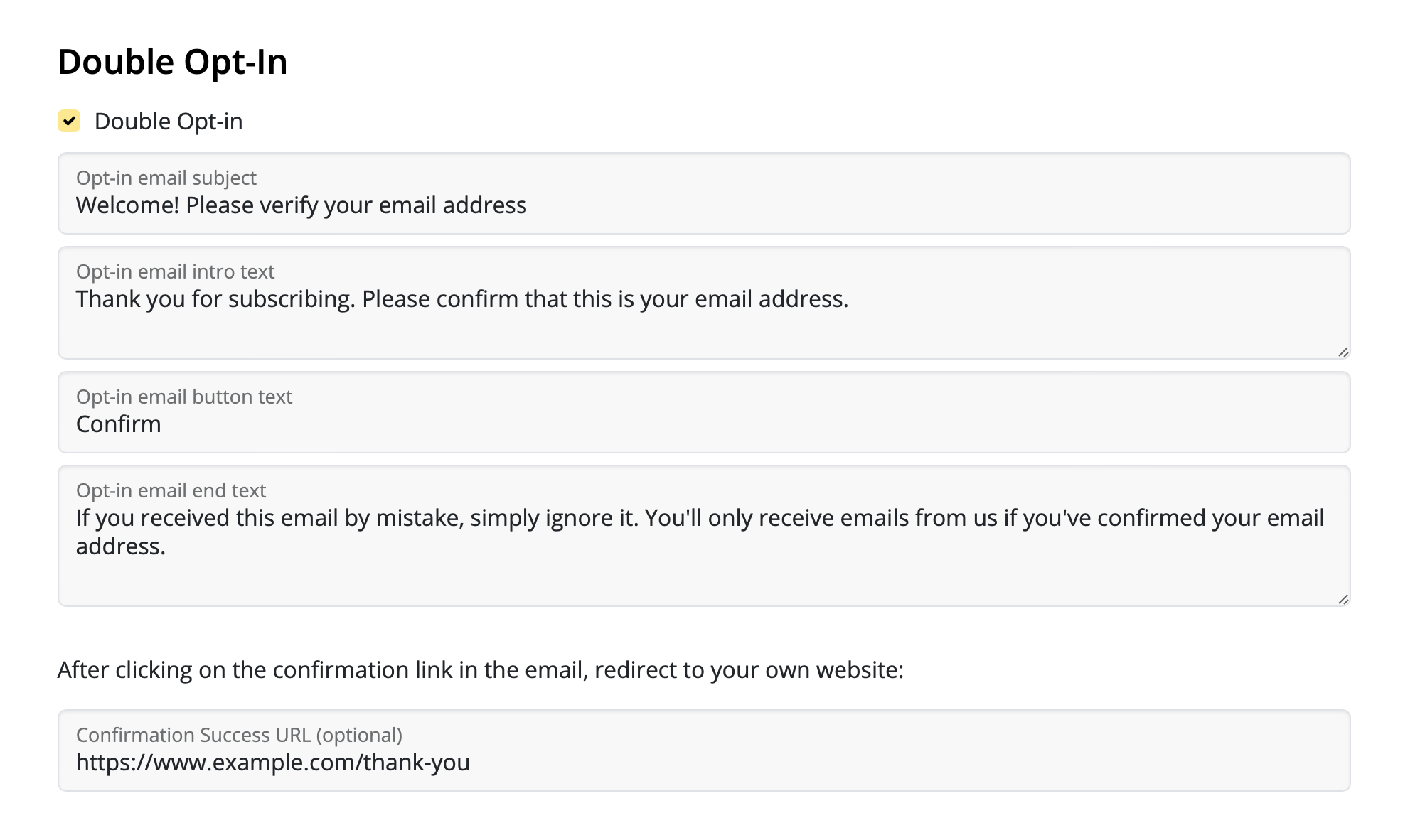
Double-Opt-In

Eine Double-Opt-in-E-Mail ist für alle Neuanmeldungen unerlässlich, da sie dazu beiträgt, sicherzustellen, dass Ihre neu erhaltenen E-Mail-Adressen echt sind – eine gute Maßnahme, um spätere E-Mail-Bounces zu verhindern. Wir empfehlen daher, diese Option aktiv zu lassen.

Mit Delivery Hub können Sie Ihre Double-Opt-in-E-Mails individuell anpassen. Füllen Sie die Felder für E-Mail-Betreffzeile, Textkörper und Schaltfläche aus.

In diesem Abschnitt können Sie auch optional eine benutzerdefinierte Landingpage für neue Abonnenten festlegen.

Screenshot: Double-Opt-in-E-Mail anpassen im Delivery Hub

Layout und Vorschau

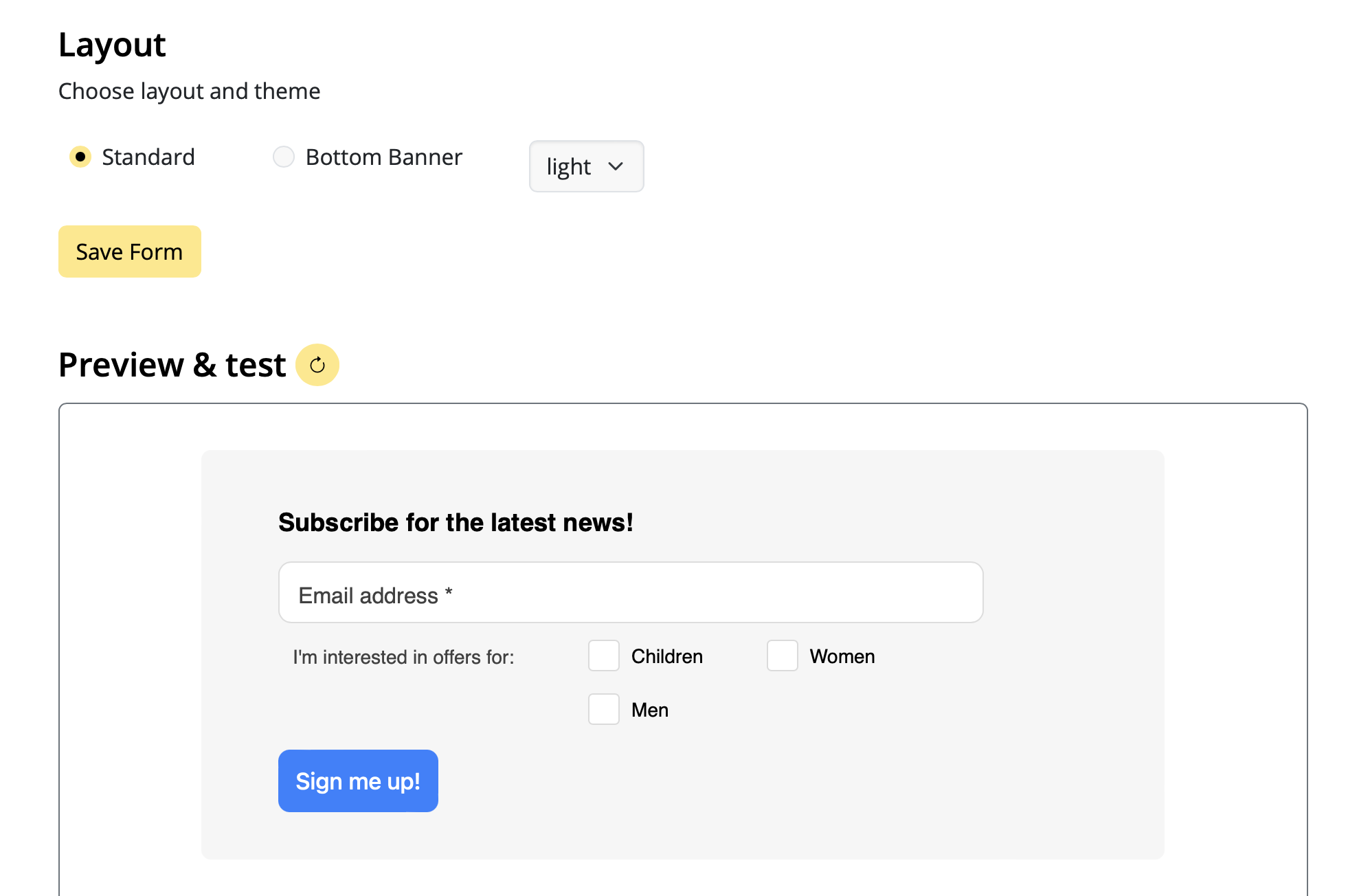
Im letzten Einrichtungsschritt können Sie zwischen verschiedenen Layoutoptionen für Ihr Anmeldeformular wählen. Zum Beispiel helles oder dunkles Design.

Um eine Vorschau einer Designoption anzuzeigen, wählen Sie Ihre Designeinstellungen aus und klicken Sie anschließend auf das runde Aktualisierungssymbol, um die neueste Version Ihres Formulars anzuzeigen. Dazu gehört auch eine Vorschau aller im vorherigen Schritt ausgewählten Formularfelder:

Screenshot: Vorschau des gewählten Layouts für Anmeldeformular mit Feldern

Wenn Sie mit dem Design zufrieden sind, denken Sie daran, das Formular zu speichern, indem Sie auf „Formular speichern“ klicken:

Screenshot: Formular speichern im Anmeldeformular-Builder

Hinzufügen eines Anmeldeformulars zu Ihrer Website

Dank des Codegenerators von Delivery Hub ist das Hinzufügen Ihres fertigen Formulars zu Ihrer Website ganz einfach.

  1. Klicken Sie auf „Code generieren“, um den für Ihr Formular benötigten Code zu erstellen
  2. Klicken Sie auf „Code kopieren“, um den Formularcode in Ihre Zwischenablage zu kopieren
Screenshot: Code generieren und kopieren für Anmeldeformular

Anschließend können Sie diesen Code in den gewünschten Bereich Ihrer Website einfügen und mit der Gewinnung neuer Abonnenten beginnen!

Ihr nächster Schritt – Erstellen einer Zielgruppe

Wenn Sie dies noch nicht getan haben, ist jetzt ein guter Zeitpunkt, Ihre E-Mail-Liste(n) einzurichten. Wir nennen diese Zielgruppen.

Sie können Ihre Zielgruppen auf bestimmten Kriterien basieren, die als Platzhalter bezeichnet werden, d. h. die Platzhalter, die Sie in Ihrem Anmeldeformular angegeben haben. Unser Modegeschäft benötigt beispielsweise mindestens drei Zielgruppen für seine Newsletter: für Damen-, Kinder- und Herrenmode.

Zielgruppen können unter: https://my.maildesigner365.com/team/deliveries/contacts/targetgroups erstellt werden.

Eine neue Zielgruppe erstellen

Wir beginnen mit dem Newsletter für Damenmode. Erstellen Sie eine neue Zielgruppe und geben Sie ihr einen Namen (z. B. „Frauen“).

Wählen Sie nun den Platzhalter (z. B. „Newsletter Type“) aus, das Sie bei der Formulareinrichtung erstellt haben.

Wählen Sie anschließend den entsprechenden Wert aus (z. B. „Women“):

Screenshot: Neue Zielgruppe basierend auf Newsletter-Platzhalter erstellen

Nun werden unten alle Kontakte mit dem Platzhalterwert „Newsletter Type = Women“ angezeigt. Klicken Sie, um Ihre neue Zielgruppe zu speichern.

Erstellen Sie zusätzliche Zielgruppen

Diese Schritte können auch für die Listen „Men“ und „Children“ durchgeführt werden, indem die entsprechenden Platzhalterwerte ausgewählt werden, sodass Sie dynamische Zielgruppen für jeden Newsletter-Typ erhalten.

Wenn sich ein Abonnent über Ihr Website-Formular anmeldet, wird er basierend auf den von ihm ausgewählten Kategorien automatisch der/den jeweiligen Zielgruppe(n) hinzugefügt.

Wenn Sie eine Zielgruppe mit allen Ihren Website-Anmeldungen erstellen möchten, führen Sie die oben genannten Schritte aus und verwenden Sie dabei den Platzhalter und den Wert, die Sie bei der Formulareinrichtung angegeben haben, d. h. „Source“ und „Website“. Alle neuen Abonnenten werden automatisch zu dieser Liste hinzugefügt – auch wenn sie keins Ihrer optionalen Felder auswählen.

ฉันจะส่งอีเมลทดสอบไปยังที่อยู่อีเมลที่สองของฉันได้อย่างไร
 
หากต้องการส่งอีเมลทดสอบไปยังที่อยู่อีเมลอื่นที่เป็นของคุณเอง ให้ใช้ความสามารถในการทำงานเป็นทีมของ Mail Designer ในการทำเช่นนี้ เชิญที่อยู่อีเมลอื่นของคุณไปยังทีม Mail Designer ของคุณ:
  1. เปิดการจัดการทีมและเชิญสมาชิกอีกคนFAQ Image - S_1449.png
  2. จากนั้นลงชื่อออกจากบัญชี Mail Designer ปัจจุบันของคุณ (ด้านขวาบน)
  3. ตอนนี้เปิดลิงก์คำเชิญจากอีเมลจากที่อยู่อีเมลที่สองของคุณFAQ Image - S_1450.png
  4. สร้างบัญชีใหม่ด้วยที่อยู่อีเมลที่สองFAQ Image - S_1451.png
  5. เมื่อคุณเริ่มส่งการทดสอบตอนนี้ ให้เลือกตัวเลือกด้านล่าง "ทีม" FAQ Image - S_1452.png
    สิ่งนี้จะส่งอีเมลทดสอบไปยังสมาชิกทั้งหมดของทีม รวมถึงที่อยู่อีเมลที่สองของคุณ

คุณสามารถทำซ้ำขั้นตอนเหล่านี้สำหรับที่อยู่อีเมลอื่น ๆ ได้ สามารถเพิ่มสมาชิกในทีมได้สูงสุด 10 คน หรือที่อยู่อีเมลเพิ่มเติม

ฉันยังสามารถส่งอีเมล SMTP ไปยังผู้รับหลายรายด้วยข้อจำกัด DKIM ใหม่ได้หรือไม่
 
การส่งอีเมลจำนวนมากผ่าน SMTP ไปยังกลุ่มผู้รับจำนวนมากอาจทำให้เกิดปัญหากับขั้นตอนการตรวจสอบ DKIM ใหม่ได้ ซึ่งหมายความว่าหากคุณยังคงใช้กระบวนการนี้ อีเมลของคุณอาจถูกบล็อกโดยผู้ให้บริการอีเมลของผู้รับ (Gmail, Yahoo ฯลฯ) ซึ่งจะส่งผลให้ผู้รับของคุณเพียงไม่กี่รายได้รับอีเมลจริง ๆ

สาเหตุของการบล็อกการส่งอีเมลเหล่านี้ไม่ใช่ลักษณะของอีเมล แม้แต่คำอวยพรคริสต์มาสส่วนตัวก็อาจถูกบล็อกหากส่งไปยังกลุ่มเป้าหมายที่มีขนาดใหญ่พอ ท้ายที่สุด ผู้ให้บริการอีเมลจะรู้ได้อย่างไรว่าเนื้อหาของอีเมลคืออะไร? อีเมลถูกบล็อกโดยพิจารณาจากจำนวนอีเมลที่ส่งพร้อมกันจากแหล่งที่มาเดียวกันเท่านั้น

Mail Designer Campaigns สามารถช่วยในสถานการณ์นี้ได้อย่างไร:
- หากคุณไม่มีที่อยู่อีเมลโดเมนของตัวเอง เราจะแทนที่ที่อยู่อีเมลผู้ส่งโดยอัตโนมัติด้วยโดเมนที่ได้รับการตรวจสอบของเรา
- การแทนที่ที่อยู่นี้จะมีลักษณะดังนี้ ที่อยู่อีเมลเดิม – supercoolmails@yahoo.com ที่อยู่อีเมลใหม่: supercoolmails.yahoo.com@sentwith.maildesigner365.com
- เนื่องจากโดเมน @sentwith.maildesigner365.com ได้รับการรับรอง DKIM อย่างเต็มที่ อีเมลเหล่านี้จะไม่ถูกบล็อกเนื่องจากปัญหา DKIM

หรือหากคุณมีโดเมนของตัวเอง Mail Designer Campaigns ช่วยให้คุณสามารถตรวจสอบ DKIM ของที่อยู่อีเมลผู้ส่งของคุณ เพื่อให้คุณสามารถส่งจากโดเมนของคุณเองได้โดยไม่ถูกบล็อกโดยผู้ให้บริการ

คุณเพิ่งเริ่มใช้ Mail Designer หรือยัง? ลองใช้ Mail Designer Free Demo สำหรับผู้ใช้ Mac
หลังจากส่งแคมเปญอีเมล ข้อความบางครั้งจะแสดงผิดในไคลเอนต์อีเมลบางตัว เช่น Gmail ฉันจะแก้ไขได้อย่างไร
 
ไคลเอนต์อีเมลทั้งหมดไม่ได้มีฟอนต์ทั้งหมดที่เรานำเสนอใน Mail Designer เพื่อใช้แสดงจดหมายข่าวของคุณ เพื่อป้องกันไม่ให้การออกแบบของคุณเสียหายในไคลเอนต์อีเมลต่างๆ คุณมีตัวเลือกในการกำหนดฟอนต์สำรองที่จะใช้ในกรณีที่ฟอนต์จริงที่คุณเลือกสำหรับจดหมายข่าวของคุณไม่พร้อมใช้งาน คุณสามารถเลือกฟอนต์สำรองหลายตัวเพื่อให้แน่ใจว่าสไตล์จะใกล้เคียงที่สุดเท่าที่จะเป็นไปได้ ในคู่มือ Mail Designer 365 เรามีคำแนะนำโดยละเอียดเกี่ยวกับวิธี ตั้งค่าฟอนต์สำรองสำหรับจดหมายข่าวของคุณ
ฉันจะนำเข้ารายชื่อผู้ติดต่อ MailChimp ของฉันไปยัง Mail Designer Campaigns ได้อย่างไร
 
Mail Designer Campaigns นำเสนอเครื่องมือที่ช่วยให้คุณสามารถนำเข้ารายชื่อผู้ติดต่อจาก MailChimp ไปยัง Mail Designer Campaigns ได้อย่างง่ายดาย นี่คือคำแนะนำโดยละเอียดเกี่ยวกับวิธีการนำเข้ารายชื่อผู้ติดต่อ MailChimp ของคุณไปยัง Mail Designer Campaigns: นำเข้ารายชื่อผู้ติดต่อ MailChimp ของคุณไปยัง Mail Designer Campaigns
ฉันมีสิทธิ์ได้รับเงินคืนหรือไม่
 
เรามีรุ่นทดลองใช้ฟรีสำหรับแอป Mail Designer 365 และแผนฟรีสำหรับการทดสอบ Mail Designer Campaigns สามารถใช้การทดลองเหล่านี้เพื่อทดสอบฟังก์ชันทั้งหมดของแอปและบริการ ช่วยให้ผู้ใช้ระบุโซลูชันที่ดีที่สุดสำหรับความต้องการของพวกเขา หลังจากช่วงเวลาทดลองนี้ การขายทั้งหมดถือเป็นที่สิ้นสุดเมื่อสมัครสมาชิกตามข้อกำหนดและเงื่อนไขของเรา โปรดทราบว่าเราไม่สามารถดำเนินการคืนเงินในสถานการณ์ต่อไปนี้:
  • ไม่ได้ใช้งานแอปหรือบริการ
  • ล้มเหลวในการยกเลิกบัญชีของคุณภายในระยะเวลาการยกเลิก
  • ขาดคุณสมบัติหรือฟังก์ชันในแผนที่คุณสมัครสมาชิก
  • ซื้อโดยไม่ได้ตั้งใจ
  • สถานการณ์พิเศษที่อยู่นอกเหนือการควบคุมของเรา
  • การละเมิดข้อกำหนดการใช้งานของเรา
ฉันสามารถนำเข้ารายชื่อ Campaign Monitor ของฉันเพื่อใช้กับ Mail Designer 365 Campaigns ได้หรือไม่
 
คุณกำลังเปลี่ยนจาก Campaign Monitor ไปเป็น Mail Designer 365 Campaigns หรือไม่? Mail Designer 365 ผสมผสานการออกแบบอีเมล HTML ที่ไร้ที่ติเข้ากับเครื่องมือการส่งที่ใช้งานง่ายและกลุ่มเป้าหมายที่ปรับแต่งได้ตามเพลสโฮลเดอร์อัจฉริยะและปรับเปลี่ยนได้ Mail Designer 365 Delivery Hub ช่วยให้คุณ นำเข้า รายชื่ออีเมลที่มีอยู่ของคุณจาก Campaign Monitor ได้โดยตรง เพื่อให้คุณเริ่มต้นได้ทันที คุณเพียงแค่ต้องใช้ Campaign Monitor API key ของคุณ! ดูคำแนะนำทีละขั้นตอนอย่างง่ายของเราเพื่อเริ่มต้น →
MAIL FROM โดเมนคืออะไร และฉันต้องใช้เมื่อใด
 

MAIL FROM Domain คืออะไร?

เมื่อส่งอีเมล จะมีสองที่อยู่ซึ่งเผยแหล่งที่มา:
  1. ที่อยู่ FROM ที่ผู้รับมองเห็น
  2. ที่อยู่ MAIL FROM ที่ระบุแหล่งที่มาของข้อความ
ที่อยู่ MAIL FROM มักเรียกว่า envelope sender, envelope from, bounce address หรือ Return Path address และถูกใช้โดยเซิร์ฟเวอร์เมลเพื่อส่งคืนข้อความ bounce และการแจ้งเตือนข้อผิดพลาด โดยปกติ ผู้รับจะเห็นที่อยู่ MAIL FROM เฉพาะเมื่อตรวจสอบซอร์สโค้ดของอีเมล โดยค่าเริ่มต้น Mail Designer 365 Campaigns จะกำหนด MAIL FROM domain ให้กับอีเมลที่คุณส่งโดยอัตโนมัติ เว้นแต่คุณจะเลือกใช้ domain ที่กำหนดเอง คู่มือนี้จะอธิบายข้อดีของการกำหนดค่า MAIL FROM domain ส่วนบุคคล รวมถึงวิธีการเริ่มต้น

ฉันต้องการ MAIL FROM Domain เมื่อใด?

เมื่อคุณใช้ Mail Designer 365 Campaigns เพื่อส่งอีเมล domain MAIL FROM เริ่มต้นจะใช้ subdomain ของ Mail Designer 365 Campaigns โดยอัตโนมัติ (sentwith.maildesigner365.com) ในกรณีนี้ การรับรองความถูกต้องของ Sender Policy Framework (SPF) จะตรวจสอบความถูกต้องของข้อความเหล่านี้อย่างมีประสิทธิภาพ เนื่องจาก domain MAIL FROM เริ่มต้นสอดคล้องกับแอปพลิเคชัน Mail Designer ซึ่งเป็นแอปพลิเคชันที่รับผิดชอบในการส่งอีเมล อย่างไรก็ตาม หากคุณต้องการหลีกเลี่ยงการใช้ domain MAIL FROM เริ่มต้นของ Mail Designer 365 Campaigns และต้องการเลือก subdomain ส่วนบุคคลภายใต้ domain ของคุณแทน สิ่งนี้เรียกว่าการใช้ MAIL FROM domain ที่กำหนดเองภายใน Mail Designer 365 Campaigns กล่าวโดยสรุป การใช้ MAIL FROM domain ที่กำหนดเองช่วยให้คุณมีความยืดหยุ่นในการใช้ SPF, DKIM หรือทั้งสองอย่างเพื่อการตรวจสอบความถูกต้องของ DMARC (Domain-based Message Authentication, Reporting and Conformance) DMARC ช่วยให้ domain ของผู้ส่งสามารถส่งสัญญาณได้ว่าอีเมลที่ส่งจาก domain นั้นได้รับการปกป้องโดยระบบการรับรองความถูกต้องอย่างน้อยหนึ่งระบบ การตรวจสอบความถูกต้องของ DMARC สามารถทำได้ผ่านการปฏิบัติตาม SPF, การปฏิบัติตาม DKIM หรือทั้งสองวิธี

ข้อกำหนดสำหรับ MAIL FROM domain ที่กำหนดเอง

เมื่อตั้งค่า MAIL FROM domain ของคุณเอง ข้อกำหนดต่อไปนี้ต้องได้รับการตอบสนอง:
  • ต้องเป็น subdomain ของ domain หลักของที่อยู่อีเมลหรือ domain ที่ได้รับการตรวจสอบ
  • ไม่ควรเหมือนกับ subdomain ที่คุณใช้เพื่อส่งอีเมล
  • ไม่ควรเหมือนกับ subdomain ที่คุณใช้เพื่อรับอีเมล

วิธีตั้งค่า MAIL FROM domain ที่กำหนดเองใน Mail Designer 365 Campaigns

เพื่อตั้งค่า MAIL FROM domain ที่กำหนดเอง คุณต้องเพิ่มระเบียนไปยังการกำหนดค่า DNS สำหรับ domain Mail Designer 365 Campaigns กำหนดให้ผู้ใช้เผยแพร่ MX record เพื่อให้ domain ของคุณสามารถรับการแจ้งเตือน bounce และข้อร้องเรียนที่ส่งถึงคุณจากผู้ให้บริการอีเมล คุณจะต้องเผยแพร่ SPF record (type TXT) เพื่อแสดงว่า Mail Designer 365 ได้รับอนุญาตให้ส่งอีเมลจาก domain ของคุณ
  1. ลงชื่อเข้าสู่บัญชี my.maildesigner365 ของคุณและไปที่ ที่อยู่อีเมล > การตรวจสอบโดเมน
  2. ค้นหาโดเมนของคุณในรายการและคลิกที่แท็บ MAILFROM:

  3. FAQ Image - S_1459.png
  4. ตอนนี้คุณจะเห็นและสามารถคัดลอกข้อความสำหรับ MX record ใหม่ที่คุณต้องเพิ่มลงใน DNS record ของโดเมนของคุณ

  5. FAQ Image - S_1460.png
เคล็ดลับ: ไม่แน่ใจว่าจะแก้ไข DNS record ของคุณอย่างไร? Mail Designer 365 Campaigns จะตรวจจับผู้ให้บริการ DNS ของโดเมนของคุณโดยอัตโนมัติและเชื่อมโยงคุณไปยังคู่มือเฉพาะผู้ให้บริการ:
FAQ Image - S_1461.png
โปรดทราบว่าเมื่อคุณทำเสร็จแล้ว อาจต้องใช้เวลาถึง 48 ชั่วโมงในการอัปเดตการตั้งค่าของคุณ ขึ้นอยู่กับผู้ให้บริการ DNS ของคุณ เครื่องหมายถูกสีเขียวจะแสดงเมื่อการตั้งค่าเสร็จสมบูรณ์:
FAQ Image - S_1462.png
ฉันได้กำหนดเวลาแคมเปญจดหมายข่าว และฉันต้องเปลี่ยนการออกแบบ ฉันจะทำอย่างไร
 
เมื่อคุณกำหนดเวลาแคมเปญจดหมายข่าว จะถูกส่งออกไปด้วยเวอร์ชันที่แน่นอนของการออกแบบที่คุณสร้างขึ้น หากคุณทำการเปลี่ยนแปลงการออกแบบหลังจากสร้างแคมเปญแล้ว คุณจะต้องเปิดแคมเปญที่กำหนดเวลาไว้และบันทึกอีกครั้งเพื่อให้การเปลี่ยนแปลงของคุณมีผล คำแนะนำโดยละเอียดสำหรับการเปลี่ยนการออกแบบของแคมเปญที่กำหนดเวลาไว้:
  1. เปิดเทมเพลตของคุณใน Mail Designer 365 และทำการเปลี่ยนแปลงในการออกแบบของคุณ
  2. ไปที่ Delivery Hub และเปิดแคมเปญที่กำหนดเวลาไว้ของคุณ
  3. เวอร์ชันใหม่ของเทมเพลตของคุณจะถูกเลือกโดยอัตโนมัติ
  4. กดบันทึกเพื่อบันทึกแคมเปญของคุณด้วยการออกแบบใหม่
  5. ทำซ้ำสำหรับแคมเปญที่กำหนดเวลาอื่น ๆ ที่ใช้การออกแบบเดียวกัน
โปรดทราบว่าสามารถเปลี่ยนเทมเพลตได้เฉพาะเมื่อแคมเปญอยู่ในสถานะกำหนดเวลาเท่านั้น หากส่งไปแล้วจะไม่สามารถเปลี่ยนแปลงการออกแบบได้ Mail Designer Campaigns มีบริการเปลี่ยนลิงก์ในกรณีที่คุณใช้ลิงก์ผิดโดยไม่ได้ตั้งใจในการออกแบบของคุณ: วิธีแก้ไขลิงก์ในอีเมลหลังจากส่ง
แสตมป์คืออะไร และฉันต้องใช้เท่าไหร่
 
แคมเปญจดหมายข่าวและไปรษณีย์โดยตรงจะเรียกเก็บเงินด้วยตราประทับ การส่งอีเมลใช้ตราประทับต่อผู้รับ สำหรับไฟล์แนบ ช่องว่าง การจัดตารางเวลา และฟังก์ชัน BCC การใช้งานที่แน่นอนจะแสดงสำหรับแต่ละรายการ สำหรับไปรษณีย์โดยตรง จำเป็นต้องมีตราประทับ 25 ดวงต่อผู้รับ (พร้อมตัวเลือกเพิ่มเติม) ในขณะที่การส่งแคมเปญจำนวนมากจำเป็นต้องใช้ตราประทับ 1 ดวงต่อผู้รับเป็นพื้นฐาน ตราประทับรวมอยู่ในแผนรายเดือนต่อไปนี้: แผน Karlsfeld (ฟรี รวมกับ Mac Design Plan แต่ละรายการ): ตราประทับ 500 ดวง แผน Roma: ตราประทับ 5,000 ดวง แผน Paris: ตราประทับ 15,000 ดวง แผน London: ตราประทับ 25,000 ดวง แผน Cape Town: ตราประทับ 50,000 ดวง แผน Seoul: ตราประทับ 100,000 ดวง ▸ เรียนรู้เพิ่มเติมเกี่ยวกับแผนแคมเปญทั้งหมด ตราประทับยังมีจำหน่ายเป็นแพ็คเกจตราประทับแบบสแตนด์อโลน ▸ เรียนรู้เพิ่มเติมเกี่ยวกับแพ็คเกจตราประทับทั้งหมด
สามารถส่งอีเมลไปยังกลุ่มโดยใช้ Mail Designer Campaigns ได้หรือไม่
 
되어 모든 이메일이 수신자의 스팸 폴더로 전송될 수 있습니다. 이러한 유형의 스팸 차단을 제거하는 것은 번거로운 프로세스이므로 피하는 것이 중요합니다. Mail Designer Campaigns는 어떻게 도와드릴 수 있나요?
  • Mail Designer Campaigns를 사용하면 도메인을 완전히 확인하여 이메일이 수신자의 받은 편지함에 도달하도록 최적의 확인을 보장할 수 있습니다.
  • 자체 도메인이 없거나 확인 프로세스를 거치고 싶지 않은 경우 완전히 인증된 도메인에서 사용자 지정 주소를 제공하여 이메일이 스팸으로 표시될 위험을 크게 줄일 수 있습니다.
  • 연락처 목록에 대한 지능적인 목록 관리를 제공하여 모든 연락처에 이메일을 보내거나 대상 고객에게 맞춤화된 타겟 그룹을 만들 수 있습니다.
요약하자면 최신 스팸 요구 사항으로 인해 소규모 그룹 발송에 대한 규정이 강화되었습니다. 따라서 10명 이상의 사람에게 정기적으로 이메일을 보내는 경우 Mail Designer Campaigns와 같은 메일링 서비스를 사용하는 것이 좋습니다. 연락처 목록 업로드를 통해 Mail Designer Campaigns를 시작하세요.
ฉันจะซื้อสแตมป์เพิ่มเติมได้อย่างไร
 
คุณสามารถซื้อ Stamps เพิ่มเติมได้ตลอดเวลา ไม่ว่าจะผ่านแผน Mail Designer Campaigns ซึ่งจะให้ Stamps ใหม่ทุกเดือน หรือผ่านการซื้อ Stamps แบบครั้งเดียว: แผน Stamps รายเดือน ซื้อ Stamps แบบครั้งเดียว
ความแตกต่างระหว่างการส่งอีเมลด้วย Mail Designer Campaigns และการใช้ "Direct Mail" ในแอป Mail Designer คืออะไร
 
แคมเปญช่วยให้คุณส่งจดหมายข่าวไปยังกลุ่มเป้าหมายขนาดใหญ่จากอุปกรณ์ใดก็ได้ รวมถึงมือถือ การส่งทางไปรษณีย์โดยตรงมีไว้สำหรับส่งอีเมลถึงผู้ติดต่อที่เลือกสรรมาแล้วไม่กี่ราย เช่น คำอวยพรวันเกิด ข้อเสนอส่วนบุคคล และอีเมลธุรกรรม โดยตรงจากแอป Mail Designer บน Mac ของคุณ
ฉันต้องการส่งอีเมลเพิ่มเติมผ่าน Direct Mail ฉันจะซื้อแสตมป์อีเมลเพิ่มเติมได้อย่างไร
 
แผนแคมเปญแต่ละแผนมาพร้อมกับการจัดสรร Stamps ใหม่รายเดือน ตัวอย่างเช่น แผนพื้นฐานของเรา
คุณควรเลือกใช้การส่งจดหมายโดยตรงหรือแคมเปญ Mail Designer 365 เมื่อใด
 
ผู้ใช้จำนวนมากของเราออกแบบข้อเสนอ ส่วนลด หรือคำทักทายส่วนบุคคลด้วย Mail Designer 365 หรือพวกเขาอาจต้องการทดสอบการส่งจดหมายโดยตรงไปยังเพื่อนร่วมงานก่อนที่จะส่งจดหมายจำนวนมาก นี่คือสิ่งที่
เป็นที่แนะนำหรือไม่ที่จะใช้ SendX เป็นบริการข่าวสารร่วมกับ Mail Designer 365
 
ไม่ เราพบว่า SendX มีปัญหากับการใช้งาน HTML บางอย่าง แม้แต่กับมาตรฐาน HTML อย่างเป็นทางการ ดังนั้นจึงควรเลือกใช้บริการจัดส่งที่รองรับมาตรฐาน HTML ที่ใช้กันทั่วไปทั้งหมด ตัวอย่างเช่น คุณสามารถใช้บริการส่งอีเมลแบบบูรณาการของ Mail Designer 365
ฉันต้องการตรวจสอบโดเมนของฉันเองเพื่อส่งอีเมลด้วย Mail Designer แต่โดเมนนั้นถูกจัดการโดยคนอื่น ฉันควรทำอย่างไร
 
หากต้องการรับรองความถูกต้องของโดเมนสำหรับการส่ง คุณต้องเพิ่มระเบียน DNS ลงในโดเมน ซึ่งสามารถทำได้โดยผู้ดูแลระบบโดเมนของคุณภายในบริษัทของคุณเท่านั้น ทำตามขั้นตอนเหล่านี้: 1. ค้นหาว่าใครในองค์กรของคุณเป็นผู้รับผิดชอบในการจัดการรายการโดเมน คำหลักสำหรับบทบาทดังกล่าว ได้แก่ การจัดการโดเมน / การจัดการ DNS / การจัดการ DNS 2. เชิญผู้ดูแลระบบไปยังโครงการ Mail Designer ของคุณโดยการเพิ่มพวกเขาในฐานะผู้เข้าร่วมรายใหม่ ‘Admin’ ในทีมโครงการของคุณ: my.maildesigner.com > การตั้งค่า > ผู้เข้าร่วม > เชิญผู้เข้าร่วม 3. ติดต่อผู้ดูแลระบบของคุณและขอให้พวกเขาดำเนินการตรวจสอบความถูกต้องของโดเมนโดยใช้ข้อมูลที่ให้ไว้ภายใต้ my.maildesigner.com > การตั้งค่า > ที่อยู่อีเมลผู้ส่ง เมื่อพวกเขาดำเนินการทุกอย่างถูกต้องแล้ว เครื่องหมายถูกจะปรากฏภายใต้ ‘โดเมนได้รับการตรวจสอบแล้ว’
สามารถตรวจสอบโดเมนผู้ให้บริการอีเมลได้หรือไม่?
 
ไม่ เราไม่สามารถตรวจสอบโดเมนจากผู้ให้บริการอีเมลสาธารณะ เช่น Gmail หรือ Yahoo ได้ เนื่องจากโดเมนเหล่านี้ไม่ได้มีไว้สำหรับผู้ใช้หรือองค์กรแต่ละราย เพื่อวัตถุประสงค์ในการตรวจสอบ เราขอแนะนำให้ใช้โดเมนที่กำหนดเองซึ่งเชื่อมโยงกับองค์กรหรือธุรกิจเฉพาะ
ฉันต้องการส่งอีเมลโดยใช้ Gmail หรือบริการอีเมลสาธารณะอื่น ๆ เป็นที่อยู่อีเมลของผู้ส่งผ่านบริการจัดส่ง Mail Designer ทำไมถึงไม่ใช่ความคิดที่ดี
 
ไม่มีการป้องกัน SPF/DKIM: โดเมนอีเมลสาธารณะไม่อนุญาตให้ตั้งค่าโปรโตคอลการรับรองความถูกต้องที่กำหนดเอง เช่น SPF และ DKIM ซึ่งจะเพิ่มโอกาสที่อีเมลจะถูกทำเครื่องหมายว่าเป็นสแปม ข้อกำหนดของ Gmail: Gmail ไม่อนุญาตให้ส่งอีเมลจำนวนมากผ่านบริการของบุคคลที่สาม ซึ่งมักจะนำไปสู่การตรวจจับสแปมโดยอัตโนมัติ อัตราการส่งมอบที่ต่ำกว่า: อีเมลจากผู้ให้บริการสาธารณะ เช่น Gmail มักจะลงเอยในโฟลเดอร์สแปม เนื่องจากผู้ให้บริการอีเมลหลายรายพิจารณาว่าที่อยู่นี้ไม่ปลอดภัย การรับรู้ถึงแบรนด์ที่จำกัด: ที่อยู่อีเมลของ Gmail ดูเหมือนไม่เป็นมืออาชีพ ซึ่งอาจบ่อนทำลายความไว้วางใจในความน่าเชื่อถือของธุรกิจ
ทำไมอีเมลของฉันถึงถูกส่งไปยังสแปม หากฉันใช้เฉพาะพื้นที่รูปภาพหรือรูปภาพมากเกินไป และฉันจะปรับปรุงสิ่งนี้ได้อย่างไร
 

อีเมลที่มีเฉพาะรูปภาพ มักถูกระบุว่าเป็นสแปม เนื่องจากตัวกรองสแปมอาศัยข้อความเพื่อประเมินความถูกต้องของเนื้อหา หากไม่มีข้อความ ตัวกรองอาจคิดว่าอีเมลพยายามซ่อนเนื้อหาที่น่าสงสัยหรือเป็นอันตราย ซึ่งเป็นกลยุทธ์ทั่วไปของผู้ส่งสแปม นอกจากนี้ อีเมลที่มีเฉพาะรูปภาพ มักจะโหลดช้า ทำให้ผู้รับหงุดหงิดและเพิ่มโอกาสที่จะทำเครื่องหมายอีเมลของคุณว่าเป็นสแปม

เพื่อให้เพิ่มโอกาสที่อีเมลของคุณจะเข้าสู่กล่องจดหมาย ให้ปฏิบัติตามแนวทางปฏิบัติที่ดีที่สุดเหล่านี้:

  1. หลีกเลี่ยงบล็อกเค้าโครงที่มีเฉพาะรูปภาพ: แทนที่จะใช้บล็อกเค้าโครงที่มีเฉพาะรูปภาพ ให้เลือกบล็อกที่รวมข้อความและรูปภาพ สิ่งนี้จะช่วยให้มั่นใจได้ว่าข้อความของคุณจะแสดงเป็นข้อความจริง ไม่ใช่ส่วนหนึ่งของรูปภาพขนาดใหญ่ ซึ่งจะช่วยให้ตัวกรองและผู้รับเข้าใจเนื้อหาของคุณได้ดีขึ้น
  2. ใส่ข้อความที่เกี่ยวข้อง: อธิบายวัตถุประสงค์ของอีเมลอย่างชัดเจนโดยใช้ข้อความ สิ่งนี้จะช่วยให้ตัวกรองสแปมมีบริบทในการวิเคราะห์ และช่วยให้ผู้ชมของคุณมีส่วนร่วมกับข้อความของคุณ
  3. ใช้ข้อความอธิบายภาพสำหรับรูปภาพ: เพิ่มข้อความอธิบายภาพที่สื่อความหมายให้กับแต่ละรูปภาพ เพื่อให้แน่ใจว่าแม้ว่ารูปภาพจะไม่โหลด ผู้รับ (และตัวกรองสแปม) ยังคงสามารถเข้าใจเนื้อหาของอีเมลได้
  4. รักษาสัดส่วนข้อความต่อรูปภาพที่ดี: แนวทางที่สมดุล โดยมีข้อความมากกว่ารูปภาพ สามารถลดโอกาสที่อีเมลของคุณจะถูกระบุว่าเป็นสแปม ข้อความช่วยให้ตัวกรองสแปมมีเนื้อหาเพิ่มเติมเพื่อประเมิน
  5. ใช้การผสมผสานระหว่างบล็อกรูปภาพและข้อความ: การรวมทั้งสององค์ประกอบไม่เพียงแต่เพิ่มความสามารถในการอ่านและการมีส่วนร่วมเท่านั้น แต่ยังป้องกันไม่ให้ตัวกรองสแปมตีความอีเมลของคุณว่าเป็นความพยายามที่จะซ่อนข้อมูลสำคัญไว้ในรูปภาพ
  6. ใช้ผู้ให้บริการอีเมลที่มีชื่อเสียง เช่น Mail Designer 365 Campaigns: ผู้ให้บริการอีเมลหลายราย เช่น Mail Designer 365 Campaigns ช่วยเพิ่มประสิทธิภาพโครงสร้างอีเมล และนำเสนอโปรโตคอลการรับรองความถูกต้อง เช่น SPF, DKIM และ DMARC เพื่อปรับปรุงการส่งมอบ

ด้วยการปฏิบัติตามแนวทางเหล่านี้และตรวจสอบให้แน่ใจว่าอีเมลของคุณมีส่วนผสมของข้อความและรูปภาพที่จัดวางไว้อย่างดี คุณสามารถปรับปรุงความสามารถในการส่งมอบ และลดความเสี่ยงที่จะถูกส่งไปยังโฟลเดอร์สแปม

Mail Designer Campaigns จัดการกับที่อยู่อีเมลของผู้ส่ง เช่น ที่อยู่อีเมลของ Gmail หรือ Mac.com อย่างไร
 
Mail Designer Campaigns จะแทนที่ที่อยู่อีเมลฟรีโดยอัตโนมัติ เช่น Gmail หรือ Mac.com ด้วยรูปแบบที่แก้ไข เพื่อป้องกันไม่ให้ส่งอีเมลไปยังสแปมโดยตรง ตัวอย่างเช่น ที่อยู่อีเมล เช่น address@gmail.com จะถูกแปลงเป็น address.gmail.com@sentwithmaildesigner365.com การแทนที่นี้ทำให้มั่นใจได้ว่าอีเมลของคุณจะไม่ถูกตั้งค่าสถานะว่าเป็นอีเมลน่าสงสัยโดยเซิร์ฟเวอร์อีเมลของผู้รับ เนื่องจาก การใช้ที่อยู่อีเมลฟรี เช่น Gmail หรือ Mac.com โดยตรง อาจทำให้ อีเมลของคุณถูกทำเครื่องหมายว่าเป็นสแปม เพื่อปรับปรุงความสามารถในการส่งมอบและรักษาภาพลักษณ์ที่เป็นมืออาชีพ ขอแนะนำให้ใช้ที่อยู่อีเมลโดเมนที่กำหนดเอง (เช่น yourname@yourcompany.com) ที่ตรงกับโดเมนของธุรกิจของคุณ สิ่งนี้ไม่เพียงแต่หลีกเลี่ยงปัญหาการแทนที่เท่านั้น แต่ยังช่วยให้มั่นใจได้ถึงการรับรองความถูกต้องที่เหมาะสมด้วยโปรโตคอล เช่น SPF, DKIM และ DMARC ซึ่งช่วยป้องกันไม่ให้ อีเมลของคุณถูกทำเครื่องหมายว่าเป็นสแปมหรือถูกปฏิเสธโดยเซิร์ฟเวอร์อีเมลของผู้รับ เป็นไปได้ที่จะส่งแคมเปญจากที่อยู่ Gmail หรือ Mac.com โดยใช้ Mail Designer 365 Campaigns อย่างไรก็ตาม มีความเป็นไปได้สูงกว่าที่อีเมลของคุณจะถูกทำเครื่องหมายว่าเป็นสแปมเมื่อเทียบกับการส่งแคมเปญจากโดเมนของคุณเอง ดังนั้น ขอแนะนำให้ใช้ที่อยู่อีเมลที่กำหนดเองเพื่อปรับปรุงความสามารถในการส่งมอบและลดความเสี่ยงของการทำเครื่องหมายสแปม
อีเมลบางส่วนจากแคมเปญของฉันถูกส่งไปยังโฟลเดอร์สแปม ฉันควรทำอย่างไรต่อไป
 
หากอีเมลบางฉบับจากแคมเปญของคุณลงเอยในโฟลเดอร์สแปม คุณสามารถทำตามขั้นตอนหลายอย่างเพื่อแก้ไขปัญหาและปรับปรุงความสามารถในการส่งมอบในอนาคต:
  1. ตั้งค่ารายการอีเมลใหม่: สร้างรายการอีเมลใหม่ด้วยผู้รับที่ไม่ได้เปิดอีเมลต้นฉบับของคุณ ส่งอีเมลไปยังกลุ่มนี้อีกครั้งหลังจากผ่านไปช่วงเวลาสั้น ๆ โดยอุดมคติคือใช้หัวเรื่องที่แตกต่างกันหรือทำการแก้ไขเนื้อหาเล็กน้อย ซึ่งจะช่วยให้คุณสามารถดึงดูดความสนใจของผู้ที่อาจพลาดข้อความแรกได้
  2. ตรวจสอบเนื้อหาอีเมล: วิเคราะห์เนื้อหาของอีเมลที่ส่งไปยังสแปม มองหาองค์ประกอบที่อาจทริกเกอร์ตัวกรองสแปม เช่น การใช้รูปภาพมากเกินไป คำหลักที่เป็นสแปม หรือการจัดรูปแบบที่ไม่ดี และทำการปรับเปลี่ยนที่จำเป็น
  3. มีส่วนร่วมกับผู้ชมของคุณ: ส่งเสริมความสัมพันธ์เชิงบวกกับผู้รับของคุณโดยให้เนื้อหาที่มีคุณค่าและส่งเสริมการโต้ตอบ ผู้รับที่มีส่วนร่วมมีแนวโน้มน้อยที่จะทำเครื่องหมายอีเมลของคุณว่าเป็นสแปม
จะกำหนดอัตราการยกเลิกการรับข่าวสารที่ดีหรือแย่ได้อย่างไร
 
โดยหลักการแล้ว เราขอแนะนำให้คุณรักษาอัตราการยกเลิกรับข่าวสารให้อยู่ต่ำกว่า 0.5% เพื่อประสิทธิภาพสูงสุด อัตราที่สูงกว่า 1% อาจเป็นสัญญาณเตือน เนื่องจาก มีเพียงส่วนน้อยของผู้ที่ต้องการยกเลิกรับข่าวสารเท่านั้นที่จะคลิกที่ลิงก์ยกเลิกรับ—คนอื่นๆ จำนวนมากจะทำเครื่องหมายอีเมลของคุณว่าเป็นสแปม ซึ่งหมายความว่าอัตราการยกเลิกรับ 1% อาจส่งผลให้ 2–3% ของอีเมลของคุณถูกระบุว่าเป็นสแปมโดยผู้ให้บริการ เช่น Google หรือ Hotmail เมื่อเวลาผ่านไป สิ่งนี้อาจเป็นอันตรายต่อชื่อเสียงของผู้ส่งและทำให้ทุกอีเมลของคุณลงเอนในโฟลเดอร์สแปม เพื่อลดอัตราการยกเลิกรับข่าวสาร ให้เน้นที่การส่งอีเมลถึงเฉพาะผู้รับที่มีส่วนร่วม เริ่มต้นด้วยการกำหนดเป้าหมายผู้ที่เปิดอีเมลของคุณภายใน 365 วันที่ผ่านมา และปรับกรอบเวลานี้ตามพฤติกรรมของผู้ชม นอกจากนี้ การแบ่งกลุ่มผู้ชมเพื่อนำเสนอเนื้อหาที่ปรับให้เหมาะสมและเกี่ยวข้องมากขึ้นสามารถปรับปรุงการมีส่วนร่วมได้อย่างมากและลดการยกเลิกรับ
ฉันจะแก้ไขปัญหาการส่งอีเมลและปรับปรุงการส่งอีเมลของ Gmail ได้อย่างไร
 

หากคุณกำลังประสบปัญหาในการส่งอีเมล โดยเฉพาะอย่างยิ่งกับผู้ใช้ Gmail มีกลยุทธ์ที่ได้รับการพิสูจน์แล้วเพื่อปรับปรุงชื่อเสียงของผู้ส่งและรับรองว่าอีเมลของคุณจะลงในกล่องจดหมายแทนที่จะเป็นโฟลเดอร์สแปม ทำตามขั้นตอนเหล่านี้เพื่อกลับสู่เส้นทาง:

ขั้นตอนในการปรับปรุงการส่งมอบอีเมล:

  1. วอร์มอัพรายการอีเมลของคุณอย่างค่อยเป็นค่อยไป
    • ปฏิบัติต่อกระบวนการราวกับว่าคุณกำลังวอร์มอัพบัญชีใหม่ทั้งหมด
    • แบ่งรายชื่อผู้รับจดหมายของคุณออกเป็นชุดเล็กๆ และส่งในวันต่างๆ ตัวอย่างเช่น เริ่มต้นด้วยอีเมล 500 ฉบับในวันจันทร์ 1,000 ฉบับในวันอังคาร 2,000 ฉบับในวันพุธ และอื่นๆ
  2. มุ่งเน้นไปที่ผู้รับที่มีส่วนร่วมก่อน
    • เริ่มต้นด้วยการส่งอีเมลไปยังเฉพาะผู้ติดต่อที่เปิดอีเมลของคุณเมื่อเร็วๆ นี้ (เช่น ภายใน 30 วันล่าสุดสำหรับผู้ส่งรายสัปดาห์)
    • ค่อยๆ เพิ่มกรอบเวลานี้เมื่อความสามารถในการส่งมอบของคุณดีขึ้น
  3. ใช้เครื่องมือ Google Postmaster
    • ตั้งค่าเครื่องมือ Google Postmaster เพื่อตรวจสอบอัตราสแปม ชื่อเสียงของโดเมน และตัวชี้วัดความสามารถในการส่งมอบอื่นๆ
  4. สร้างบัญชี Gmail ทดสอบ
    • สมัครรับบัญชี Gmail ทดสอบสำหรับแคมเปญอีเมลของคุณ
    • ตรวจสอบว่าอีเมลลงที่ใด หากอีเมลไปที่สแปม ให้โต้ตอบกับพวกเขา (เช่น เปิด คลิก และตอบกลับ) แต่ห้ามย้ายออกจากโฟลเดอร์สแปม ซึ่งจะช่วยฝึกฝนอัลกอริทึมของ Gmail
  5. ปรับตามตัวชี้วัด
    • ใช้เครื่องมือ Google Postmaster เพื่อติดตามอัตราสแปมของคุณ หากอัตราสแปมสูงเกินไป ให้ลดกรอบเวลาของผู้รับที่มีส่วนร่วม หรือรักษาปริมาณการส่งปัจจุบันไว้จนกว่าอัตราจะคงที่
  6. ตรวจสอบความคืบหน้า
    • เมื่อความสามารถในการส่งมอบ Gmail ดีขึ้นและอีเมลหยุดลงในสแปม ให้ขยายรายการอีเมลของคุณอย่างต่อเนื่องเพื่อรวมผู้รับที่มีส่วนร่วมน้อยลง

Mail Designer Campaigns สามารถช่วยได้อย่างไร:

Mail Designer Campaigns มีคุณสมบัติในตัวหลายอย่างเพื่อเพิ่มประสิทธิภาพการส่งมอบอีเมลและปรับปรุงชื่อเสียงของผู้ส่งของคุณ:

  • การรับรองความถูกต้องของอีเมลระดับมืออาชีพ: ตรวจสอบให้แน่ใจว่าอีเมลของคุณได้รับการรับรองด้วย SPF, DKIM และ DMARC ซึ่งจะช่วยลดโอกาสที่จะถูกระบุว่าเป็นสแปม
  • การติดตามการมีส่วนร่วม: ระบุผู้รับที่ใช้งานและไม่ใช้งานในรายชื่อผู้รับจดหมายของคุณ เพื่อให้คุณสามารถมุ่งเน้นไปที่ผู้ติดต่อที่มีส่วนร่วมมากที่สุดก่อน
  • การรองรับโดเมนแบบกำหนดเอง: เพิ่มโดเมนของคุณเองลงใน Mail Designer Campaigns เพื่อเสริมสร้างความไว้วางใจกับผู้ให้บริการอีเมล เช่น Gmail
  • การออกแบบที่สะอาดและปรับให้เหมาะสม: Mail Designer 365 ช่วยคุณสร้างเนื้อหาอีเมลที่น่าดึงดูดสายตา ในขณะเดียวกันก็หลีกเลี่ยงองค์ประกอบที่กระตุ้นสแปม ซึ่งจะช่วยเพิ่มอัตราการวางในกล่องจดหมาย
  • การแบ่งส่วนขั้นสูง: Mail Designer Campaigns อนุญาตให้มีการแบ่งส่วนขั้นสูง เช่น การสร้างรายการของผู้คนที่เปิดอีเมลในช่วง X วันล่าสุด และตัวเลือกในการส่งไปยังผู้รับจดหมายของคุณเพียงบางส่วน ซึ่งจะช่วยให้มั่นใจได้ว่าอีเมลของคุณจะถึงผู้รับที่มีส่วนร่วมมากที่สุดก่อน ซึ่งจะช่วยปรับปรุงความสามารถในการส่งมอบโดยรวม

ด้วยการปฏิบัติตามแนวทางปฏิบัติที่ดีที่สุดเหล่านี้และใช้ประโยชน์จากเครื่องมือของ Mail Designer Campaigns คุณสามารถสร้างชื่อเสียงของผู้ส่งใหม่ ปรับปรุงการส่งมอบ Gmail และบรรลุแคมเปญการตลาดอีเมลที่ประสบความสำเร็จมากขึ้น

การตลาดทางอีเมลตายไปแล้วหรือยัง
 
הדוא
ฉันสามารถส่งอีเมลจำนวนมากโดยไม่ต้องใช้โดเมนของตัวเองได้หรือไม่
 

หากคุณไม่มีโดเมนที่อบอุ่นหรือที่อยู่อีเมลแบบกำหนดเอง Mail Designer 365 นำเสนอโซลูชันระดับมืออาชีพสำหรับการส่งแคมเปญอีเมลโดยไม่ต้องใช้โดเมนของคุณเอง

ทำงานอย่างไร

Mail Designer 365 ใช้บริการ Mail Designer Delivery ซึ่งช่วยให้มั่นใจได้ว่าแคมเปญของคุณจะถูกส่งอย่างน่าเชื่อถือและปลอดภัยจากโดเมนที่กำหนดค่าไว้ล่วงหน้าและเชื่อถือได้ วิธีนี้หลีกเลี่ยงปัญหาที่อาจเกิดขึ้น เช่น ปัญหาในการจัดส่ง หรืออีเมลที่ลงเอยในโฟลเดอร์สแปม

ทำไมต้องเลือก Mail Designer Delivery

  • ไม่ต้องยุ่งยากกับการตั้งค่า: คุณไม่จำเป็นต้องซื้อ วอร์มอัพ หรือกำหนดค่าโดเมนของคุณเอง
  • ชื่อเสียงที่น่าเชื่อถือ: โครงสร้างพื้นฐานการส่งของ Mail Designer ได้รับการปรับให้เหมาะสมเพื่อให้แน่ใจว่ามีการจัดส่งสูง
  • รูปลักษณ์แบบมืออาชีพ: อีเมลของคุณจะถูกส่งด้วยโดเมนที่ได้รับการรับรอง ทำให้แคมเปญของคุณดูเรียบร้อยและเป็นมืออาชีพ
  • การส่งตามข้อกำหนด GDPR: ข้อมูลทั้งหมดได้รับการประมวลผลตามข้อกำหนดของ GDPR เพื่อให้มั่นใจถึงความเป็นส่วนตัวของผู้รับของคุณ

มีอะไรติดขัดไหม

แม้ว่าการใช้โดเมนที่แชร์จะเป็นโซลูชันที่รวดเร็ว แต่ขอแนะนำให้ใช้ โดเมนอีเมลแบบกำหนดเอง (เช่น yourname@yourbusiness.com) ในระยะยาว วิธีนี้จะช่วยให้คุณควบคุมได้อย่างเต็มที่และเสริมสร้างภาพลักษณ์ของแบรนด์ของคุณ Mail Designer 365 รองรับการตั้งค่านี้ด้วยเครื่องมือสำหรับการกำหนดค่าการรับรองความถูกต้อง SPF, DKIM และ DMARC เพื่อเพิ่มประสิทธิภาพในการจัดส่งสูงสุด

พร้อมที่จะเริ่มต้นหรือยัง

Mail Designer 365 เหมาะอย่างยิ่งสำหรับการส่งอีเมลแต่ละฉบับหรือผู้รับหลายพันรายอย่างรวดเร็วและเป็นมืออาชีพ เริ่มแคมเปญของคุณวันนี้ด้วยบริการจัดส่งของเรา และเข้าถึงกลุ่มเป้าหมายของคุณโดยไม่ต้องกังวลเกี่ยวกับการตั้งค่าทางเทคนิคหรือปัญหาในการจัดส่ง!

ฉันส่งแคมเปญอีเมลด้วย Mail Designer 365 ฉันสามารถดูสถิติและรายงานสำหรับแคมเปญได้ที่ไหน
 
หากต้องการดูสถิติแคมเปญอีเมลของคุณใน Mail Designer 365 โปรดทำตามขั้นตอนเหล่านี้: 1. ลงชื่อเข้าใช้ my.maildesigner365.com 2. ไปที่แคมเปญและเลือก ส่งแล้ว 3. เลือกแคมเปญที่คุณต้องการ สถิติจะปรากฏขึ้น
Mail Designer 365 FileMaker Integration API คืออะไร
 
คุณส่งการยืนยันการจอง, ใบเสนอราคา, ใบแจ้งหนี้, อีเมลต้อนรับเป็นประจำหรือไม่? ใช้ API เพื่อรวม Mail Designer 365 เข้ากับฐานข้อมูล FileMaker ของคุณอย่างราบรื่น และส่งเทมเพลตอีเมลธุรกรรมที่ออกแบบมาอย่างสมบูรณ์แบบไปยังลูกค้าและพนักงานโดยตรงจาก FileMaker
การผสานรวมกับ FileMaker ทำงานอย่างไร
 
สร้างสตริง FileMaker ด้วยตัวแปรฐานข้อมูลที่มีอยู่ทั้งหมดของคุณ เพื่อให้ตรงกับช่องที่ต้องเติมในเทมเพลต Mail Designer 365 จากนั้นส่งต่อไปยังสคริปต์ส่ง FileMaker (ใช้ cURL) เพื่อเปิดใช้งานการส่งอีเมลด้วยการคลิกเดียวจากบันทึกของคุณ ง่ายๆ แค่นี้เอง!
ฉันต้องใช้ Mail Designer 365 เวอร์ชันใดสำหรับ FileMaker Integration API
 
จำเป็นต้องมี Mail Designer 365 Design License เพื่อสร้างเทมเพลต จำเป็นต้องมี Mail Designer 365 Campaigns Plan เพื่อส่งอีเมลในภายหลังจากโซลูชัน Filemaker ของคุณ
Mail Designer 365 FileMaker Integration API ทำงานบน iPhone และ iPad หรือไม่
 
ใช่ คุณสามารถ ลองใช้การผสานรวมในแอป FileMaker Go สำหรับ iOS เพื่อส่งอีเมลโดยใช้ iPhone หรือ iPad ของคุณ
ฉันสามารถใช้ Mail Designer 365 FileMaker API กับ FileMaker เวอร์ชันใดได้บ้าง
 
การผสานรวม API เข้ากันได้กับ FileMaker เวอร์ชัน 12 ขึ้นไป รวมถึงแอป FileMaker Go สำหรับ iOS เมื่อใช้ไฟล์แนบ จำเป็นต้องใช้ FileMaker 18 หรือสูงกว่า
ฉันสามารถส่งอีเมลประเภทใดได้บ้างโดยใช้ Mail Designer 365 FileMaker Integration API
 
API มีความหลากหลายและเหมาะสำหรับ กรณีการใช้งานระดับมืออาชีพ ที่หลากหลาย หากคุณส่งอีเมลแบบมีธุรกรรมเป็นประจำ เช่น การยืนยันคำสั่งซื้อ รายละเอียดการจอง อีเมลต้อนรับ การแจ้งเตือนการนัดหมาย ใบแจ้งหนี้ ใบเสนอราคา พอร์ตโฟลิโอ ฯลฯ คุณสามารถใช้ Mail Designer 365 FileMaker API ได้อย่างง่ายดายเพื่อประหยัดเวลาและส่งอีเมลที่ออกแบบมาอย่างสวยงามโดยตรงจากฐานข้อมูล FileMaker ของคุณ คุณสามารถค้นหาเอกสารประกอบ API ได้ที่นี่: https://my.maildesigner365.com/docs/api
ฉันสามารถใช้ภาพแทนใน Mail Designer 365 ได้หรือไม่
 
ขณะนี้ API รองรับเฉพาะช่องสัญลักษณ์ข้อความ ช่องสัญลักษณ์รูปภาพจะอยู่ในแผนงานสำหรับรุ่นถัดไป
ฉันสามารถตรวจสอบได้หรือไม่ว่าอีเมลของฉันเปิดอ่านแล้วหรือยัง? การติดตามอีเมลและสถิติแคมเปญใน Mail Designer 365
 

ใช่ ด้วย Mail Designer 365 คุณสามารถติดตามได้ว่าอีเมลถูกเปิดหรือไม่ ฟังก์ชันติดตามอีเมล Mail Designer Delivery ในตัวจะให้สถิติโดยละเอียดสำหรับอีเมลและแคมเปญที่คุณส่ง

ไม่ว่าคุณจะใช้การส่งโดยตรงหรือส่งแคมเปญจดหมายข่าว: หากคุณส่งอีเมลโดยใช้บริการจัดส่งในตัวของ Mail Designer 365 คุณจะสามารถเข้าถึงการวิเคราะห์โดยละเอียด – รวมถึงอัตราการเปิด อัตราการคลิก และเมตริกสำคัญอื่นๆ อีกมากมาย

คุณสามารถดูการวิเคราะห์สำหรับ แคมเปญจดหมายข่าว ของคุณได้ที่นี่:
https://my.maildesigner365.com/team/deliveries/campaigns/finished

การติดตามโดยละเอียดก็มีให้สำหรับอีเมล การส่งโดยตรง คุณสามารถค้นหาสถิติที่เกี่ยวข้องได้ที่นี่:
https://my.maildesigner365.com/team/deliveries/direct/finished MailingPerformance

ไม่ว่าคุณจะเลือกวิธีการส่งแบบใด Mail Designer 365 จะให้การวิเคราะห์ต่อไปนี้:

  • อัตราการเปิดและจำนวนการเปิดทั้งหมด
  • อัตราการคลิกและจำนวนการคลิกทั้งหมด
  • สถานะการจัดส่งและข้อความตีกลับ
  • การยกเลิกการรับจดหมายข่าว (อัตราการยกเลิกการรับจดหมายข่าว)
  • การติดตามการคลิกลิงก์โดยละเอียด
    LinkReport
  • สถิติระดับผู้รับ
    RecipientDetails

การ วิเคราะห์ประสิทธิภาพ นี้ช่วยให้คุณเข้าใจความสำเร็จของแคมเปญอีเมลของคุณได้ดีขึ้นและปรับปรุงเนื้อหาของคุณให้เหมาะสม

เคล็ดลับ: สำหรับผลลัพธ์ที่แม่นยำ เราขอแนะนำให้ตรวจสอบสถิติของคุณอย่างน้อย 24 ชั่วโมงหลังจากส่ง เพื่อให้แน่ใจว่าผู้รับของคุณมีเวลาเพียงพอที่จะเปิดและมีส่วนร่วมกับอีเมลของคุณ

ทำไมฉันถึงต้องมีช่องว่างในรายชื่อติดต่อของฉัน
 
ด้วยเพลสโฮลเดอร์ คุณสามารถสร้างกลุ่มเป้าหมายหรือปรับเปลี่ยนอีเมลของคุณได้อย่างง่ายดาย ในแอปพลิเคชันของบุคคลที่สาม เช่น FileMaker คุณสามารถสร้างฟิลด์เพื่อใช้เป็นเพลสโฮลเดอร์ในการออกแบบของคุณ ซึ่งช่วยให้คุณส่งอีเมลอัตโนมัติและปรับเปลี่ยนได้โดยตรงจาก FileMaker เพลสโฮลเดอร์ (เช่น "ประเทศ") สามารถมีหลายค่า (เช่น "เยอรมนี", "สหรัฐอเมริกา") เพิ่มเพลสโฮลเดอร์ลงในรายชื่อติดต่อของคุณเพื่อสร้างกลุ่มเป้าหมายตามนั้น (เช่น "ส่งจดหมายข่าวเฉพาะผู้ใช้ในสหรัฐอเมริกา") หรือใช้แอป Mail Designer 365 เพื่อแทรกเพลสโฮลเดอร์เหล่านี้ลงในอีเมลของคุณเพื่อปรับเปลี่ยนให้เป็นส่วนตัว (เช่น "ทั้ง 'เยอรมนี' กำลังเฉลิมฉลอง Super Sale ตอนนี้!") เรียนรู้เพิ่มเติมในคู่มือ
ฉันจะแมปชื่อฟิลด์ FileMaker ไปยังช่องว่างของ Mail Designer 365 ได้อย่างไร
 
ขั้นตอนต่อไปนี้อิงตามส่วนคำจำกัดความของสคริปต์ “Send record with Mail Designer 365” และอธิบายสิ่งนั้น สคริปต์นี้รวมอยู่ในฐานข้อมูลสาธิต FileMaker ที่มีให้ฟรีของเรา “MailDesignerIntegrationExample” (ดูลิงก์ที่ท้ายคำถามที่พบบ่อยนี้)

ขั้นตอนที่ 1: สร้างตัวแปร $AttributeFields

เริ่มต้นด้วยการสร้างตัวแปรชื่อ $AttributeFields ตัวแปรนี้จะมีสตริงข้อความที่กำหนดเนื้อหาของช่องว่างที่จะใช้ในเทมเพลตอีเมล Mail Designer 365 ของคุณ ค่าทั้งหมดต้องคั่นด้วยเครื่องหมายจุลภาค

สถานการณ์ A: ชื่อฟิลด์ FileMaker ตรงกับช่องว่างอีเมล

วิธี: ใช้ชื่อฟิลด์ FileMaker ที่ตรงกับช่องว่างในการออกแบบอีเมลของคุณ สร้างตัวแปร $AttributeFields โดยการแสดงรายการชื่อฟิลด์เหล่านี้คั่นด้วยเครื่องหมายจุลภาค ใน Mail Designer คุณสามารถใช้ชื่อฟิลด์เป็นช่องว่างได้โดยตรง รูปแบบ: $AttributeFields = "Table::Field1,Table::Field2,Table::Field3" ตัวอย่างคำจำกัดความของ $AttributeFields ใน FileMaker: $AttributeFields="CityHotel::GUEST_FIRST_NAME,CityHotel::GUEST_LAST_NAME,CityHotel::GUEST_EMAIL,CityHotel::BOOKING_METHOD" ใน Mail Designer 365 คุณสามารถอ้างอิงค่าเหล่านี้ได้ในภายหลังโดยใช้ช่องว่างเหล่านี้: GUEST_FIRST_NAME GUEST_LAST_NAME GUEST_EMAIL BOOKING_METHOD

สถานการณ์ B: ชื่อฟิลด์ FileMaker ไม่ตรงกับช่องว่างใน Mail Designer

วิธี: สร้างตัวแปร $AttributeFields โดยการจับคู่ชื่อช่องว่างแต่ละชื่อกับฟิลด์หรือตัวแปรที่เกี่ยวข้องด้วยตนเองโดยใช้รูปแบบ: $AttributeFields = "PLACEHOLDER_NAME:” & FieldName_or_Variable & “,” … ตัวอย่างคำจำกัดความของ $AttributeFields ใน FileMaker: "BOOKING_DATE:” & RESERVATION_DATE & “,” & "BOOKING_TIME:” & RESERVATION_TIME & “,” & …

สถานการณ์ C: การใช้ตัวแปร FileMaker เป็นช่องว่าง

วิธี: หากตัวแปร FileMaker ของคุณมีชื่อเดียวกันกับช่องว่างใน Mail Designer 365 คุณสามารถกำหนดค่าได้โดยตรงดังนี้: $AttributeFields = "$city,$country" สิ่งนี้บอก Mail Designer ให้ใช้ค่าของ $city สำหรับช่องว่างที่ชื่อ “city”. ตัวอย่าง: ตัวแปร FileMaker $city มี “มิวนิก” หากเทมเพลต Mail Designer ของคุณมีช่องว่างชื่อ “city” จากนั้นให้กำหนด: $AttributeFields = "$city" สคริปต์จะแสดงเนื้อหา “มิวนิก” และส่งไปยัง Mail Designer เพื่อเติมช่องว่าง “city”.

สถานการณ์ที่ดีที่สุด D: การผสมผสานทุกวิธี

คุณสามารถรวมวิธีการข้างต้นเข้ากับสตริง $AttributeFields เดียวได้ วิธี: ผสมผสานชื่อฟิลด์ที่ตรงกัน ฟิลด์ที่จับคู่ด้วยตนเอง และตัวแปรในตัวแปร $AttributeFields ตัวอย่าง: $AttributeFields = "BOOKING_DATE:” & RESERVATION_DATE & “,” & "CityHotel::BREAKFAST_TYPE,” & “$city” ใน Mail Designer 365 คุณสามารถอ้างอิงถึงสิ่งเหล่านี้ได้ด้วยชื่อ BOOKING_DATE, BREAKFAST_TYPE และ city
ฉันจะกำหนดที่อยู่อีเมลผู้ส่งที่ฉันสามารถใช้ในการรวม FileMaker / Mail Designer 365 ได้อย่างไร
 
คุณต้องกำหนดที่อยู่อีเมลผู้ส่ง — คุณสามารถใช้เฉพาะที่อยู่ซึ่งได้รับการตั้งค่าที่: https://my.maildesigner365.com/team/deliveries/domains
ฉันจะตั้งค่า Mail Designer 365 Template ID ได้อย่างไร
 
หากต้องการระบุการออกแบบอีเมลที่จะใช้กับการผสานรวม FileMaker ของคุณ ให้ไปที่: https://my.maildesigner365.com/team/designs บนเทมเพลตที่คุณต้องการใช้ คลิกที่ไอคอนจุดสามจุด แล้วเลือก “Mail Designer 365 API: คัดลอก ID เทมเพลต” จากนั้น คุณจะใช้ ID นี้เพื่อกำหนดตัวแปร $EMailTemplateID
ฉันจะเริ่มต้นใช้งานการผสานรวม Mail Designer ได้อย่างไร
 
ง่าย: คุณต้องการเพียงไฟล์หลัก 2 ไฟล์ ไฟล์ MailDesignerIntegrationExample ใน FileMaker จะแนะนำคุณผ่านสคริปต์ที่จำเป็นทีละขั้นตอน (.fmp12 ไฟล์ FileMaker).
ในเทมเพลต Mail Designer 365 คุณจะพบกับตัวยึดตำแหน่งที่แสดงให้เห็นว่าฟิลด์ FileMaker ของคุณมีชีวิตชีวาในการออกแบบอย่างไร (ไฟล์ Mail Designer).
เปิดไฟล์ Mail Designer นี้และไปที่ ไฟล์ > บันทึก เพื่อบันทึกไปยังโปรเจกต์ของคุณ

คุณยังไม่มีแอป Mail Designer ใช่ไหม


การผสานรวมนั้นดำเนินการทางเทคนิคอย่างไร? เป็นปลั๊กอิน FileMaker หรือไม่
 
การผสานรวม Mail Designer ไม่จำเป็นต้องติดตั้งปลั๊กอิน FileMaker หรือส่วนประกอบที่คล้ายคลึงกันเพิ่มเติม ในทางเทคนิค การผสานรวมจะจัดการผ่านคำขอ CURL ไปยังจุดปลาย API ของบริการจัดส่ง Mail Designer ของเรา ซึ่งดำเนินการโดยใช้ขั้นตอนสคริปต์ FileMaker ที่เหมาะสม ดังนั้นจึงสามารถใช้งานร่วมกับ FileMaker Go สำหรับ iPhone และ iPad ได้ ด้วยการจัดเตรียมไฟล์สาธิต FileMaker ขั้นตอนที่เกี่ยวข้องทั้งหมดสามารถทำตามได้ง่าย ดูคำถามที่พบบ่อย "ฉันจะเริ่มต้นการผสานรวม Mail Designer ได้อย่างไร"
ฉันสามารถเพิ่มไฟล์แนบ (เช่น PDF) ลงในเทมเพลต Mail Designer ของฉันโดยใช้ FileMaker API ได้หรือไม่
 
ใช่ เป็นไปได้ คุณต้องใช้ FileMaker 18 หรือใหม่กว่าเพื่อเพิ่มไฟล์แนบโดยใช้ API ของเรา
ฉันเป็นนักพัฒนา FileMaker และสร้างโซลูชันที่กำหนดเองสำหรับลูกค้าของฉัน ฉันจะใช้ Mail Designer 365 เพื่อนำเสนออีเมล HTML ที่น่าสนใจโดยตรงจากโซลูชัน FileMaker ของฉันได้อย่างไร
 
คุณต้องมี Mail Designer 365 Design License เพื่อสร้างเทมเพลตอีเมลสำหรับลูกค้าของคุณ คุณสร้างโปรเจ็กต์แยกต่างหากใน Mail Designer 365 สำหรับลูกค้าแต่ละราย และจัดการเทมเพลตของพวกเขาที่นั่น หากลูกค้าต้องการปรับแต่งเทมเพลตด้วยตนเองเป็นประจำ พวกเขาจะต้องมี Design License ด้วย สำหรับการส่งอีเมล ลูกค้าแต่ละรายของคุณต้องมี Mail Designer Sending License ของตนเอง ลูกค้าแต่ละรายต้องมีแผนการส่ง Mail Designer 365 ของตนเอง
ฉันเป็นนักพัฒนา FileMaker ฉันจะจัดการการเรียกเก็บเงินกับลูกค้าได้อย่างไร ลูกค้าของฉันต้องจ่ายอะไรบ้าง
 
ลูกค้าของคุณจะต้องมีแผนแคมเปญ Mail Designer ขึ้นอยู่กับจำนวนอีเมลที่พวกเขาต้องการส่ง การเรียกเก็บเงินทำงานดังนี้: 1. สร้างทีม: ตั้งค่าทีมแยกต่างหากใน Mail Designer 365 สำหรับลูกค้าแต่ละราย คุณสามารถกำหนดวิธีการชำระเงินให้กับแต่ละทีมได้ 2. คุณจัดการการเรียกเก็บเงิน: หากคุณต้องการจัดการการเรียกเก็บเงินด้วยตนเอง ให้เพิ่มบัตรเครดิตของคุณลงในทีม คุณจะได้รับใบแจ้งหนี้แยกต่างหากสำหรับแต่ละทีม คุณตัดสินใจว่าจะเรียกเก็บเงินจากลูกค้าของคุณเท่าไร 3. ลูกค้าจัดการการเรียกเก็บเงิน: หรือลูกค้าของคุณสามารถชำระค่าแผนการส่งโดยตรงได้ ในกรณีนี้ เพียงป้อนรายละเอียดการชำระเงินของลูกค้าของคุณในการตั้งค่าทีม
ฉันเป็นนักพัฒนา FileMaker ฉันสามารถจัดการลูกค้าทั้งหมดของฉันในทีม Mail Designer 365 เดียวกันได้หรือไม่
 
ไม่ คุณต้องสร้างทีมแยกต่างหากสำหรับลูกค้าแต่ละราย อย่ารวมลูกค้าไว้ในทีมเดียวกัน เนื่องจากเป็นสิ่งสำคัญที่จะต้องแยกประวัติอีเมลและข้อมูลเฉพาะของลูกค้าอื่นๆ อย่างชัดเจน โดยเฉพาะอย่างยิ่งเพื่อเหตุผลด้านการปกป้องข้อมูล แน่นอน คุณสามารถเป็นผู้ดูแลระบบของทุกทีมได้ สร้างทีมใหม่สำหรับลูกค้าแต่ละรายได้ที่นี่: https://my.maildesigner365.com/teams/new
ฉันมีคำถามเกี่ยวกับ Mail Designer 365 API integration ฉันสามารถติดต่อใครได้บ้าง
 
เรายินดีให้ความช่วยเหลือเกี่ยวกับคำถามหรือข้อเสนอแนะใดๆ ผ่าน แบบฟอร์มสนับสนุน ของเรา
ฉันต้องการส่งเทมเพลต Mail Designer ผ่าน API ฉันจะทำได้อย่างไร
 
คุณสามารถค้นหาเอกสารประกอบ API ได้ที่นี่: https://my.maildesigner365.com/docs/api
ฉันจะเลือกแผน Mail Designer ที่ถูกต้องสำหรับการใช้งานกับ Mail Designer API ได้อย่างไร
 
แต่ละแผน Mail Designer มีโควต้า “stamps” รายเดือน หนึ่ง stamp ใช้สำหรับแต่ละอีเมลที่ส่งไปยังผู้รับแต่ละราย - ตัวอย่างเช่น การส่งไปยังกลุ่มเป้าหมาย 10,000 คนต้องใช้ 10,000 stamps เมื่อใช้ Mail Designer API แต่ละการส่งจะนับเป็น 25 stamps ตัวอย่าง: แผน “ปารีส” มี 15,000 stamps ต่อเดือน ซึ่งช่วยให้สามารถส่งอีเมล API ได้สูงสุด 600 ฉบับ ภาพรวมของแผนการจัดส่ง Mail Designer
ฉันต้องการทดสอบ Mail Designer 365 พร้อมกับการผสานรวม API / การผสานรวม API FileMaker มีใบอนุญาตทดลองใช้หรือไม่
 
ใบอนุญาตทั้งหมดของเรามีรุ่นทดลองใช้ฟรี 7 วัน ซึ่งเหมาะอย่างยิ่งสำหรับการสำรวจคุณสมบัติทั้งหมดในแบบของคุณและทำการตัดสินใจอย่างรอบคอบ เยี่ยมชม ร้านค้า Mail Designer 365 ของเรา หากคุณมีคำถามหรือพบปัญหาใดๆ ในช่วงระยะเวลาทดลองใช้ โปรดอย่าลังเลที่จะ ติดต่อเรา ได้ตลอดเวลา
ฉันสามารถอัปเดตการออกแบบอีเมลในภายหลังได้หรือไม่
 
แน่นอน การผสานรวม API (จากสคริปต์เว็บหรือโซลูชัน FileMaker ของคุณ) จะเชื่อมโยงกับ ID เทมเพลตของ Mail Designer เท่านั้น ดังนั้นคุณจึงสามารถเปลี่ยนการออกแบบได้ตลอดเวลา - โลโก้ ข้อความ สไตล์ตามฤดูกาล - โดยไม่ต้องแตะสคริปต์ใด ๆ เพียงแค่แก้ไขใน Mail Designer 365 และบันทึก เสร็จสิ้น
ในการผสานรวมอีเมลปัจจุบันของเรา เทมเพลตจะถูกเข้ารหัสลงในสคริปต์ ซึ่งหมายความว่าการเปลี่ยนแปลงแต่ละครั้งต้องใช้ผู้พัฒนา จะทำงานร่วมกับการผสานรวม Mail Designer ได้อย่างไร
 
ด้วย Mail Designer 365 สิ่งนี้เป็นเรื่องในอดีต การอัปเดตการออกแบบสามารถทำได้ทุกเมื่อโดยทีมการตลาดหรือทีมออกแบบของคุณโดยตรง—ไม่ต้องมีนักพัฒนา ไม่ต้องมีการเขียนโค้ด API หรือโซลูชัน FileMaker ของคุณจะอ้างอิงถึง ID เทมเพลตของ Mail Designer เพียงแค่เปิด Mail Designer 365 ทำการเปลี่ยนแปลง (โลโก้ ข้อความ องค์ประกอบตามฤดูกาล) แล้วบันทึก—ก็เสร็จสิ้น นี่คือการทำงานร่วมกันที่ทันสมัยและมีประสิทธิภาพ
ทำไมฉันถึงได้รับข้อผิดพลาดในการรวม Mail Designer Filemaker แม้ว่าฉันจะทำตามคำแนะนำแล้ว
 
การทดสอบของเราแสดงให้เห็นว่า บ่อยครั้งที่สคริปต์ Filemaker ไม่ได้บันทึกก่อนที่จะลองใหม่อีกครั้ง คุณสามารถสังเกตเห็นได้จากเครื่องหมายดอกจัน: FAQ Image - fmscriptnotsaved.png
ฉันสามารถเชื่อมโยงข้อมูล FileMaker กับเทมเพลต Mail Designer ได้หรือไม่
 
ใช่ เราคุ้นเคยกับกรณีการใช้งานนี้เป็นอย่างดี นั่นเป็นเหตุผลที่เราได้สร้างคู่มือเฉพาะเกี่ยวกับวิธีรวม FileMaker กับ Mail Designer คุณสามารถดูได้ที่นี่: การรวม Mail Designer สำหรับ FileMaker
ฉันจะขอความช่วยเหลือและการสนับสนุนโดยตรงสำหรับดีไซน์หรือคุณสมบัติบางอย่างได้อย่างไร
 
หากคุณต้องการความช่วยเหลือเกี่ยวกับการออกแบบและคุณสมบัติของ Mail Designer คุณสามารถเชิญทีมสนับสนุนของเราและแชทได้หรือไม่

FAQ Image - crew-chat.gif

ในการออกแบบ คลิกที่ “Crew Chat” ในแถบเครื่องมือเพื่อเริ่มการสนทนากับเพื่อนร่วมงานของคุณ หรือเชิญเราเพื่อขอความช่วยเหลือ

ต่อไปนี้เป็นวิธีเชิญสมาชิกทีมสนับสนุน Mail Designer ไปยัง Crew Chat ของคุณ:

1. ลงชื่อเข้าใช้ที่ my.maildesigner365.com
2. เลือกโปรเจกต์ของคุณแล้วคลิกที่ “การตั้งค่า” จากนั้นคลิกที่ “เชิญผู้เข้าร่วม”
FAQ Image - invite.png

3. ป้อนที่อยู่อีเมลของเรา: support@equinux.com แล้วคลิกที่ “เชิญ”
FAQ Image - invite-support.png

ตอนนี้คุณจะเห็นสมาชิก “equinux Support” ในรายการคำเชิญที่รอดำเนินการ

เมื่อเราเข้าร่วมโปรเจกต์ของคุณ (คุณจะได้รับการแจ้งเตือนทางอีเมล) คุณสามารถเปิดการออกแบบที่คุณมีคำถาม (หรือการออกแบบใดก็ได้) และคลิกที่ปุ่ม Crew Chat ในแถบเครื่องมือ
FAQ Image - toolbar-crewchat.png

จากนั้นคลิกที่ “เชิญ” ที่มุมบนขวา
FAQ Image - crew-chat-invite.png

เลือกสมาชิก “support@equinux.com” แล้วคลิกที่ “บันทึก”
FAQ Image - access.png

กล่าวคำทักทายใน Crew Chat แล้วเราจะติดต่อกลับโดยเร็วที่สุด
เกิดอะไรขึ้นกับงานออกแบบของฉันหากฉันยกเลิกแผน Mail Designer ของฉัน
 
หากคุณไม่มีแผน Mail Designer 365 เชื่อมโยงกับบัญชีของคุณ คุณจะไม่สามารถบันทึกหรือส่งออกการออกแบบของคุณได้ ไม่ต้องกังวล - การออกแบบของคุณจะไม่ถูกลบออกทันที เมื่อคุณต่ออายุแผนของคุณ คุณสามารถแก้ไขต่อไปได้

โปรดทราบ: หากไม่มีแผนเชื่อมโยงกับบัญชีของคุณ เราไม่สามารถรับประกันได้ว่าการออกแบบของคุณจะถูกจัดเก็บและพร้อมใช้งานนานกว่าหนึ่งปี

ต่ออายุแผนของฉัน ...
ทำไมลิงก์ mailto จึงไม่เปิดเมื่อแตะใน Mail บน iPhone
 
ตั้งแต่ iOS 26.1 การแตะลิงก์ mailto: ใน Mail จะไม่ทำงานตามที่คาดหวังอีกต่อไป

แทนที่ คุณต้องกดและค้างไว้ที่ลิงก์เพื่อเปิดเมนูที่มีตัวเลือกต่างๆ เช่น การเขียนอีเมลไปยังที่อยู่นั้น หรือเพิ่มลงในรายชื่อติดต่อ

บน iPad ที่ใช้ iPadOS 26.1 หรือใหม่กว่า การแตะลิงก์ mailto: จะยังคงทำงานตามปกติ
ฉันจะรับเซสชันฟรีได้อย่างไร
 
เพียงป้อนที่อยู่อีเมลของคุณด้านบน แล้วเจ้าหน้าที่ฝ่ายสนับสนุนของเราจะติดต่อคุณในเร็วๆ นี้เพื่อกำหนดเวลาสำหรับการประชุมของคุณ
เซสชันนี้ฟรีจริง ๆ หรือไม่
 
ใช่ ช่วงเวลา 30 นาทีนี้ฟรีทั้งหมด และเป็นโอกาสให้คุณได้ทำความรู้จักกับบริการออกแบบของเราโดยไม่มีข้อผูกมัดใดๆ
ฉันต้องการเวลาเพิ่มขึ้น ฉันสามารถจองเซสชันเพิ่มเติมได้หรือไม่
 
แน่นอน! หากคุณต้องการจองเซสชันเพิ่มเติม คุณสามารถสอบถามรายละเอียดเพิ่มเติมได้ในระหว่างเซสชันเริ่มต้นฟรี หรือ ดูตัวเลือกแพ็กเกจทั้งหมดได้ที่นี่
ฉันสามารถใช้เซสชันฟรีของฉันสำหรับอะไรได้บ้าง
 

เซสชันเริ่มต้น 30 นาทีฟรี เป็นโอกาสที่จะได้รับคำแนะนำที่เป็นประโยชน์จากผู้เชี่ยวชาญด้านการออกแบบอีเมลของเรา นี่คือแนวคิดบางประการเกี่ยวกับวิธีใช้งาน:

  • ออกแบบจดหมายข่าวฉบับแรกของคุณด้วยการสนับสนุนจากผู้เชี่ยวชาญด้านการจัดวาง
  • ใช้เอฟเฟกต์ภาพ สไตล์ข้อความ และตารางอย่างมีประสิทธิภาพ
  • ขอความช่วยเหลือในการส่งอีเมลโดยใช้ Direct Mail หรือแคมเปญ
  • สร้างกลุ่มอีเมลเป้าหมายเพื่อการแบ่งกลุ่มที่ดีขึ้น
  • แก้ไขปัญหาเกี่ยวกับที่อยู่อีเมล
จะมีอะไรเกิดขึ้นในเซสชันฟรี
 
การประชุม 30 นาทีได้รับการปรับให้เหมาะกับความต้องการของคุณอย่างสมบูรณ์ ผู้เชี่ยวชาญของเราจะตรวจสอบการออกแบบของคุณ ตอบคำถามใดๆ และให้คำแนะนำและขั้นตอนต่อไปที่เป็นประโยชน์ เพื่อช่วยให้คุณบรรลุเป้าหมาย การประชุมสามารถทำได้ทางโทรศัพท์หรือการแชร์หน้าจอ (แนะนำเมื่อตรวจสอบการออกแบบอีเมล)
ทำไมฉันถึงไม่เห็นลิงก์ mailto ในรายงานลิงก์ของฉัน
 
การปรับปรุงความปลอดภัยล่าสุดใน macOS เวอร์ชันล่าสุดของ Apple หมายความว่าเทคโนโลยีการติดตามลิงก์ที่ใช้โดย Mail Designer ไม่สามารถใช้งานร่วมกับลิงก์ mailto ได้อีกต่อไป เมื่อคลิกลิงก์ mailto ที่มีการติดตามในอีเมลบน macOS ระบบความปลอดภัยของ Apple อาจบล็อกการดำเนินการนั้นและแสดงข้อความต่อไปนี้:
“เว็บไซต์นี้ถูกบล็อกเพื่อป้องกันการสร้างอีเมลโดยอัตโนมัติ” เพื่อป้องกันข้อผิดพลาดนี้สำหรับผู้รับ Mail Designer จะปิดใช้งานการติดตามสำหรับโครงสร้างลิงก์ mailto ในแคมเปญอีเมลโดยอัตโนมัติ

คำอธิบายทางเทคนิค:

การติดตามลิงก์ใน Mail Designer ทำงานโดยการเขียนลิงก์ใหม่เพื่อให้ลิงก์เหล่านั้นผ่าน URL สำหรับการติดตามก่อน จากนั้นจึงเปิดปลายทางสุดท้าย วิธีการนี้ทำงานได้อย่างน่าเชื่อถือสำหรับ URL ของเว็บไซต์มาตรฐาน (https://) โดยที่เบราว์เซอร์สามารถเปลี่ยนเส้นทางคำขอได้อย่างปลอดภัย อย่างไรก็ตาม ลิงก์ mailto จะมีพฤติกรรมที่แตกต่างกัน แทนที่จะเปิดเว็บไซต์ ลิงก์เหล่านั้นจะเปิดใช้งานแอปพลิเคชันอีเมลเริ่มต้นของผู้ใช้และพยายามสร้างข้อความใหม่ ใน macOS เวอร์ชันล่าสุด Apple ถือว่าพฤติกรรมนี้เป็นความเสี่ยงด้านความปลอดภัยที่อาจเกิดขึ้นเมื่อมีการทริกเกอร์ผ่านลิงก์ที่เปลี่ยนเส้นทางหรือเขียนใหม่ ดังนั้น macOS จึงบล็อกลิงก์ mailto ที่มีการติดตามเพื่อป้องกันการสร้างอีเมลที่ไม่ต้องการหรืออัตโนมัติ เนื่องจากข้อจำกัดนี้ถูกบังคับใช้ในระดับระบบปฏิบัติการ จึงไม่สามารถหลีกเลี่ยงได้ด้วย Mail Designer เพื่อให้ผู้รับได้รับประสบการณ์ที่ราบรื่นและปลอดภัย Mail Designer จะปิดใช้งานการติดตามลิงก์ mailto โดยค่าเริ่มต้น ลิงก์เหล่านี้จะยังคงทำงานตามที่คาดไว้ แต่การคลิกจะไม่ถูกติดตาม
ฉันควรพิจารณาอะไรบ้างหากฉันยกเลิกแผนการส่งและเปลี่ยนไปใช้แผนฟรี
 

หากคุณไม่วางแผนที่จะส่งจดหมายข่าวในระยะเวลาอันใกล้นี้ คุณสามารถยกเลิกแผนการส่งแบบชำระเงินของคุณและเปลี่ยนไปใช้แผน Karlsfeld ฟรี ข้อมูลของคุณจะยังคงอยู่ แต่โปรดทราบถึงข้อควรพิจารณาต่อไปนี้:

จำนวนการออกแบบสูงสุดในแผน Karlsfeld

ในแผน Karlsfeld คุณสามารถจัดเก็บและแก้ไขได้สูงสุด 20 แบบ.

หากคุณมีเทมเพลตมากกว่า 20 รายการในบัญชีของคุณ:

  • คุณยังคงสามารถเปิดและดูได้
  • อย่างไรก็ตาม คุณจะไม่สามารถแก้ไขหรือบันทึกได้อีกต่อไป

คำแนะนำ: ก่อนเปลี่ยนแผน ให้ลบแบบร่างที่ไม่จำเป็นออกจนกว่าจะถึงจำนวนสูงสุดที่กำหนดไว้คือ 20 แบบ

การจัดการเครดิต Stamps ของคุณ

Stamps ที่รวมอยู่ด้วย: จำนวน Stamps รายเดือนที่รวมอยู่ในแผนการส่งของคุณ (เช่น 15,000 ต่อเดือน) จะหมดอายุเมื่อสิ้นสุดรอบบิลที่เกี่ยวข้อง

แพ็กเกจ Stamps ที่ซื้อเพิ่มเติม: แพ็กเกจ Stamps เพิ่มเติมที่คุณซื้อจะยังคงมีผลบังคับใช้โดยไม่มีกำหนด และคุณจะสามารถใช้งานได้ในแผน Karlsfeld

รายชื่อผู้ติดต่อและสถิติการติดตาม

  • ที่อยู่อีเมลของผู้รับที่ยืนยันแล้วของคุณจะยังคงอยู่ (สูงสุดประมาณ 200 รายชื่อในแผน Karlsfeld)
  • สถิติการติดตามแคมเปญก่อนหน้าของคุณจะยังคงสามารถเข้าถึงได้

การลบข้อมูลเมื่อไม่มีการใช้งาน

ตราบใดที่ Mail Designer 365 Design Plan ของคุณยังคงเปิดใช้งาน ข้อมูลจะไม่ถูกลบ

การลบข้อมูลอัตโนมัติเพื่อเหตุผลด้านความเป็นส่วนตัวจะเกิดขึ้นเมื่อไม่มีการใช้งานเป็นเวลาอย่างน้อย 6 เดือน ซึ่งหมายความว่าจะมีเฉพาะในกรณีที่ไม่ได้ใช้แผนใดๆ ที่เปิดใช้งานอยู่

 
No answer available
Privacy Settings / Datenschutz-Einstellungen