
Vanliga frågor och svar
För att skicka din första e-postkampanj behöver du först konfigurera din e-postadress och domän, så att Mail Designer 365 Delivery Hub kan skicka e-post i ditt namn.
Det finns några tekniska steg involverade under installationen. Dessa steg är viktiga eftersom ledande e-posttjänsteleverantörer kommer att kontrollera att DKIM, SPF och DMARC-autentisering är konfigurerade för att förhindra skräppost.
Var säker på att vi har gjort allt vi kan för att göra installationsprocessen så enkel och smidig som möjligt för dig. Vi rekommenderar att du lägger till alla tre metoderna till din domän så att dina e-postmeddelanden når alla mottagare. Om du behöver hjälp vid något tillfälle, kontakta din IT-administratör eller kontakta vårt supportteam.
Redo? Låt oss komma igång!
Steg 1: Lägg till och verifiera din e-postadress
Innan du börjar, se till att du redan har konfigurerat ett Mail Designer team. (Om du inte har gjort det ännu, kolla in vår enkla guide för teamkonfiguration).
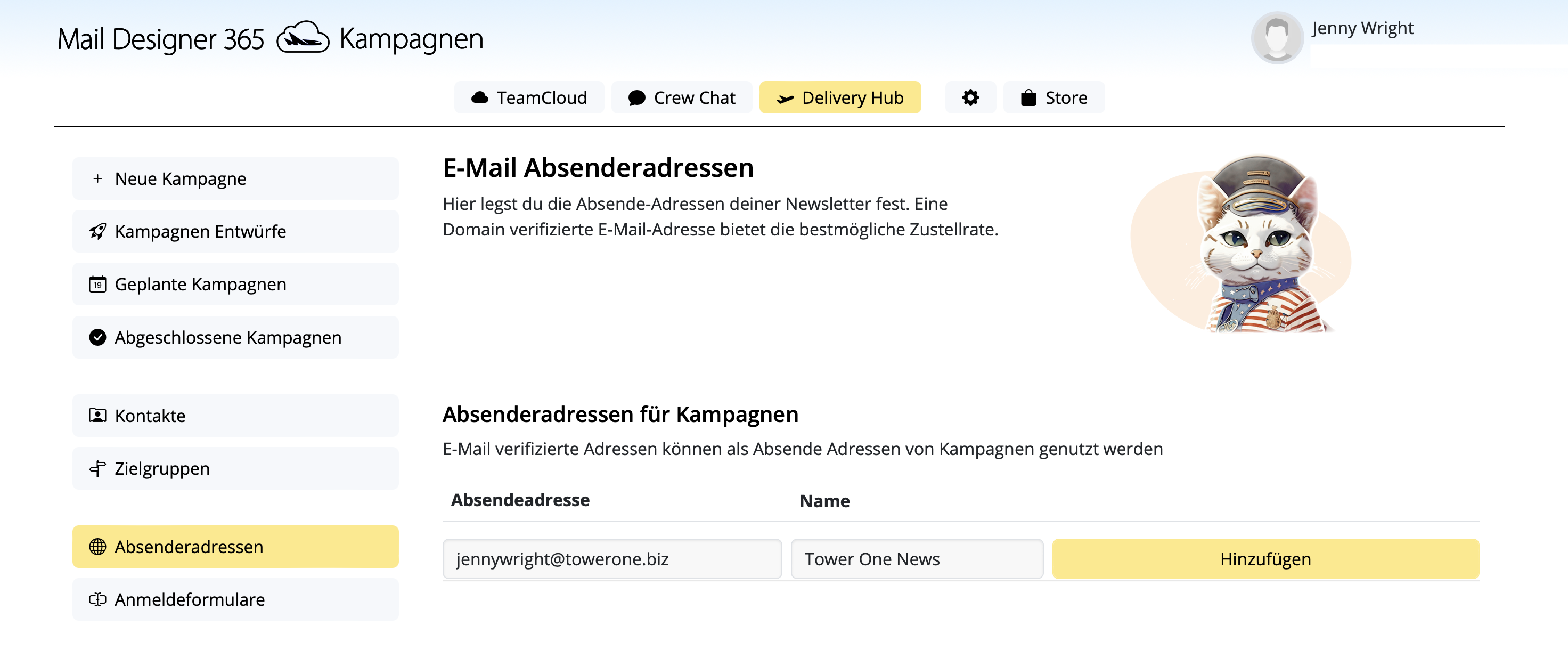
- Gå till Inställningar > "Från: adresser".
- Lägg till en ny avsändare under "Från: adresser för kampanjer" genom att ange "Avsändarnamn" och e-postadressen som din kampanj kommer att skickas från.
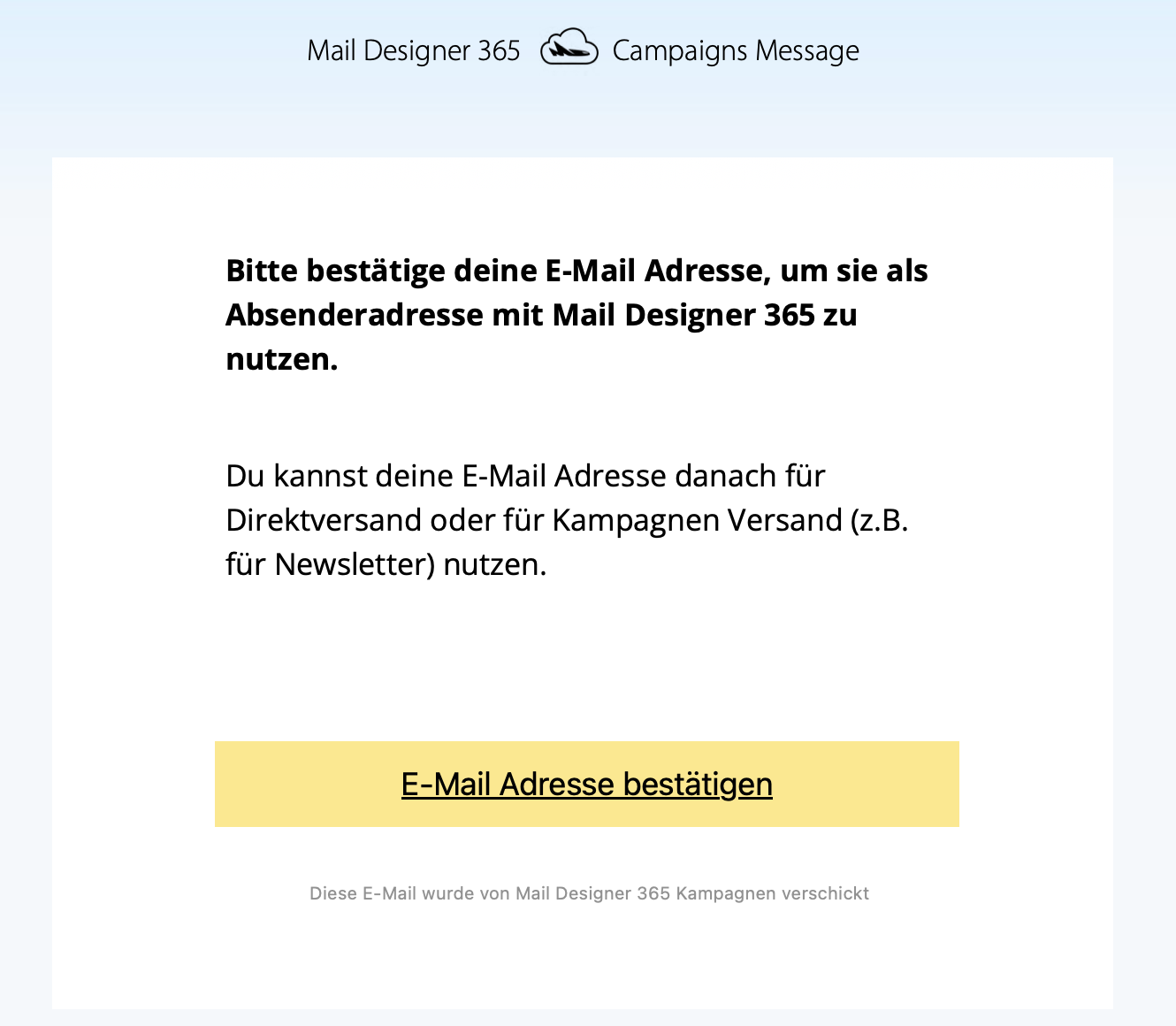
- Du kommer nu att få ett verifieringsmejl. Klicka på länken för att bekräfta att du äger e-postadressen:
Steg 2: För att undvika att markeras som skräppost: Konfigurera DKIM
För detta behöver du skapa en DNS-post för DKIM (DomainKeys Identified Mail) (mer information om DKIM och varför det är viktigt). Du bör definitivt konfigurera DKIM om du vill undvika att dina utskick hamnar i skräppostmappen.
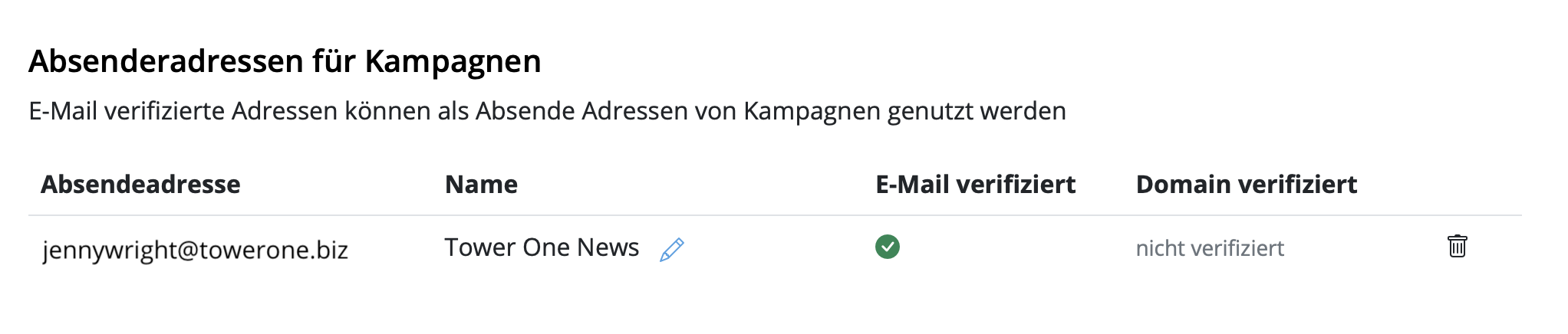
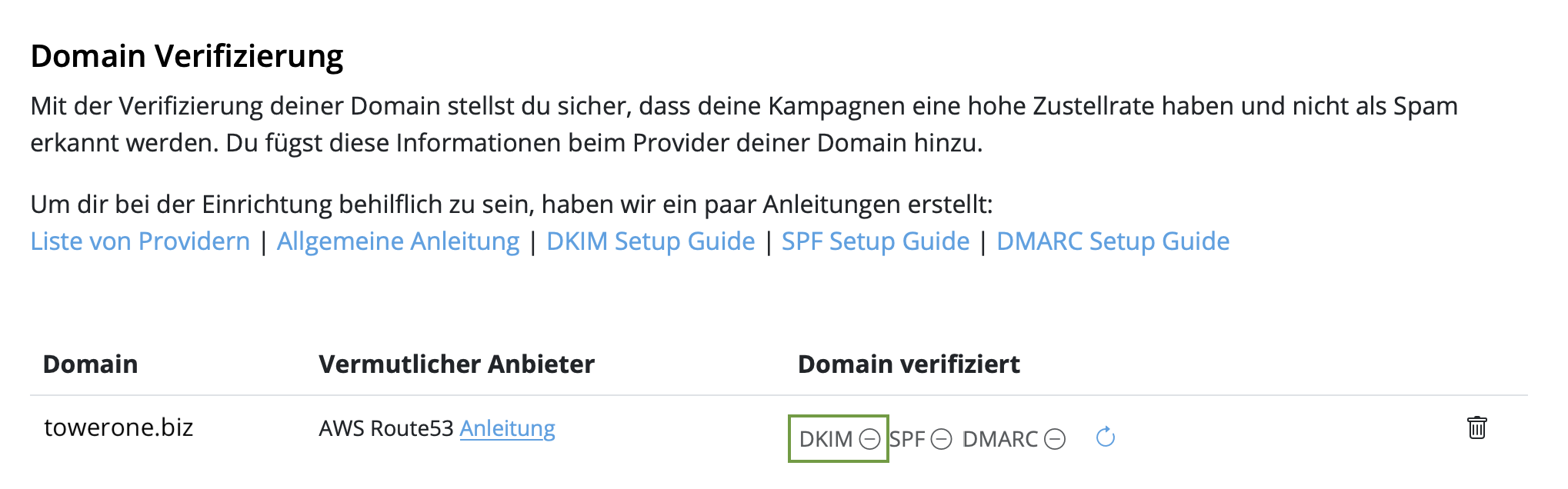
- Stanna kvar på "Från: adresser" och scrolla ner till "Domänverifiering". Där kommer du nu att se domänen för den e-postadress du just konfigurerade.
- Nu är det dags att bestämma DNS-leverantören för din domän. Troligen har vårt system redan identifierat leverantören och visat den som en "Potentiell Leverantör", tillsammans med en länk till leverantörens guide. Tips: Vi har också sammanställt en lista med länkar till installationsguider för vanliga leverantörer i den här artikeln.
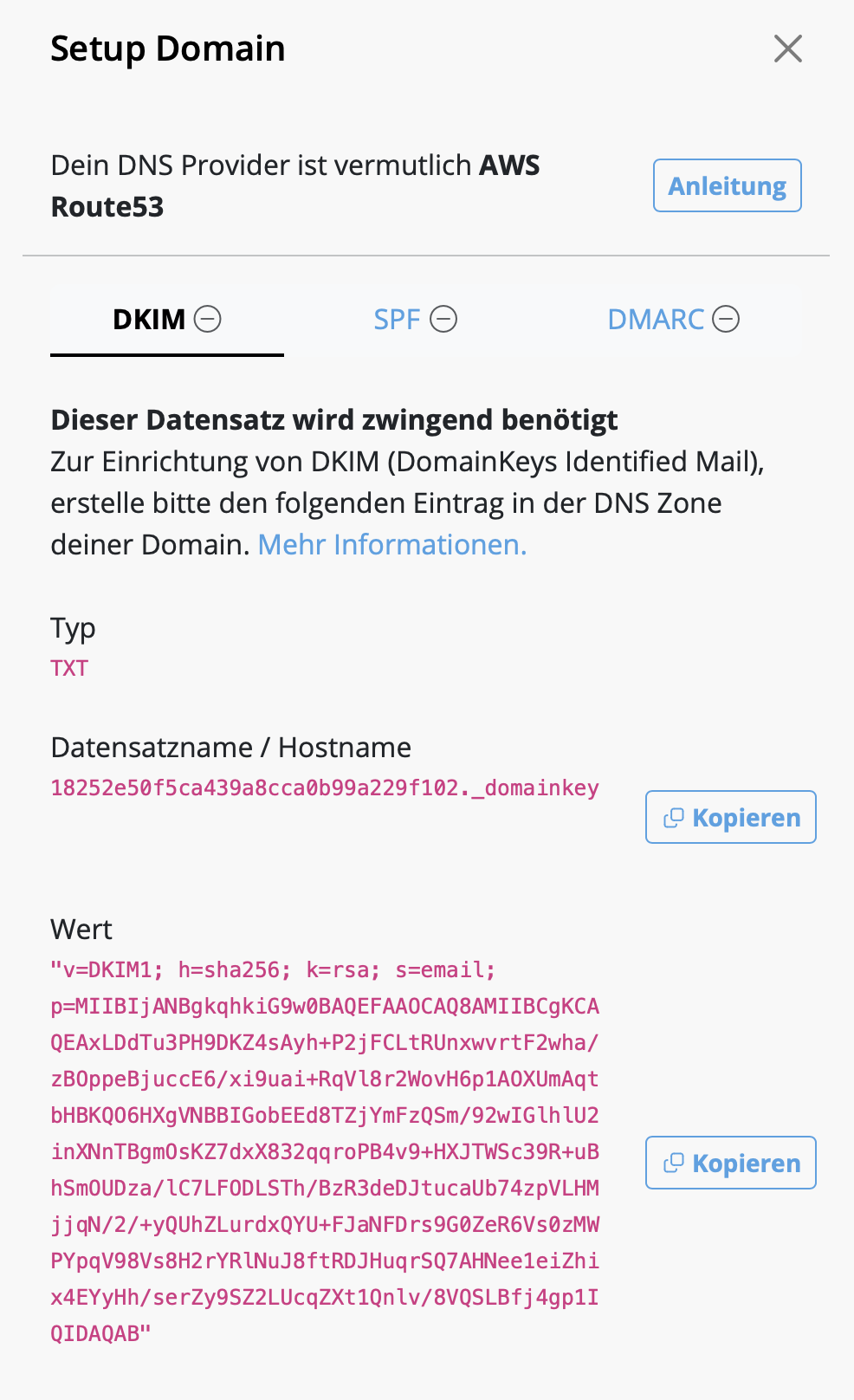
- Klicka på ikonen "DKIM" i kolumnen "Domän verifierad":
- En DKIM-post kommer att genereras för din domän, tillsammans med den nödvändiga typen, namnet och värdet på posten. Använd exakt den information som visas för att konfigurera DNS-posten (inklusive eventuella specialtecken som " eller .).
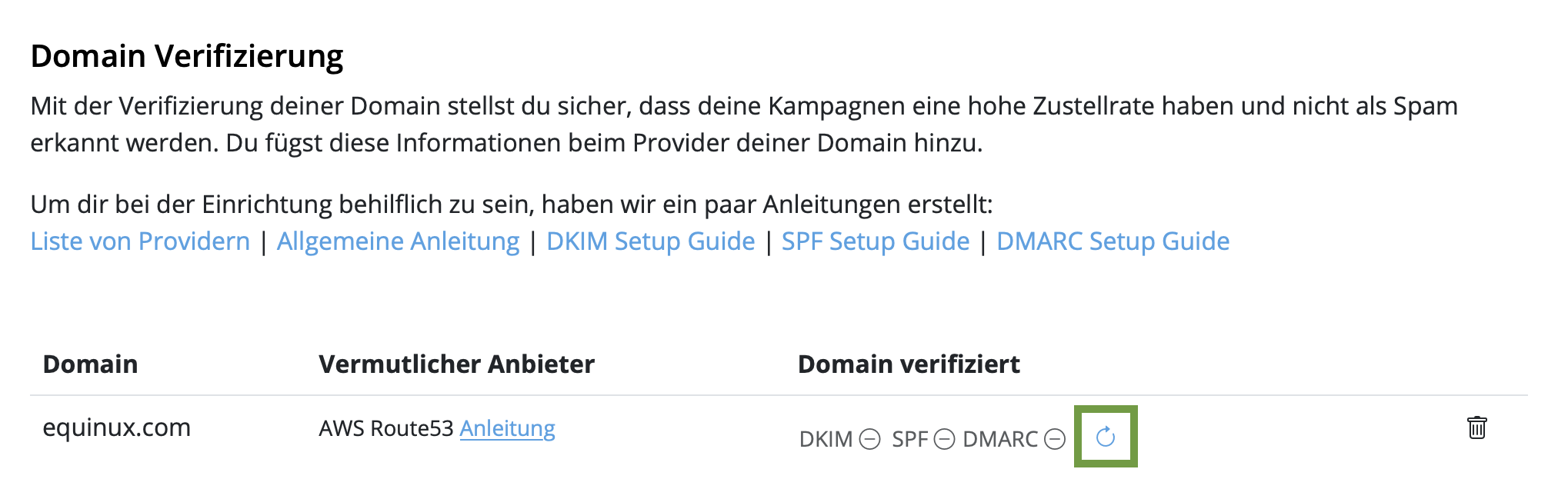
- Beroende på din DNS-leverantör kan det ta upp till 48 timmar innan ändringarna har spridits. Delivery Hub kommer periodiskt att utföra automatiska kontroller. Alternativt kan du klicka på uppdateringsikonen för att uppdatera resultaten i realtid:
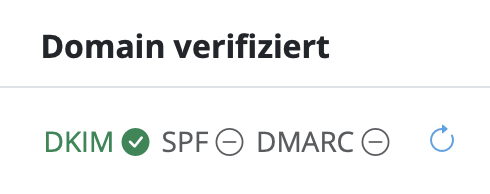
- När du har slutfört installationen och verifieringen är lyckad, ser du en grön bock bredvid DKIM-ikonen:
Steg 3: För att undvika att markeras som skräppost: Konfigurera SPF
Låt oss nu säkerställa att dina e-postmeddelanden är korrekt autentiserade med SPF (Sender Policy Framework), vilket förhindrar e-postförfalskning. (mer information om SPF).
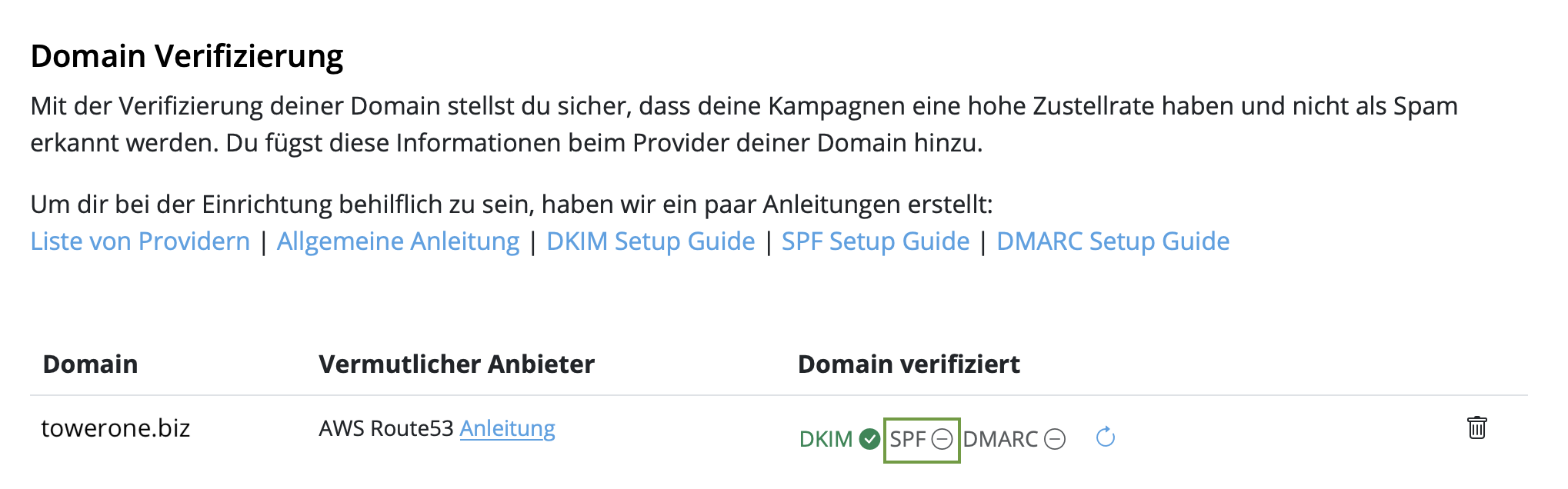
- Gå tillbaka till din domän under "Domänverifiering" och klicka på "SPF":
- Gå sedan till din DNS-leverantör och skapa en SPF-post för din domän. De exakta stegen varierar beroende på leverantören, så följ deras riktlinjer.
-
Obs: Om du eller ditt företag redan har skapat en SPF-post kommer vårt
system att försöka inkludera den nödvändiga delen och visa det fullständiga
postvärdet med hänsyn till ditt tidigare innehåll. Om du känner dig säker
och vet vad du gör kan du också manuellt redigera din befintliga post och lägga
till följande del:
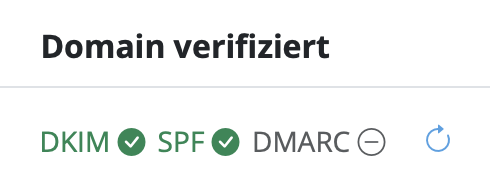
include: spf.welovemails.com. - När verifieringen har slutförts framgångsrikt ser du en grön bock bredvid SPF-ikonen:
Steg 4: Konfigurera DMARC
Även om det inte är obligatoriskt rekommenderas att du konfigurerar DMARC (Domain-based Message Authentication, Reporting and Conformance) för att lägga till ett extra säkerhetslager till dina e-postmeddelanden. (mer information om DMARC).
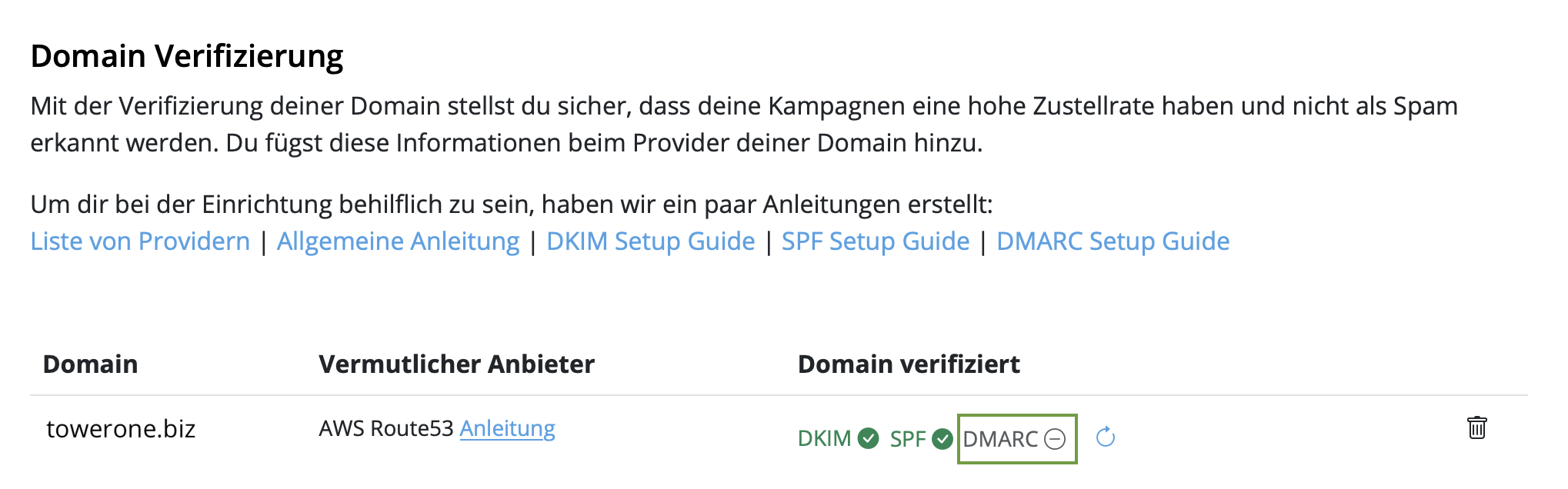
- Klicka på ikonen "DMARC" under "Domänverifiering":
- Skapa sedan en DMARC DNS-post för din domän.
- Du kan gärna använda det föreslagna posten eller dina egna värden. Om du är osäker, kontrollera din organisations policyer eller fråga ditt IT- teamb.
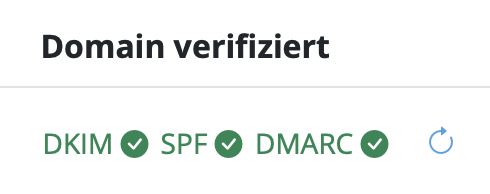
- Precis som med SPF och DKIM ser du en grön bock bredvid DMARC-ikonen när DMARC-verifieringen har slutförts framgångsrikt:
Grattis! Du har nu konfigurerat och verifierat din avsändaradress och kan börja skicka e-postkampanjer till din publik.