
Pogosto zastavljena vprašanja
 Od tam se premaknite na zavihek "Člani" in kliknite "Povabite člane".
 Vnesite e-poštni naslov(e) kolegov, ki jih želite povabiti v svojo ekipo, in kliknite "Povabite". Brezplačno lahko povabite do 10 članov ekipe!
 Člani ekipe lahko sprejmejo vaše povabilo s klikom na povezavo v e-pošti.
Ko povabite nove člane ekipe, začnite uporabljati Mail Designer 365 Campaigns za razpravo, odobritev in načrtovanje e-poštnih kampanj za vašo publiko. Preizkusite brezplačno!
Člani ekipe lahko sprejmejo vaše povabilo s klikom na povezavo v e-pošti.
Ko povabite nove člane ekipe, začnite uporabljati Mail Designer 365 Campaigns za razpravo, odobritev in načrtovanje e-poštnih kampanj za vašo publiko. Preizkusite brezplačno!
Pošiljanje testnih e-pošt
Testmail storitev Mail Designer 365 je zasnovana za pošiljanje notranjih testnih e-pošt zase ali svoji ekipi – na primer, da preverite, kako bo končna oblika vaše e-pošte izgledala v predal. Testne e-pošte bodo poslane iz storitve Mail Designer 365 Testmail preko naših varnih strežnikov.Kako to deluje
Za začetek kliknite ikono Testiraj na orodni vrstici Mail Designer 365. Izberite zdaj med naslednjimi možnostmi testnih e-pošt:
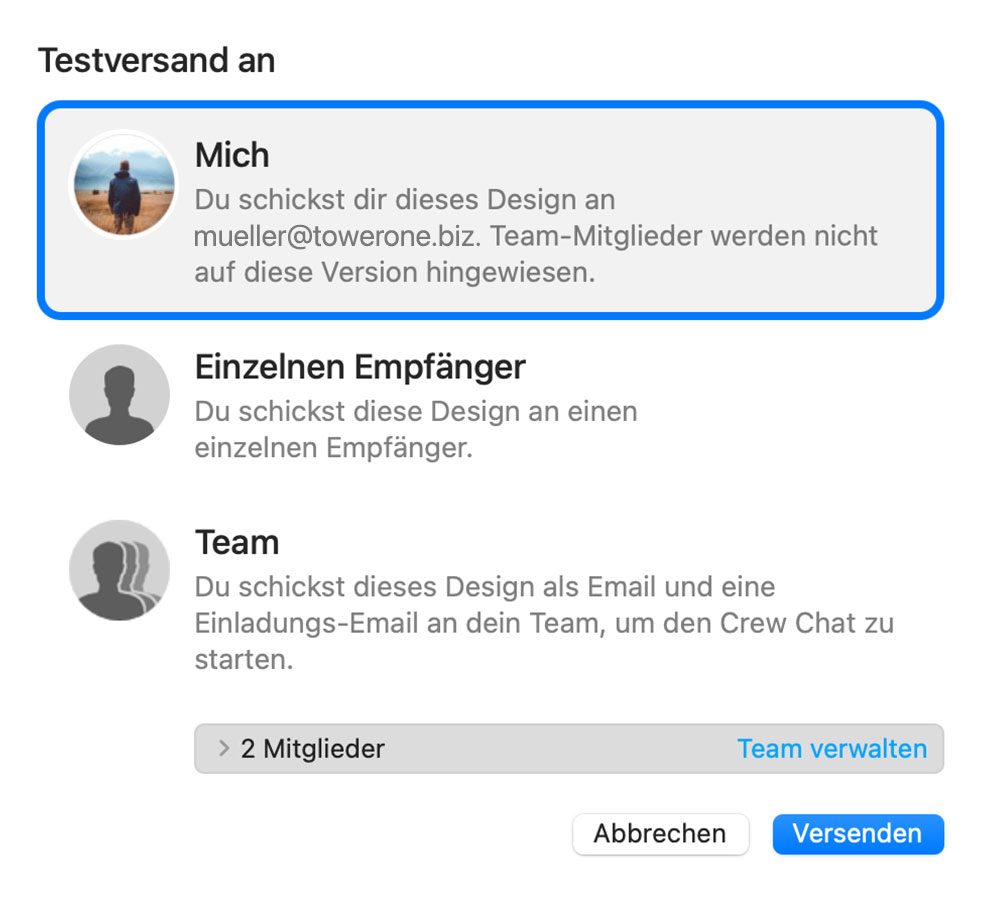
Najnovejša različica oblike vaše e-pošte bo naložena preko TeamCloud in poslana izbranih prejemnikov:

Pošiljanje posameznih e-pošt
Imate tudi možnost, da pošljete obliko svoje e-pošte kot eno samo e-pošto preko Delivery Hub. Ta e-pošta bo poslana z vašega lastnega e-poštnega naslova. Tta možnost je zasnovana za zunanje e-pošte (tj. e-pošte stikom, ki niso del vaše ekipe Mail Designer 365) in nadomešča prejšno možnost „Pošlji preko svojega e-poštnega računa”.Kako to deluje
V tem pogledu lahko dodate enega ali več prejemnikov za svojo e-pošto (na primer, e-poštni naslov stranke) in jim pošljete svoj dizajn z lastnega e-poštnega naslova.
Na levi strani okna za nastavitev lahko izberete svoj naslov pošiljatelja:

Namig: Če še niste nastavili naslova pošiljatelja, sledite temu vodniku za nastavitev svojega „naslova pošiljatelja” za pošiljanje. Končno, pošljite svojo e-pošto s klikom na zeleni gumb „Pošlji”. Šla bo neposredno vašemu prejemniku preko vašega e-poštnega strežnika:

Dobro vedeti: Po pošiljanju lahko enostavno preverite, ali je vaš prejemnik prejel in odprl svojo e-pošto s klikom na ikono analitike:

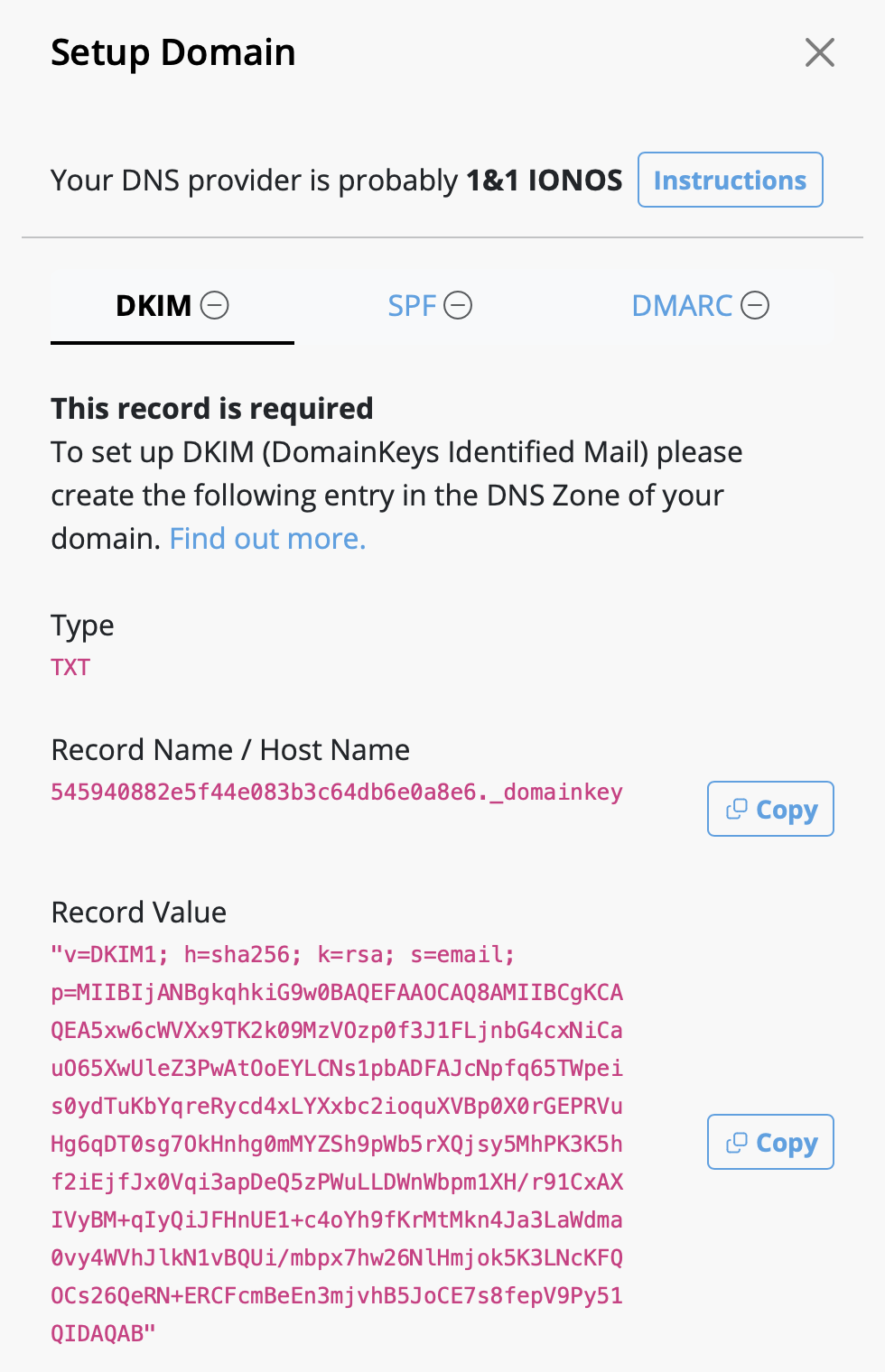

Schritt 3: Um zu vermeiden, als Spam markiert zu werden: SPF einrichten
Stellen wir nun sicher, dass deine E-Mails ordnungsgemäß mit SPF (Sender Policy Framework) authentifiziert sind, um E-Mail-Spoofing zu verhindern. (weitere Informationen zu SPF).
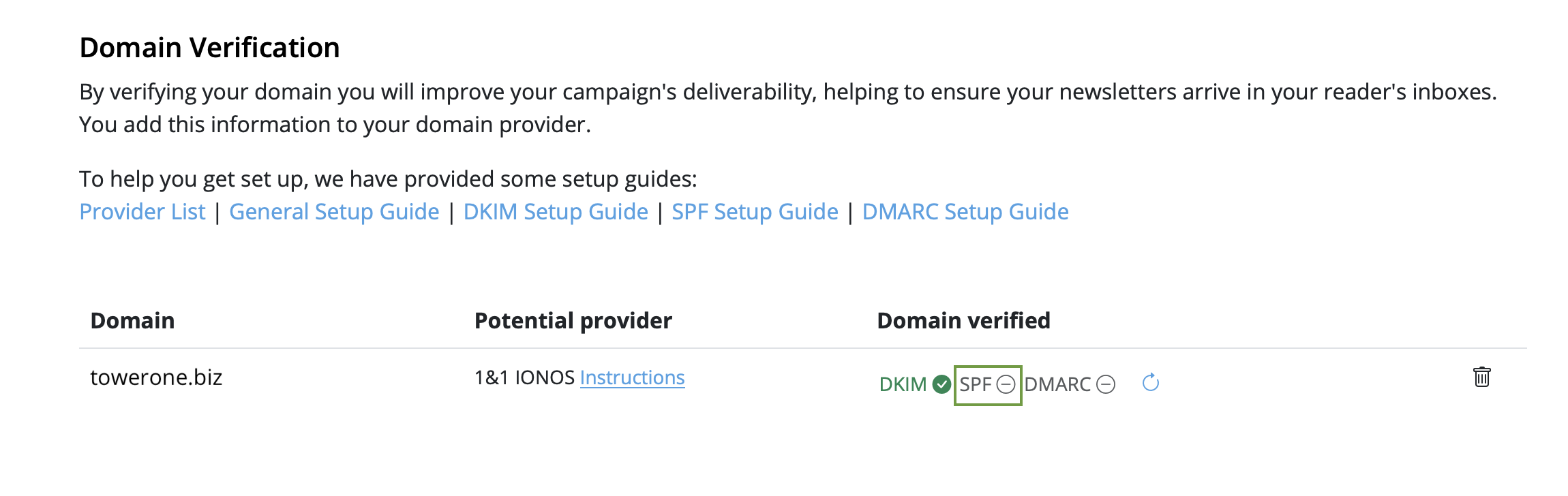
- Gehe zurück zu deiner Domain unter „Domain-Verifizierung“ und klicke auf „SPF“:
- Gehe als Nächstes zu deinem DNS-Anbieter und erstelle einen SPF-Eintrag für deine Domain. Die genauen Schritte variieren je nach Anbieter. Befolge daher am besten deren Richtlinien.
-
Hinweis: Wenn du oder dein Unternehmen bereits einen SPF-Eintrag
erstellt hast, wird unser System versuchen, den benötigten Teil einzuschließen
und den vollständigen Datensatzwert unter Berücksichtigung deines vorherigen
Inhalts anzuzeigen. Wenn du genau weißt, was hier zu tun ist, kannst du den
vorhandenen Datensatz manuell bearbeiten und den folgenden Teil hinzufügen:
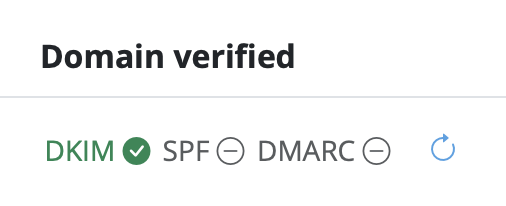
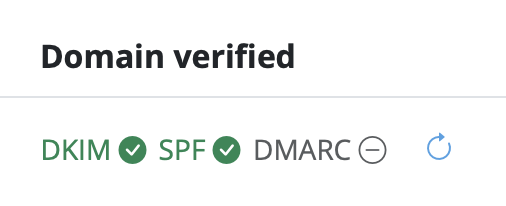
include: spf.welovemails.com. - Sobald die Überprüfung erfolgreich ist, wird neben dem SPF-Symbol ein grünes Häkchen angezeigt:
Schritt 4: DMARC einrichten
Die Einrichtung von DMARC (Domain-based Message Authentication, Reporting and Conformance) ist zwar nicht zwingend erforderlich, fügt deiner E-Mail-Kommunikation jedoch eine zusätzliche Sicherheitsebene hinzu. (weitere Informationen zu DMARC).
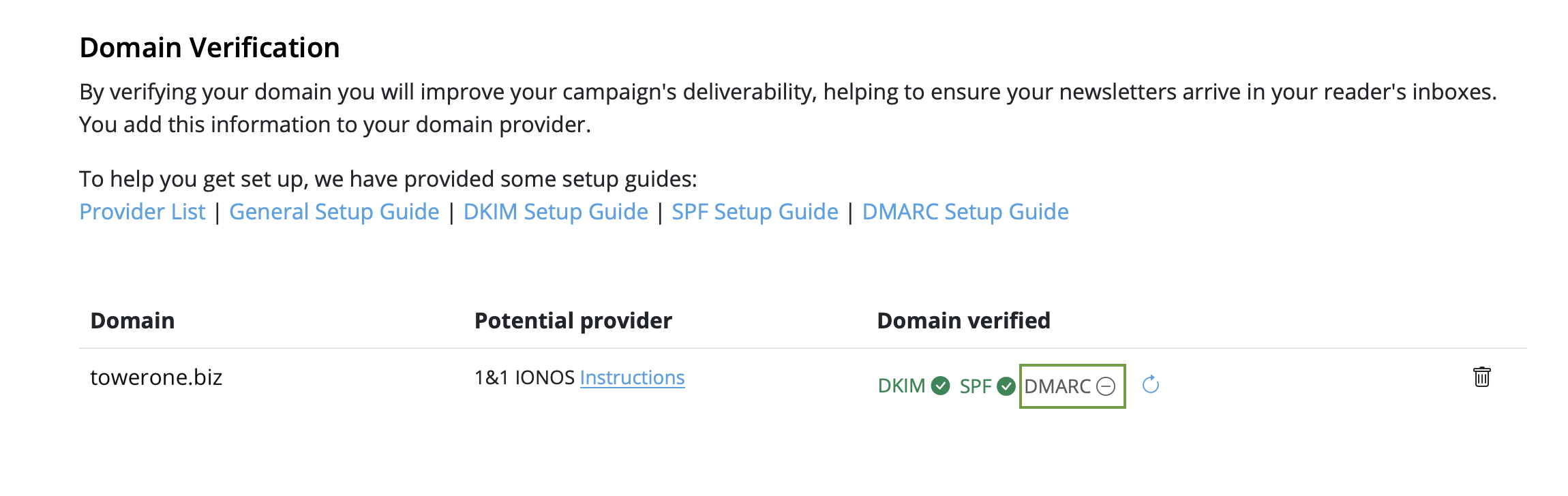
- Klicke auf das „DMARC“-Symbol unter „Domain-Verifizierung“:
- Erstelle dann einen DMARC-DNS-Eintrag für deine Domain
- Du kannst entweder den vorgeschlagenen Datensatz oder deine eigenen Werte/Systeme verwenden. Wenn du dir bezüglich DMARC nicht sicher bist, wende dich am besten an dein IT- oder Sicherheitsteam.
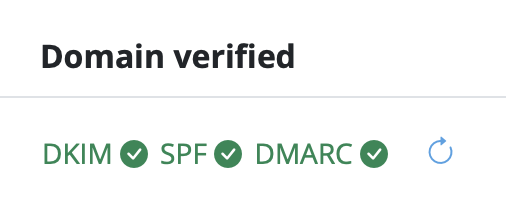
- Sobald die DMARC-Überprüfung erfolgreich ist, wird neben dem DMARC-Symbol ein grünes Häkchen angezeigt:
Herzlichen Glückwunsch! Du hast deine Absenderadresse eingerichtet und verifiziert und kannst nun E-Mail-Kampagnen an dein Publikum versenden.
Kot del brezplačnega načrta Kampanje, ki je vključen v vaš načrt oblikovanja Mail Designer 365, se banner Mail Designer 365 prikaže v nogi e-poštnih sporočil, poslanih prek Delivery Hub:

Te pasice je mogoče odstraniti po prehodu na kakršen koli plačljiv načrt Kampanje. Prijavite se v svoj račun my.maildesigner365, da raziščete možnosti načrta Mail Designer Campaigns.
- Samodejna obdelava odjav (Delivery Hub bo odstranil uporabnike, ki so se odjavili)
- Čist seznam e-poštnih naslovov – vaše kampanje se pošiljajo samo zainteresiranim naročnikom
- Manj pritožb zaradi neželene pošte
- Sledenje stopnji odjave na podlagi kampanje Kako vstaviti prostor za odjavo v zasnovo vaše e-pošte Če želite dodati povezavo za odjavo v e-pošto, kliknite v območje besedila v vaši zasnovi (npr. v nogi e-pošte), nato pa pojdite v meni aplikacije in izberite Vstavi > Mail Designer 365 Campaigns > Povezava za odjavo:

Ko boste poslali svojo kampanjo prek Delivery Hub, bodo prejemniki videli možnost za odjavo v nogi vaše e-pošte:

Izvedite več o Delivery Hub →
Email,Ime,Priimek,Priljubljena Barva,Lokacija
miller@example.com,Peter,Miller,modra,New York
smith@example.com,Jody,Smith,rdeča,San Francisco
Dobro je vedeti: Datoteko CSV lahko kadar koli ponovno uvozite z dodatnimi stolpci za izboljšanje svojih kontaktov. Vsi novi značilniki mesta bodo nato priloženi vašim kontaktom. Potrebujete pomoč? Prenesite vzorčno datoteko CSV tukaj kot referenco: Mail_Designer_365_Campaigns_Email_Import_Example.csv
Kdaj bom moral urediti povezave po pošiljanju?
- Ste pomotoma vnesli napačno povezavo
- Ste pozabili spremeniti povezavo, ker ste podvojili zasnovo
- Želite spremeniti povezavo, ker starega URL-ja ni več (na primer omejena ponudba ali prenos v živo)
Kako spremeniti povezavo v e-poštnem sporočilu po pošiljanju
Uporabniki Mail Designer 365 Delivery Hub lahko uporabijo Link Rescue za enostavno spreminjanje povezav v e-poštnih novicah po dostavi kampanje. Za začetek odprite prikaz analitike za izbrano kampanjo in preklopite na zavihek Pregled povezav: Tukaj lahko izberete katero koli povezavo in jo uredite kadar koli. Ko nadomestite določeno povezavo, kliknite Shrani, da posodobite spremembo za vse prejemnike – tudi tiste, ki so že odprli e-poštno sporočilo!
 Vaše spremembe bodo takoj sinhronizirane, kar vam bo zagotovilo popolno mirnost.
Pomembno:
Mail Designer 365 Link Rescue je na voljo uporabnikom Mail Designer Campaigns z načrtom Seoul ali višjim. Oglejte si vse stopnje načrta tukaj →
Vaše spremembe bodo takoj sinhronizirane, kar vam bo zagotovilo popolno mirnost.
Pomembno:
Mail Designer 365 Link Rescue je na voljo uporabnikom Mail Designer Campaigns z načrtom Seoul ali višjim. Oglejte si vse stopnje načrta tukaj →
Kako si ogledate poročilo o učinkovitosti vaše e-poštne kampanje
Poslali ste svojo e-poštno kampanjo in zdaj želite videti, kako dobro je delovala – ni problema! Mail Designer Delivery Hub vam ponuja podrobno poročilo o učinkovitosti za vse vaše poslane kampanje.
Kako deluje
Poročila o učinkovitosti za posamezno kampanjo lahko dostopate na https://my.maildesigner365.com/team/deliveries/campaigns/finished.
Poiščite želeno kampanjo in kliknite na ikono statistike, da odprete poročilo o njeni učinkovitosti:

Med dostavo
Takoj ko je e-poštna kampanja poslana, lahko s pomočjo orodij za spremljanje v realnem času v Delivery Hub spremljate napredek vaše novice. To vključuje dostavo e-pošte, zavrnitve in odprtja.
Števila v preglednici se bodo posodabljala v živo, ko bo vaša e-pošta dostavljena ciljni skupini.
Po dostavi
Ko je dostava zaključena, si lahko ogledate pregled vseh statistik kampanje.

Nasvet: Za najboljše rezultate priporočamo, da končno analizo izvedete 24 ur po dostavi. To pomaga zagotoviti, da so vsi prejemniki imeli čas, da preberejo vašo kampanjo in kliknejo na povezave.
Interpretacija metrik e-pošte
Poročilo o učinkovitosti zajema širok nabor analitičnih podatkov, ki vam pomagajo bolje razumeti, kako je vaša kampanja delovala in kaj lahko izboljšate naslednjič.
Tukaj je razčlenitev najpomembnejših metrik e-pošte, kaj predstavljajo in nekateri trenutni industrijski standardi:
- Stopnja odprtja: Število, kolikokrat je bila vaša e-pošta odprta, v primerjavi s številom uspešnih dostav. Merilo za to se lahko razlikuje glede na panogo, vendar se vse nad 25 % lahko šteje za dober rezultat.
- Stopnja klikov: Število klikov na povezave v e-pošti v primerjavi s številom uspešnih dostav. Ta vrednost je pogosto precej nizka, povprečno okoli 2–3 % v vseh panogah.
- Stopnja klikov na odprtja: Število klikov na povezave v e-pošti v primerjavi s številom odprtih e-pošt. To vam pomaga razumeti, kako je vsebina vaše e-pošte odmevala pri bralcih. Dobro merilo, ki ga je treba ciljati, je 10 %.
- Stopnja zavrnitve: Delež e-pošte, ki ni bila uspešno dostavljena prejemniku – na primer, ker je naslov e-pošte napačen ali neaktiven. Tukaj velja, da čim manjše število, tem bolje. Vse nad 3–5 % bi moralo biti vzrok za zaskrbljenost.
- Stopnja odjav: Delež prejemnikov, ki so se po prejemu te e-pošte odjavili iz vašega seznama e-pošte. Tudi tukaj želite, da je to število čim manjše – idealno 0! Vendar se lahko vse pod 0,5 % šteje za dober rezultat.
Nasvet: Če opazite višje stopnje odjav, bi morali preveriti vrsto vsebine, ki jo pošiljate, pogostost vaših e-pošt in tudi razmisliti o ustrezni segmentaciji vaše publike.
Druge koristne statistike
Te metrike so prav tako vredne omembe in jih ne smete zanemariti pri vaši analizi e-pošte:
- Stopnja pritožb: To izračuna število prejemnikov, ki so označili vašo e-pošto kot neželeno pošto. To nikoli ni dober znak in če opazite, da vaše e-pošte označujejo kot neželeno pošto, si oglejte to objavo za naše nasvete →
- Stopnja zavrnitve: To izračuna število, kolikokrat je ponudnik e-pošte (npr. Gmail, Outlook, Yahoo itd.) zavrnil vašo e-pošto in je lahko znak resnejšega problema. Če se vaše e-pošte zavračajo, se prepričajte, da pošiljate iz preverjenega domene e-pošte. Več informacij →
- Odprite upravljanje ekipe in povabite še enega člana.

- Nato se odjavite iz svojega trenutnega računa Mail Designer (zgoraj desno)
- Zdaj odprite povezavo za vabilo iz e-pošte s svojega drugega e-mail naslova.

- Ustvarite nov račun z drugim e-mail naslovom.

- Ko zdaj začnete testno pošiljanje, izberite spodnjo možnost "Ekipa".

To bo poslalo testno e-pošto vsem članom ekipe, tudi na vaš drugi e-mail naslov.
Vzrok za te blokade pošiljanja e-pošte ni narava samega e-poštnega sporočila. Tudi osebne božične čestitke bodo morda blokirane, če jih pošljete dovolj veliki publiki. Navsezadnje, kako bi ponudnik e-pošte vedel kakšna je vsebina e-poštnega sporočila? E-poštna sporočila se blokirajo izključno na podlagi števila e-poštnih sporočil, ki so poslana hkrati z istega izvora.
Tukaj lahko Mail Designer Campaigns pomaga v tej situaciji:
- Če nimate lastne domene za e-poštni naslov, bomo samodejno nadomestili naslov Pošiljatelja z eno od naših preverjenih domen.
- Ta zamenjava naslova bi bila videti takole: Izvirni naslov – supercoolmails@yahoo.com Novi naslov: supercoolmails.yahoo.com@sentwith.maildesigner365.com
- Ker je domena @sentwith.maildesigner365.com v celoti certificirana s DKIM, teh e-poštnih sporočil ne bodo blokirali zaradi težav z DKIM.
Če imate lastno domeno, vam Mail Designer Campaigns omogoča tudi preverjanje naslova Pošiljatelja s DKIM, tako da lahko pošiljate iz svoje domene brez blokiranja s strani ponudnikov.
Ste novi uporabnik Mail Designerja? Zakaj ne bi poskusili brezplačne demo različice Mail Designerja za uporabnike Mac.
- Neuporaba aplikacije ali storitve
- Neuspešna odpoved računa v obdobju odpovedi
- Pomanjkanje funkcij ali funkcionalnosti na vašem naročniškem načrtu
- Nakupi, narejeni po napaki
- Izjemne okoliščine izven našega nadzora
- Kršitve naših pogojev uporabe
Uporaba prilagojene domene MAIL FROM
Pri pošiljanju e-poštnega sporočila sta dva naslova, ki razkrivata vir:- naslov FROM, viden prejemniku
- naslov MAIL FROM, ki označuje vir sporočila
Kdaj potrebujete domeno MAIL FROM?
Če uporabljate Mail Designer 365 Campaigns za pošiljanje e-poštnega sporočila, bo privzeta domena MAIL FROM samodejno uporabila poddomeno Mail Designer 365 Campaigns (sentwith.maildesigner365.com). Preverjanje Sender Policy Framework (SPF) učinkovito preveri ta sporočila, ker se privzeta domena MAIL FROM ujema z aplikacijo Mail Designer – torej aplikacijo, ki je odgovorna za pošiljanje e-poštnega sporočila. Vendar, če ne želite uporabljati privzete domene MAIL FROM Mail Designer 365 Campaigns in namesto tega izberete prilagojeno poddomeno v okviru svoje lastne domene, to pomeni uporabo domene MAIL FROM po meri znotraj Mail Designer 365 Campaigns. Na kratko, uporaba domene MAIL FROM po meri vam omogoča fleksibilnost pri uporabi SPF, DKIM ali obeh za pridobitev preverjanja DMARC (Domain-based Message Authentication, Reporting and Conformance). DMARC omogoča domeni pošiljatelja, da signalizira, da so e-poštna sporočila, poslana iz domene, zaščitena z enim ali več sistemi za overjanje. Preverjanje DMARC je mogoče doseči s skladnostjo SPF, skladnostjo DKIM ali obema metodama.Zahteve za domeno MAIL FROM po meri
Pri nastavitvi lastne domene MAIL FROM morate izpolnjevati naslednje zahteve:- Mora biti poddomena nadredne domene preverjenega e-poštnega naslova ali domene.
- Ne sme biti enaka poddomeni, ki jo uporabljate za pošiljanje e-pošte.
- Ne sme biti enaka poddomeni, ki jo uporabljate za prejemanje e-pošte.
Kako nastaviti domeno MAIL FROM po meri v Mail Designer 365 Campaigns
Za nastavitev domene MAIL FROM po meri morate dodati zapise v konfiguracijo DNS za domeno. Mail Designer 365 Campaigns zahteva, da uporabniki objavijo MX zapis, tako da bo vaša domena lahko prejela obvestila o zavrnitvi in pritožbah, ki jih pošiljajo ponudniki e-pošte. Prav tako boste morali objaviti SPF (TXT) zapis, da pokažete, da je Mail Designer 365 pooblaščen za pošiljanje e-poštnega sporočila iz vaše domene.- Prijava na svoj račun my.maildesigner365 in obiščite Naslovi pošiljatelja > Preverjanje domene
- Poiščite svojo domeno na seznamu in kliknite zavihek MAILFROM:
- Zdaj boste videli in lahko kopirali besedilo novega MX zapisa, ki ga morate dodati v DNS zapis svoje domene.



Upoštevajte, da se lahko po končanem posodabljanje vaših nastavitev traja do 48 ur, odvisno od ponudnika DNS. Zeleni kljukica bo označila, kdaj je namestitev zaključena:

- Odprite predlogo v Mail Designer 365 in spremenite zasnovo
- Pojdite na Delivery Hub in odprite načrtovano kampanjo
- Nova različica vaše predloge se bo samodejno izbrala.
- Pritisnite Shrani, da shranite kampanjo z novo zasnovo
- Ponovite za druge načrtovane kampanje, ki uporabljajo isto zasnovo
- Redna e-pošta z več kontakti v polju To
- Redna e-pošta z več kontakti v polju BCC
- E-pošta na preddefinirano skupino, kot je Outlook Group
- Vaš ponudnik e-poštnih storitev ali ponudnik e-poštnih storitev prejemnika lahko sumi na pošiljanje SPAM (neželene neželene e-pošte), kar lahko povzroči začasno blokado ali zamrznitev vašega računa.
- Prejetje e-pošte z obsežnim seznamom prejemnikov pogosto zmanjša zaznano relevantnost posameznih prejemnikov, zaradi česar se zdi neosebna in bolj verjetno, da bo označena kot neželena pošta.
- Sporočila, poslana velikemu številu prejemnikov, so pogosto označena s filtri za neželeno pošto kot spam, kar poveča tveganje, da vaše sporočilo ne bo dostavljeno do željenih prejemnikov.
- Mail Designer Campaigns vam omogoča popolno potrditev vaše domene, kar zagotavlja optimalno preverjanje za dostavo vaših e-pošt do nabiralnikov prejemnikov.
- Če nimate lastne domene ali ne želite opraviti postopka preverjanja, vam lahko ponudimo prilagojen naslov iz popolnoma overjene domene, kar bistveno zmanjša tveganje, da bodo vaše e-pošte označene kot spam.
- Ponujamo inteligentno upravljanje seznamov za vaše kontaktne sezname, ki vam omogoča pošiljanje e-pošte vsem kontaktom ali ustvarjanje ciljno usmerjenih skupin, prilagojenih vašemu občinstvu.
E-poštna sporočila, ki vsebujejo samo slike, so pogosto označena kot neželena pošta, ker se filtri proti neželeni pošti zanašajo na besedilo za oceno zakonitosti vsebine. Brez besedila lahko filtri domnevajo, da e-poštno sporočilo poskuša skriti sumljivo ali škodljivo vsebino, kar je pogosta taktika spamerjev. Poleg tega se e-poštna sporočila, ki vsebujejo samo slike, pogosto počasneje naložijo, kar frustrira prejemnike in poveča verjetnost, da bodo vaše e-poštno sporočilo označili kot neželeno pošto.
Za izboljšanje možnosti, da bo vaše e-poštno sporočilo prispelo v mapo Prejete pošte, upoštevajte te najboljše prakse:
- Izogibajte se blokom postavitve, ki vsebujejo samo slike: Namesto da bi uporabljali bloke postavitve, ki vsebujejo samo slike, izberite bloke, ki združujejo besedilo in slike. To zagotavlja, da se vaše besedilo prikaže kot dejansko besedilo in ne kot del velike slike, kar filtrom in prejemnikom pomaga bolje razumeti vašo vsebino.
- Vključite ustrezno besedilo: Jasno pojasnite namen e-poštnega sporočila z uporabo besedila. To daje filtrom proti neželeni pošti kontekst za analizo in pomaga vaši publiki, da se poveže s vašim sporočilom.
- Uporabite nadomestno besedilo za slike: Dodajte opisno nadomestno besedilo vsaki sliki. To zagotavlja, da tudi če se slike ne naložijo, lahko prejemniki (in filtri proti neželeni pošti) še vedno razumejo vsebino e-poštnega sporočila.
- Ohranjajte dobro razmerje med besedilom in sliko: Uravnotežen pristop, kjer je več besedila kot slik, lahko zmanjša možnost, da bo vaše e-poštno sporočilo označeno kot neželena pošta. Besedilo daje filtrom proti neželeni pošti več materiala za ocenjevanje.
- Uporabite kombinacijo blokov s slikami in besedilom: Kombiniranje obeh elementov ne le izboljša berljivost in angažiranost, ampak tudi preprečuje, da bi filtri proti neželeni pošti interpretirali vaše e-poštno sporočilo kot poskus skrivanja pomembnih informacij v slikah.
- Uporabite uglednega ponudnika storitev e-pošte, kot je Mail Designer 365 Campaigns: Mnogi ponudniki storitev e-pošte, kot je Mail Designer 365 Campaigns, pomagajo optimizirati strukturo e-poštnega sporočila in ponujajo protokole za preverjanje pristnosti, kot so SPF, DKIM in DMARC, za izboljšanje dostavljivosti.
Z upoštevanjem teh smernic in zagotovitvijo, da vaše e-poštno sporočilo vsebuje mešanico dobro postavljenega besedila in slik, lahko izboljšate njegovo dostavljivost in zmanjšate tveganje, da bo poslano v mapo za neželeno pošto.
- Nastavite novo e-poštno listo: Ustvarite novo e-poštno listo s prejemniki, ki niso odprli vaše prvotne e-pošte. Ponovno pošljite e-pošto tej skupini po kratki zamudi, idealno z drugačno vrstico z zadevo ali manjšimi spremembami v vsebini. To lahko pomaga ponovno pritegniti tiste, ki so morda zamudili prvo sporočilo.
- Preglejte vsebino e-pošte: Analizirajte vsebino e-poštnih sporočil, ki so končala v spamu. Poiščite elemente, ki bi lahko sprožili filtre proti neželeni pošti, kot so pretiravana uporaba slik, spam ključne besede ali slaba oblikovanje, in naredite potrebne prilagoditve.
- Komunicirajte s svojim občinstvom: Spodbujajte pozitiven odnos s svojimi prejemniki tako, da jim zagotovite dragoceno vsebino in spodbujate interakcijo. Prejemniki, ki so aktivni, manj verjetno označijo vaše e-poštna sporočila kot neželeno pošto.
Če se borite z dostavljivostjo e-pošte—še posebej pri uporabnikih Gmaila—obstajajo dokazane strategije za izboljšanje ugleda pošiljatelja in zagotovitev, da vaše e-poštne sporočila pristanejo v prejemnih mapah in ne v mapo s spamom. Upoštevajte te korake, če želite ponovno priti na pravo pot:
Koraki za izboljšanje dostavljivosti e-pošte:
-
Postopoma segrejte svoje sezname e-pošt
- Obravnavajte postopek, kot da ogrevate popolnoma nov račun.
- Razdelite pošiljanje na manjše serije in jih pošiljajte v različnih dneh. Začnite s 500 e-poštami v ponedeljek, 1000 v torek, 2000 v sredo itd.
-
Osredotočite se na zagnane prejemnike
- Začnite s pošiljanjem e-pošte samo tistim kontaktom, ki so nedavno odprli vaše e-poštne sporočila (na primer v zadnjih 30 dneh za tedenske pošiljatelje).
- Postopoma povečajte to časovno okno, ko se izboljša vaša dostavljivost.
-
Uporabite orodja Google Postmaster
- Nastavite orodja Google Postmaster za spremljanje stopnje spama, ugleda domene in drugih metrik dostavljivosti.
-
Ustvarite testne račune Gmail
- Naročite se na testni račun Gmail za svoje e-poštne kampanje.
- Spremljajte, kam pristanejo e-poštna sporočila. Če e-poštna sporočila gredo v spam, z njimi komunicirajte (odprite jih, kliknite in odgovorite), vendar jih ne premikajte iz mape s spamom. To pomaga pri usposabljanju algoritmov Gmaila.
-
Prilagodite glede na metrike
- Uporabite orodja Google Postmaster za spremljanje stopnje spama. Če je stopnja spama previsoka, zmanjšajte časovno okno za zagnane prejemnike ali ohranite trenutno raven pošiljanja, dokler se stopnje ne stabilizirajo.
-
Spremljajte napredek
- Ko se dostavljivost Gmaila izboljša in e-poštna sporočila prenehajo pristajati v spamu, postopoma razširite svoj seznam e-pošte, da boste vključili manj zagnane prejemnike.
Kako lahko Mail Designer Campaigns pomaga:
Mail Designer Campaigns ponuja več vgrajenih funkcij za optimizacijo dostavljivosti e-pošte in izboljšanje ugleda pošiljatelja:
- Profesionalna avtentikacija e-pošte: Zagotovite, da so vaše e-poštne sporočila overjene s pomočjo SPF, DKIM in DMARC, kar zmanjša verjetnost označitve kot spam.
- Sledenje sodelovanju: Prepoznajte aktivne in neaktivne prejemnike na svojem seznamu pošiljanja, kar vam omogoča, da se najprej osredotočite na najbolj zagnane kontakte.
- Podpora za prilagojene domene: Dodajte svojo lastno domeno Mail Designer Campaigns, da okrepiti zaupanje pri ponudnikih e-pošte, kot je Gmail.
- Čist in optimiziran dizajn: Mail Designer 365 vam pomaga ustvarjati vizualno privlačno vsebino e-pošte, hkrati pa se izogibate sprožilnim elementom za spam, kar poveča stopnjo umestitve v prejemni mapi.
- Napredna segmentacija: Mail Designer Campaigns omogoča napredno segmentacijo, kot je ustvarjanje seznamov samo ljudi, ki so odprli e-poštno sporočilo v zadnjih X dneh, in možnosti pošiljanja samo delu vašega seznama naročnikov. To zagotavlja, da vaše e-poštne sporočila najprej dosežejo najbolj zagnane prejemnike, kar izboljša splošno dostavljivost.
Z upoštevanjem teh najboljših praks in uporabo orodij Mail Designer Campaigns lahko ponovno vzpostavite ugled pošiljatelja, izboljšate dostavljivost Gmaila in dosežete uspešnejše e-poštne marketinške kampanje.
E-poštni marketing ni mrtev, preprosto se je razvil. Čeprav je res, da so nabiralniki danes bolj polni kot kdaj koli prej, e-poštni marketing ostaja eden najučinkovitejših načinov za povezovanje z občinstvom, če se to stori pravilno. Tukaj je razlog:
- Ljudje cenijo kakovost pred količino: naročniki so postali bolj izbirčni glede e-poštnih sporočil, na katere se naročajo, zato je ključnega pomena, da ponudite dragoceno, zanimivo in relevantno vsebino, ki izstopa. Generična ali ponavljajoča se e-poštna sporočila ne bodo več dovolj.
- To je osebna izbira: za razliko od neželenih sporočil na platformah, kot je WhatsApp, e-pošta prejemnikom daje nadzor – odločili so se, da bodo prejeli vaša sporočila. Za mnoge ljudi to pomeni, da so e-poštna sporočila veliko bolj dobrodošla kot vdreva sporočila na drugih kanalih.
- Še vedno je močan vir donosnosti naložbe: e-poštni marketing še naprej ustvarja eno najvišjih donosnosti naložbe (ROI) v digitalnem marketingu. Ko se osredotočite na personalizacijo in vrednost, lahko e-pošta ustvari več konverzij kot skoraj vsi drugi mediji.
Čeprav se avtomatizacija in aplikacije za sporočanje, kot je WhatsApp, razvijajo, služijo različnim namenom. Namesto da bi nadomestili e-pošto, dopolnjujejo celovito marketinško strategijo. Torej, ne, e-poštni marketing ni mrtev. Je preprosto bolj konkurenčen, kar je dobro, saj spodbuja blagovne znamke, da postanejo boljše.
Tại sao nên chọn Mail Designer Delivery?
Da, z Mail Designer 365 lahko spremljate, ali je bil e-poštni sporok odprt. Vgrajene funkcije za sledenje e-poštnih sporočil Mail Designer Delivery vam zagotavljajo podrobne statistike za vsak poslan e-poštni sporok in kampanjo.
Ne glede na to, ali uporabljate neposredno pošiljanje ali pošiljate novice: Če pošljete svoj e-poštni sporok prek vgrajene storitve dostave Mail Designer 365, boste imeli dostop do podrobnih analiz – vključno s stopnjo odprtja, stopnjo klikov in številnimi drugimi pomembnimi metrikami.
Analizo svojih novičarskih kampanj lahko najdete tukaj:
https://my.maildesigner365.com/team/deliveries/campaigns/finished
Tudi pri neposrednem pošiljanju e-poštnih sporočil je na voljo podrobna analiza. Ustrezne statistike najdete tukaj:
https://my.maildesigner365.com/team/deliveries/direct/finished
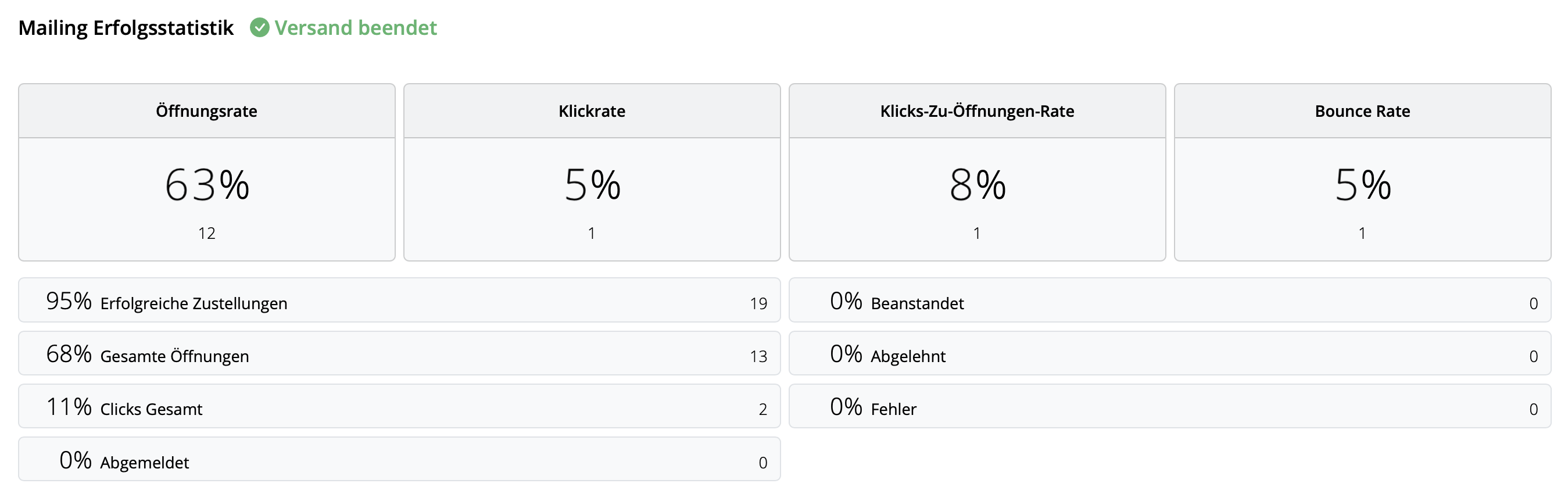
Ne glede na izbrano metodo pošiljanja Mail Designer 365 ponuja naslednje analize:
- Stopnja odprtja in skupno število odprtij
- Stopnja klikov in skupno število klikov
- Status dostave in zavrnitve
- Odjave (stopnja odpovedi)
- Podrobno sledenje klikov na povezave
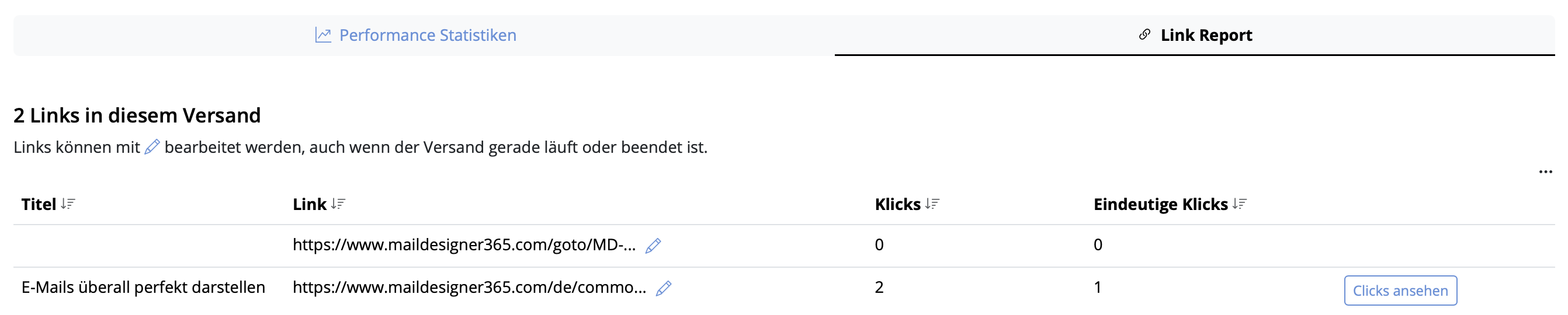
- Statistika na ravni prejemnika
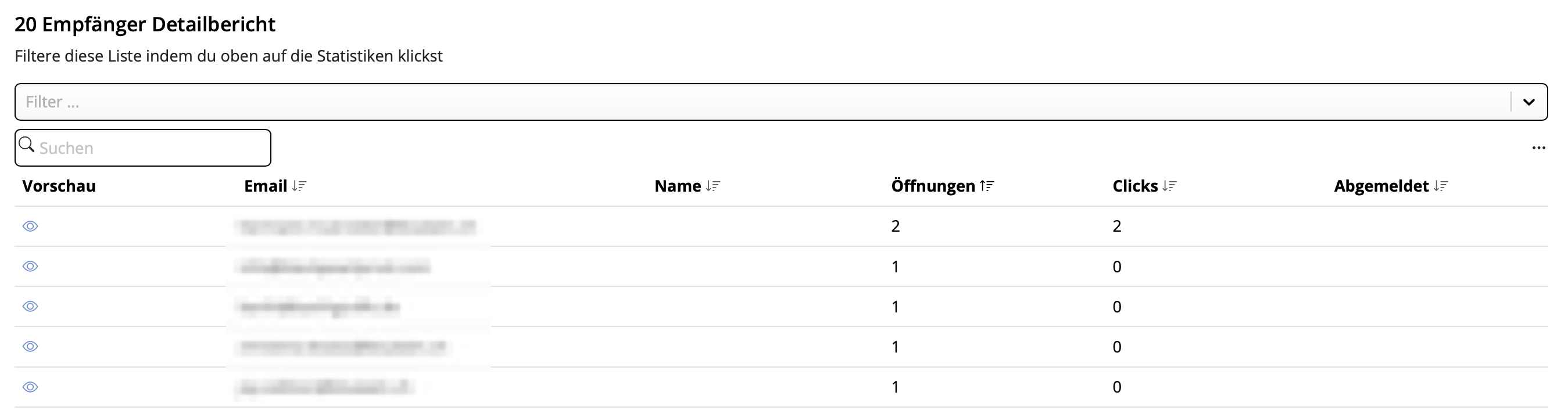
T ta analiza uspešnosti vam pomaga bolje razumeti uspeh vaših e-poštnih kampanj in ustrezno izboljšati vsebino.
Namig: Za natančne rezultate priporočamo, da preverite statistiko vsaj 24 ur po pošiljanju – tako boste zagotovili, da bodo imeli vaši prejemniki dovolj časa za odprtje in interakcijo z vašim e-poštnim sporočilom.
Schritt 1: Erstelle die Variable $AttributeFields
Beginne mit der Erstellung einer Variable namens $AttributeFieldsDiese Variable enthält den Textstring, der den Platzhalter-Inhalt definiert, der in deiner Mail Designer 365 E-Mail-Vorlage verwendet wird. Alle Werte müssen durch Kommata getrennt sein.
Szenario A: FileMaker-Feldnamen stimmen mit den E-Mail-Platzhaltern überein
Methode: Verwende FileMaker-Feldnamen, die direkt mit den Platzhaltern in deinem E-Mail-Design übereinstimmen. Erstelle die$AttributeFields-Variable, indem du diese Feldnamen kommasepariert auflistest.
In Mail Designer verwendest du einfach den Feldnamen als Platzhalter.
Format:
$AttributeFields = "Table::Field1,Table::Field2,Table::Field3"
Beispieldefinition von $AttributeFields in FileMaker:
$AttributeFields="CityHotel::GUEST_FIRST_NAME,CityHotel::GUEST_LAST_NAME,CityHotel::GUEST_EMAIL,CityHotel::BOOKING_METHOD"
In Mail Designer 365 kannst du später auf die Werte über diese Platzhalter zugreifen:
GUEST_FIRST_NAME
GUEST_LAST_NAME
GUEST_EMAIL
BOOKING_METHOD
Szenario B: FileMaker-Feldnamen stimmen nicht mit den Platzhaltern in Mail Designer überein
Methode: Erstelle die$AttributeFields-Variable, indem du jeden Platzhalternamen manuell dem entsprechenden Feld oder der entsprechenden Variable zuordnest, im Format:
$AttributeFields = "PLACEHOLDER_NAME:" & FieldName_or_Variable & ", ..."
Beispieldefinition von $AttributeFields in FileMaker:
"BOOKING_DATE:" & RESERVATION_DATE & ","
"BOOKING_TIME:" & RESERVATION_TIME & ", ..."
Szenario C: Verwendung von FileMaker-Variablen als Platzhalter
Methode: Wenn deine FileMaker-Variable denselben Namen wie der Platzhalter in Mail Designer 365 hat, kannst du sie direkt so zuweisen:$AttributeFields = "$city,$country"
Dies sagt Mail Designer, dass der Wert von $city für den Platzhalter mit dem Namen „city“ verwendet werden soll.
Beispiel:
Die FileMaker-Variable $city enthält „München“. Wenn deine Mail Designer-Vorlage einen Platzhalter mit dem Namen „city“ enthält, dann definiere:
$AttributeFields = "$city"
Das Skript zeigt dann den Inhalt „München“ an und übergibt ihn an Mail Designer, um den Platzhalter „city“ auszufüllen.
Das beste Szenario D: Kombination aller Methoden
Du kannst die oben genannten Ansätze in einem einzigen$AttributeFields-String kombinieren.
Methode:
Mische übereinstimmende Feldnamen, manuell zugeordnete Felder und Variablen in der $AttributeFields-Variable.
Beispiel:
$AttributeFields = "BOOKING_DATE:" & RESERVATION_DATE & ","
"CityHotel::BREAKFAST_TYPE," & "$city"
In Mail Designer 365 kannst du dann auf sie mit den Namen BOOKING_DATE, BREAKFAST_TYPE und city zugreifen.

V predlogi Mail Designer 365 boste našli zamenke, ki prikazujejo, kako bodo vaša polja FileMaker oživela neposredno v zasnovi (datoteka Mail Designer):

Odprite to datoteko Mail Designer in neposredno pojdite na Datoteka > Shranite, da jo shranite v svojem projektu.
Še nimate aplikacije Mail Designer?

Če imate kakršna koli vprašanja ali težave med preizkusnim obdobjem, nas kadar koli kontaktirajte.


V zasnovi kliknite “Crew Chat” na orodni vrstici, da začnete razpravo s kolegi — ali nas povabite, da pomagamo.
Tukaj je, kako povabite člane Mail Designer podpore v vaš Crew Chat:
1. Se prijavite na my.maildesigner365.com
2. Izberite svoj projekt in kliknite “Nastavitve”, nato “Povabi udeležence”

3. Vnesite naš e-poštni naslov: support@equinux.com in kliknite “Povabi”

Zdaj boste videli člana “equinux Support” na seznamu čakajočih povabil.
Takoj ko se bomo pridružili vašemu projektu (dobili boste obvestilo po e-pošti), lahko odprete zasnovo, o kateri imate vprašanja (ali katero koli zasnovo), in kliknete gumb Crew Chat na orodni vrstici.

Nato kliknite “Povabi” v zgornjem desnem kotu.

Označite člana “support@equinux.com” in kliknite Shrani.

Zdaj pozdravite v Crew Chatu in kmalu se bomo obrnili na vas.
Upoštevajte: Brez aktivnega načrta ne moremo zagotoviti, da bodo vaši načrti shranjeni in na voljo več kot eno leto.
Obnovim svoj načrt ...
Namesto tega morate pritisniti in držati povezavo, da se odpre meni z razpoložljivimi možnostmi, kot je sestavljanje e-poštnega sporočila na ta naslov ali dodajanje v stike.
Na napravah iPad z operacijskim sistemom iPadOS 26.1 ali novejšim, dotik na povezave mailto: še vedno deluje, kot bi moral.
Vaša brezplačna 30-minutna uvodna seja je priložnost, da dobite praktične nasvete od naših strokovnjakov za oblikovanje e-pošte. Tukaj je nekaj idej, kako jo lahko uporabite:
- Oblikujte svojo prvo e-pošto z strokovno podporo za postavitev
- Učinkovito uporabljajte učinke slik, sloge besedila in tabele
- Pridobite pomoč pri pošiljanju e-pošte z orodjem Direct Mail ali Campaigns
- Ustvarite ciljne skupine e-pošte za boljšo segmentacijo
- Odstranite težave z naslovom pošiljatelja in nastavitvami domene
- Uporabite predloge ali se povežite s programom FileMaker za prilagoditev
“Ta spletna stran je bila blokirana, da se prepreči samodejno ustvarjanje e-pošte” Za preprečevanje te napake pri prejemnikih Mail Designer samodejno onemogoči sledenje za strukture povezav mailto: v e-poštnih kampanjah.
Tehnična razlaga:
Sledenje povezav v Mail Designerju deluje tako, da se povezave prepisujejo, da najprej preidejo skozi URL za sledenje, preden se odpre končna destinacija. Ta pristop zanesljivo deluje za standardne spletne URL-je (https://), saj lahko brskalnik varno preusmeri zahtevo.Povezave mailto: se obnašajo drugače. Namesto da bi odprli spletno stran, sprožijo privzeto e-poštno aplikacijo uporabnika in poskušajo ustvariti novo sporočilo. V najnovejših različicah macOS Apple to vedenje obravnava kot potencialno varnostno tveganje, če ga sproži preusmerjena ali prepisana povezava.
Zato macOS blokira sledene povezave mailto:, da prepreči neželeno ali avtomatizirano ustvarjanje e-pošte. Ker je ta omejitev uveljavljena na ravni operacijskega sistema, je Mail Designer ne more zaobiti.
Za zagotovitev gladke in varne izkušnje za prejemnike Mail Designer privzeto onemogoči sledenje za povezave mailto:. Te povezave bodo še naprej delovale, kot je pričakovano, vendar klikov nanje ne bo mogoče slediti.
Če v bližnji prihodnosti ne nameravate pošiljati novic, lahko prekličete svoj plačani načrt za pošiljanje in preklopite na brezplačni načrt Karlsfeld. Vaši podatki bodo na splošno ostali nedotaknjeni, vendar upoštevajte naslednje točke:
Omejitev zasnov v načrtu Karlsfeld
V načrtu Karlsfeld lahko shranite in popolnoma uredite do 20 zasnov.
Če imate trenutno več kot 20 predlog v svojem računu:
- jih še vedno lahko odprete in si ogledate
- vendar jih ne boste mogli več urejati ali shranjevati
Priporočilo: Pred preklopom na drug načrt izbrišite vse nepotrebne osnutke, dokler ne dosežete omejitve 20 zasnov.
Upravljanje s kreditom za žige
Vključene žige: Mesečne žige, ki so vključene v vaš načrt pošiljanja (npr. 15.000 na mesec), potečejo ob koncu ustreznega obdobja obračunavanja.
Dodatni kupljeni paketi žigov: Vsi dodatni paketi žigov, ki ste jih kupili, ostanejo neomejeno veljavni in bodo še vedno na voljo v načrtu Karlsfeld.
Kontakti in statistika sledenja
- Vaši preverjeni naslovi prejemnikov ostajajo na voljo (do približno 200 kontaktov v načrtu Karlsfeld).
- Statistika sledenja vaših preteklih kampanj ostaja dostopna.
Izbris podatkov in neaktivnost
Dokler je vaš načrt Mail Designer 365 aktiven, se nobeni podatki ne bodo izbrisali.
Samodejni izbris podatkov zaradi razlogov varstva osebnih podatkov poteka najzgodje po 6 mesecih popolne neaktivnosti – torej samo, če se ne uporablja več noben aktiven načrt.