
Často kladené otázky
 Odtiaľ prejdite na kartu Členovia a kliknite na Pozvať členov.
 Vložte e-mailové adresy kolegov, ktorých chcete pozvať do tímu, a kliknite na Pozvať.
Môžete pozvať až 10 členov tímu zadarmo!
Členovia tímu môžu prijať vaše pozvanie kliknutím na odkaz v e-maile.
Potom, čo pozvete nových členov tímu, môžete začať používať Mail Designer 365 Campaigns na diskusiu, schvaľovanie a plánovanie e-mailových kampaní pre vaše publikum. Vyskúšajte zadarmo!
Vložte e-mailové adresy kolegov, ktorých chcete pozvať do tímu, a kliknite na Pozvať.
Môžete pozvať až 10 členov tímu zadarmo!
Členovia tímu môžu prijať vaše pozvanie kliknutím na odkaz v e-maile.
Potom, čo pozvete nových členov tímu, môžete začať používať Mail Designer 365 Campaigns na diskusiu, schvaľovanie a plánovanie e-mailových kampaní pre vaše publikum. Vyskúšajte zadarmo!
Odovzdanie testovacích emailov
Funkcia Testmail v Mail Designer 365 je určená na odosielanie interných testovacích emailov vám alebo vášmu tímu – napríklad na kontrolu toho, ako bude vyzerať váš hotový dizajn emailu v doručenej pošte. Testovacie emaily budú odoslané zo služby Testmail Mail Designer 365 cez naše zabezpečené servery.Ako to funguje
Ak chcete začať, kliknite na ikonu Testovať v paneli nástrojov Mail Designer 365. Teraz si vyberte z nasledujúcich možností testovacích emailov:
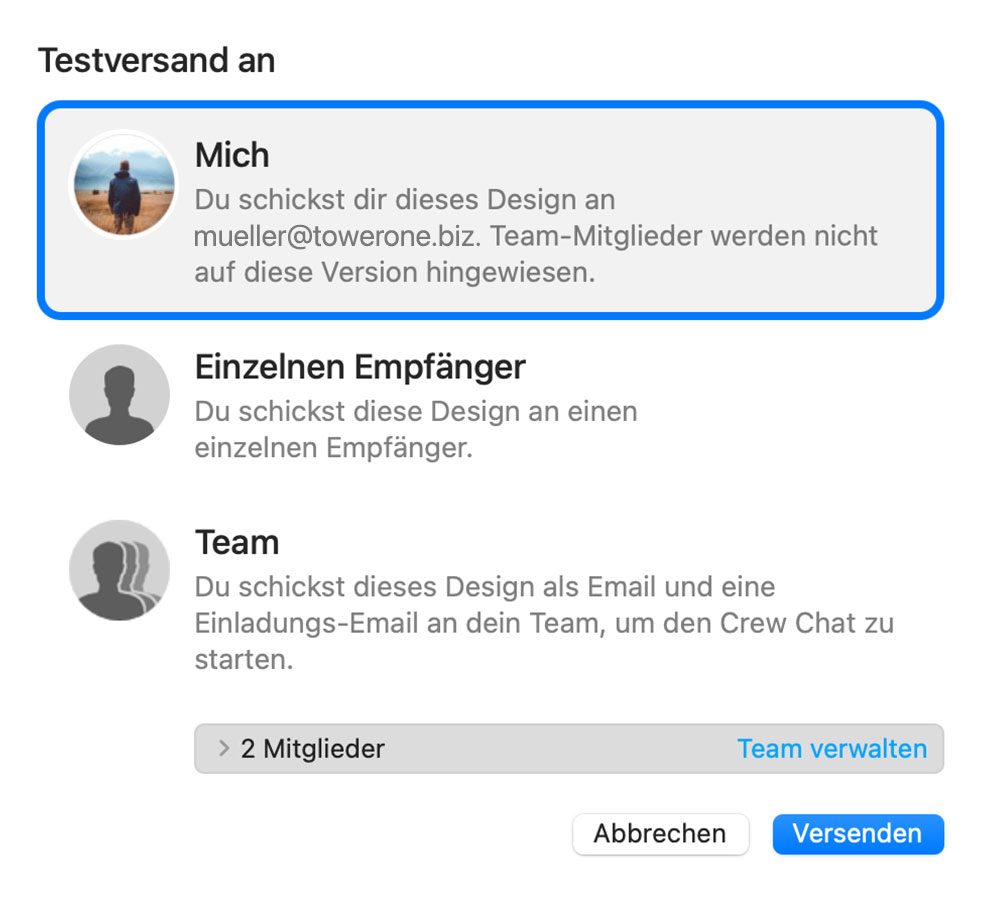
Najnovšia verzia dizajnu vášho emailu sa nahraje cez TeamCloud a odošle vybraným príjemcom:

Odosielanie jednotlivých emailov
Máte tiež možnosť odoslať dizajn vášho emailu ako jeden email cez Delivery Hub. Tento email bude odoslaný z vašej vlastnej emailovej adresy. Táto možnosť je určená pre externé emaily (t. j. emaily na kontakty, ktoré nie sú súčasťou vášho tímu Mail Designer 365) a nahrádza staršiu možnosť „Odoslať cez svoj emailový účet“.Ako to funguje
V tomto zobrazení môžete pridať jeden alebo viac príjemcov pre váš email (napr. email vášho klienta) a odoslať im dizajn zo svojej vlastnej emailovej adresy.
Na ľavej strane okna nastavenia môžete vybrať svoju adresu odosielateľa:

Tip: Ak ste ešte nenastavili adresu odosielateľa, postupujte podľa tohto návodu na nastavenie adresy odosielateľa pre odosielanie. A nakoniec odošlite svoj email kliknutím na zelené tlačidlo „Odoslať“. Bude priamo odoslaný vašim príjemcom cez váš emailový server:

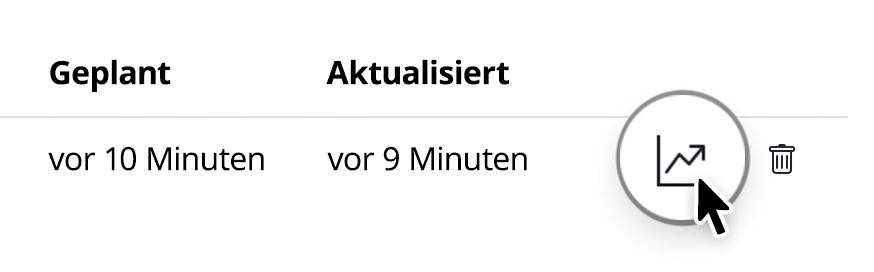
Je dobré vedieť: Po odoslaní môžete ľahko skontrolovať, či váš príjemca dostal a otvoril váš email kliknutím na ikonu analytiky:

Anatómia e-mailu
Pred ponorením sa do DKIM, poďme stručne pochopiť, ako fungujú e-maily. Keď odošlete e-mail, je to ako odoslanie digitálneho listu. Cestuje cez rôzne servery a siete, kým nedosiahne zamýšľaného príjemcu. Každý server, cez ktorý e-mail prechádza, môže byť potenciálne zraniteľným miestom, kde škodliví aktéri môžu manipulovať s obsahom e-mailu alebo sa vydávať za legitímnych odosielateľov.
DKIM: Digitálny podpis e-mailu
DKIM, čo znamená DomainKeys Identified Mail, je bezpečnostný protokol navrhnutý na overenie autenticity a integrity e-mailovej správy. Robí to pridaním digitálneho podpisu k e-mailu pred opustením servera odosielateľa. Tento podpis je ako pečať schválenia, ktorá uisťuje príjemcu, že s e-mailom nebolo manipulované a že skutočne pochádza od uvedeného odosielateľa.
Ako DKIM funguje
DKIM sa spolieha na pár kryptografických kľúčov: súkromný kľúč uchovávaný odosielateľom a verejný kľúč publikovaný v záznamoch DNS (Domain Name System) odosielateľa. Tu je postup:
- Podpisovanie e-mailu: Keď je odoslaný e-mail, odosielajúci server použije súkromný kľúč odosielateľa na vygenerovanie jedinečného digitálneho podpisu na základe obsahu e-mailu. Tento podpis sa pridá do hlavičky e-mailu.
- Overenie príjemcu: Po prijatí e-mailu server e-mailu príjemcu získa verejný kľúč spojený s doménou odosielateľa zo záznamov DNS.
- Overenie podpisu: Server príjemcu použije tento verejný kľúč na overenie digitálneho podpisu e-mailu. Ak podpis zodpovedá obsahu e-mailu a nebol zmenený počas prenosu, e-mail sa považuje za autentický.
- Filtrovanie a doručenie: Ak e-mail prejde overením DKIM, je pravdepodobnejšie, že bude doručený do doručenej pošty príjemcu. Ak nie, môže byť označený ako podozrivý alebo odoslaný do priečinka spamu.
Význam DKIM
- Ochrana pred spoofingom: Jednou z najvýznamnejších výhod DKIM je jeho schopnosť zabrániť spoofingu e-mailov. Bez DKIM môžu kyberzločinci ľahko falšovať hlavičky e-mailov a vydávať sa za niekoho, kým nie sú. DKIM zabezpečuje, že e-mail, ktorý dostanete od dôveryhodného odosielateľa, skutočne pochádza od tohto odosielateľa.
- Integrita e-mailu: DKIM chráni integritu vašich e-mailov. Zaručuje, že vaša správa nebola zmenená počas prenosu, čím zabezpečuje, že príjemca dostane obsah presne tak, ako ste zamýšľali.
- Zvýšená doručiteľnosť: Keď sú vaše e-maily podpísané DKIM, poskytovatelia e-mailov im s väčšou pravdepodobnosťou dôverujú. To znamená, že vaše legitímne e-maily majú väčšiu šancu dostať sa do doručenej pošty vašich príjemcov, než aby sa stratili v priečinkoch spamu.
- Zníženie phishingu: Znížením účinnosti phishingových útokov DKIM pomáha chrániť jednotlivcov a organizácie pred obetiami podvodov, ktoré by mohli viesť k úniku dát alebo finančným stratám.
Záver
V dobe, keď sú e-mailové podvody a phishingové útoky bežné, DKIM slúži ako zásadná obranná línia. Je to ako digitálna stopa, ktorá zaručuje autenticitu a integritu vašich e-mailov. Aj keď môže fungovať v zákulisí a zostať nepovšimnutý väčšinou používateľov e-mailu, DKIM je zásadným nástrojom v prebiehajúcom boji proti kybernetickým hrozbám. Jeho používanie by malo byť podporované a prijaté jednotlivcami, podnikmi a poskytovateľmi e-mailových služieb, aby sa vytvorilo bezpečnejšie digitálne komunikačné prostredie pre všetkých. Takže nabudúce, keď dostanete e-mail, nezabudnite, že DKIM môže ticho pracovať na ochrane pred potenciálnym poškodením v rozsiahlych digitálnych priestoroch.E-maily sa stali neoddeliteľnou súčasťou našej každodennej komunikácie, od osobných rozhovorov až po obchodné záležitosti. S touto pohodlnosťou však prichádza neustále nebezpečenstvo podvodov a phishingových útokov. Na boj proti týmto hrozbám a zabezpečenie autenticity vašich e-mailov existuje jednoduchý, no zásadný nástroj známy ako SPF alebo Sender Policy Framework.
Zraniteľnosti v e-mailovej komunikácii
Na pochopenie SPF je potrebný stručný pohľad na fungovanie e-mailovej komunikácie. Keď odošlete e-mail, prechádza cez viaceré servery a siete, kým nedosiahne zamýšľaného príjemcu. Na každej zastávke môžu škodliví aktéri potenciálne zachytiť, upraviť alebo sa vydávať za e-mail.
SPF: Strážca autenticity e-mailov
SPF, čo znamená Sender Policy Framework, je bezpečnostný protokol, ktorý funguje ako strážca a chráni vašu e-mailovú doménu pred zneužitím kyberzločincami na vydávanie sa za vás. SPF pomáha overiť legitimitu prichádzajúcich e-mailov kontrolou, či pochádzajú z autorizovaných serverov spojených s doménou odosielateľa.
Ako SPF funguje
SPF je relatívne jednoduchý v prevádzke:
- Deklarácia odosielateľa: Vlastník domény (vy alebo vaša organizácia) zverejní DNS záznam, ktorý špecifikuje, ktoré servery sú autorizované na odosielanie e-mailov jeho menom. Tento záznam je známy ako SPF záznam.
- Prijatie e-mailu: Keď e-mail prijme e-mailový server príjemcu, server skontroluje SPF záznam domény odosielateľa, aby zistil, či je server, ktorý e-mail odoslal, na to oprávnený.
- Validácia: Ak sa IP adresa odosielajúceho servera zhoduje s jednou z autorizovaných IP adries uvedených v SPF zázname, e-mail sa považuje za legitimný a je akceptovaný na doručenie. Ak nie, môže byť označený ako podozrivý alebo odmietnutý.
Význam SPF
- Ochrana proti spoofingu: SPF zohráva zásadnú úlohu v prevencii spoofingu e-mailov. Zaisťuje, že e-maily, ktoré údajne pochádzajú z vašej domény, skutočne pochádzajú z autorizovaných serverov, čo sťažuje kyberzločincům vydávať sa za vás.
- Zvýšená doručiteľnosť e-mailov: Keď implementujete SPF, poskytovatelia e-mailov s väčšou pravdepodobnosťou dôverujú vašim e-mailom, čo vedie k lepším mieram doručiteľnosti. Vaše legitimné e-maily s menšou pravdepodobnosťou skončia v spamovom priečinku.
- Zníženie phishingu: Tým, že sťažuje kyberzločincům vydávať sa za dôveryhodných odosielateľov, prispieva SPF k zníženiu phishingových útokov a chráni jednotlivcov a organizácie pred potenciálnym poškodením.
- Branding a reputácia: SPF pomáha udržiavať reputáciu vašej e-mailovej domény. Uisťuje príjemcov, že vaše e-maily sú legitimné, a posilňuje dôveru vo vašu značku alebo organizáciu.
Záver
V dobe, keď je e-mail primárnym prostriedkom komunikácie a hrozby založené na e-maile sú rozšírené, SPF slúži ako spoľahlivý štít proti vydávaniu sa za niekoho iného a podvodom. Hoci môže fungovať potichu v zákulisí, SPF je výkonný nástroj v boji proti kybernetickým hrozbám. Jeho implementácia sa dôrazne odporúča jednotlivcom, podnikom aj poskytovateľom e-mailových služieb na posilnenie bezpečnosti e-mailovej komunikácie. Takže nabudúce, keď odošlete alebo prijmete e-mail, nezabudnite, že SPF usilovne pracuje na ochrane pred potenciálnym vydávaním sa za niekoho iného v rozsiahlych digitálnych priestoroch.
Na prvom mieste je potrebné nastaviť vašu e-mailovú adresu a doménu, aby Mail Designer 365 Delivery Hub mohol posielať e-maily vaším menom.
Počas nastavovania je potrebných niekoľko technických krokov. Urobili sme však všetko pre to, aby bol proces čo najjednoduchší a aby ste mohli jednoducho nakonfigurovať povinné bezpečnostné mechanizmy DKIM, SPF a DMARC.
Odporúčame vám nastaviť všetky tri metódy vo vašej doméne, aby vaše e-maily dorazili ku všetkým príjemcom. Ak potrebujete pomoc, obráťte sa na svojho IT administrátora alebo kontaktujte náš podporný tím.
Pripravení? Poďme na to!
Krok 1: Pridajte a overte svoju e-mailovú adresu
Predtým, ako začnete, uistite sa, že ste už nastavili tím Mail Designer 365. (Ak ste to ešte neurobili, pozrite si náš návod na jednoduché nastavenie tímu).
- Prejdite na Nastavenia > „Adresy odosielateľa“.
- Na tejto stránke pridajte nového odosielateľa zadaním mena odosielateľa a e-mailovej adresy, z ktorej sa budú vaše kampane odosielať.
- Čoskoro dostanete e-mail s overovacím prepojením pre zadanú e-mailovú adresu. Kliknite na prepojenie a overte svoju adresu pre odosielanie:



Krok 2: Nastavte DKIM, aby sa vaše e-maily nedostali do spamu
Ďalším dôležitým krokom je vytvorenie DNS záznamu pre DKIM (DomainKeys Identified Mail). Určite by ste mali nastaviť DKIM, ak chcete zabrániť tomu, aby vaše e-maily skončili v spamovom priečinku. Viac informácií o DKIM a prečo je dôležitý nájdete v tomto článku.
- V nastaveniach projektu by vaša doména mala byť už viditeľná v časti „Overenie domény“.
-
Ak nie ste technický kontakt pre konfiguráciu domény:
-
Kliknite na ikonu „DKIM“ v stĺpci „Doména overená“:

-
V okne, ktoré sa otvorí, môžete poslať nastavenia domény svojmu správcovi domény. Stačí zadať e-mailovú adresu a odoslať.

- Váš správca domény potom dostane podrobný návod e-mailom.
-
Kliknite na ikonu „DKIM“ v stĺpci „Doména overená“:
- Ak ste technický kontakt pre konfiguráciu domény:
- Určte poskytovateľa DNS pre vašu doménu. Náš systém pravdepodobne už poskytovateľa identifikoval a zobrazuje ho ako „Potenciálny poskytovateľ“ spolu s odkazom na sprievodcu poskytovateľa. V tomto článku nájdete tiež zoznam odkazov na sprievodcu nastavením pre bežných poskytovateľov.
- Kliknite na ikonu „DKIM“ v stĺpci „Doména overená“:
- Sprievodca vygeneruje DKIM záznam pre vašu doménu a zobrazí požadovaný typ, názov a hodnotu záznamu. Použite presne zobrazené údaje na nastavenie DNS záznamu.
- V závislosti od vášho poskytovateľa DNS môže trvať až 48 hodín, kým sa zmeny prenesú na náš systém a iné systémy, ktoré tieto informácie požiadajú. Automaticky vykonávame pravidelné kontroly existencie a platnosti dátového súboru. Môžete však skontrolovať aj manuálne kliknutím na „Aktualizovať“:
- Po dokončení nastavenia a úspešnej overení sa vedľa ikony DKIM zobrazí zelené začiarknutie:
- Vráťte sa na „Adresy odosielateľa“
- Nájdite svoju doménu v časti „Overenie domény“ a kliknite na ikonu „SPF“:
- Prejdite k svojmu poskytovateľovi DNS a vytvorte SPF záznam pre vašu doménu. Presné kroky sa líšia v závislosti od poskytovateľa, preto najlepšie postupujte podľa ich pokynov.
-
Poznámka: Možno ste už vytvorili SPF záznam vy alebo vaša spoločnosť. Náš systém sa pokúsi zahrnúť požadovanú časť a zobraziť celý hodnotový záznam s ohľadom na váš predchádzajúci obsah. Ak ste si istí a viete, čo robíte, môžete tiež manuálne upraviť existujúci záznam a pridať nasledujúcu časť:
include: spf.welovemails.com. - Ak je overenie úspešné, vedľa ikony SPF sa tiež zobrazí zelené začiarknutie:
- Prejdite späť na „Adresy odosielateľa“ v „Delivery Hub“
- Nájdite svoju doménu v časti „Overenie domény“ a kliknite na ikonu „DMARC“:
- Vytvorte DMARC DNS záznam pre vašu doménu. Podrobnosti o tomto zázname závisia od zásad vašej organizácie. Ak si nie ste istí, DMARC, obráťte sa na svoj tím IT alebo zabezpečenia.
- Použite navrhnutý záznam alebo svoje vlastné hodnoty/systémy.
- Ak je overenie DMARC úspešné, vedľa ikony DMARC sa zobrazí zelené začiarknutie:



Krok 3: Nastavte SPF, aby sa vaše e-maily nedostali do spamu
Uistite sa teraz, že vaše e-maily sú správne autentifikované pomocou SPF (Sender Policy Framework). SPF pomáha predchádzať falšovaniu e-mailov tým, že určuje, ktoré servery sú autorizované na odosielanie e-mailov vaším menom. V tomto článku sa dozviete viac o SPF.


Krok 4: Nastavte DMARC
Nastavenie DMARC (Domain-based Message Authentication, Reporting and Conformance) nie je povinné, ale odporúča sa, aby ste pridali ďalšiu vrstvu zabezpečenia pre vaše e-maily. Viac podrobností nájdete v tomto špeciálnom článku.


Gratulujeme! Teraz ste nastavili a overili svoju odosielateľskú adresu a môžete začať posielať e-mailové kampane svojmu publiku!
Ako súčasť bezplatného plánu Kampaní zahrnutého vo vašom dizajnovom pláne Mail Designer 365 sa v päte e-mailov odoslaných cez Delivery Hub zobrazuje banner Mail Designer 365:

Tieto bannery je možné odstrániť po prechode na ktorýkoľvek platený plán Kampaní. Prihláste sa do svojho účtu my.maildesigner365 a preskúmajte možnosti plánu Mail Designer Campaigns.
- Automatická správa odhlásení (Delivery Hub odstráni kontakty, ktoré sa odhlásili)
- Čistý zoznam e-mailov – vaše kampane sa posielajú iba záujemcom
- Menej sťažností na spam
- Sledovanie miery odhlásenia na základe kampane Ako vložiť zástupný symbol pre odkaz na odhlásenie do návrhu e-mailu Ak chcete pridať odkaz na odhlásenie do e-mailu, kliknite v návrhu na textové pole (napr. v päte e-mailu), potom prejdite do ponuky aplikácie a vyberte možnosť Vložiť > Kampane Mail Designer 365 > Odkaz na odhlásenie:

Keď odošlete kampaň prostredníctvom Delivery Hub, príjemcovia uvidia možnosť odhlásiť sa v päte e-mailu:

Zistite viac o Delivery Hub →
Email,First Name,Last Name,Favorite Color,Location
miller@example.com,Peter,Miller,blue,New York
smith@example.com,Jody,Smith,red,San Francisco
Je dobré vedieť: môžete kedykoľvek znova importovať CSV s ďalšími stĺpcami a vylepšiť tak svoje kontakty. Všetky nové zástupné symboly budú potom priložené k vašim kontaktom. Potrebujete pomoc? Stiahnite si tu príklad súboru CSV ako referenciu: Mail_Designer_365_Campaigns_Email_Import_Example.csv
Scenár: Predpokladajme, že prevádzkujete predajňu džínsov, ktorá ponúka tri rôzne módne newslettery: jeden pre ženy, jeden pre mužov a jeden pre detskú módu. Predajňa už má zoznamy e-mailových adries pre príslušné skupiny.
Ako najlepšie importovať tieto zoznamy e-mailov do Mail Designer Campaigns, aby ste mohli posielať newslettery?
1. Pridajte nové e-mailové kontakty
Kontakty pridajte v Mail Designer Campaigns: https://my.maildesigner365.com/team/deliveries/contacts/add
E-mailové adresy je možné pridať pomocou kopírovania a vkladania alebo pomocou CSV súboru.
Pridajte kontakty pomocou kopírovania a vkladania
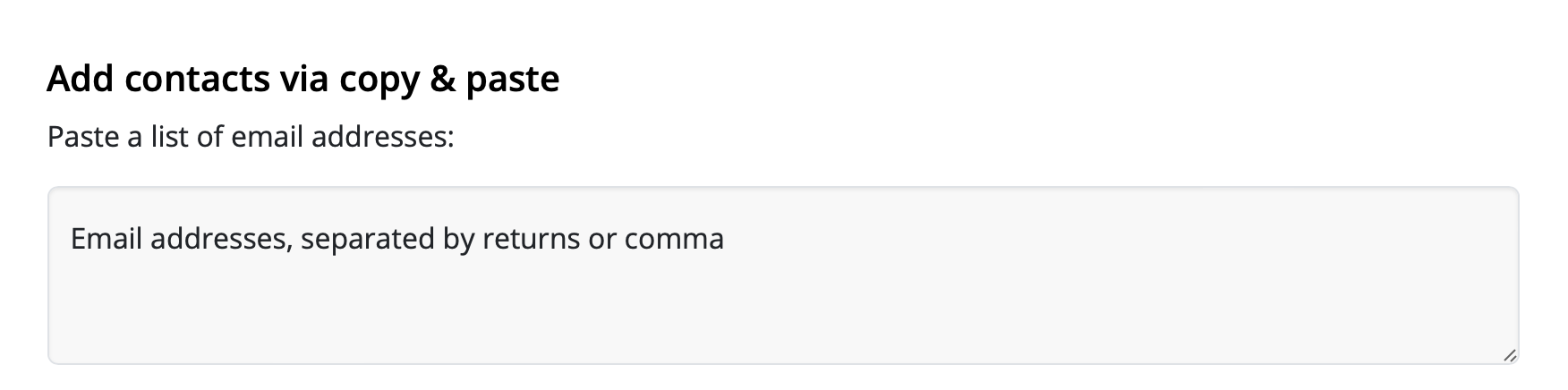
Vložte svoje e-mailové adresy do poľa oddelené čiarkou alebo odradzovačom. Na začiatok použijeme iba e-mailové adresy pre newsletter „Ženy“.
Potom vyberte nižšie: „Pridať zástupný symbol“

Teraz môžete priradiť názov zástupného symbolu. Čo sú zástupné symboly? Zástupné symboly sa používajú na to, aby sme mohli neskôr filtrovať kontakty podľa ich charakteristík – napríklad, ak chceme identifikovať všetkých kontaktov, ktorí sa zaujímajú o dámsku módu. Zástupné symboly možno chápať ako stĺpce v tabuľke Excel.
V tomto príklade nazveme zástupný symbol „Typ newslettera“. Nový zástupný symbol sa potom vytvorí kliknutím na „Nový zástupný symbol: + Typ newslettera“.

Teraz priradíme hodnotu zástupného symbolu: „Ženy“:
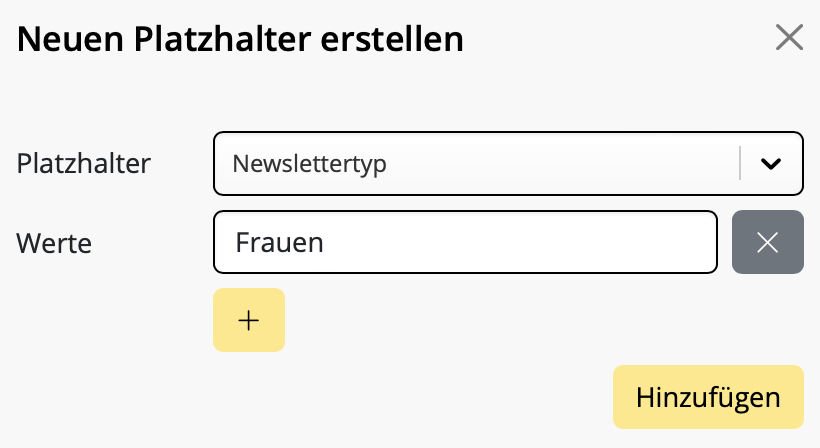
Nakoniec kliknite na „+ Pridať kontakty“ a importujte všetky kontakty a priraďte im hodnotu zástupného symbolu „Ženy“. Takto môžeme neskôr zistiť, že tieto kontakty sa zaujímajú o dámsku módu.
Pridajte ďalšie kontakty
Potom zopakujte celý proces pre newslettery „Muži“ a „Deti“. Použijeme zástupný symbol „Typ newslettera“, ktorý sme vytvorili v predchádzajúcom kroku, ale tentokrát použijeme hodnoty zástupného symbolu „Muži“ a „Deti“.
Dôležité informácie:
- Ak už e-mailová adresa existuje vo vašich uložených kontaktoch, nebude sa znovu importovať, ale zástupný symbol a jeho hodnota sa stále pridajú. To znamená, že môžete bezpečne pridávať e-mailové adresy znova a znova bez toho, aby ste mali duplikáty vo svojom zozname.
- Zástupný symbol môže mať viacero hodnôt zástupného symbolu.
Príklad: Grace Müllerová s e-mailovou adresou mueller@example.com sa zaujíma o dámsku aj detskú módu, a preto je na oboch zoznamoch. Ak importujete kontakt raz so zástupným symbolom „Typ newslettera“ a hodnotou „Ženy“ a potom znova so zástupným symbolom „Typ newslettera“ a hodnotou „Deti“, obe hodnoty zástupného symbolu sa zobrazia vo vašich výsledkoch vyhľadávania:

Teraz sme dokončili import našich kontaktov a môžeme pokračovať vo vytváraní cieľových skupín v nasledujúcom kroku.
2. Vytvorte cieľové skupiny
Akonáhle pridáte kontakty a priradíte im zástupné symboly, môžete vytvoriť svoje prvé publikum. To sú e-mailové zoznamy (alebo cieľové skupiny), do ktorých sa budú vaše newslettery neskôr posielať.
Publikum je možné vytvoriť na: https://my.maildesigner365.com/team/deliveries/contacts/targetgroups
Vytvorenie nového publika
Začneme s newsletterom pre dámsku módu. Vytvorte nové publikum a dajte mu názov (napr. „Ženy“.)
Teraz vyberte z menu zástupný symbol (t. j. „Typ newslettera“), ktorý ste vytvorili počas importu kontaktov.
Ďalej vyberte zodpovedajúcu hodnotu (napr. „Ženy“):
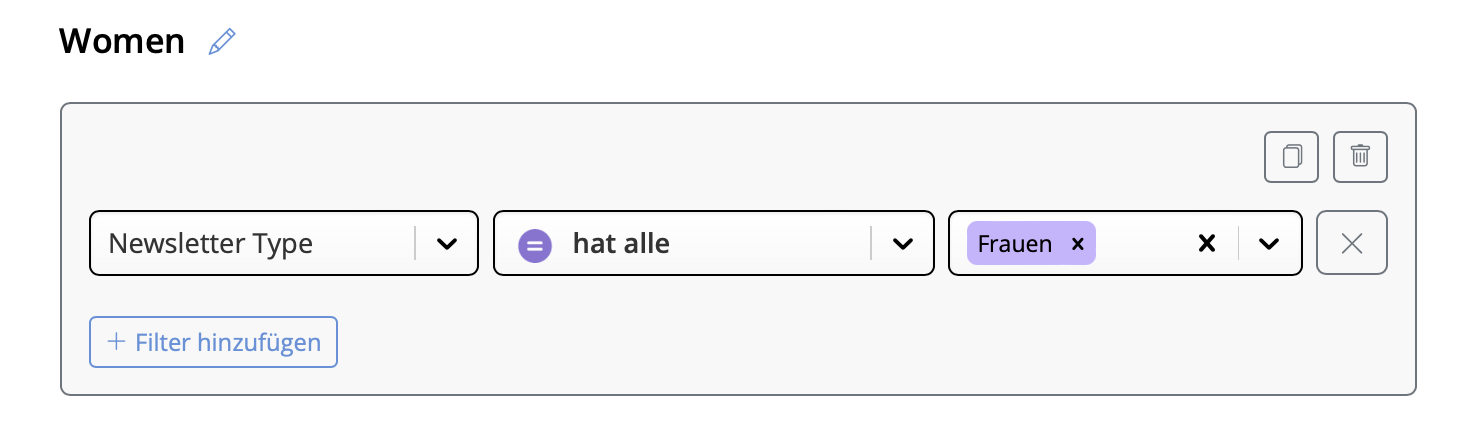
Teraz sa pod nimi zobrazia všetci kontakty s hodnotou zástupného symbolu „Typ newslettera = Ženy“. Kliknite na uloženie nového publika.
Vytvorte ďalšie publikum
Tieto kroky je možné vykonať aj pre zoznamy „Muži“ a „Deti“ výberom vhodných hodnôt zástupného symbolu.
Je dobré vedieť:
- Publikum Mail Designer je dynamické. To znamená, že ak neskôr pridáte nové kontakty, automaticky sa pridajú do príslušného publika, za predpokladu, že bola pri importe priradená rovnaká hodnota zástupného symbolu.
3. Odosielanie newsletterov
Každý odoslaný newsletter označujeme ako jednotlivú kampaň. To znamená, že existuje jedna kampaň pre každú cieľovú skupinu.
Vytvorili ste šablónu e-mailu pre dámsku módnu kampaň na svojom Macu v Mail Designer 365? Výborne! Kliknite na Spustiť kampaň, aby ste mohli začať.
Naplánujte kampaň
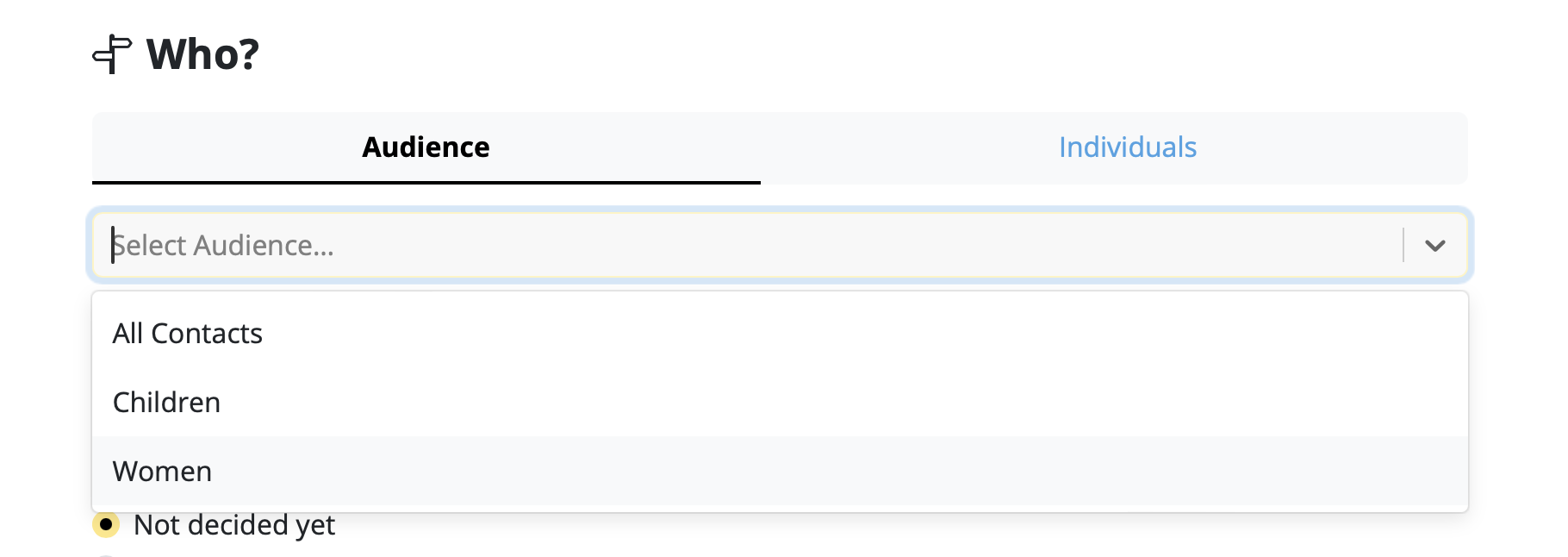
Pri príprave novej kampane sa automaticky vyplnia polia pre predmet a odosielateľskú adresu. Ak nechcete nič meniť, môžete okamžite prejsť na „Kto?“ a vybrať svoje publikum.
Tu môžete vybrať publikum (t. j. „ženy“), ktoré sme vytvorili v poslednom kroku:
Vyberte čas doručenia alebo kliknite na „Teraz“ a pošlite e-mail ihneď. Potom môžete poslednýkrát skontrolovať svoj e-mail výberom „Zoradiť tento e-mail na doručenie“.
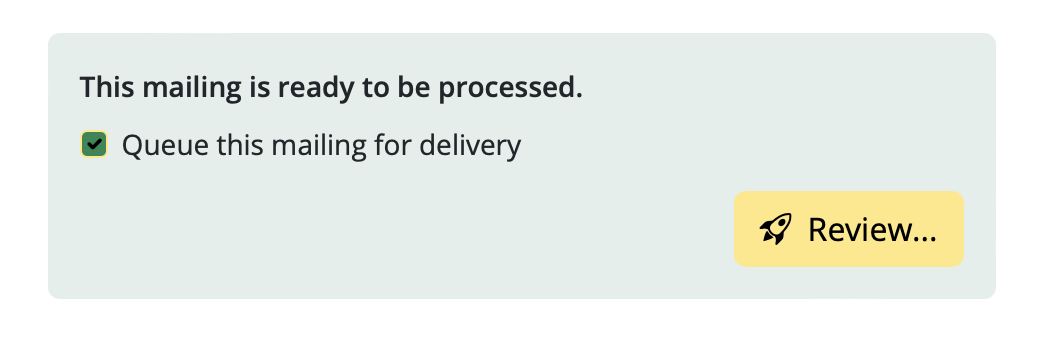
Teraz ste pripravení na odoslanie!
Pripravení na ďalší? Zopakujte tieto kroky pre všetky ďalšie newslettery a ich príslušné e-mailové zoznamy.
Kedy by som potreboval upraviť odkazy po odoslaní?
- Omylom som zadal nesprávny odkaz
- Zabudol som zmeniť odkaz, pretože som duplikoval návrh
- Chcem zmeniť odkaz, pretože stará URL už neexistuje (napr. časovo obmedzená ponuka alebo živé vysielanie)
Ako zmeniť odkaz v e-maili po odoslaní
Mail Designer 365 Delivery Hub používatelia môžu pomocou Link Rescue jednoducho meniť odkazy v e-mailových newsletteroch po doručení kampane. Na začiatok otvorte zobrazenie analýzy pre vybranú kampaň a prepnite sa na záložku Prehľad odkazov: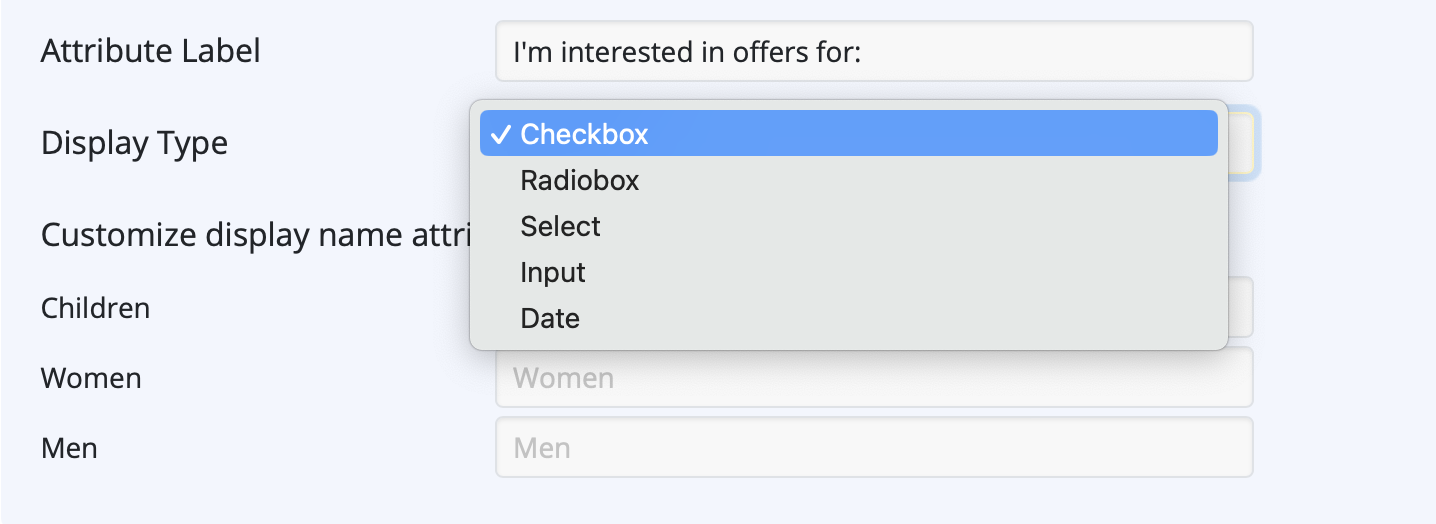 Tu môžete vybrať ktorýkoľvek odkaz a upraviť ho kedykoľvek. Akonáhle nahradíte daný odkaz, kliknite na Uložiť a aktualizujte zmenu pre všetkých príjemcov – vrátane tých, ktorí už e-mail otvorili!
 Vaše zmeny sa okamžite synchronizujú, čo vám poskytne maximálne pokoj.
Dôležité:
Mail Designer 365 Link Rescue je k dispozícii používateľom Mail Designer Campaigns s plánom Seoul alebo vyšším. Pozrite si všetky plány tu →
Vaše zmeny sa okamžite synchronizujú, čo vám poskytne maximálne pokoj.
Dôležité:
Mail Designer 365 Link Rescue je k dispozícii používateľom Mail Designer Campaigns s plánom Seoul alebo vyšším. Pozrite si všetky plány tu →
Ako si môžete prezrieť prehľad výkonu vašej e-mailovej kampane
Rozoslali ste svoju e-mailovú kampaň a teraz chcete vidieť, ako dobre sa jej darilo – žiadny problém! Mail Designer Delivery Hub vám ponúka podrobný prehľad výkonu pre všetky vaše odoslané kampane.
Ako to funguje
Prehľady výkonu pre jednotlivé kampane nájdete na adrese https://my.maildesigner365.com/team/deliveries/campaigns/finished.
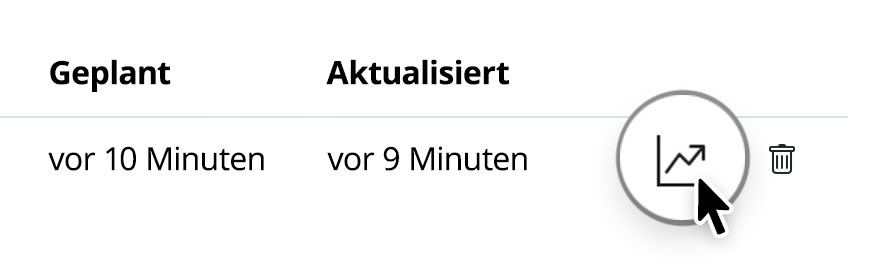
Nájdite požadovanú kampaň a kliknite na ikonu štatistík, aby ste otvorili prehľad výkonu:
Počas doručovania
Akonáhle je e-mailová kampaň odoslaná, môžete pomocou nástrojov na sledovanie v reálnom čase v Delivery Hub sledovať priebeh vášho newslettera. To zahŕňa doručovanie e-mailov, nedoručené správy a otvorenia.
Čísla v prehľade sa budú aktualizovať v reálnom čase, keď bude váš e-mail doručovaný cieľovej skupine.
Po doručení
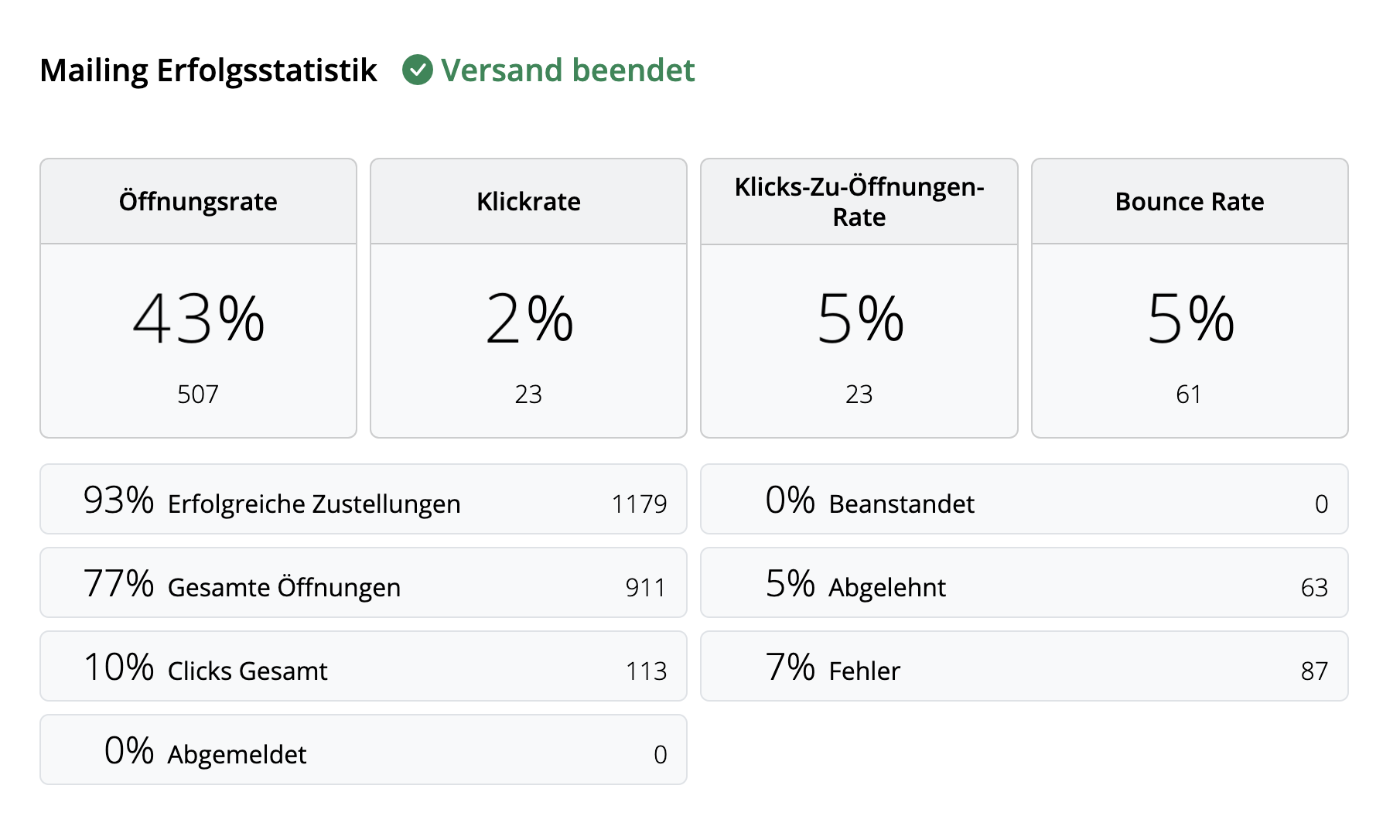
Akonáhle je doručovanie dokončené, môžete si prezrieť prehľad všetkých štatistík kampane.
Tip: Na dosiahnutie najlepších výsledkov odporúčame vykonať finálnu analýzu 24 hodín po odoslaní. Tým zabezpečíte, že všetci príjemcovia budú mať dostatok času na prečítanie vašej kampane a kliknutie na odkazy.
Interpretácia metrík e-mailu
Prehľad výkonu obsahuje rozsiahly rad analytických údajov, ktoré vám pomôžu lepšie porozumieť tomu, ako sa vašej kampani darilo a čo môžete nabudúce zlepšiť.
Tu je rozpis najdôležitejších metrík e-mailu, ich význam a niektoré aktuálne hodnoty na porovnanie v odvetví:
- Miera otvorenia: Počet otvorených vašich e-mailov v porovnaní s počtom úspešných doručení. Táto hodnota sa môže líšiť v závislosti od odvetvia, ale všetko nad 25 % možno považovať za dobrý výsledok.
- Miera prekliku: Počet kliknutí na odkazy vo vašom e-maile v porovnaní s počtom úspešných doručení. Táto hodnota je často pomerne nízka, pričom priemerná hodnota v rôznych odvetviach sa pohybuje okolo 2–3 %.
- Miera prekliku na otvorenie: Počet kliknutí na odkazy vo vašom e-maile v porovnaní s počtom otvorených e-mailov. To vám pomôže pochopiť, ako váš obsah rezonoval u čitateľov. Dobrá hodnota, o ktorú by ste sa mali usilovať, je 10 %.
- Miera nedoručení: Percento e-mailov, ktoré neboli úspešne doručené príjemcovi – napríklad preto, že adresa e-mailu je nesprávna alebo neaktívna. Tu platí, že čím nižšie číslo, tým lepšie. Hodnota vyššia ako 3–5 % by mala byť dôvodom na obavy.
- Miera odhlásenia: Percento príjemcov, ktorí sa po prijatí tohto e-mailu odhlásili z vášho zoznamu e-mailov. Opäť platí, že chcete, aby toto číslo bolo čo najnižšie – ideálne 0! Napriek tomu môže byť hodnota pod 0,5 % považovaná za dobrý výsledok.
Tip: Ak si všimnete vyššie hodnoty odhlásenia, mali by ste sa pozrieť na typ obsahu, ktorý posielate, frekvenciu vašich e-mailov a tiež zvážiť vhodnú segmentáciu publika.
Ďalšie užitočné štatistiky
Tieto metriky tiež stoja za to spomenúť a nemali by byť prehliadané pri vašej analýze e-mailov:
- Miera sťažností: Táto hodnota vypočítava počet príjemcov, ktorí označili váš e-mail ako spam. To nikdy nie je dobré znamenie a ak si všimnete, že vaše e-maily sú označené ako spam, pozrite sa na tento príspevok, kde nájdete naše tipy.
- Miera zamietnutia: Táto hodnota vypočítava počet prípadov, keď bol váš e-mail odmietnutý poskytovateľom e-mailu (napr. Gmail, Outlook, Yahoo atď.) a môže to byť ukazovateľ závažnejšieho problému. Ak sú vaše e-maily odmietané, uistite sa, že posielate z overenej domény e-mailov. Viac informácií.
How to Create a Signup Form for Your Website
Want to offer your customers an easy way to subscribe to your email newsletters?
Mail Designer Delivery Hub can be conveniently connected to your website, offering your website visitors a direct way to sign up to your email list. Here's how it works!
Create a signup form
The signup form builder in Delivery Hub is easy to use and a great way to grow your email list.
Good to know: Signup forms are available in all Mail Designer 365 Campaigns plans. The number of forms you can create depends on your plan level.
Setting up your form
To get started, go to https://my.maildesigner365.com/team/deliveries/contacts/signupForms to set up your new signup form.
First, give your form a name, e.g. Website Signups. This name will help you identify where the contacts come from, and is not visible to customers.
You can also add a memorable title that will be visible on your website.
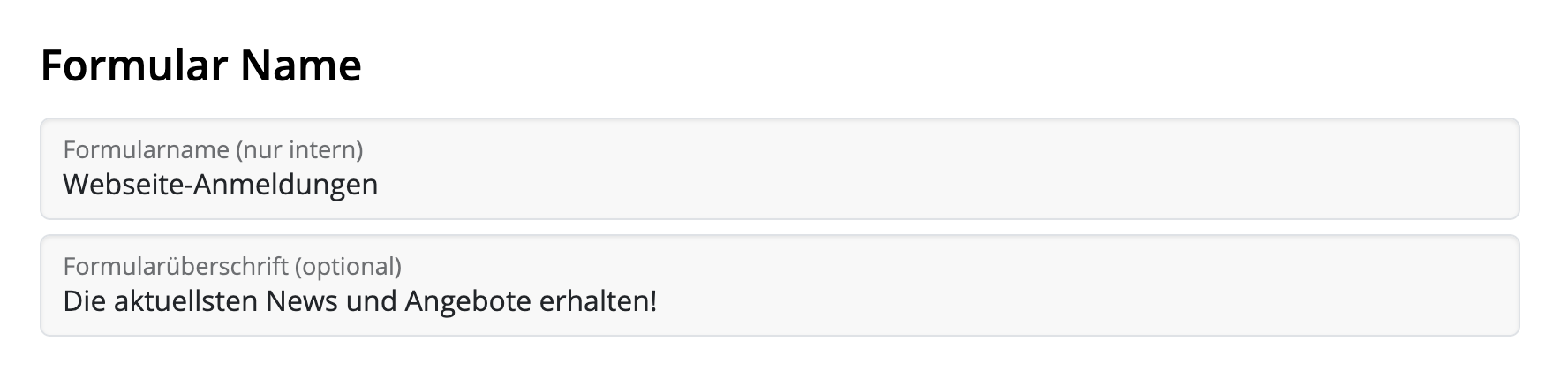
Form fields
In the next step, set up the fields for your form. This determines how the contacts are categorized in Delivery Hub later.
First and Last Name
You can allow subscribers to enter their first and last name in your form. This can be helpful if you want to send personalized emails, but also adds an extra step to the signup process.
Automatic Placeholders
These placeholders are automatically assigned to new contacts who sign up through the form. Subscribers cannot see the placeholder name.
Select an existing placeholder from the list or create a new one, for example “Origin”, and then click “Create new placeholder”:
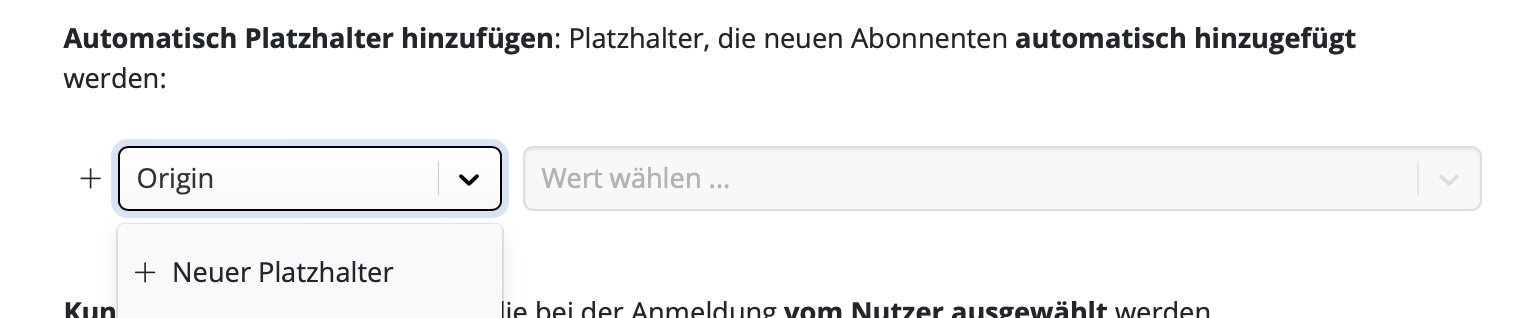
Then enter a placeholder value, for example “Website” and click “Create new value”:
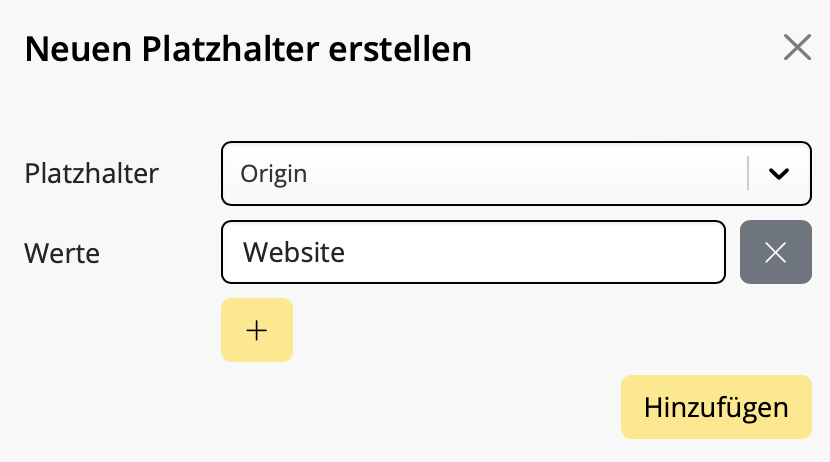
New signups through this form will now be automatically assigned to this placeholder, so you can later see how many contacts came from your website and even create tailored content for them.
Customer Placeholders
In many cases, it is helpful for customers to assign themselves placeholders to show you what kind of content they are interested in.
For example, if you run a fashion shop and regularly send out newsletters for women's, children's and men's fashion, you can include these as options in your signup form so that your subscribers can decide which newsletters they want to receive.
This ensures that your email content remains relevant and reduces the risk of contacts unsubscribing later.
You can also select an existing placeholder from your list or create a new one here. Here we use the placeholder “Newsletter Type” with the values “Women”, “Children” and “Men”. These are the options your website visitors can choose from.

Once you have specified these placeholders, you can also customize how they are displayed to users.
Click on “Show placeholder label” to enter a text that best describes the displayed selection, e.g. “I am interested in the following categories”:
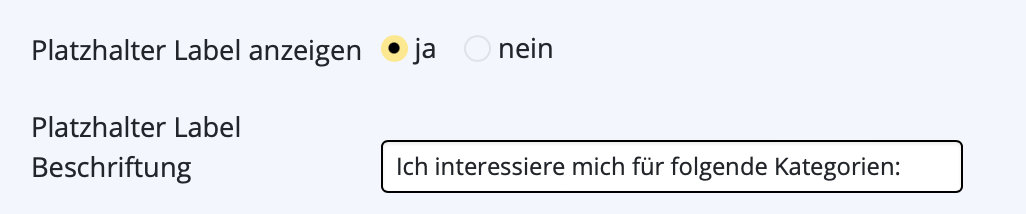
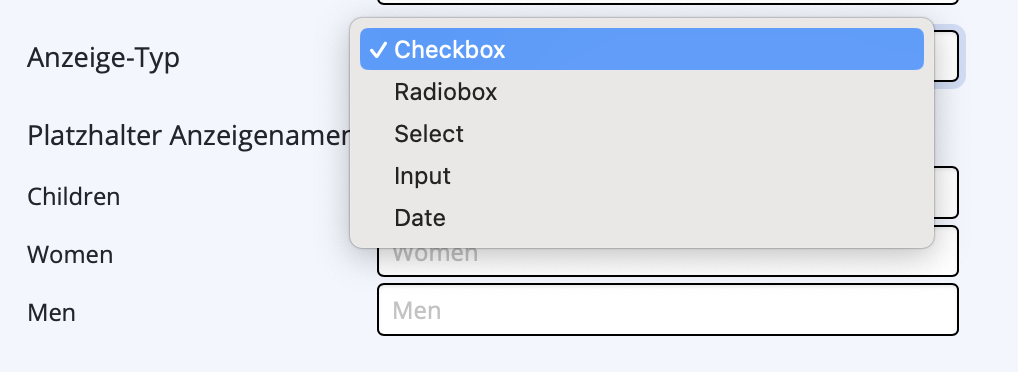
You can now select a display type. In most cases, “Checkbox” is useful, for example if you want to offer a multiple selection. If users should only be able to select one option (e.g. location) or enter their own values (e.g. birthday), you can select the corresponding option from the dropdown menu.
Finally, you can enter a custom button text for your signup form:
Double-Opt-In
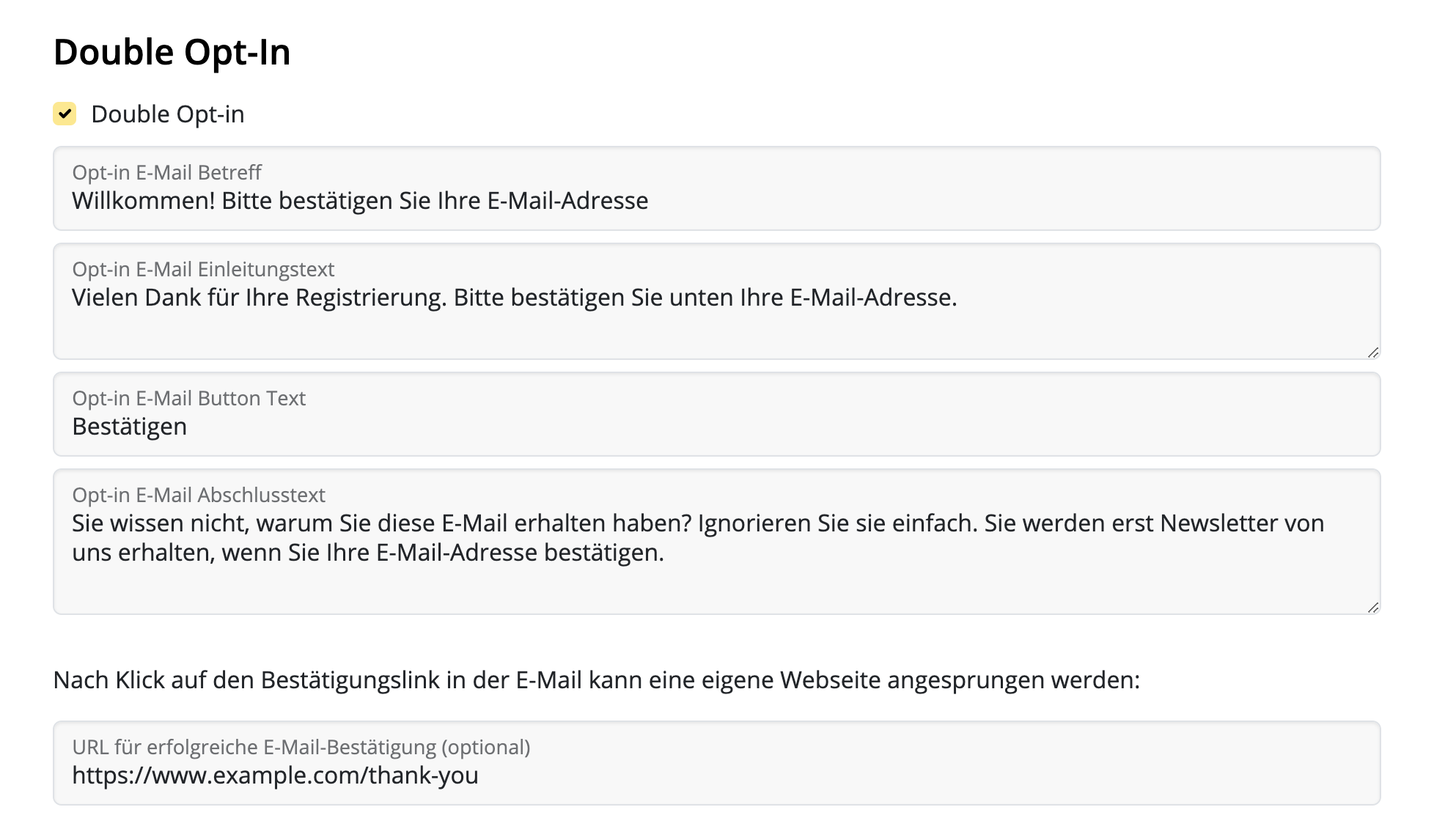
A double-opt-in email is essential for all new signups, as it helps ensure that your newly received email addresses are genuine – a good measure to prevent email bounces later. We therefore recommend leaving this option active.
With Delivery Hub, you can customize your double-opt-in emails. Fill in the fields for email subject line, body text and button.
You can also optionally specify a custom landing page for new subscribers in this section.
Layout and Preview
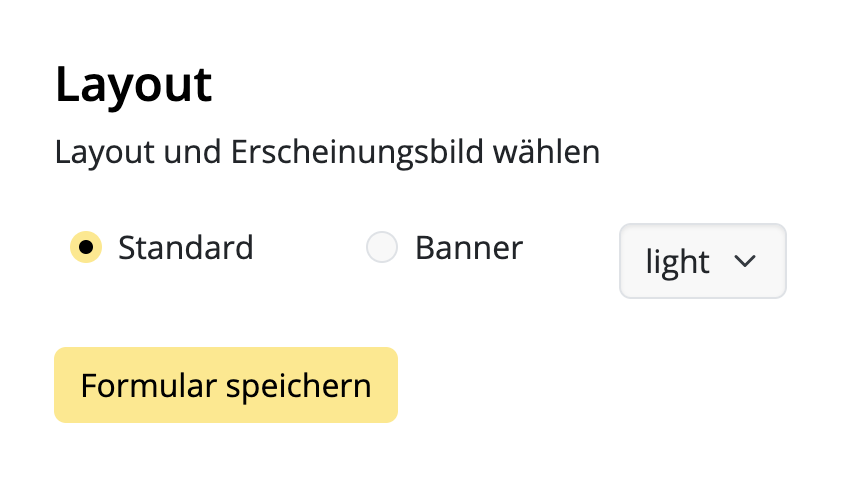
In the last setup step, you can choose between different layout options for your signup form. For example, a light or dark design.
To preview a design option, select your design settings and then click on the round refresh icon to display the latest version of your form. This also includes a preview of all the form fields you selected in the previous step:
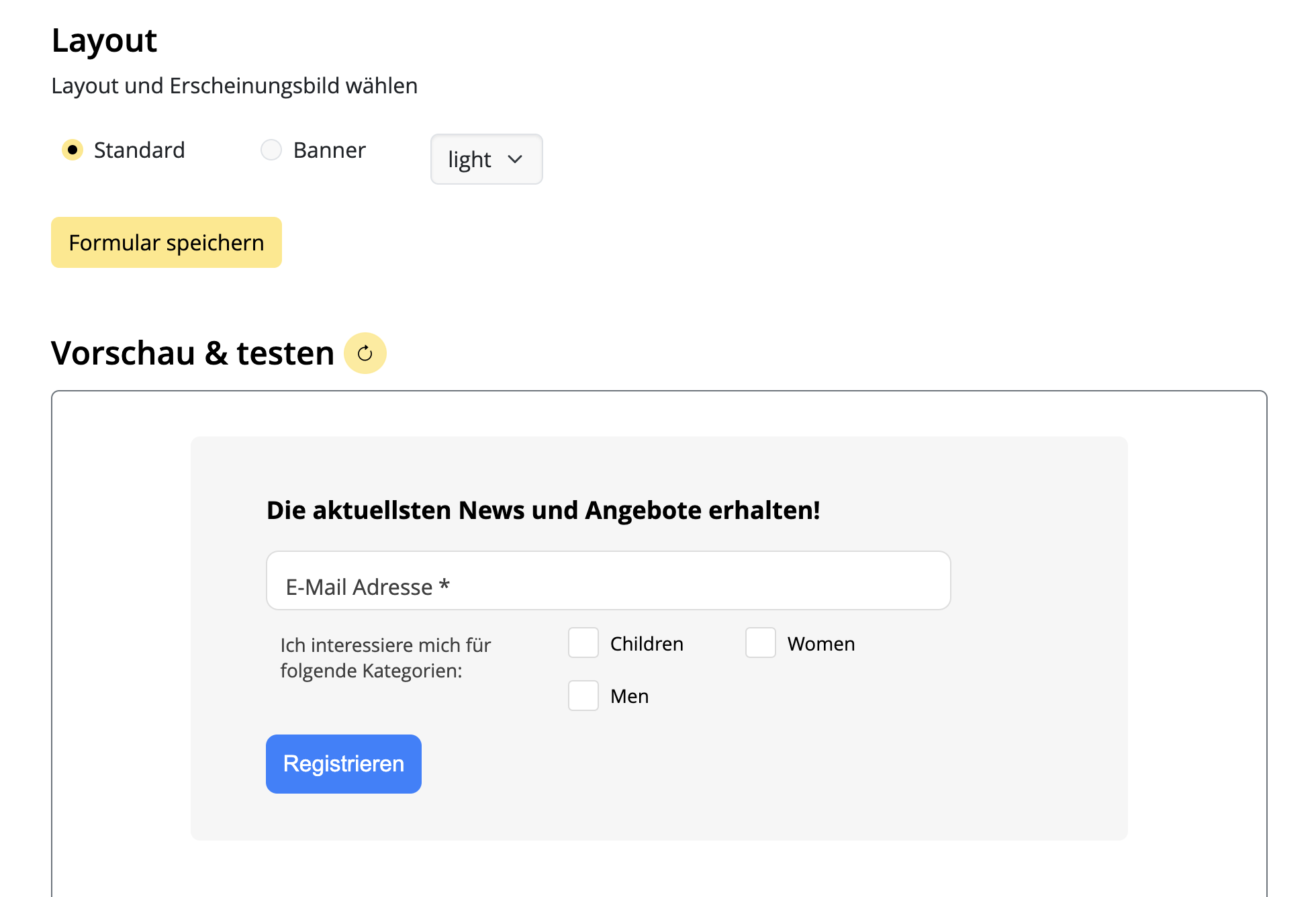
If you are happy with the design, remember to save the form by clicking “Save form”:
Adding a Signup Form to Your Website
Thanks to the code generator from Delivery Hub, adding your finished form to your website is very easy.
- Click on “Generate code” to create the code required for your form
- Click on “Copy code” to copy the form code to your clipboard
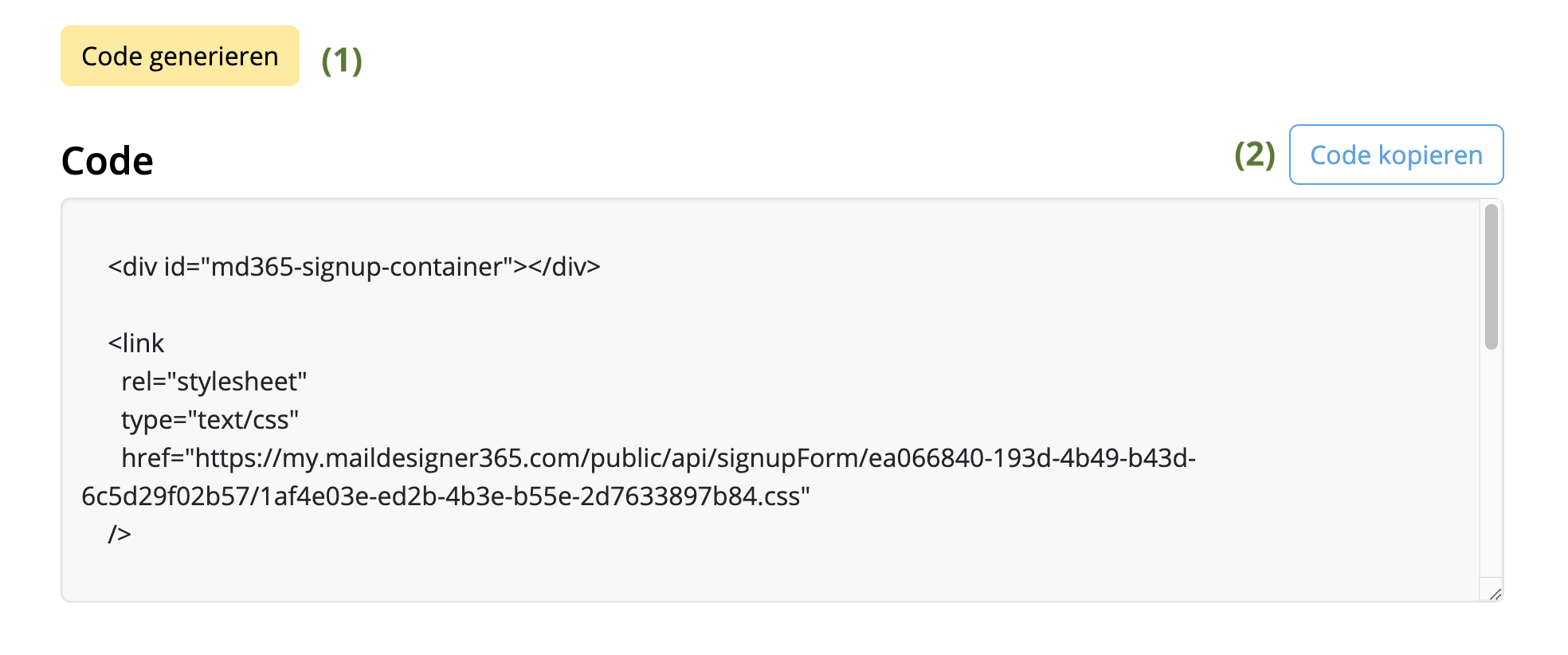
You can then paste this code into the desired area of your website and start acquiring new subscribers!
Your next step – Creating a Target Group
If you haven't done so already, now is a good time to set up your email list(s). We call these target groups.
You can base your target groups on certain criteria, which are referred to as placeholders, i.e. the placeholders you specified in your signup form. For example, our fashion shop needs at least three target groups for its newsletters: for women's, children's and men's fashion.
Target groups can be created at: https://my.maildesigner365.com/team/deliveries/contacts/targetgroups.
Creating a new target group
We start with the newsletter for women's fashion. Create a new target group and give it a name (e.g. “Women”).
Now select the placeholder (e.g. “Newsletter Type”) that you created when setting up the form.
Then select the corresponding value (e.g. “Women”):
Now all contacts with the placeholder value “Newsletter Type = Women” will be displayed at the bottom. Click to save your new target group.
Create additional target groups
These steps can also be carried out for the lists “Men” and “Children” by selecting the corresponding placeholder values, so that you receive dynamic target groups for each newsletter type.
When a subscriber signs up through your website form, they will be automatically added to the respective target group(s) based on the categories they have selected.
If you want to create a target group with all your website signups, follow the steps above and use the placeholder and value you specified when setting up the form, i.e. “Source” and “Website”. All new subscribers will be automatically added to this list – even if they do not select any of your optional fields.
- Otvorte správu tímov a pozvite ďalšieho člena.

- Potom sa odhláste zo svojho aktuálneho účtu Mail Designer (vpravo hore)
- Teraz otvorte odkaz na pozvánku z emailu od vašej druhej emailovej adresy.

- Vytvorte nový účet s druhou emailovou adresou.

- Keď teraz spustíte testovanie odosielania, vyberte najnižšiu možnosť "Tím".

Tým sa odošle testovací email všetkým členom tímu, vrátane vašej druhej emailovej adresy.
Spúšťačom tohto blokovania e-mailov nie je povaha e-mailu. Aj osobné vianočné pozdravy môžu byť blokované, ak sú odoslané dostatočne veľkému publiku. Ako by totiž poskytovateľ e-mailu mohol vedieť, aký je obsah e-mailu? E-maily sú blokované výhradne na základe počtu e-mailov odosielaných súčasne z rovnakého zdroja.
Tu je, ako vám Mail Designer Campaigns môže v tejto situácii pomôcť:
- Ak nemáte vlastnú e-mailovú adresu s doménou, automaticky nahradíme adresu odosielateľa jednou z našich overených domén.
- Táto výmena adresy by vyzerala takto: Pôvodná adresa – supercoolmails@yahoo.com Nová adresa: supercoolmails.yahoo.com@sentwith.maildesigner365.com
- Keďže doména @sentwith.maildesigner365.com je plne certifikovaná DKIM, tieto e-maily nebudú blokované kvôli problémom s DKIM.
Alternatívne, ak máte vlastnú doménu, Mail Designer Campaigns vám umožňuje overiť DKIM vašej adresy odosielateľa, aby ste mohli odosielať z vlastnej domény bez blokovania poskytovateľmi.
Ste noví v Mail Designeri? Prečo nevyskúšate Mail Designer Free Demo pre používateľov Mac?
- Nepoužívanie aplikácie alebo služby
- Nezrušenie účtu v rámci lehoty na zrušenie
- Chýbajúce funkcie alebo funkcionality vo vašom predplatenom pláne
- Kúpy vykonané omylom
- Výnimočné okolnosti mimo našej kontroly
- Porušenia našich podmienok používania
Čo je MAIL FROM Domain?
Pri odosielaní e-mailu existujú dve adresy, ktoré odhalia jeho zdroj:- adresa FROM, viditeľná pre príjemcuadresa MAIL FROM, označujúca zdroj správy
Kedy potrebujem doménu MAIL FROM?
Pri používaní Mail Designer 365 Campaigns na odosielanie e-mailov predvolene používa doména MAIL FROM automaticky subdoménu Mail Designer 365 Campaigns (sentwith.maildesigner365.com). V tomto prípade autentifikácia Sender Policy Framework (SPF) efektívne overuje tieto správy, pretože predvolená doména MAIL FROM zodpovedá aplikácii Mail Designer – t. j. aplikácii zodpovednej za odosielanie e-mailu. Ak však dávate prednosť nepoužívaniu predvolenej domény MAIL FROM Mail Designer 365 Campaigns a namiesto toho chcete použiť personalizovanú subdoménu pod vašou vlastnou doménou, nazýva sa to používanie vlastnej domény MAIL FROM v Mail Designer 365 Campaigns. Stručne povedané, použitie vlastnej domény MAIL FROM vám umožní získať flexibilitu využívať SPF, DKIM alebo oboje na validáciu DMARC (Domain-based Message Authentication, Reporting and Conformance). DMARC umožňuje odosielateľovi domény signalizovať, že e-maily odoslané z domény sú chránené jedným alebo viacerými autentifikačnými systémami. Validácia DMARC sa dá dosiahnuť prostredníctvom dodržiavania SPF, dodržiavania DKIM alebo oboch metód.Požiadavky na vlastnú doménu MAIL FROM
Pri nastavovaní vlastnej domény MAIL FROM musíte splniť nasledujúce požiadavky:- Musí to byť subdoména nadradenej domény overenej e-mailovej adresy alebo domény
- Nemala by byť rovnaká ako subdoména, z ktorej odosielate e-maily
- Nemala by byť rovnaká ako subdoména, ktorú používate na prijímanie e-mailov
Ako nastaviť vlastnú doménu MAIL FROM v Mail Designer 365 Campaigns
Na nastavenie vlastnej domény MAIL FROM musíte pridať záznamy do konfigurácie DNS pre danú doménu. Mail Designer 365 Campaigns vyžaduje, aby používatelia publikovali MX záznam, aby vaša doména mohla prijímať oznámenia o nedoručení a sťažnosti od poskytovateľov e-mailu. Budete tiež musieť publikovať SPF (typ TXT) záznam, aby ste preukázali, že Mail Designer 365 je oprávnený odosielať e-maily z vašej domény.- Prihláste sa do svojho účtu my.maildesigner365 a prejdite na Adresy odosielateľa > Overenie doményNájdite svoju doménu v zozname a kliknite na MAILFROM:
- Teraz uvidíte a budete môcť skopírovať text pre nový MX záznam, ktorý musíte pridať do DNS záznamu vašej domény



Vezmite prosím na vedomie, že po dokončení môže trvať až 48 hodín aktualizácia vášho nastavenia, v závislosti od vášho poskytovateľa DNS. Zelené začiarknutie označuje dokončenie nastavenia:

- Otvorte svoju šablónu v Mail Designer 365 a vykonajte zmeny vo svojom návrhu
- Prejdite na Delivery Hub a otvorte svoju plánovanú kampaň
- Nová verzia vašej šablóny sa automaticky vyberie.
- Stlačte Uložiť, aby ste uložili svoju kampaň s novým dizajnom.
- Opakujte pre iné naplánované kampane používajúce rovnaký dizajn
- Pravidelný e-mail s viacerými kontaktmi v poli Komu
- Pravidelný e-mail s viacerými kontaktmi v poli Skrytá kópia
- E-mail do preddefinovanej skupiny, ako je skupina Outlook
- Váš poskytovateľ e-mailových služieb alebo poskytovateľ e-mailových služieb príjemcu môže podozrievať odosielanie SPAMU (nevyžiadaných správ), čo môže viesť k pozastaveniu alebo dočasnému zablokovaniu vášho účtu.
- Prijatie e-mailu s rozsiahlym zoznamom príjemcov často znižuje jeho vnímanú relevanciu pre jednotlivých príjemcov, čím pôsobí dojmom neosobnosti a zvyšuje pravdepodobnosť, že bude klasifikovaný ako spam.
- Správy odoslané veľkému počtu príjemcov sú často označené systémami filtrovania spamu ako spam, čo zvyšuje riziko, že vaša správa bude zablokovaná a nedosiahne zamýšľaných príjemcov.
- Mail Designer Campaigns vám umožňuje plne overiť vašu doménu a zaistiť tak optimálne overenie pre vaše e-maily, aby sa dostali do doručenej schránky príjemcov.
- Ak nemáte vlastnú doménu alebo nechcete prejsť procesom overovania, môžeme vám poskytnúť vlastnú adresu z plne autentifikovanej domény, čo výrazne znižuje riziko, že vaše e-maily budú označené ako spam.
- Ponúkame inteligentnú správu zoznamov pre vaše kontaktné zoznamy, ktorá vám umožní buď odosielať e-maily všetkým kontaktom, alebo vytvárať cielené skupiny prispôsobené vášmu publiku.
E-maily, ktoré obsahujú iba obrázky, sú často označené ako spam, pretože spamové filtre sa na vyhodnotenie legitimity obsahu spoliehajú na text. Bez textu môžu filtre predpokladať, že e-mail sa pokúša skryť podozrivý alebo škodlivý obsah, čo je bežná taktika spamerov. Okrem toho sa e-maily pozostávajúce iba z obrázkov často načítavajú pomalšie, čo frustruje príjemcov a zvyšuje pravdepodobnosť, že váš e-mail označia ako spam.
Ak chcete zlepšiť šancu, že sa váš e-mail dostane do doručenej pošty, dodržiavajte tieto osvedčené postupy:
- Vyhnite sa blokom rozloženia pozostávajúcim iba z obrázkov: Namiesto používania blokov rozloženia, ktoré pozostávajú iba z obrázkov, uprednostňujte bloky, ktoré kombinujú text a obrázky. Tým zabezpečíte, že váš text bude zobrazený ako skutočný text a nie ako súčasť veľkého obrázka, čo pomôže filtrom a príjemcom lepšie porozumieť vášmu obsahu.
- Zahrňte relevantný text: Jasne vysvetlite účel e-mailu pomocou textu. Tým poskytnete spamovým filtrom kontext na analýzu a pomôžete svojmu publiku zapojiť sa do vašej správy.
- Používajte alternatívny text pre obrázky: Pridajte ku každému obrázku popisný alternatívny text. Tým zabezpečíte, že aj keď sa obrázky nenačítajú, príjemcovia (a spamové filtre) stále môžu porozumieť obsahu e-mailu.
- Udržiavajte dobrý pomer textu k obrázkom: Vyvážený prístup, kde je viac textu ako obrázkov, môže znížiť šancu, že sa váš e-mail označí ako spam. Text poskytuje spamovým filtrom viac materiálu na vyhodnotenie.
- Používajte kombináciu blokov obrázkov a textu: Kombinácia oboch prvkov nielenže zvyšuje čitateľnosť a zapojenie, ale tiež zabraňuje spamovým filtrom interpretovať váš e-mail ako pokus skryť dôležité informácie v obrázkoch.
- Používajte spoľahlivého poskytovateľa služieb e-mailu, ako je Mail Designer 365 Campaigns: Mnoho poskytovateľov služieb e-mailu, ako napríklad Mail Designer 365 Campaigns, pomáha optimalizovať štruktúru e-mailu a ponúka autentifikačné protokoly, ako sú SPF, DKIM a DMARC, na zlepšenie doručiteľnosti.
Dodržiavaním týchto pokynov a zabezpečením, aby váš e-mail obsahoval zmes dobre umiestneného textu a obrázkov, môžete zlepšiť jeho doručiteľnosť a znížiť riziko odoslania do priečinka spam.
- Nastavte nový zoznam e-mailov: Vytvorte nový zoznam e-mailov s príjemcami, ktorí neotvorili váš pôvodný e-mail. Po krátkom oneskorení prepošlite e-mail tejto skupine, ideálne s iným predmetom alebo miernymi úpravami obsahu. To môže pomôcť znovu osloviť tých, ktorým mohla uniknúť prvá správa.
- Skontrolujte obsah e-mailu: Analyzujte obsah e-mailov, ktoré sa dostali do spamu. Hľadajte prvky, ktoré by mohli aktivovať spamové filtre, ako je nadmerné používanie obrázkov, spamové kľúčové slová alebo zlé formátovanie a vykonajte potrebné úpravy.
- Zapojte svoje publikum: Pestujte pozitívny vzťah so svojimi príjemcami tým, že im poskytnete hodnotný obsah a podporujete interakciu. Zúčastnení prijímatelia s menšou pravdepodobnosťou označia vaše e-maily ako spam.
Ak máte problémy s doručiteľnosťou e-mailov – najmä u používateľov Gmailu – existujú osvedčené stratégie na zlepšenie reputácie odosielateľa a zabezpečenie toho, aby vaše e-maily skončili v doručených správach namiesto spamu. Postupujte podľa týchto krokov, aby ste sa dostali späť na správnu cestu:
Kroky na zlepšenie doručiteľnosti e-mailov:
-
Postupne zahrievajte svoje zoznamy e-mailov
- Pristupujte k tomuto procesu, ako by ste zahriievali úplne nový účet.
- Rozdeľte svoj mailing na menšie dávky a posielajte ich v rôzne dni. Napríklad začnite 500 e-mailov v pondelok, 1 000 v utorok, 2 000 v stredu atď.
-
Zamerajte sa na angažovaných príjemcov
- Začnite odosielaním e-mailov iba kontaktom, ktoré nedávno otvorili vaše e-maily (napr. v posledných 30 dňoch pre týždňových odosielateľov).
- Postupne zvyšujte toto časové obdobie, ako sa zlepšuje vaša doručiteľnosť.
-
Využite nástroje Google Postmaster
- Nastavte si nástroje Google Postmaster na sledovanie miery spamu, reputácie domény a ďalších metrík doručiteľnosti.
-
Vytvorte testovacie účty Gmail
- Prihláste sa k odberu testovacieho účtu Gmail pre vaše e-mailové kampane.
- Sledujte, kam e-maily končia. Ak e-maily skončia v spame, interagujte s nimi (napr. otvorte ich, kliknite na ne a odpovedzte), ale neprenášajte ich zo zložky spam. To pomáha trénovať algoritmy Gmailu.
-
Upravte podľa metrík
- Použite nástroje Google Postmaster na sledovanie miery spamu. Ak je miera spamu príliš vysoká, znížte časové obdobie angažovaných príjemcov alebo udržiavajte aktuálnu úroveň odosielania, kým sa miera nestabilizuje.
-
Sledujte pokrok
- Akonáhle sa zlepší doručiteľnosť Gmailu a e-maily prestanú končiť v spame, postupne rozširujte svoj zoznam e-mailov tak, aby zahŕňal menej angažovaných príjemcov.
Ako môže Mail Designer Campaigns pomôcť:
Mail Designer Campaigns poskytuje niekoľko vstavaných funkcií na optimalizáciu doručiteľnosti e-mailov a zlepšenie vašej reputácie odosielateľa:
- Profesionálne overovanie e-mailov: Uistite sa, že vaše e-maily sú overené pomocou SPF, DKIM a DMARC, čím znížite pravdepodobnosť označenia ako spam.
- Sledovanie angažovanosti: Identifikujte aktívnych a neaktívnych príjemcov vo svojom zozname e-mailov, čo vám umožní najprv sa zamerať na svoje najangažovanejšie kontakty.
- Podpora vlastných domén: Pridajte si vlastnú doménu do Mail Designer Campaigns, aby ste posilnili dôveru u poskytovateľov e-mailových služieb, ako je Gmail.
- Čistý a optimalizovaný dizajn: Mail Designer 365 vám pomôže vytvárať vizuálne atraktívny obsah e-mailov a zároveň sa vyhnúť prvkom spúšťajúcim spam, čím zvýšite mieru doručenia do doručenej pošty.
- Pokročilá segmentácia: Mail Designer Campaigns umožňuje pokročilú segmentáciu, ako je vytváranie zoznamov iba osôb, ktoré otvorili e-mail v posledných X dňoch, a možnosti odosielania iba časti vášho zoznamu predplatiteľov. Tým zabezpečíte, že sa vaše e-maily dostanú najprv k najangažovanejším príjemcom, čo zlepší celkovú doručiteľnosť.
Dodržiavaním týchto osvedčených postupov a využitím nástrojov Mail Designer Campaigns môžete obnoviť svoju reputáciu odosielateľa, zlepšiť doručiteľnosť Gmailu a dosiahnuť úspešnejšie e-mailové marketingové kampane.
Ak nemáte zahriaty doménu alebo vlastnú e-mailovú adresu, Mail Designer 365 ponúka profesionálne riešenie na odosielanie e-mailových kampaní bez potreby vlastnej domény.
Ako to funguje?
Mail Designer 365 využíva službu Mail Designer Delivery, ktorá zabezpečuje spoľahlivé a bezpečné odosielanie vašich kampaní z dôveryhodnej, predkonfigurovanej domény. Tým sa vyhnete potenciálnym problémom, ako sú problémy s doručiteľnosťou alebo e-maily končiace v spamovom priečinku.
Prečo si vybrať Mail Designer Delivery?
- Žiadne starosti s nastavením: Nemusíte kupovať, zahrievať ani konfigurujte vlastnú doménu.
- Dôveryhodná reputácia: Odosielacia infraštruktúra Mail Designer je optimalizovaná pre zabezpečenie vysokej doručiteľnosti.
- Profesionálny vzhľad: Vaše e-maily sú odosielané s autentifikovanou doménou, čo vašim kampaniam dodáva uhladený a profesionálny vzhľad.
- Odosielanie v súlade s GDPR: Všetky údaje sú spracúvané v súlade s GDPR, čím sa zabezpečí ochrana súkromia vašich príjemcov.
Je tu nejaká zádrhel?
Hoci používanie zdieľanej domény je rýchle riešenie, dlhodobo sa odporúča používať vlastnú e-mailovú doménu (napr. vase_meno@vasa_firma.sk). To vám dáva plnú kontrolu a posilňuje imidž vašej značky. Mail Designer 365 podporuje toto nastavenie s nástrojmi na konfiguráciu autentifikácie SPF, DKIM a DMARC pre maximálnu doručiteľnosť.
Ste pripravení začať?
Mail Designer 365 je ideálny na rýchle a profesionálne odosielanie jednotlivých e-mailov alebo tisícok príjemcov. Spustite svoju kampaň ešte dnes s našou doručovacou službou a oslovte svoje publikum bez obáv z technického nastavenia alebo problémov s doručiteľnosťou!
Áno, s Mail Designerom 365 môžete sledovať, či bol e-mail otvorený. Integrované funkcie na sledovanie e-mailov Mail Designer vám poskytujú podrobné štatistiky pre každý odoslaný e-mail a kampaň.
Či už používate priame zasielanie alebo rozposielate newsletter: Ak svoj e-mail odošlete pomocou integrovanej služby doručovania v Mail Designer 365, získate prístup k podrobným analýzam – vrátane miery otvorenia, miery kliknutí a mnohých ďalších dôležitých metrík.
Analýzy vašich newsletter kampaní nájdete tu:
https://my.maildesigner365.com/team/deliveries/campaigns/finished
Podrobná analýza je k dispozícii aj pre e-maily Priameho zasielania. Príslušné štatistiky nájdete tu:
https://my.maildesigner365.com/team/deliveries/direct/finished

Bez ohľadu na zvolený spôsob odosielania vám Mail Designer 365 poskytuje nasledujúce analýzy:
- Miera otvorenia a celkový počet otvorení
- Miera kliknutí a celkový počet kliknutí
- Stav doručenia a odmietnuté správy
- Odhlásenia (miera odhlásení)
- Podrobná analýza kliknutí na odkazy

- Štatistiky na úrovni príjemcu

Táto analýza výkonu vám pomôže lepšie pochopiť úspešnosť vašich e-mailových kampaní a zlepšiť váš obsah.
Tip: Pre presné výsledky odporúčame skontrolovať štatistiky aspoň 24 hodín po odoslaní. Tým zabezpečíte, že vaši príjemcovia mali dostatok času na otvorenie a interakciu s vaším e-mailom.
Krok 1: Vytvorenie premennej $AttributeFields
Začnite vytvorením premennej s názvom $AttributeFields. Táto premenná bude obsahovať textový reťazec, ktorý definuje obsah zástupných symbolov používaných vo vašej e-mailovej šablóne Mail Designer 365. Všetky hodnoty musia byť oddelené čiarkami.
Scenár A: Názvy polí FileMaker sa zhodujú so zástupnými symbolmi v emaile
Metóda: Používajte názvy polí FileMaker, ktoré priamo zodpovedajú zástupným symbolom vo vašom návrhu e-mailu. Vytvorte premennú$AttributeFields uvedením týchto názvov polí oddelených čiarkami.
V Mail Designer jednoducho použite názov poľa ako zástupný symbol.
Formát:
$AttributeFields = "Table::Field1,Table::Field2,Table::Field3"
Príklad definície $AttributeFields vo FileMaker:
$AttributeFields="CityHotel::GUEST_FIRST_NAME,CityHotel::GUEST_LAST_NAME,CityHotel::GUEST_EMAIL,CityHotel::BOOKING_METHOD"
V Mail Designer 365 môžete neskôr pristupovať k hodnotám pomocou týchto zástupných symbolov:
GUEST_FIRST_NAME
GUEST_LAST_NAME
GUEST_EMAIL
BOOKING_METHOD
Scenár B: Názvy polí FileMaker sa nezhodujú so zástupnými symbolmi v Mail Designeri
Metóda: Vytvorte premennú$AttributeFields ručným mapovaním každého názvu zástupného symbolu na zodpovedajúce pole alebo premennú pomocou formátu:
$AttributeFields = "PLACEHOLDER_NAME:" & FieldName_or_Variable & ", ..."
Príklad definície $AttributeFields vo FileMaker:
"BOOKING_DATE:" & RESERVATION_DATE & ","
"BOOKING_TIME:" & RESERVATION_TIME & ", ..."
Scenár C: Používanie premenných FileMaker ako zástupných symbolov
Metóda: Ak vaša premenná FileMaker má rovnaký názov ako zástupný symbol v Mail Designer 365, môžete ju priamo priradiť takto:$AttributeFields = "$city,$country"
Tým povediete Mail Designeru, aby použil hodnotu $city pre zástupný symbol s názvom „city“.
Príklad:
Premenná FileMaker $city obsahuje „Bratislava“. Ak vaša šablóna Mail Designer obsahuje zástupný symbol s názvom „city“, definujte:
$AttributeFields = "$city"
Skript potom zobrazí obsah „Bratislava“ a odovzdá ho do Mail Designeru, aby vyplnil zástupný symbol „city“.
Najlepší scenár D: Kombinácia všetkých metód
Môžete kombinovať vyššie uvedené prístupy do jedného reťazca$AttributeFields.
Metóda:
Miešajte zhodné názvy polí, ručne mapované polia a premenné v premennej $AttributeFields.
Príklad:
$AttributeFields = "BOOKING_DATE:" & RESERVATION_DATE & ","
"CityHotel::BREAKFAST_TYPE," & "$city"
V Mail Designer 365 môžete potom k nim pristupovať pomocou názvov BOOKING_DATE, BREAKFAST_TYPE a city

V šablóne Mail Designer 365 nájdete zástupné symboly, ktoré ukazujú, ako vaše polia FileMaker ožívajú priamo v návrhu (súbor Mail Designer):

Otvorte tento súbor Mail Designer a prejdite priamo na Súbor > Uložiť, aby ste ho uložili vo svojom projekte.
Nemáte ešte aplikáciu Mail Designer?



V návrhu kliknite na “Crew Chat” na paneli nástrojov a začnite diskusiu so svojimi kolegami — alebo nás pozvite na pomoc.
Tu je postup, ako pozvať členov tímu podpory Mail Designer do vášho Crew Chatu:
1. Prihláste sa na adrese my.maildesigner365.com
2. Vyberte svoj projekt a kliknite na “Nastavenia”, potom “Pozvať účastníkov”

3. Zadajte našu e-mailovú adresu: support@equinux.com a kliknite na “Pozvať”

Teraz uvidíte člena “equinux Support” uvedeného v Čakajúcich pozvánkach.
Akonáhle sa pripojíme k vášmu projektu (obdržíte oznámenie e-mailom), môžete otvoriť návrh, na ktorý máte otázky (alebo akýkoľvek návrh), a kliknúť na tlačidlo Crew Chat na paneli nástrojov.

Potom kliknite na “Pozvať” v pravom hornom rohu.

Začiarknite člena “support@equinux.com” a kliknite na Uložiť.

Teraz povedzte Ahoj v Crew Chate a čoskoro sa vám ozveme.
Upozornenie: Bez aktívneho plánu nemôžeme zaručiť, že vaše návrhy budú uložené a dostupné dlhšie ako jeden rok.
Obnovím svoj plán ...
Miesto toho musíte stlačiť a podržať odkaz, čím sa otvorí ponuka s dostupnými možnosťami, ako napríklad napísanie e-mailu na túto adresu alebo pridanie do kontaktov.
Na zariadeniach iPad s operačným systémom iPadOS 26.1 alebo novším klepnutie na odkazy mailto: naďalej funguje normálne.
Vaša bezplatná 30-minútová úvodná schôdzka je príležitosťou na získanie praktických rád od našich odborníkov na dizajn e-mailov. Tu je niekoľko nápadov, ako ju môžete využiť:
- Navrhnite svoj prvý newsletter s odbornou podporou pre rozloženie
- Efektívne používajte obrazové efekty, štýly textu a tabuľky
- Získajte pomoc pri odosielaní e-mailov pomocou Direct Mail alebo kampaní
- Vytvorte cielené skupiny e-mailov pre lepšiu segmentáciu
- Opravte problémy s adresou odosielateľa a nastavením domény
- Používajte zástupné symboly alebo sa pripojte k FileMakeru na personalizáciu
„Táto webová stránka bola zablokovaná, aby sa zabránilo automatickému vytvárať e-maily” Aby sa predišlo tejto chybe u príjemcov, Mail Designer automaticky vypne sledovanie pre štruktúry odkazov mailto: v e-mailových kampaniach.
Technické vysvetlenie:
Sledovanie odkazov v Mail Designeri funguje tak, že sa odkazy prepíšu, takže najprv prejdú adresou URL pre sledovanie, než sa otvorí cieľová destinácia. Tento prístup spoľahlivo funguje pre štandardné webové adresy URL (https://), kde prehliadač môže bezpečne presmerovať požiadavku.Odkazy mailto: sa však správajú inak. Namiesto toho, aby otvorili webovú stránku, aktivujú predvolenú e-mailovú aplikáciu používateľa a pokúsia sa vytvoriť novú správu. V najnovších verziách macOS spoločnosť Apple považuje toto správanie za potenciálne bezpečnostné riziko, ak je spúšťané prostredníctvom presmerovaného alebo prepísaného odkazu.
Preto systém macOS blokuje sledované odkazy mailto:, aby zabránil nežiaducemu alebo automatickému vytvárať e-maily. Pretože je toto obmedzenie vynucované na úrovni operačného systému, nedá sa obísť pomocou Mail Designeru.
Aby sa zabezpečilo plynulé a bezpečné prostredie pre príjemcov, Mail Designer predvolene vypne sledovanie odkazov mailto:. Tieto odkazy budú naďalej fungovať podľa očakávaní, ale kliknutia na ne nebudú sledované.
Ak neplánujete v najbližšej dobe rozposielať newslettery, môžete zrušiť svoj platený plán odosielania a prepnúť sa na bezplatný Karlsfeld. Vaše údaje budú vo všeobecnosti zachované, ale nezabudnite si prečítať nasledujúce body:
Limit návrhov v pláne Karlsfeld
V pláne Karlsfeld môžete uložiť a úplne upraviť až 20 návrhov.
Ak máte momentálne vo svojom účte viac ako 20 šablón:
- stále ich budete môcť otvoriť a prezrieť
- už ich však nebudete môcť upravovať ani ukladať
Odporúčanie: Pred prepnutím plánu vymažte všetky nepotrebné návrhy, kým nedosiahnete limit 20 návrhov.
Správa vášho kreditu Stamps
Zahrnuté Stamps: Mesačné Stamps zahrnuté vo vašom pláne odosielania (napr. 15 000 za mesiac) vypršia na konci príslušného fakturačného obdobia.
Ďalšie zakúpené balíčky Stamps: Akékoľvek ďalšie balíčky Stamps, ktoré ste si kúpili, zostanú platné neobmedzene a budú vám dostupné aj v pláne Karlsfeld.
Kontakty a štatistiky sledovania
- Vaše overené adresy príjemcov zostanú zachované (až približne 200 kontaktov v pláne Karlsfeld).
- Štatistiky sledovania vašich predchádzajúcich kampaní budú naďalej dostupné.
Vymazanie údajov pri nečinnosti
Pokiaľ je váš Mail Designer 365 Design Plan aktívny, žiadne údaje sa nevymažú.
Automatické vymazanie údajov z dôvodu ochrany osobných údajov nastane najskôr po 6 mesiacoch úplnej nečinnosti – teda iba vtedy, keď sa nepoužíva žiadny aktívny plán.