
Frequently Asked Questions
 A partir daí, vá para o separador Membros e clique em Convidar membros.
 Insira os endereços de e-mail dos colegas que pretende convidar para a equipa e clique em Convidar.
Pode convidar até 10 membros da equipa gratuitamente!
Os membros da equipa podem aceitar o seu convite clicando no link no e-mail.
Depois de convidar novos membros da equipa, pode começar a utilizar o Mail Designer 365 Campaigns para discutir, aprovar e agendar campanhas de e-mail para o seu público. Experimente gratuitamente!
Insira os endereços de e-mail dos colegas que pretende convidar para a equipa e clique em Convidar.
Pode convidar até 10 membros da equipa gratuitamente!
Os membros da equipa podem aceitar o seu convite clicando no link no e-mail.
Depois de convidar novos membros da equipa, pode começar a utilizar o Mail Designer 365 Campaigns para discutir, aprovar e agendar campanhas de e-mail para o seu público. Experimente gratuitamente!
Enviar e-mails de teste
O serviço Testmail do Mail Designer 365 foi projetado para enviar e-mails de teste internos para você ou sua equipe – por exemplo, para visualizar como seu design de e-mail finalizado ficará na caixa de entrada. Os e-mails de teste serão enviados do serviço Testmail do Mail Designer 365 através de nossos servidores seguros.Como funciona
Para começar, clique no ícone Teste na barra de ferramentas do Mail Designer 365. Agora escolha entre as seguintes opções de e-mail de teste:
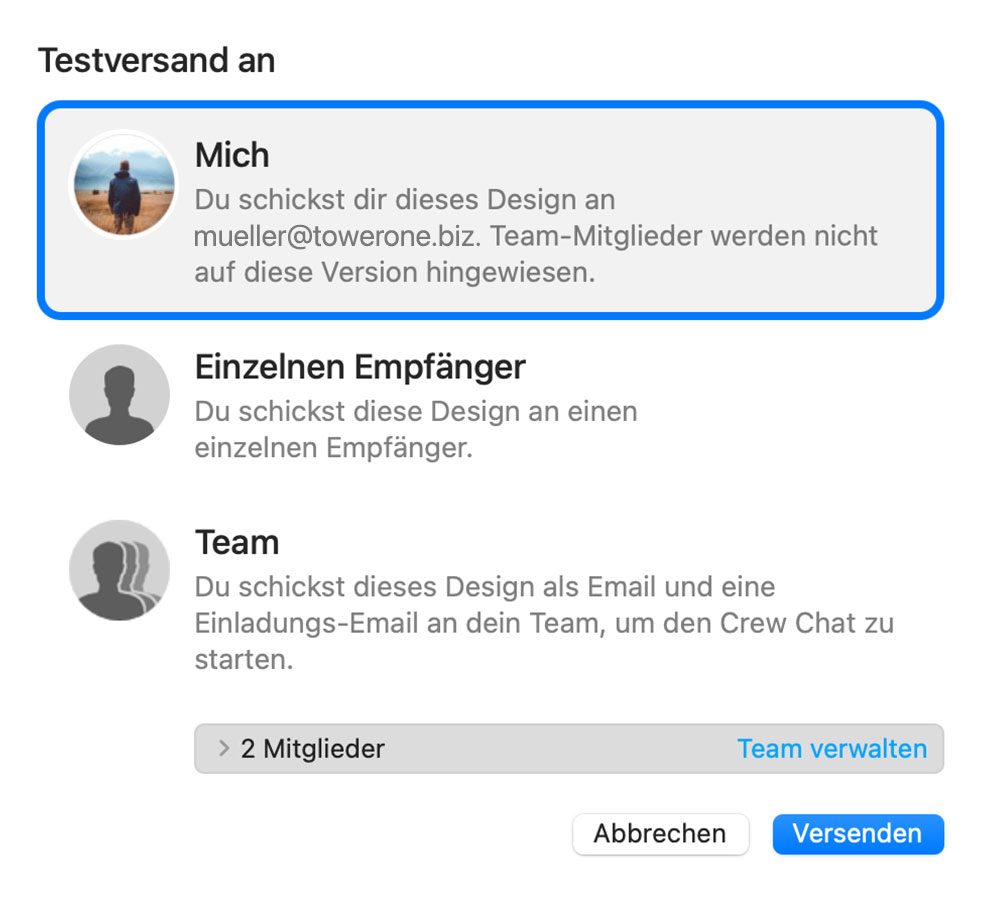
A versão mais recente do seu design de e-mail será carregada via TeamCloud e enviada para os destinatários selecionados:

Enviar e-mails individuais
Você também tem a opção de enviar seu design de e-mail como um único e-mail através do Delivery Hub. Este e-mail será enviado do seu próprio endereço de e-mail. Esta opção é projetada para e-mails externos (ou seja, e-mails para contatos que não fazem parte da sua equipe Mail Designer 365) e substitui a opção anterior "Enviar através da sua conta de e-mail".Como funciona
Nesta visualização, você pode adicionar um ou mais destinatários para seu e-mail (por exemplo, o e-mail do seu cliente) e enviar seu design do seu próprio endereço de e-mail.
No lado esquerdo da janela de configuração, você pode escolher seu endereço de remetente:

Dica: Se ainda não o fez, siga este guia para configurar seu "endereço de remetente" para envio. Finalmente, envie seu e-mail clicando no botão verde "Enviar". Ele irá diretamente para seus destinatários através do seu servidor de e-mail:

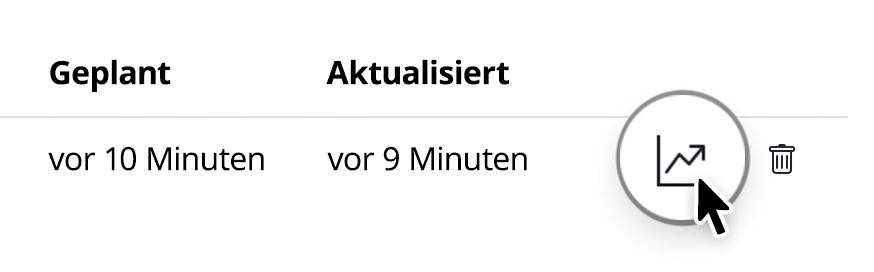
Bom saber: Após o envio, você pode facilmente verificar se seus destinatários receberam e abriram seu e-mail clicando no ícone de análise:

A Anatomia de um Email
Antes de nos aprofundarmos no DKIM, vamos entender brevemente como os emails funcionam. Quando você envia um email, é como enviar uma carta digital. Ele viaja por vários servidores e redes antes de chegar ao destinatário pretendido. Cada servidor pelo qual o email passa pode ser potencialmente um ponto vulnerável onde agentes maliciosos podem adulterar o conteúdo do email ou se passar por remetentes legítimos.
DKIM: A Assinatura Digital do Email
DKIM, que significa DomainKeys Identified Mail, é um protocolo de segurança projetado para verificar a autenticidade e integridade de uma mensagem de email. Ele faz isso adicionando uma assinatura digital ao email antes que ele deixe o servidor do remetente. Esta assinatura é como um selo de aprovação, garantindo ao destinatário que o email não foi adulterado e realmente vem do remetente alegado.
Como o DKIM Funciona
O DKIM depende de um par de chaves criptográficas: uma chave privada mantida pelo remetente e uma chave pública publicada nos registros DNS (Domain Name System) do remetente. Veja como funciona:
- Assinatura de Email: Quando um email é enviado, o servidor de envio usa a chave privada do remetente para gerar uma assinatura digital exclusiva com base no conteúdo do email. Esta assinatura é adicionada ao cabeçalho do email.
- Verificação do Destinatário: Ao receber o email, o servidor de email do destinatário recupera a chave pública associada ao domínio do remetente dos registros DNS.
- Verificação da Assinatura: O servidor do destinatário usa esta chave pública para verificar a assinatura digital do email. Se a assinatura corresponder ao conteúdo do email e não tiver sido alterada em trânsito, o email é considerado autêntico.
- Filtragem e Entrega: Se o email passar na verificação DKIM, é mais provável que seja entregue à caixa de entrada do destinatário. Caso contrário, pode ser sinalizado como suspeito ou enviado para a pasta de spam.
A Importância do DKIM
- Proteção contra Spoofing: Um dos principais benefícios do DKIM é sua capacidade de prevenir o spoofing de email. Sem o DKIM, os cibercriminosos podem facilmente falsificar cabeçalhos de email e fingir ser alguém que não são. O DKIM garante que o email que você recebe de um remetente confiável seja realmente desse remetente.
- Integridade do Email: O DKIM protege a integridade dos seus emails. Ele garante que sua mensagem não tenha sido alterada durante o trânsito, garantindo que o destinatário receba o conteúdo exatamente como você pretendia.
- Melhor Entrega: Quando seus emails são assinados com DKIM, os provedores de email têm maior probabilidade de confiar neles. Isso significa que seus emails legítimos têm uma chance melhor de chegar à caixa de entrada dos seus destinatários em vez de se perderem nas pastas de spam.
- Redução do Phishing: Ao reduzir a eficácia dos ataques de phishing, o DKIM ajuda a proteger indivíduos e organizações de serem vítimas de golpes que podem resultar em violações de dados ou perdas financeiras.
Conclusão
Em uma era onde fraude por email e ataques de phishing são prevalentes, o DKIM serve como uma linha crucial de defesa. É como uma impressão digital que garante a autenticidade e integridade dos seus emails. Embora possa operar nos bastidores e passar despercebido pela maioria dos usuários de email, o DKIM é uma ferramenta vital na batalha contínua contra as ameaças cibernéticas. Seu uso deve ser incentivado e adotado por indivíduos, empresas e provedores de serviços de email para criar um ambiente de comunicação digital mais seguro para todos. Portanto, da próxima vez que você receber um email, lembre-se de que o DKIM pode estar trabalhando silenciosamente para protegê-lo de possíveis danos no vasto cenário digital.O e-mail tornou-se parte integrante da nossa comunicação diária, desde conversas pessoais a negócios. No entanto, com esta conveniência vem a ameaça constante de fraude por e-mail e ataques de phishing. Para combater estas ameaças e garantir a autenticidade dos seus e-mails, existe uma ferramenta simples, mas crucial, conhecida como SPF ou Sender Policy Framework.
As Vulnerabilidades na Comunicação por E-mail
Compreender o SPF requer uma breve visão de como funciona a comunicação por e-mail. Quando envia um e-mail, este viaja por vários servidores e redes antes de chegar ao destinatário pretendido. Em cada paragem, agentes maliciosos podem potencialmente intercetar, modificar ou personificar o e-mail.
SPF: O Guardião da Autenticidade do E-mail
SPF, que significa Sender Policy Framework, é um protocolo de segurança que atua como um guardião, protegendo o seu domínio de e-mail de ser usado por criminosos cibernéticos para o personificar. O SPF ajuda a verificar a legitimidade dos e-mails recebidos, verificando se estes se originam de servidores autorizados associados ao domínio do remetente.
Como Funciona o SPF
O SPF é relativamente simples no seu funcionamento:
- Declaração do Remetente: O proprietário do domínio (você ou a sua organização) publica um registo DNS que especifica quais os servidores autorizados a enviar e-mails em seu nome. Este registo é conhecido como registo SPF.
- Receção de E-mail: Quando um e-mail é recebido pelo servidor de e-mail do destinatário, o servidor verifica o registo SPF do domínio do remetente para ver se o servidor que enviou o e-mail está autorizado a fazê-lo.
- Validação: Se o endereço IP do servidor de envio corresponder a um dos endereços IP autorizados listados no registo SPF, o e-mail é considerado legítimo e é aceite para entrega. Caso contrário, pode ser sinalizado como suspeito ou rejeitado.
A Importância do SPF
- Proteção Contra Spoofing: O SPF desempenha um papel crucial na prevenção de spoofing de e-mail. Garante que os e-mails que alegam ser do seu domínio realmente se originam de servidores autorizados, tornando mais difícil para os criminosos cibernéticos o personificarem.
- Melhoria da Entregabilidade de E-mail: Quando implementa o SPF, os fornecedores de e-mail são mais propensos a confiar nos seus e-mails, levando a taxas de entregabilidade melhores. Os seus e-mails legítimos têm menos probabilidade de acabarem em pastas de spam.
- Redução do Phishing: Ao dificultar a personificação de remetentes de confiança por criminosos cibernéticos, o SPF contribui para a redução de ataques de phishing, protegendo indivíduos e organizações de potenciais danos.
- Branding e Reputação: O SPF ajuda a manter a reputação do seu domínio de e-mail. Garante aos destinatários que os seus e-mails são legítimos, fortalecendo a confiança na sua marca ou organização.
Conclusão
Numa era em que o e-mail é um modo de comunicação primário e as ameaças baseadas em e-mail são prevalecentes, o SPF serve como um escudo fiável contra a personificação e a fraude. Embora possa funcionar silenciosamente nos bastidores, o SPF é uma ferramenta poderosa na luta contra as ameaças cibernéticas. A sua implementação é altamente recomendada para indivíduos, empresas e fornecedores de serviços de e-mail para reforçar a segurança das comunicações por e-mail. Portanto, da próxima vez que enviar ou receber um e-mail, lembre-se de que o SPF está a trabalhar diligentemente para o proteger da potencial personificação de e-mail no vasto cenário digital.
Para enviar a sua primeira campanha de email, primeiro precisa configurar o seu endereço de email e domínio para que seja válido para o Mail Designer 365 Delivery Hub enviar emails em seu nome.
Existem alguns passos técnicos envolvidos durante a configuração. Esses passos são cruciais, pois os principais provedores de serviços de email verificarão se a autenticação DKIM, SPF e DMARC estão configuradas para evitar spam.
Tenha a certeza que fizemos tudo o que podíamos para tornar o processo de configuração o mais simples possível. Recomendamos que adicione os três métodos ao seu domínio para que seus emails cheguem a todos os destinatários. Se precisar de ajuda em algum momento, entre em contato com o seu administrador de TI ou entre em contato com nossa equipe de suporte.
Pronto? Vamos começar!
Passo 1: Adicione e verifique seu endereço de email
Antes de começar, certifique-se de que já configurou uma equipe Mail Designer. (Se ainda não o fez, consulte nosso guia de configuração fácil da equipe).
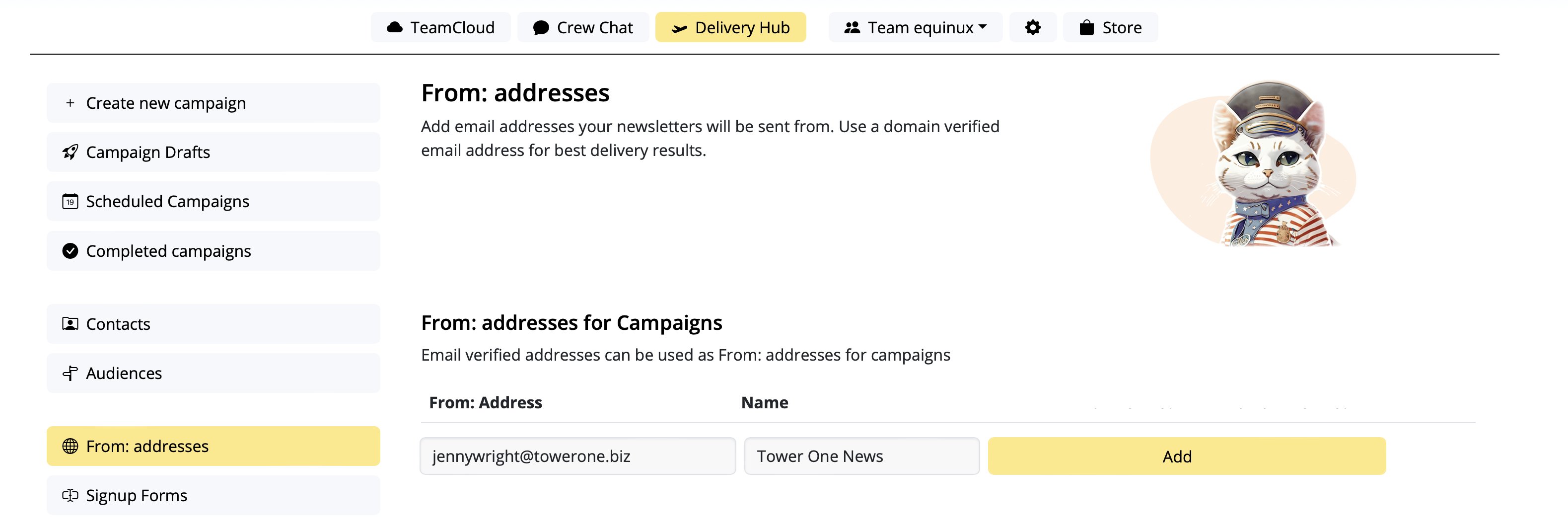
- Vá para Configurações > "Endereços de Remetente"
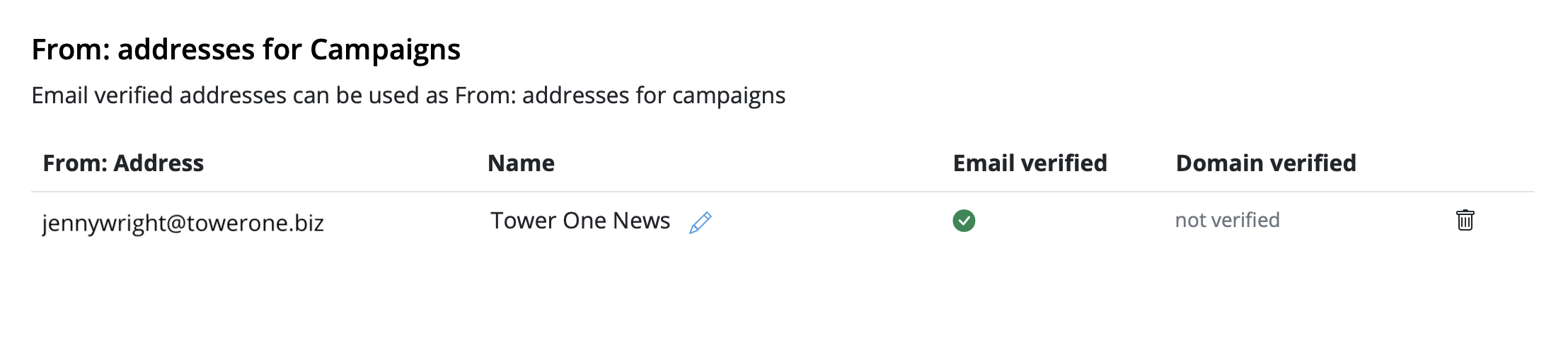
- Em "Endereços de Remetente para Campanhas", adicione um novo remetente inserindo o "Nome do Remetente" e o endereço de email de onde sua campanha será enviada.
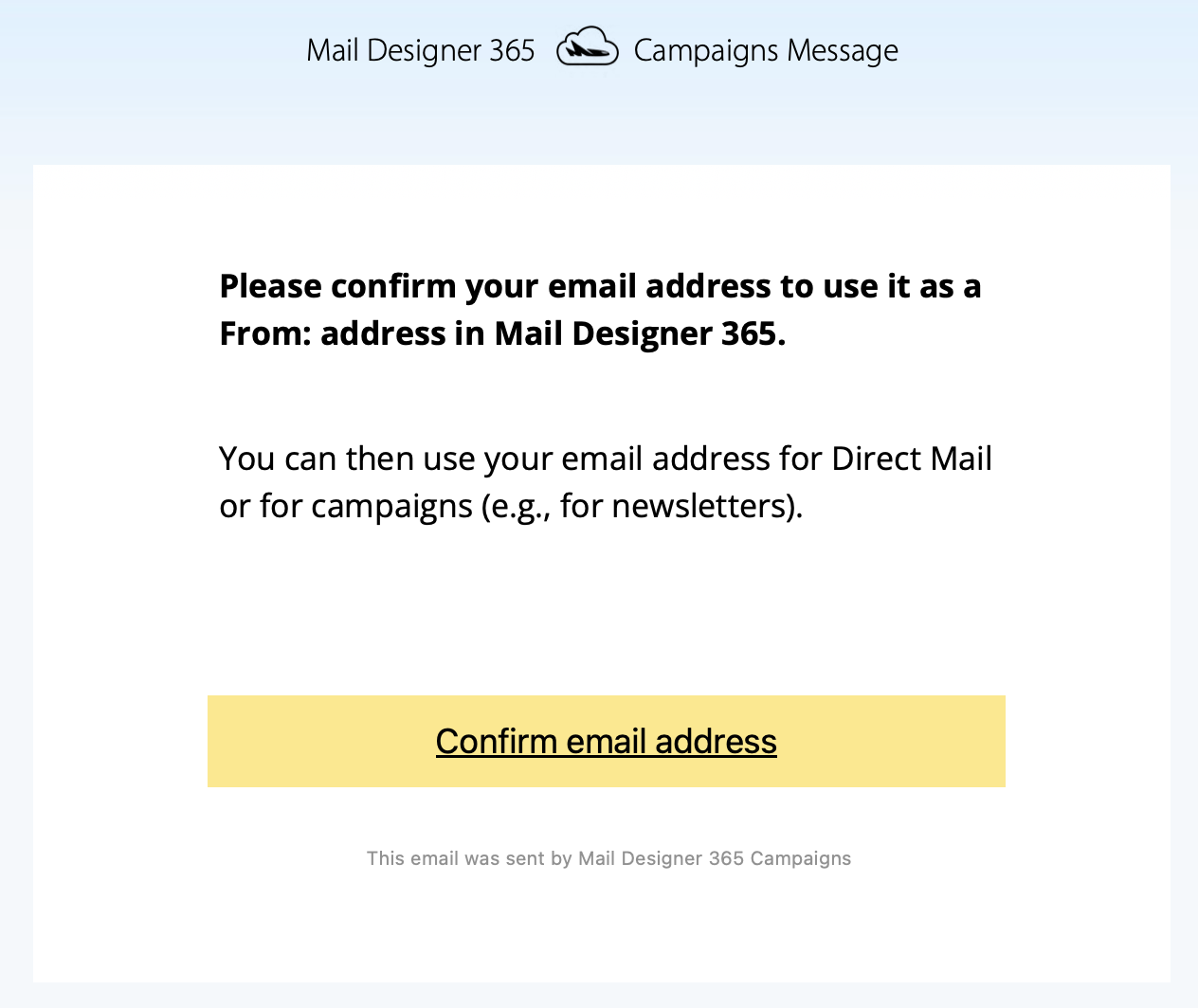
- Agora você receberá um email de verificação. Clique no link para confirmar que é proprietário do endereço de email:
Passo 2: Para evitar ser marcado como spam: configure o DKIM
Para isso, você precisará criar uma entrada DNS para DKIM (DomainKeys Identified Mail) (mais detalhes sobre DKIM e por que é essencial). Você deve definitivamente configurar o DKIM se quiser evitar que seus emails caiam na pasta de spam.
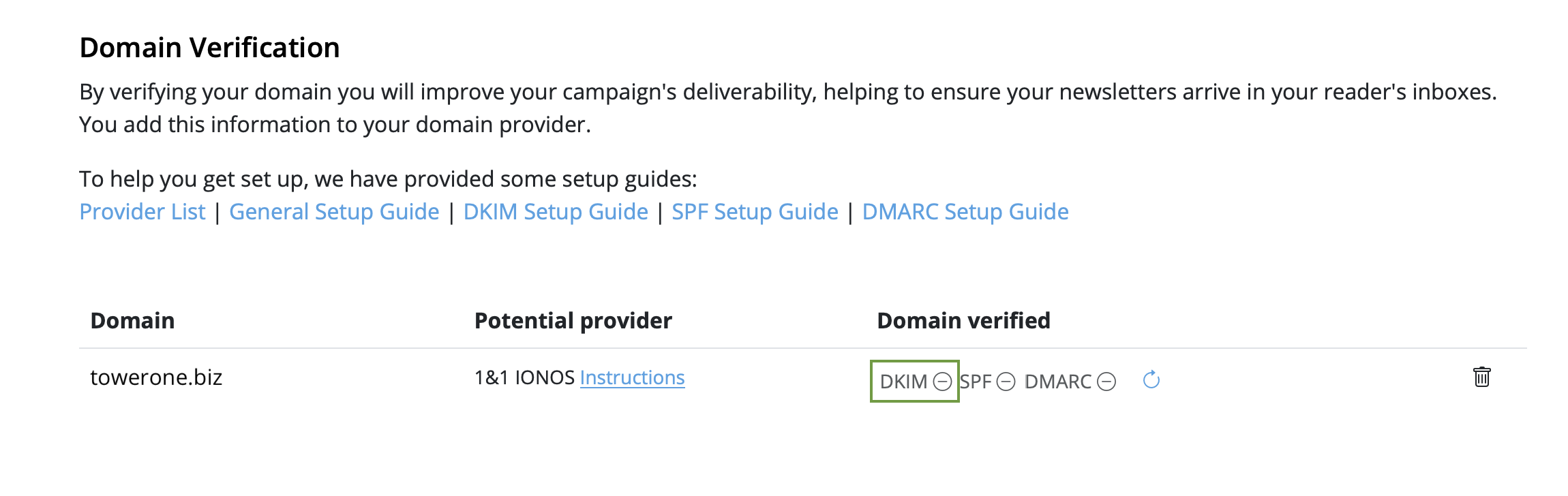
- Vá para "Endereços de Remetente" e role para baixo até "Verificação de Domínio". Agora você verá o domínio do endereço de email que acabou de configurar.
- Agora é hora de determinar o provedor DNS para seu domínio. É provável que nosso sistema já tenha identificado o provedor e o exibido como um "Provedor Potencial", juntamente com um link para o guia do provedor. Dica: também compilamos uma lista de links para guias de configuração para provedores comuns neste artigo.
- Clique no ícone "DKIM" na coluna "Domínio Verificado":
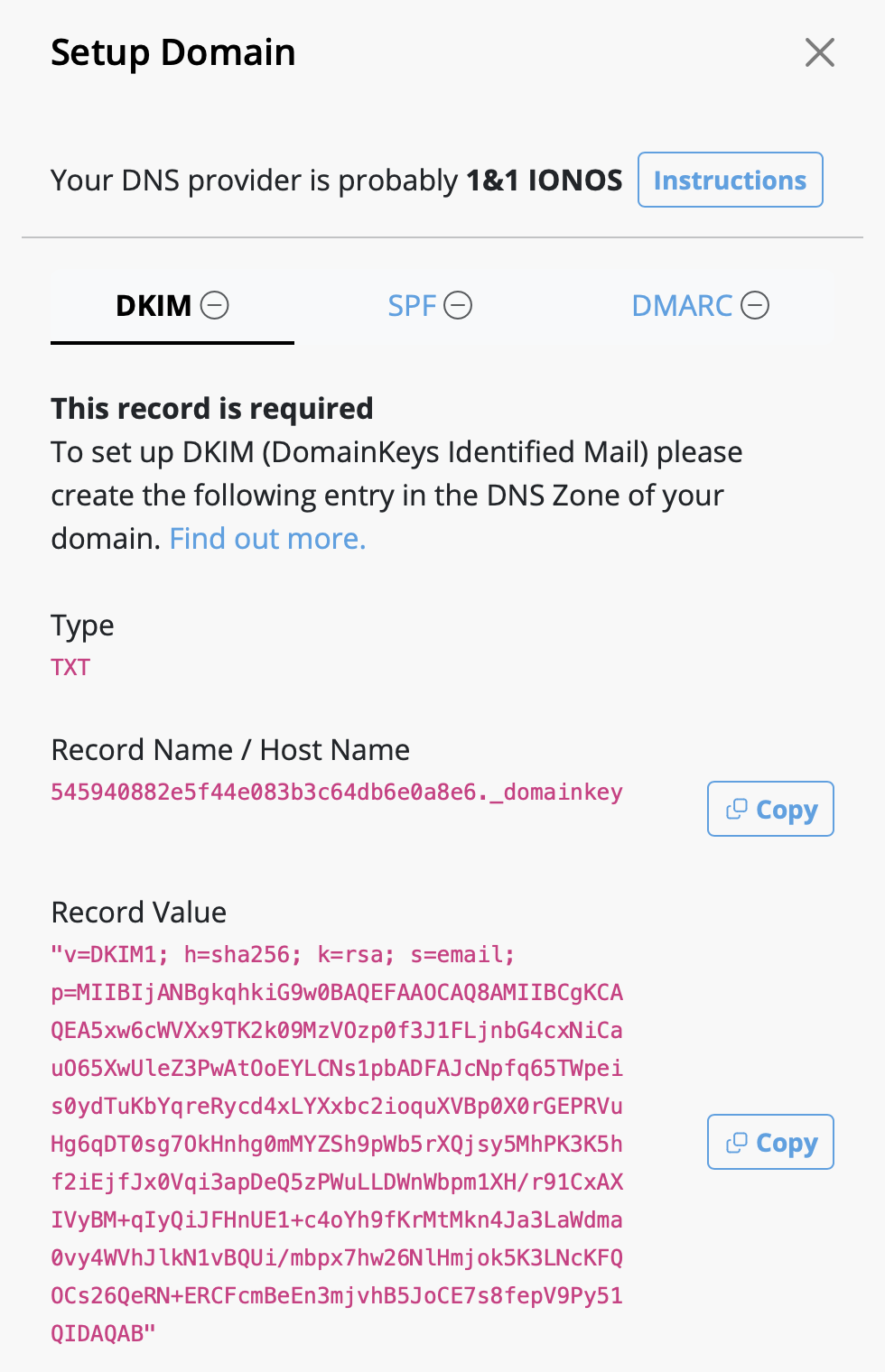
- Um registro DKIM será gerado para seu domínio, juntamente com o tipo, nome e valor necessários do registro. Use as informações exatas mostradas para configurar o registro DNS (incluindo quaisquer caracteres especiais como " ou .).
- Dependendo do seu provedor de DNS, pode levar até 48 horas para que as alterações se propaguem. O Delivery Hub realizará verificações automáticas periodicamente. Alternativamente, clique no ícone de atualização para atualizar os resultados em tempo real:
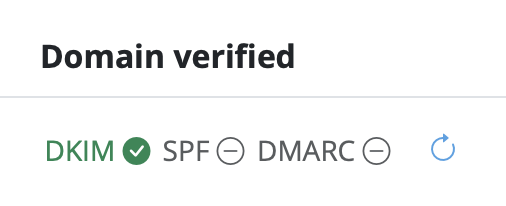
- Depois de concluir a configuração e a verificação for bem-sucedida, você verá uma marca de seleção verde ao lado do ícone DKIM:

Passo 3: Para evitar ser marcado como spam: configure o SPF
Agora, vamos garantir que seus emails sejam devidamente autenticados com SPF (Sender Policy Framework), que impede a falsificação de email (mais detalhes sobre SPF).
- Vá para seu domínio em "Verificação de Domínio" e clique em "SPF":
- A seguir, vá para o seu provedor DNS e crie um registro SPF para o seu domínio. Os passos exatos variam dependendo do seu provedor, então siga as suas diretrizes.
-
Observação: Se você ou sua empresa já criou um registro SPF, nosso sistema tentará incluir a parte necessária e exibir o valor completo do registro respeitando seu conteúdo anterior. Se você se sentir confiante e souber o que está fazendo, também pode editar manualmente seu registro existente e adicionar a seguinte parte:
include: spf.welovemails.com. - Depois que a verificação for concluída com sucesso, você verá uma marca de seleção verde ao lado do ícone SPF:
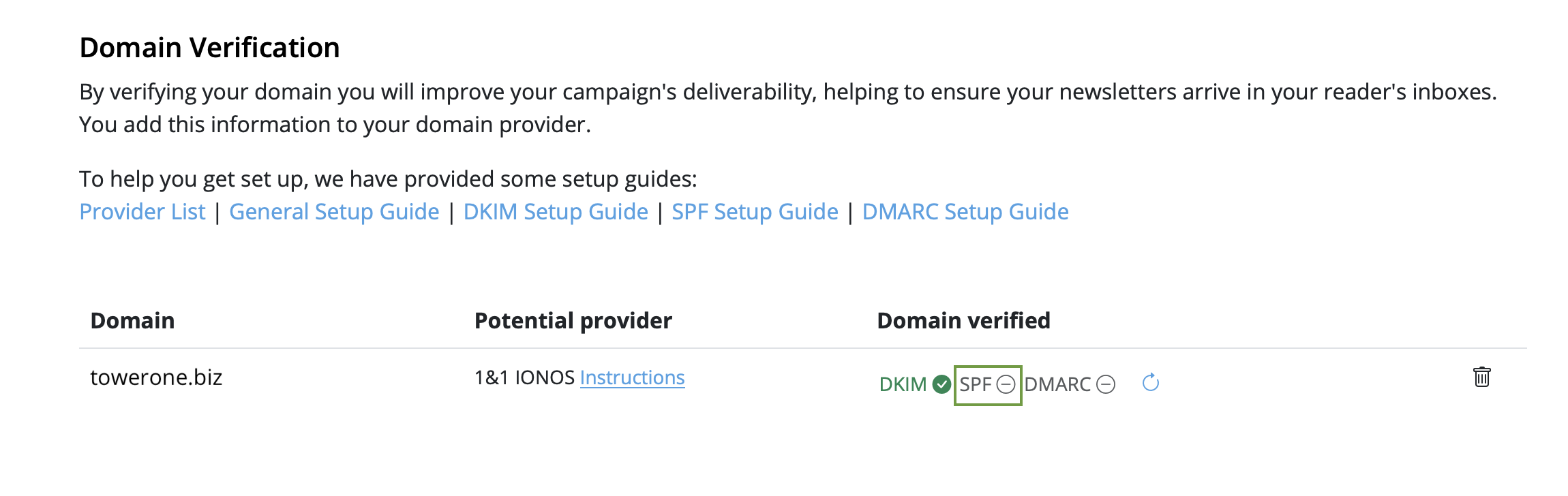
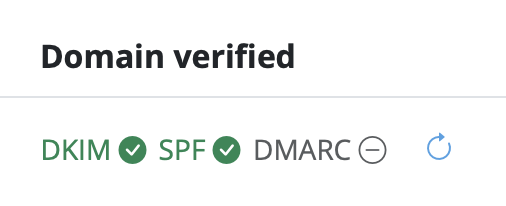
Passo 4: Configure o DMARC
Embora não seja obrigatório, configurar o DMARC (Domain-based Message Authentication, Reporting and Conformance) é recomendado para adicionar uma camada extra de segurança aos seus emails (mais detalhes sobre DMARC).
- Clique no ícone "DMARC" em "Verificação de Domínio":
- Em seguida, crie um registro DNS DMARC para seu domínio.
- Sinta-se à vontade para usar o registro sugerido ou seus próprios valores. Se não tiver certeza, consulte as políticas da sua organização ou peça ajuda à sua equipe de TI.
- Assim como com SPF e DKIM, depois que a verificação do DMARC for concluída com sucesso, você verá uma marca de seleção verde ao lado do ícone DMARC:
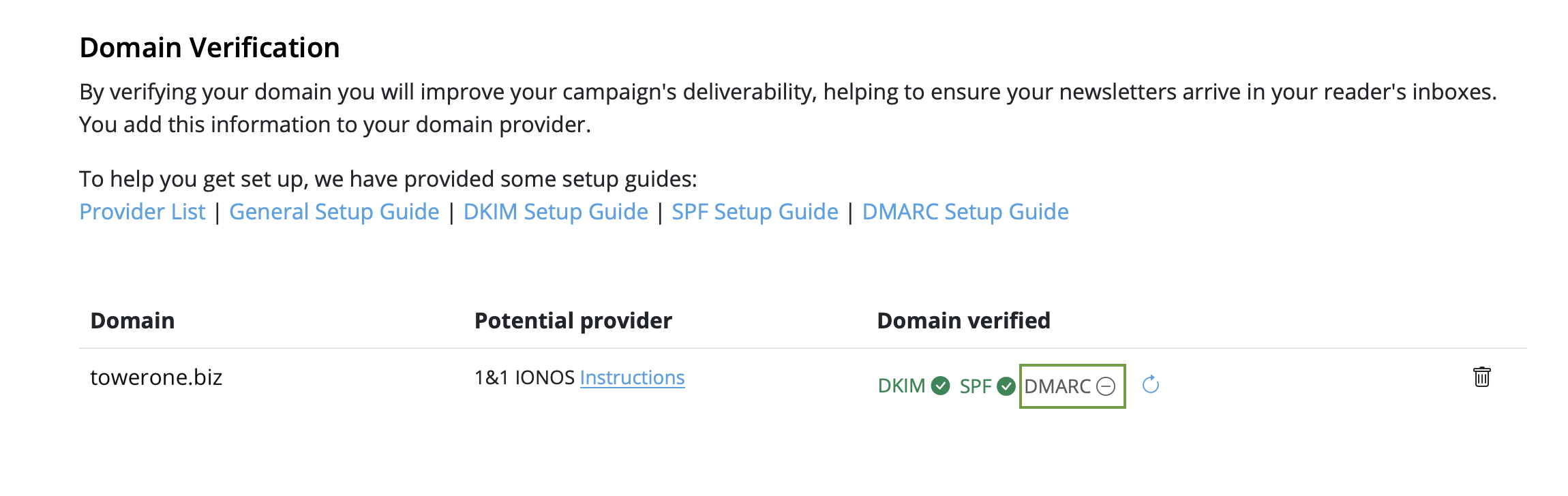
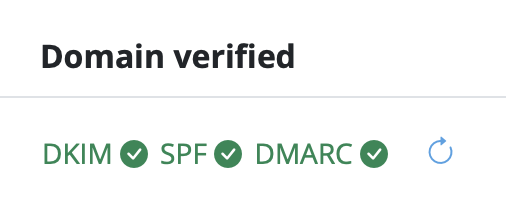
Parabéns! Agora você configurou e verificou seu endereço de remetente e pode começar a enviar campanhas de email para seu público.
Como parte do plano Campanhas gratuito incluído no seu plano de design Mail Designer 365, um banner Mail Designer 365 é exibido no rodapé dos e-mails enviados através do Delivery Hub:

Estes banners podem ser removidos após a mudança para qualquer plano Campanhas pago. Inicie sessão na sua conta my.maildesigner365 para explorar as opções do plano Mail Designer Campaigns.
- Gestão automática de cancelamentos (o Delivery Hub removerá os contactos que se deram de baixa)
- Lista de e-mails limpa - as suas campanhas são enviadas apenas para os subscritores interessados
- Menos reclamações de spam
- Acompanhamento da taxa de cancelamento por campanha Como inserir um espaço reservado para um link de cancelamento de subscrição no design do seu e-mail Para adicionar um link de cancelamento de subscrição ao seu e-mail, clique numa área de texto no seu design (por exemplo, no rodapé do e-mail) e, em seguida, vá para o menu da aplicação e selecione Inserir > Campanhas Mail Designer 365 > Link de cancelamento de subscrição:

Quando enviar a campanha através do Delivery Hub, os destinatários verão a opção de cancelamento de subscrição no rodapé do seu e-mail:

Saiba mais sobre o Delivery Hub →
Email,First Name,Last Name,Favorite Color,Location
miller@example.com,Peter,Miller,blue,New York
smith@example.com,Jody,Smith,red,San Francisco
Bom saber: pode reimportar o CSV a qualquer momento com colunas adicionais para melhorar os seus contactos. Todos os novos espaços reservados serão então anexados aos seus contactos. Precisa de ajuda? Descarregue um exemplo de ficheiro CSV aqui como referência: Mail_Designer_365_Campaigns_Email_Import_Example.csv
Cenário: Suponha que administremos uma loja de jeans que oferece três newsletters de moda diferentes: uma para mulheres, uma para homens e uma para moda infantil. A loja já possui listas de endereços de email para os respectivos grupos.
Qual é a melhor maneira de importar essas listas de emails para o Mail Designer Campaigns para enviar newsletters para eles?
1. Adicionar novos contatos de email
Adicione contatos no Mail Designer Campaigns: https://my.maildesigner365.com/team/deliveries/contacts/add
Os endereços de email podem ser adicionados por meio de copiar e colar ou por meio de um arquivo CSV.
Adicionar contatos via copiar e colar
Insira seus endereços de email no campo separados por uma vírgula ou retorno. Para começar, usaremos apenas os endereços de newsletter para a newsletter "Mulheres".
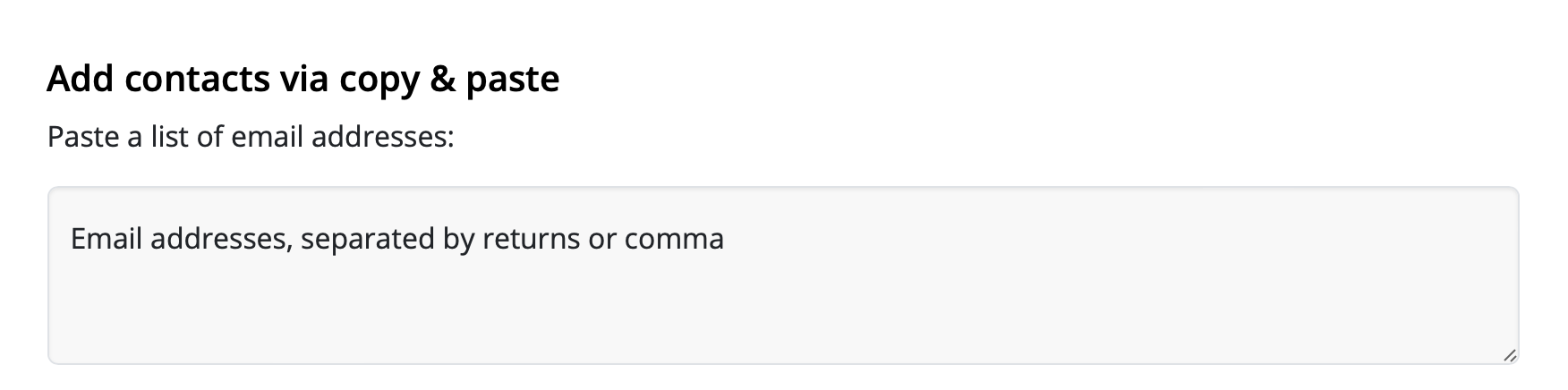
Em seguida, selecione abaixo: "Adicionar placeholder"

Agora você pode atribuir um nome ao placeholder. O que são placeholders? Placeholders são usados para que possamos filtrar os contatos posteriormente de acordo com suas características – por exemplo, se quisermos identificar todos os contatos interessados em moda feminina. Os placeholders podem ser entendidos como colunas em uma tabela do Excel.
Neste exemplo, chamaremos o placeholder de "Tipo de Newsletter". Em seguida, o novo placeholder é criado clicando em "Novo placeholder: + Tipo de Newsletter".

Agora atribuiremos um valor ao placeholder: "Mulheres":
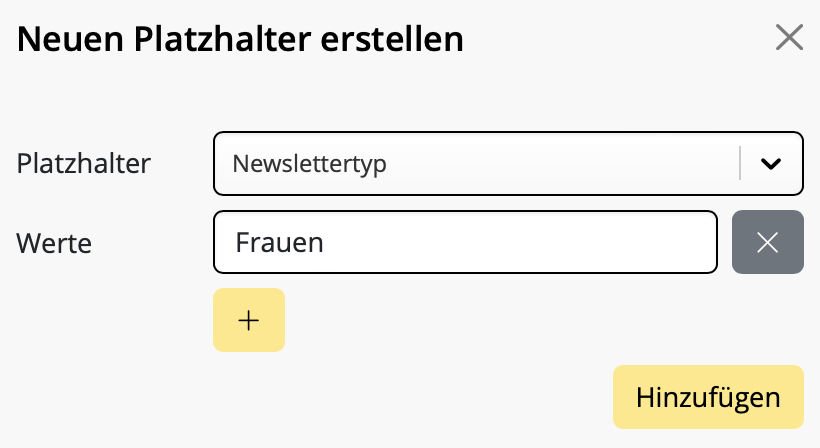
Finalmente, clique em "+ Adicionar Contatos" para importar todos os contatos e atribuir a eles o valor do placeholder "Mulheres". Dessa forma, podemos ver mais tarde que esses contatos estão interessados em moda feminina.
Adicionar mais contatos
Em seguida, repetiremos todo o processo para as newsletters "Homens" e "Crianças". Usaremos o placeholder "Tipo de Newsletter" já criado, mas desta vez usaremos os valores do placeholder "Homens" e "Crianças".
Informações importantes:
- Se um endereço de email já existir em seus contatos salvos, ele não será reimportado, mas o placeholder e seu valor ainda serão adicionados. Isso significa que você pode adicionar endereços de email repetidamente sem acabar com duplicatas em sua lista.Um placeholder pode ter vários valores do placeholder.
Exemplo: Grace Müller com o endereço de email mueller@example.com está interessada tanto em moda feminina quanto infantil e, portanto, aparece em ambas as listas. Se você importar o contato uma vez com o placeholder "Tipo de Newsletter" e o valor "Mulheres" e depois novamente com o placeholder "Tipo de Newsletter" e o valor "Crianças", ambos os valores do placeholder aparecerão nos seus resultados de pesquisa:

2. Criar grupos-alvo
Depois de adicionar contatos e atribuir placeholders a eles, você pode criar seus primeiros públicos. Estas são as listas de email (ou grupos-alvo) para os quais suas newsletters serão enviadas posteriormente.
Os públicos podem ser criados em: https://my.maildesigner365.com/team/deliveries/contacts/targetgroups
Criando um novo público
Começaremos com a newsletter de moda feminina. Crie um novo público e dê-lhe um nome (por exemplo, "Mulheres".)
Agora, selecione o placeholder (por exemplo, “Tipo de Newsletter”) que você criou durante a importação do contato no menu.
Em seguida, selecione o valor correspondente (por exemplo, "Mulheres"):
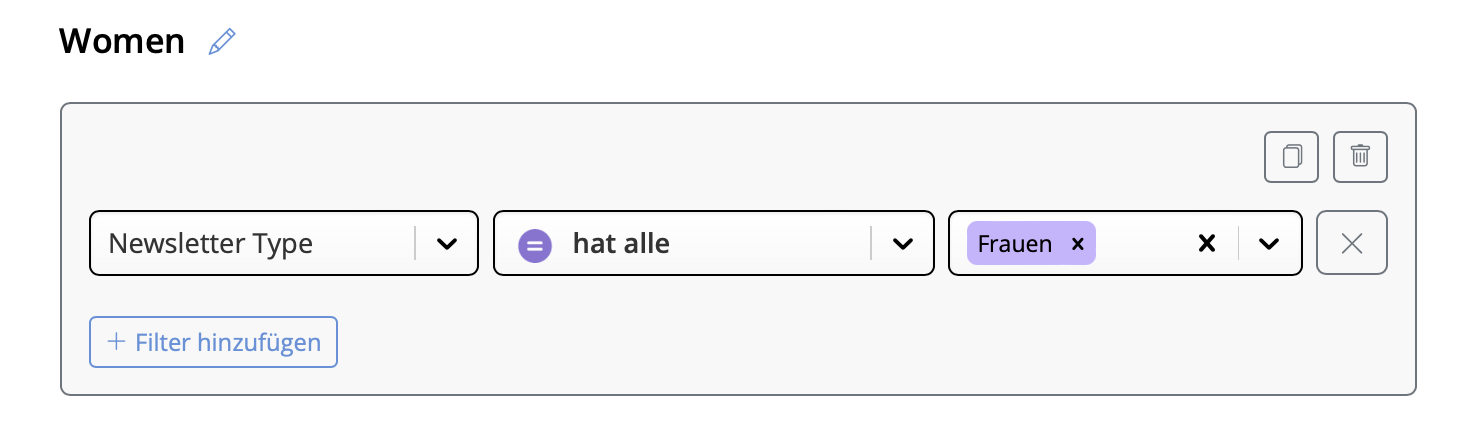
Agora todos os contatos com o valor do placeholder "Tipo de Newsletter = Mulheres" serão exibidos abaixo. Clique para salvar seu novo público.
Criar públicos adicionais
Essas etapas também podem ser realizadas para as listas "Homens" e "Crianças", selecionando os valores apropriados do placeholder.
Bom saber:
- Os públicos do Mail Designer são dinâmicos. Isso significa que, se você adicionar novos contatos posteriormente, eles serão adicionados automaticamente ao público apropriado, desde que o mesmo valor de placeholder tenha sido atribuído durante a importação.
3. Enviar newsletters
Cada newsletter enviada é referida como uma campanha individual. Isso significa que há uma campanha por grupo-alvo.
Você criou seu modelo de email para a campanha de moda feminina no seu Mac no Mail Designer 365? Excelente! Clique em Iniciar Campanha para começar.
Planejar uma campanha
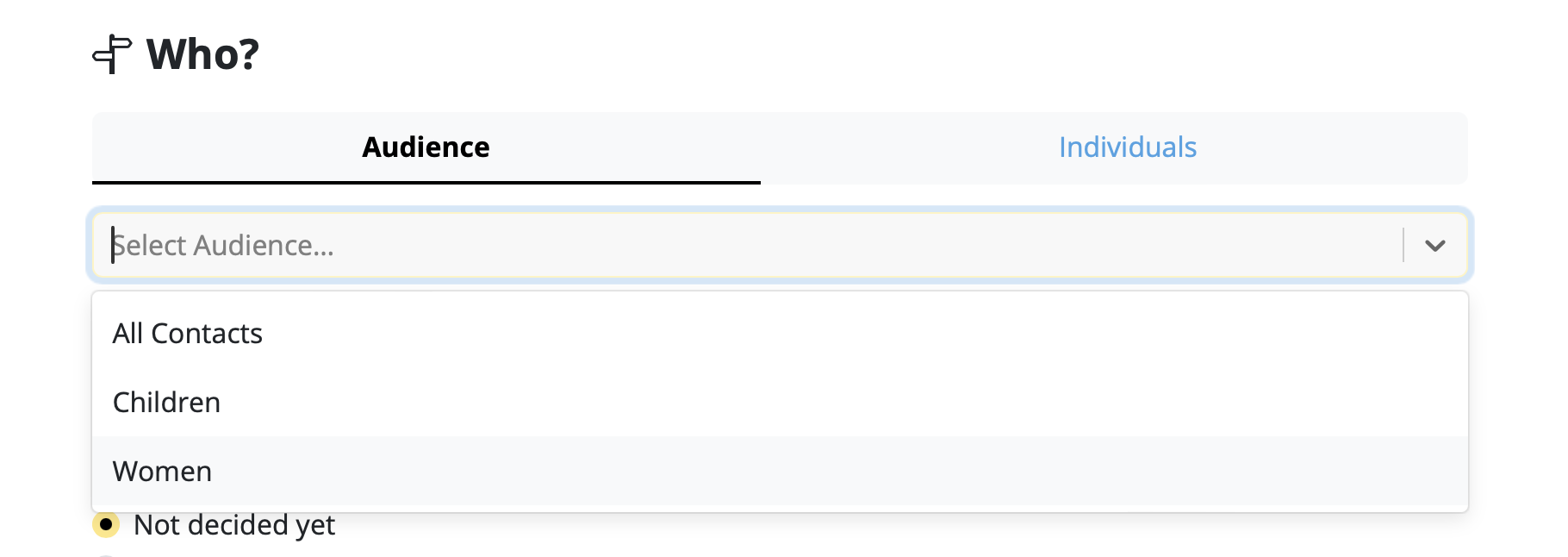
Quando você prepara uma nova campanha, os campos de linha de assunto e endereço do remetente são preenchidos automaticamente para você. Assumindo que você não quer mudar nada aqui, você pode ir imediatamente para "Quem?" e selecionar seu público.
Aqui você pode escolher o público (por exemplo, “mulheres”) que criamos na última etapa:
Escolha um horário para entrega ou clique em "Agora" para enviar o email imediatamente. Depois disso, você pode verificar seu email mais uma vez selecionando "Colocar este email na fila para entrega".
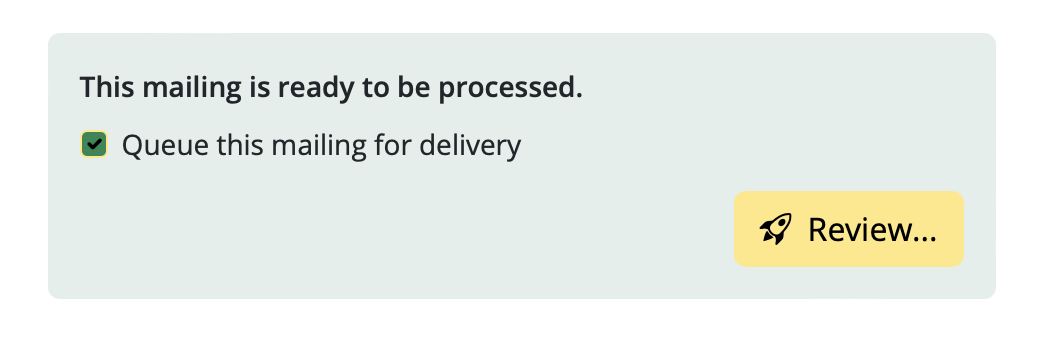
Agora você está pronto para enviar!
Pronto para o próximo? Repita essas etapas para quaisquer newsletters adicionais e suas respectivas listas de email.
Quando precisaria editar links após o envio?
- Introduziu acidentalmente o link errado
- Esqueceu-se de alterar um link porque duplicou um design
- Quer alterar um link porque a URL antiga já não existe (por exemplo, uma oferta por tempo limitado ou um direto)
Como alterar um link num e-mail após o envio
Mail Designer 365 Delivery Hub os utilizadores podem usar o Link Rescue para alterar facilmente os links de newsletters por e-mail após a entrega de uma campanha. Para começar, abra a vista de análise para a sua campanha escolhida e mude para o separador Visão geral dos links: Aqui pode selecionar qualquer link e editá-lo a qualquer momento. Depois de substituir um determinado link, clique em Guardar para atualizar a alteração para todos os destinatários – incluindo aqueles que já abriram o e-mail!
 As suas alterações serão sincronizadas imediatamente, dando-lhe total tranquilidade.
Importante:
Mail Designer 365 Link Rescue está disponível para utilizadores do Mail Designer Campaigns com um plano Seoul ou superior. Ver todas as opções de plano aqui →
As suas alterações serão sincronizadas imediatamente, dando-lhe total tranquilidade.
Importante:
Mail Designer 365 Link Rescue está disponível para utilizadores do Mail Designer Campaigns com um plano Seoul ou superior. Ver todas as opções de plano aqui →
Como visualizar o relatório de desempenho da sua campanha de e-mail
Já enviou a sua campanha de e-mail e agora quer ver como correu? Sem problemas! O <0xE3><0x80><0x80><0xE3><0x80><0x80><0xE3><0x80><0x80>Mail Designer Delivery Hub oferece um relatório de desempenho detalhado para todas as suas campanhas enviadas.
Como funciona
Pode aceder aos relatórios de desempenho para qualquer campanha em https://my.maildesigner365.com/team/deliveries/campaigns/finished.
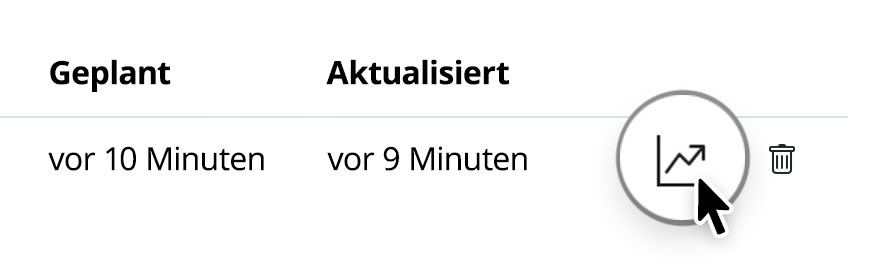
Encontre a campanha desejada e clique no ícone de estatísticas para abrir o relatório de desempenho:
Durante a entrega
Assim que uma campanha de e-mail é enviada, pode utilizar as ferramentas de relatórios em tempo real do Delivery Hub para acompanhar o progresso da sua newsletter. Isto inclui entregas de e-mails, rejeições e aberturas.
Os números na visão geral serão atualizados em tempo real à medida que o seu e-mail é entregue ao seu grupo-alvo.
Após a entrega
Assim que a entrega for concluída, pode visualizar uma visão geral de todas as estatísticas da campanha.
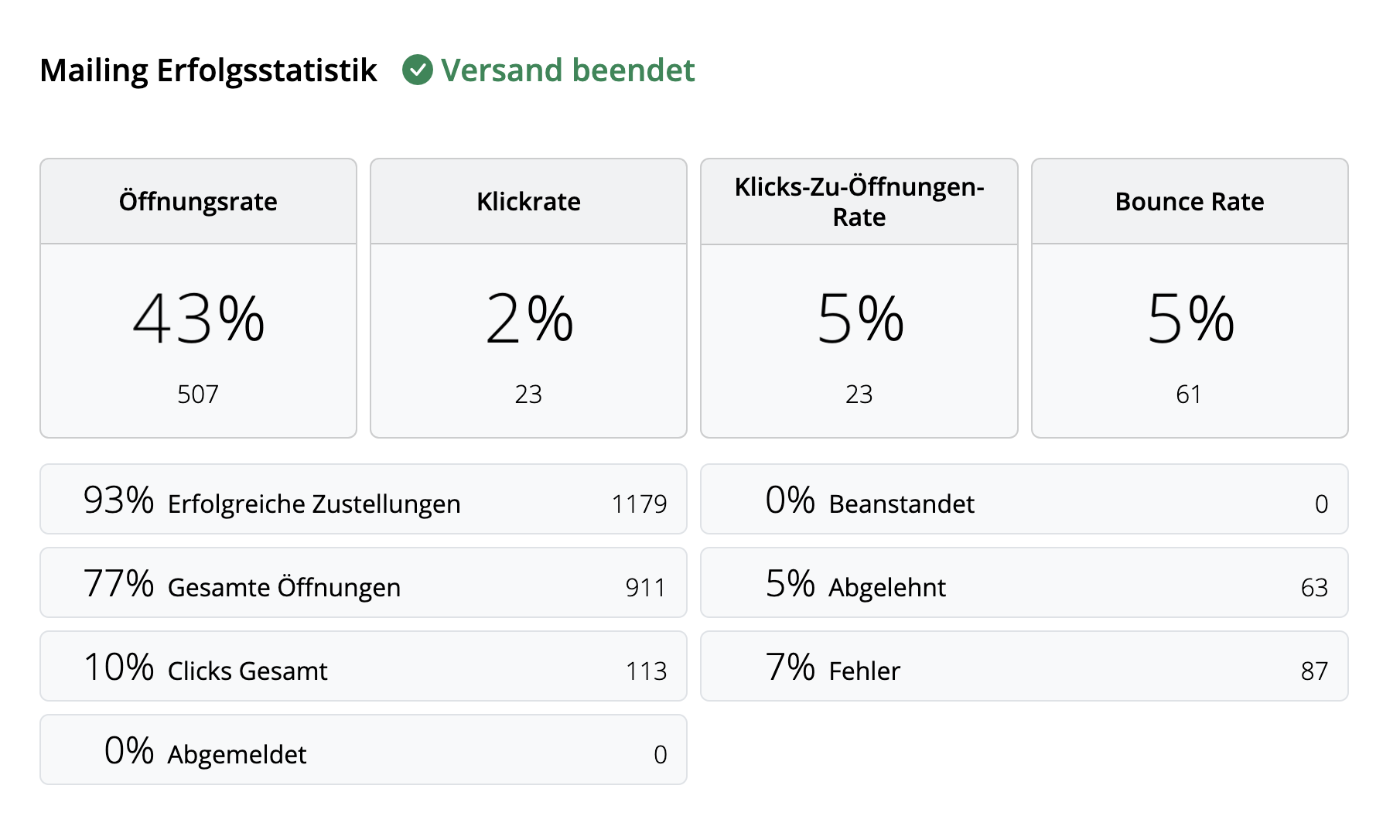
Dica: Para obter os melhores resultados, recomendamos que faça a sua análise final 24 horas após a entrega. Isto ajuda a garantir que todos os destinatários tiveram tempo para ler e interagir com a sua campanha.
Interpretação das métricas de e-mail
O relatório de desempenho abrange uma vasta gama de dados analíticos, que têm como objetivo ajudá-lo a compreender melhor o desempenho da sua campanha e o que pode melhorar na próxima vez.
Aqui está um detalhe das métricas de e-mail mais importantes, o que representam e alguns dos valores de referência atuais do setor:
- Taxa de abertura: O número de vezes que o seu e-mail foi aberto em comparação com o número de entregas bem-sucedidas. A referência para isto pode variar dependendo do setor, mas qualquer coisa acima de 25% pode ser considerada um bom resultado.
- Taxa de cliques: O número de cliques nos links do e-mail em comparação com o número de entregas bem-sucedidas. Este valor é frequentemente bastante baixo, com uma média de cerca de 2 a 3% em todos os setores.
- Taxa de cliques por abertura: O número de cliques nos links do e-mail em comparação com o número de aberturas de e-mails. Isto ajuda-o a compreender como o conteúdo do seu e-mail ressoou com os leitores. Um bom valor de referência para procurar aqui é 10%.
- Taxa de rejeição: A percentagem de e-mails que não foram entregues com sucesso ao destinatário, por exemplo, porque o endereço de e-mail está incorreto ou inativo. Aqui, quanto menor for o número, melhor. Qualquer coisa acima de 3 a 5% deve ser motivo de preocupação.
- Taxa de cancelamento de subscrição: A percentagem de destinatários que se deram de baixa da sua lista de e-mails após receber este e-mail. Novamente, quer que este número seja o mais baixo possível - idealmente 0! No entanto, qualquer coisa abaixo de 0,5% pode ser considerada um bom resultado.
Dica: Se notar taxas de cancelamento de subscrição mais altas, deve analisar o tipo de conteúdo que está a enviar, a frequência dos seus e-mails e também considerar segmentar adequadamente o seu público.
Outras estatísticas úteis
Estas métricas também merecem ser mencionadas e não devem ser negligenciadas na sua análise de e-mail:
- Taxa de reclamações: Isto calcula o número de destinatários que marcaram o seu e-mail como spam. Isso nunca é um bom sinal, e se notar que os seus e-mails estão a ser marcados como spam, consulte este artigo para obter as nossas dicas.
- Taxa de rejeição: Isto calcula o número de vezes que o seu e-mail foi rejeitado por um provedor de e-mail (por exemplo, Gmail, Outlook, Yahoo, etc.) e pode ser um indicador de um problema mais sério. Se os seus e-mails estiverem a ser rejeitados, certifique-se de que está a enviar a partir de um domínio de e-mail verificado. Mais informações.
Como Criar um Formulário de Inscrição para o Seu Website
Gostaria de oferecer aos seus clientes uma forma fácil de subscrever as suas newsletters por e-mail?
Mail Designer Delivery Hub pode ser convenientemente ligado ao seu website, oferecendo aos visitantes do seu website uma forma direta de se inscrever na sua lista de e-mails. Veja como funciona!
Crie um formulário de inscrição
O criador de formulários de inscrição no Delivery Hub é fácil de usar e uma ótima maneira de expandir a sua lista de e-mails.
Bom saber: Os formulários de inscrição estão disponíveis em todos os planos Mail Designer 365 Campaigns. O número de formulários que pode criar depende do seu nível de plano.
Configurar o seu formulário
Para começar, vá para https://my.maildesigner365.com/team/deliveries/contacts/signupForms para configurar o seu novo formulário de inscrição.
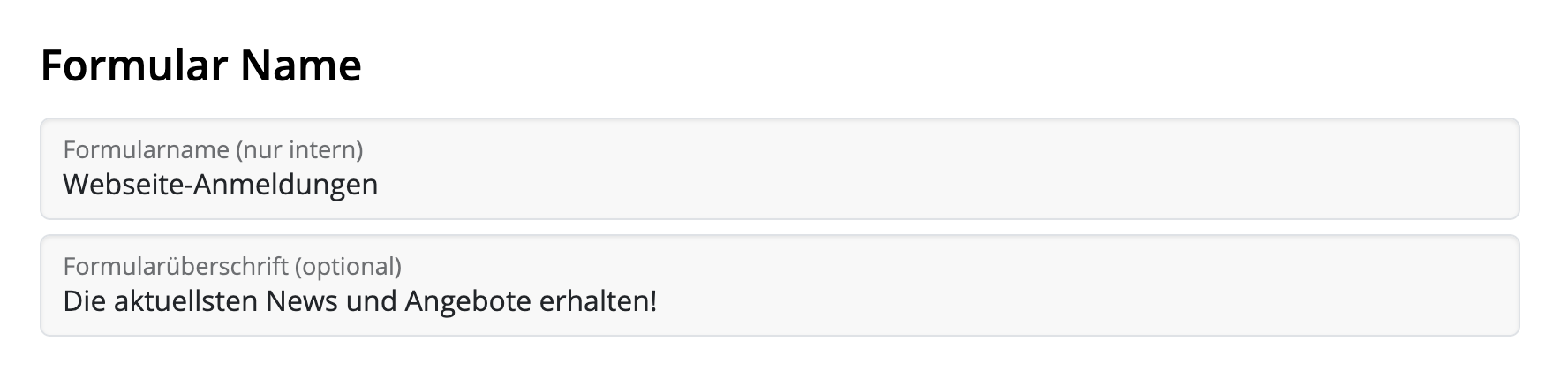
Comece por dar um nome ao seu formulário, por exemplo, Inscrições no Website. Este nome ajuda-o a identificar de onde vêm os contactos e não é visível para os clientes.
Além disso, pode adicionar um título apelativo que será visível no seu site.
Campos do Formulário
O próximo passo é configurar os campos do seu formulário. Este é um passo importante, pois determina como os contactos serão categorizados posteriormente no Delivery Hub.
Nome e Apelido
Tem a opção de permitir que os assinantes insiram um nome e apelido no seu formulário. Isto pode ser útil se quiser enviar e-mails personalizados, mas também adiciona um passo extra ao processo de inscrição.
Placeholders Automáticos
Estes placeholders serão atribuídos automaticamente a novos contactos que se inscreverem através do formulário. Os assinantes não poderão ver o nome do placeholder quando se inscreverem.
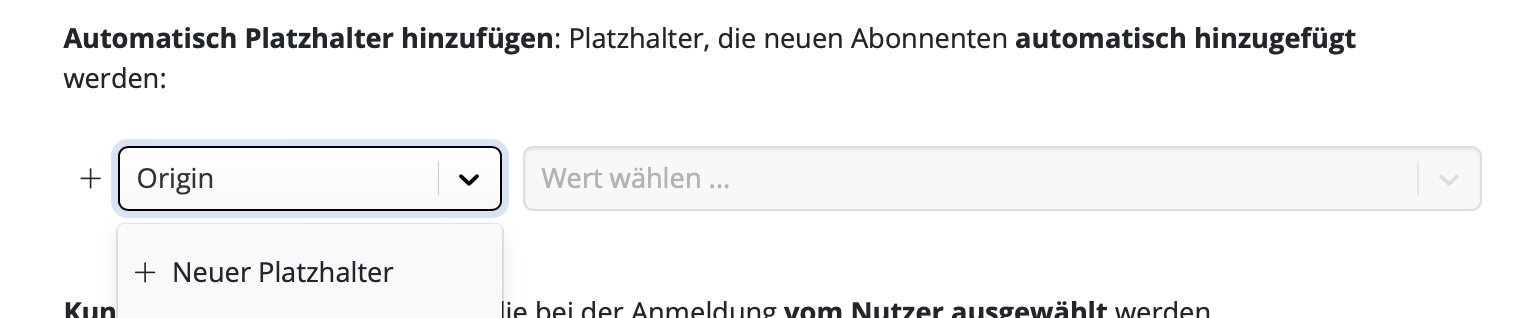
Selecione um placeholder existente na lista ou insira um novo, por exemplo, "Origem", e clique em "Criar novo placeholder..." :
Em seguida, insira um valor do placeholder. Por exemplo, "Website", e clique em "Clique para criar novo valor..." :
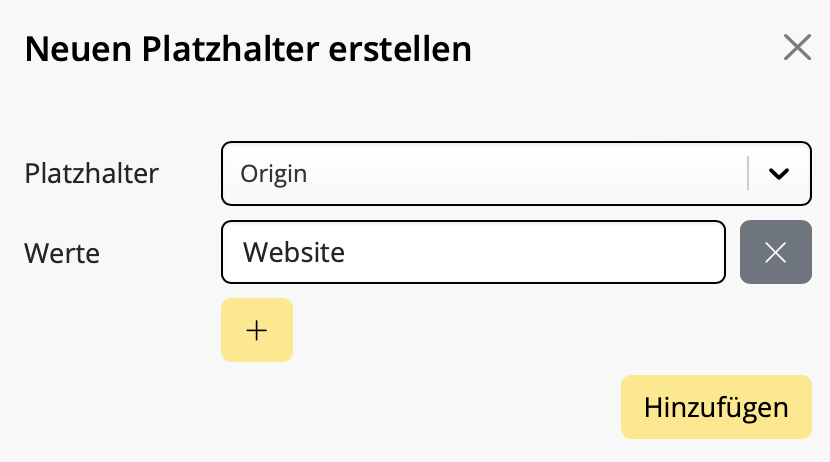
As novas inscrições através deste formulário serão agora atribuídas automaticamente a este placeholder, o que significa que pode ver quantos contactos vieram do seu website e até criar conteúdo personalizado para eles.
Placeholders do Cliente
Em muitos casos, é útil para os clientes autoatribuírem placeholders para ajudar a mostrar-lhe que tipo de conteúdo lhes interessa.
Por exemplo, se gere uma loja de roupa e crie regularmente newsletters com notícias e ofertas sobre moda feminina, infantil e masculina. Pode incluir estes como opções no seu formulário de inscrição para permitir que os seus assinantes determinem quais as newsletters que querem receber.
Esta é uma ótima maneira de garantir que o seu conteúdo por e-mail permanece relevante e reduz o risco de os contactos se cancelarem mais tarde.
Mais uma vez, pode escolher um placeholder existente da sua lista ou inserir um novo conforme descrito no passo anterior. Aqui estamos a usar o placeholder "Tipo de Newsletter" com os valores "Mulheres", "Crianças" e "Homens". Estas serão as opções que os visitantes do seu website poderão escolher.

Assim que tiver especificado estes placeholders, também pode personalizar a forma como são apresentados aos utilizadores.
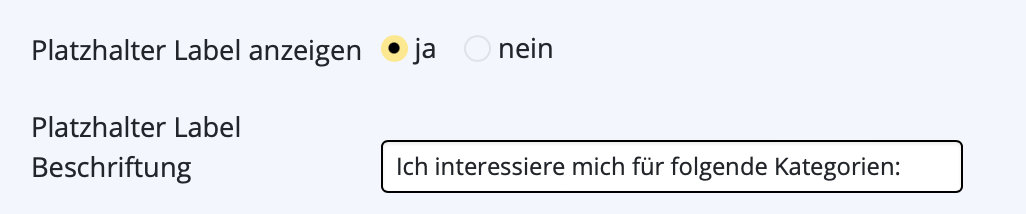
Marque a caixa "Mostrar rótulo do placeholder" para inserir um texto que melhor descreva as opções mostradas aos utilizadores – por exemplo, "Estou interessado em ofertas para".
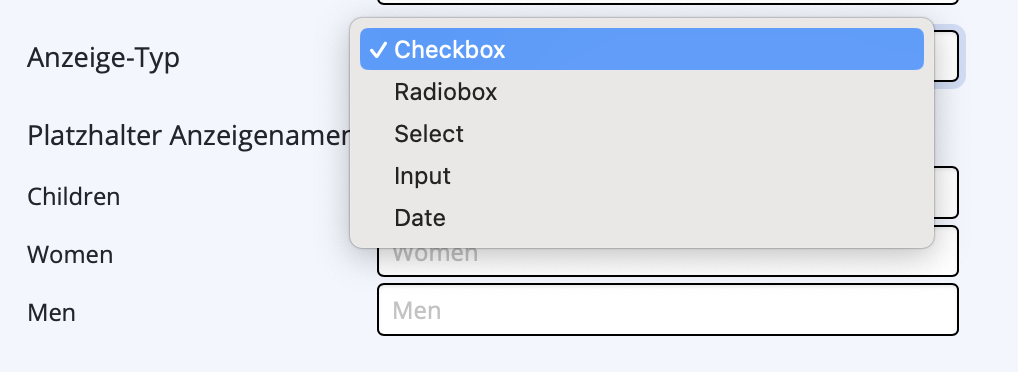
Pode agora escolher um tipo de apresentação. Na maioria dos casos, "Checkbox" faz sentido, por exemplo, se quiser oferecer uma seleção múltipla. No entanto, se os utilizadores só puderem escolher uma opção (por exemplo, localização) ou poderem inserir os seus próprios valores (por exemplo, data de nascimento), pode selecionar a opção apropriada no menu suspenso.
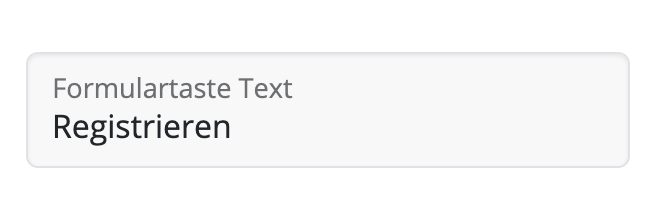
Finalmente, pode inserir um texto personalizado para o botão do seu formulário de inscrição no campo fornecido:
Double Opt-In
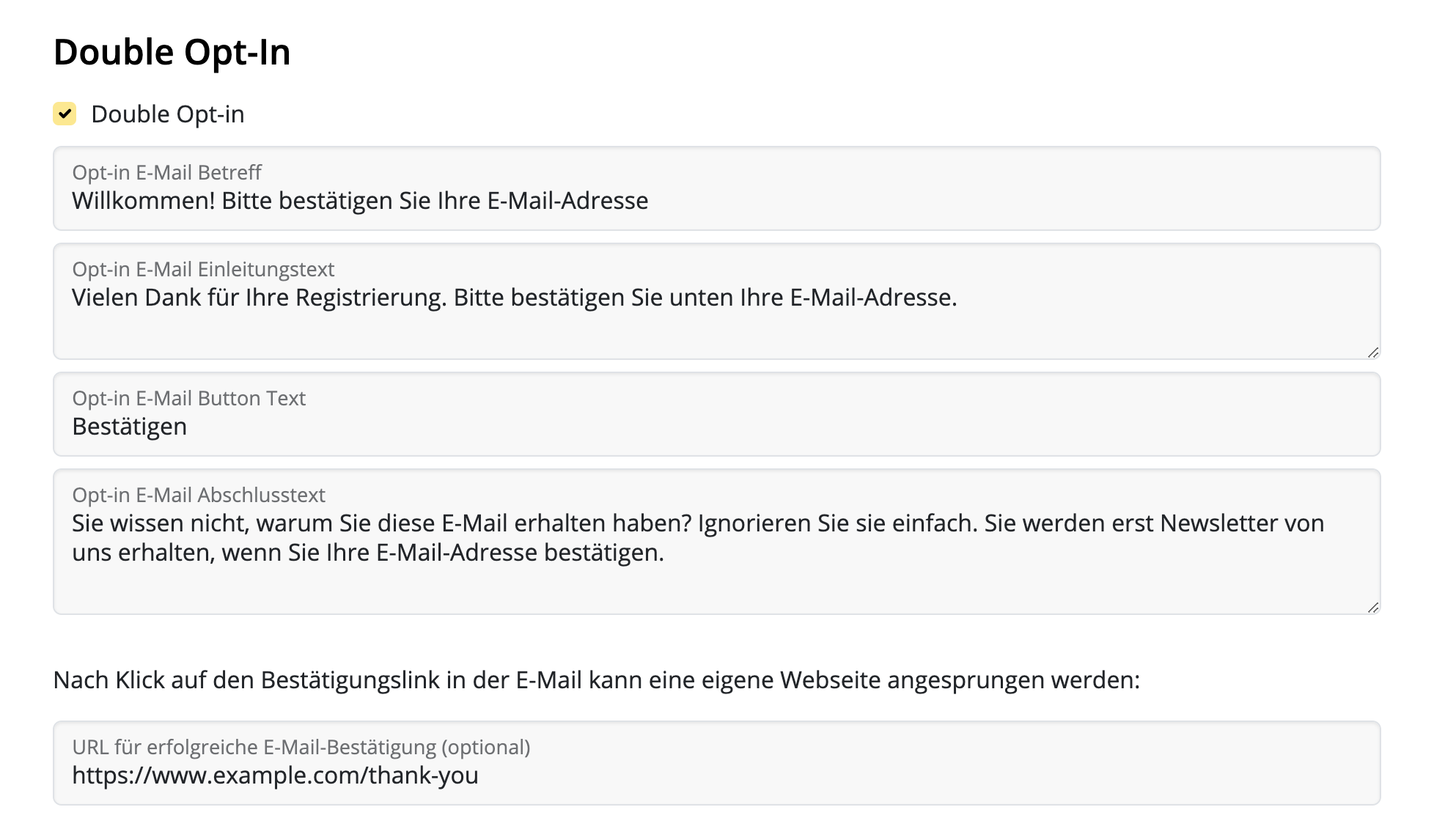
Um e-mail double opt-in é essencial para todas as novas inscrições, pois ajuda a garantir que os endereços de e-mail recém-obtidos são genuínos – uma boa medida para evitar bounces de e-mail mais tarde. Recomendamos, portanto, manter esta opção ativa.
O gerador de formulários de inscrição do Delivery Hub permite personalizar os seus e-mails double opt-in. Preencha os campos para a linha de assunto do e-mail, texto do corpo e botão.
Nesta secção, também pode especificar uma página de destino personalizada (por exemplo, uma página de agradecimento) para novos assinantes.
Layout e Pré-visualização
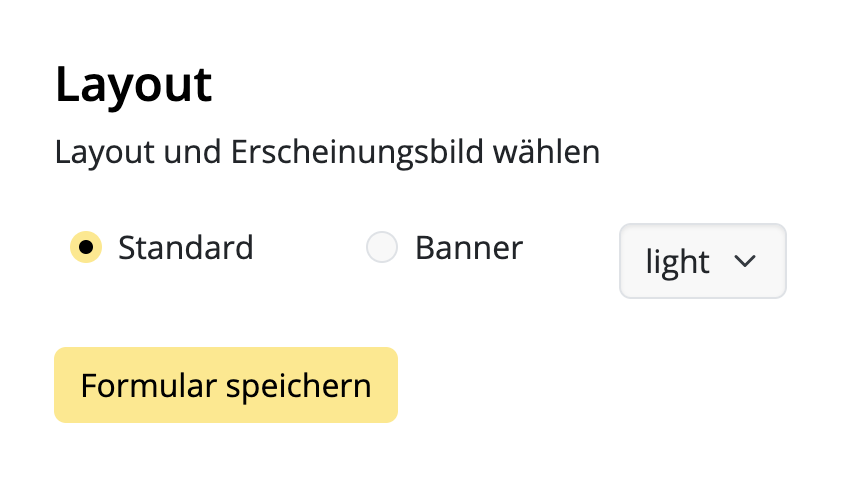
No último passo da configuração, pode escolher entre diferentes opções de layout para o seu formulário de inscrição. Por exemplo, design claro ou escuro.
Para pré-visualizar uma opção de design, selecione as suas definições de design e clique no ícone de atualização circular para ver a versão mais recente do seu formulário. Isto também inclui uma pré-visualização de todos os campos do formulário selecionados no passo anterior:
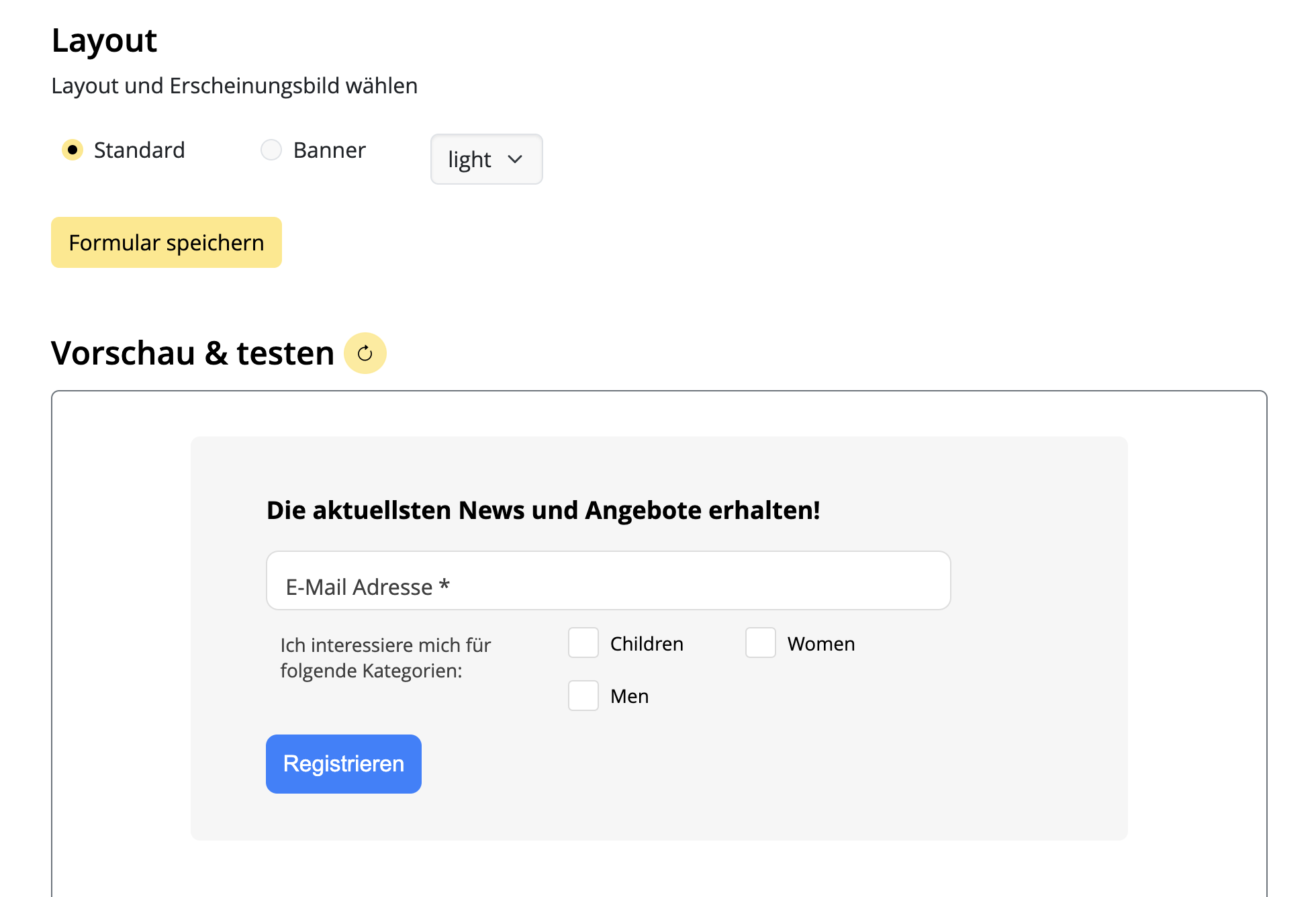
Quando estiver satisfeito com o design, lembre-se de guardar o formulário clicando em "Guardar Formulário":
Adicionar um formulário de inscrição ao seu website
Adicionar o seu formulário finalizado ao seu website é super fácil, graças ao gerador de código do Delivery Hub.
- Clique em "Gerar código" para criar o código necessário para o seu formulário
- Clique em "Copiar código" para copiar o código do formulário para a sua área de transferência
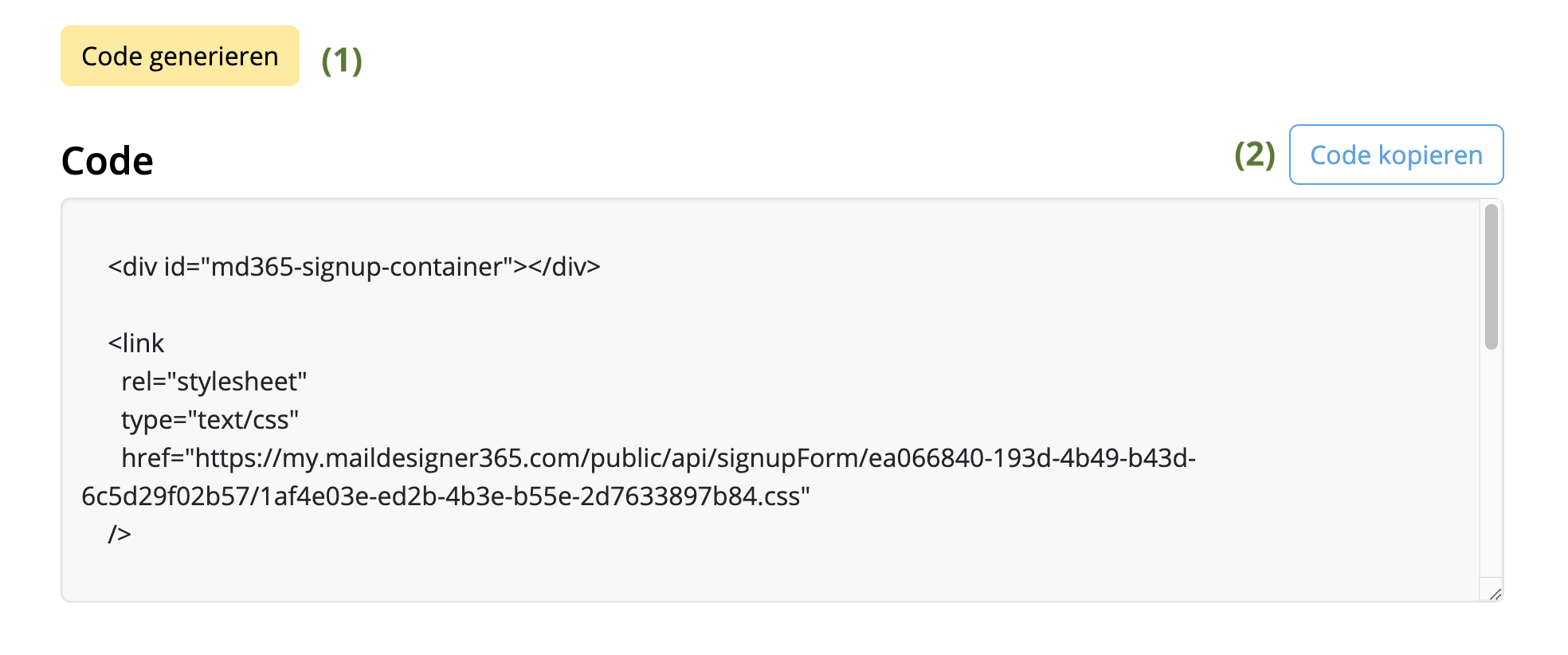
Em seguida, pode colar este código na área desejada do seu website e começar a recolher novos assinantes!
O seu próximo passo – Criar uma audiência
Se ainda não o fez, agora é um bom momento para configurar as suas listas de e-mail. Chamamos a estes públicos.
Pode basear os seus públicos em determinados critérios, conhecidos como placeholders, ou seja, os placeholders que especificou no seu formulário de inscrição. Por exemplo, a nossa loja de roupa precisa de pelo menos três públicos para as suas newsletters: para moda feminina, infantil e masculina.
Os públicos podem ser criados em: https://my.maildesigner365.com/team/deliveries/contacts/targetgroups
Criar uma nova audiência
Vamos começar com a newsletter de moda feminina. Crie uma nova audiência e dê-lhe um nome (por exemplo, "Mulheres")
Selecione agora o placeholder (por exemplo, "Tipo de Newsletter") que criou durante a configuração do formulário.
Em seguida, selecione o valor correspondente (por exemplo, "Mulheres"):
Agora todos os contactos com o valor do placeholder "Tipo de Newsletter = Mulheres" serão apresentados abaixo. Clique para guardar a sua nova audiência.
Criar audiências adicionais
Estes passos podem também ser realizados para as listas "Homens" e "Crianças", selecionando os valores de placeholder apropriados, fornecendo-lhe audiências dinâmicas para cada tipo de newsletter.
Sempre que um assinante se inscrever através do seu formulário de website, será adicionado automaticamente à(s) respetiva(s) audiência(s) com base nas categorias que selecionar.
Se quiser criar uma audiência com todas as suas inscrições no website, siga os passos acima usando o placeholder e o valor que especificou durante a configuração do formulário, ou seja, "Source" e "Website". Todos os novos assinantes serão adicionados automaticamente a esta lista – mesmo que não selecionem um dos seus campos opcionais.
- Abra o gerenciamento da equipe e convide outro membro.

- Em seguida, desconecte-se da sua conta atual do Mail Designer (canto superior direito)
- Agora abra o link de convite do email do seu segundo endereço de email.

- Crie uma nova conta com o segundo endereço de email.

- Quando você iniciar o envio de teste agora, selecione a opção inferior "Equipe".

Isso enviará o email de teste para todos os membros da equipe, incluindo seu segundo endereço de email.
O gatilho para esses bloqueios de transmissão de e-mail não é a natureza do e-mail. Até mesmo saudações de Natal pessoais podem ser bloqueadas se enviadas para um público grande o suficiente. Afinal, como o provedor de e-mail saberia qual é a natureza do conteúdo do e-mail? Os e-mails são bloqueados puramente com base no número de e-mails sendo enviados ao mesmo tempo da mesma origem.
Veja como o Mail Designer Campaigns pode ajudar nesta situação:
- Se você não tiver seu próprio endereço de e-mail de domínio, substituiremos automaticamente o endereço De por um de nossos domínios verificados.
- Esta substituição de endereço seria assim: Endereço Original – supercoolmails@yahoo.com Novo Endereço: supercoolmails.yahoo.com@sentwith.maildesigner365.com
- Como o Domínio @sentwith.maildesigner365.com é totalmente certificado DKIM, esses e-mails não serão bloqueados devido a problemas de DKIM.
Alternativamente, se você tiver seu próprio Domínio, o Mail Designer Campaigns permite que você verifique o DKIM do seu endereço de envio, para que você possa enviar do seu próprio Domínio sem ser bloqueado pelos provedores.
Você é novo no Mail Designer? Por que não experimentar o Mail Designer Free Demo para usuários de Mac.
- Não utilização da aplicação ou do serviço
- Falha ao cancelar a sua conta dentro do período de cancelamento
- Falta de funcionalidades no seu plano subscrito
- Compras efetuadas por engano
- Circunstâncias excecionais fora do nosso controlo
- Violações dos nossos Termos de Utilização
O que é um Domínio MAIL FROM?
Ao enviar um e-mail, existem dois endereços que revelam sua origem:- um endereço FROM, visível ao destinatárioum endereço MAIL FROM que denota a fonte da mensagem
Quando preciso de um Domínio MAIL FROM?
Ao usar Mail Designer 365 Campaigns para enviar e-mails, o domínio MAIL FROM padrão usa automaticamente um subdomínio do Mail Designer 365 Campaigns (sentwith.maildesigner365.com). Neste caso, a autenticação Sender Policy Framework (SPF) valida efetivamente essas mensagens, pois o domínio MAIL FROM padrão se alinha com o Mail Designer – ou seja, o aplicativo responsável por enviar o e-mail. No entanto, se você preferir não usar o domínio MAIL FROM padrão do Mail Designer 365 Campaigns e, em vez disso, optar por um subdomínio personalizado sob seu próprio domínio, isso é conhecido como usar um domínio MAIL FROM personalizado dentro do Mail Designer 365 Campaigns. Em resumo, usar um domínio MAIL FROM personalizado permite que você obtenha a flexibilidade de utilizar SPF, DKIM ou ambos para obter validação Domain-based Message Authentication, Reporting and Conformance (DMARC). DMARC capacita o domínio de um remetente a sinalizar que os e-mails enviados do domínio são protegidos por um ou mais sistemas de autenticação. A validação DMARC pode ser alcançada por meio da conformidade com SPF, conformidade com DKIM ou ambos os métodos.Requisitos para um Domínio MAIL FROM Personalizado
Ao configurar seu próprio domínio MAIL FROM, os seguintes requisitos devem ser atendidos:- Deve ser um subdomínio do domínio pai de um endereço de e-mail ou domínio verificado
- Não deve ser o mesmo que um subdomínio que você está usando para enviar e-mail
- Não deve ser o mesmo que um subdomínio que você está usando para receber e-mail
Como configurar um Domínio MAIL FROM Personalizado no Mail Designer 365 Campaigns
Para configurar um domínio MAIL FROM personalizado, você precisará adicionar registros à configuração DNS do domínio. Mail Designer 365 Campaigns exige que os usuários publiquem um registro MX para que seu domínio possa receber as notificações de rejeição e reclamação enviadas a você pelos provedores de e-mail. Você também terá que publicar um registro SPF (tipo TXT) para mostrar que o Mail Designer 365 está autorizado a enviar e-mails do seu domínio.- Faça login em sua conta my.maildesigner365 e vá para Endereços de Remetente > Verificação de Domínio
- Localize seu domínio na lista e clique na guia MAILFROM:
- Agora você verá e poderá copiar o texto para o novo registro MX que precisa adicionar ao registro DNS do seu domínio



Observe que, uma vez concluído, pode levar até 48 horas para atualizar suas configurações, dependendo do seu provedor DNS. A marca de seleção verde indicará quando a configuração for concluída:

- Abra seu modelo no Mail Designer 365 e faça as alterações no seu design
- Vá para o Delivery Hub e abra sua campanha agendada
- A nova versão do seu modelo será selecionada automaticamente.
- Pressione Salvar para salvar sua campanha com o novo design.
- Repita para outras campanhas agendadas que usam o mesmo design
Os e-mails que contêm apenas imagens são frequentemente marcados como spam porque os filtros de spam dependem do texto para avaliar a legitimidade do conteúdo. Sem texto, os filtros podem presumir que o e-mail está tentando ocultar conteúdo suspeito ou prejudicial, uma tática comumente usada por spammers. Além disso, os e-mails que consistem apenas em imagens geralmente carregam mais lentamente, frustrando os destinatários e aumentando a probabilidade de eles marcarem seu e-mail como spam.
Para melhorar as chances de seu e-mail chegar à caixa de entrada, siga estas práticas recomendadas:
- Evite blocos de layout que contenham apenas imagens: em vez de usar blocos de layout que consistem apenas em imagens, opte por blocos que combinem texto e imagens. Isso garante que seu texto seja exibido como texto real e não como parte de uma imagem grande, o que ajuda os filtros e destinatários a entender melhor seu conteúdo.
- Inclua texto relevante: explique claramente o propósito do e-mail usando texto. Isso fornece aos filtros de spam um contexto para analisar e ajuda seu público a se envolver com sua mensagem.
- Use texto alternativo para imagens: adicione texto alternativo descritivo a cada imagem. Isso garante que, mesmo que as imagens não carreguem, os destinatários (e filtros de spam) ainda possam entender o conteúdo do e-mail.
- Mantenha uma boa proporção texto para imagem: uma abordagem equilibrada, onde há mais texto do que imagens, pode reduzir as chances de seu e-mail ser marcado como spam. O texto fornece aos filtros de spam mais material para avaliar.
- Use uma combinação de blocos de imagem e texto: combinar ambos os elementos não apenas melhora a legibilidade e o engajamento, mas também impede que os filtros de spam interpretem seu e-mail como uma tentativa de ocultar informações importantes em imagens.
- Use um provedor de serviços de e-mail respeitável, como Mail Designer 365 Campaigns: muitos provedores de serviços de e-mail, como Mail Designer 365 Campaigns, ajudam a otimizar a estrutura do e-mail e oferecem protocolos de autenticação como SPF, DKIM e DMARC para melhorar a capacidade de entrega.
Seguindo essas diretrizes e garantindo que seu e-mail contenha uma mistura bem posicionada de texto e imagens, você pode melhorar sua capacidade de entrega e reduzir o risco de ser enviado para a pasta de spam.
- Configure uma nova lista de e-mail: Crie uma nova lista de e-mail com destinatários que não abriram o seu e-mail original. Reenvie o e-mail para este grupo após um curto atraso, idealmente com um assunto diferente ou modificações ligeiras no conteúdo. Isto pode ajudar a reativar aqueles que poderão ter perdido a primeira mensagem.
- Reveja o conteúdo do e-mail: Analise o conteúdo dos e-mails que foram para spam. Procure elementos que possam acionar filtros de spam, como utilização excessiva de imagens, palavras-chave de spam ou formatação deficiente, e faça os ajustes necessários.
- Interaja com o seu público: Promova uma relação positiva com os seus destinatários fornecendo conteúdo valioso e incentivando a interação. Os destinatários envolvidos têm menos probabilidade de marcar os seus e-mails como spam.
Se você está tendo dificuldades com a capacidade de entrega de e-mails – especialmente com usuários do Gmail –, existem estratégias comprovadas para melhorar a reputação do remetente e garantir que seus e-mails cheguem à caixa de entrada em vez das pastas de spam. Siga estas etapas para voltar ao caminho certo:
Etapas para melhorar a capacidade de entrega de e-mail:
-
Aqueça suas listas de e-mail gradualmente
- Trate o processo como se estivesse aquecendo uma conta totalmente nova.
- Divida seu envio em lotes menores e envie-os em dias diferentes. Por exemplo, comece com 500 e-mails na segunda-feira, 1.000 na terça-feira, 2.000 na quarta-feira e assim por diante.
-
Concentre-se em destinatários engajados primeiro
- Comece enviando e-mails apenas para contatos que abriram seus e-mails recentemente (por exemplo, nos últimos 30 dias para remetentes semanais).
- Aumente gradualmente este período à medida que sua capacidade de entrega melhora.
-
Aproveite as Ferramentas do Google Postmaster
- Configure as Ferramentas do Google Postmaster para monitorar taxas de spam, reputação do domínio e outras métricas de capacidade de entrega.
-
Crie contas de teste do Gmail
- Inscreva uma conta de teste do Gmail em suas campanhas de e-mail.
- Monitore onde os e-mails estão caindo. Se os e-mails forem para o spam, interaja com eles (por exemplo, abra, clique e responda), mas não os mova para fora da pasta de spam. Isso ajuda a treinar os algoritmos do Gmail.
-
Ajuste com base nas métricas
- Use as Ferramentas do Google Postmaster para rastrear suas taxas de spam. Se as taxas de spam forem muito altas, reduza o período de seus destinatários engajados ou mantenha o nível atual de envio até que as taxas se estabilizem.
-
Monitore o progresso
- À medida que a capacidade de entrega do Gmail melhora e os e-mails param de cair no spam, expanda sua lista de e-mail incrementalmente para incluir destinatários menos engajados.
Como o Mail Designer Campaigns pode ajudar:
O Mail Designer Campaigns oferece vários recursos integrados para otimizar a capacidade de entrega de e-mails e melhorar sua reputação como remetente:
- Autenticação profissional de e-mail: Garanta que seus e-mails sejam autenticados com SPF, DKIM e DMARC, reduzindo a probabilidade de serem sinalizados como spam.
- Rastreamento de engajamento: Identifique destinatários ativos e inativos em sua lista de mala direta, permitindo que você se concentre primeiro em seus contatos mais engajados.
- Suporte a domínio personalizado: Adicione seu próprio domínio ao Mail Designer Campaigns para reforçar a confiança com os provedores de e-mail como o Gmail.
- Designs limpos e otimizados: O Mail Designer 365 ajuda você a criar conteúdo de e-mail visualmente atraente, evitando elementos que acionam spam, aumentando as taxas de colocação na caixa de entrada.
- Segmentação avançada: O Mail Designer Campaigns permite segmentação avançada, como a criação de listas apenas com pessoas que abriram o e-mail nos últimos X dias, e opções para enviar apenas para uma parte da sua lista de assinantes. Isso garante que seus e-mails alcancem os destinatários mais engajados primeiro, melhorando a capacidade de entrega geral.
Ao seguir estas melhores práticas e aproveitar as ferramentas do Mail Designer Campaigns, você pode reconstruir sua reputação como remetente, melhorar a capacidade de entrega do Gmail e alcançar campanhas de e-mail marketing mais bem-sucedidas.
Se não tiver um domínio aquecido ou um endereço de e-mail personalizado, o Mail Designer 365 oferece uma solução profissional para enviar campanhas de e-mail sem a necessidade do seu próprio domínio.
Como funciona?
O Mail Designer 365 utiliza o serviço Mail Designer Delivery, que garante que as suas campanhas sejam enviadas de forma fiável e segura a partir de um domínio pré-configurado e confiável. Isto evita problemas potenciais como problemas de entregabilidade ou e-mails a aterrar em pastas de spam.
Por que escolher o Mail Designer Delivery?
- Sem complicações na configuração: Não precisa comprar, aquecer ou configurar o seu próprio domínio.
- Reputação confiável: A infraestrutura de envio do Mail Designer é otimizada para garantir uma alta entregabilidade.
- Aspeto profissional: Os seus e-mails são enviados com um domínio autenticado, dando um aspeto polido e profissional às suas campanhas.
- Envio em conformidade com o RGPD: Todos os dados são processados em conformidade com o RGPD, garantindo a privacidade dos seus destinatários.
Qual é o truque?
Embora usar um domínio partilhado seja uma solução rápida, um domínio de e-mail personalizado (por exemplo, seu_nome@sua_empresa.com) é sempre recomendado a longo prazo. Isto dá-lhe controlo total e melhora a imagem da sua marca. O Mail Designer 365 suporta esta configuração com ferramentas para configurar a autenticação SPF, DKIM e DMARC para máxima entregabilidade.
Pronto para começar?
O Mail Designer 365 é perfeito para enviar e-mails individuais ou milhares de destinatários de forma rápida e profissional. Comece a sua campanha hoje com o nosso serviço de entrega e alcance o seu público sem se preocupar com configurações técnicas ou problemas de entregabilidade!
Sim, com o Mail Designer 365, pode acompanhar se um e-mail foi aberto. As funcionalidades de rastreio de e-mails Mail Designer Delivery integradas fornecem-lhe estatísticas detalhadas para cada e-mail e campanha que enviar.
Quer utilize o envio direto ou envie uma campanha de newsletter: se enviar o seu e-mail através do serviço de entrega integrado do Mail Designer 365, terá acesso a análises detalhadas – incluindo taxa de abertura, taxa de cliques e muitas outras métricas importantes.
Pode visualizar as análises das suas campanhas de newsletter aqui:
https://my.maildesigner365.com/team/deliveries/campaigns/finished
O rastreio detalhado também está disponível para e-mails de envio direto. Pode encontrar as estatísticas relevantes aqui:
https://my.maildesigner365.com/team/deliveries/direct/finished

Independentemente do método de envio que escolher, o Mail Designer 365 fornece as seguintes análises:
- Taxa de abertura e aberturas totais
- Taxa de cliques e cliques totais
- Estado de entrega e bounces
- Cancelamentos de subscrição (taxa de cancelamento de subscrição)
- Rastreio detalhado de cliques em links

- Estatísticas ao nível do destinatário

Esta análise de desempenho ajuda-o a compreender melhor o sucesso das suas campanhas de e-mail e a melhorar o seu conteúdo de acordo.
Dica: Para obter resultados precisos, recomendamos que verifique as suas estatísticas pelo menos 24 horas após o envio. Isto garante que os seus destinatários tiveram tempo suficiente para abrir e interagir com o seu e-mail.
Passo 1: Criar a variável $AttributeFields
Comece por criar uma variável com o nome $AttributeFields. Esta variável conterá a string de texto que define o conteúdo do marcador posicional utilizado no seu modelo de e-mail Mail Designer 365. Todos os valores devem ser separados por vírgulas.
Cenário A: Os nomes dos campos FileMaker correspondem aos marcadores posicionais do e-mail
Método: Utilize nomes de campos FileMaker que correspondam diretamente aos marcadores posicionais no seu design de e-mail. Crie a variável$AttributeFields listando estes nomes de campos separados por vírgulas.
No Mail Designer, simplesmente utilize o nome do campo como marcador posicional.
Formato:
$AttributeFields = "Table::Field1,Table::Field2,Table::Field3"
Exemplo de definição de $AttributeFields no FileMaker:
$AttributeFields="CityHotel::GUEST_FIRST_NAME,CityHotel::GUEST_LAST_NAME,CityHotel::GUEST_EMAIL,CityHotel::BOOKING_METHOD"
No Mail Designer 365, pode referenciar os valores mais tarde utilizando estes marcadores posicionais:
GUEST_FIRST_NAME
GUEST_LAST_NAME
GUEST_EMAIL
BOOKING_METHOD
Cenário B: Os nomes dos campos FileMaker não correspondem aos marcadores posicionais no Mail Designer
Método: Crie a variável$AttributeFields mapeando manualmente cada nome de marcador posicional para o campo ou variável correspondente utilizando o formato:
$AttributeFields = "PLACEHOLDER_NAME:” & FieldName_or_Variable & “,” …
Exemplo de definição de $AttributeFields no FileMaker:
"BOOKING_DATE:” & RESERVATION_DATE & “,” &
"BOOKING_TIME:” & RESERVATION_TIME & “,” & …
Cenário C: Utilizar variáveis FileMaker como marcadores posicionais
Método: Se a sua variável FileMaker tiver o mesmo nome que o marcador posicional no Mail Designer 365, pode atribuí-la diretamente desta forma:$AttributeFields = "$city,$country"
Isto diz ao Mail Designer para utilizar o valor de $city para o marcador posicional com o nome “city”.
Exemplo:
A variável FileMaker $city contém “Munique”. Se o seu modelo Mail Designer incluir um marcador posicional com o nome “city”, então defina:
$AttributeFields = "$city"
O script irá então revelar o conteúdo “Munique” e passá-lo para o Mail Designer para preencher o marcador posicional “city”.
O melhor cenário D: Combinar todos os métodos
Pode combinar as abordagens acima numa única string$AttributeFields.
Método:
Misture nomes de campos correspondentes, campos mapeados manualmente e variáveis na variável $AttributeFields.
Exemplo:
$AttributeFields = "BOOKING_DATE:” & RESERVATION_DATE & “,” &
"CityHotel::BREAKFAST_TYPE,” & “$city”
No Mail Designer 365, pode então referenciá-los com os nomes BOOKING_DATE, BREAKFAST_TYPE e city

Em vez disso, tem de manter o link pressionado para abrir um menu com as ações disponíveis, como redigir um e-mail para esse endereço ou adicioná-lo a um contacto.
Nos iPads com iPadOS 26.1 ou posterior, tocar nos links mailto: continua a funcionar como habitualmente.
A sua sessão de apresentação gratuita de 30 minutos é uma oportunidade para obter conselhos práticos dos nossos especialistas em design de e-mail. Aqui estão algumas ideias sobre como pode utilizá-la:
- Crie o seu primeiro boletim informativo com o apoio de um especialista em layout
- Utilize efeitos de imagem, estilos de texto e tabelas de forma eficaz
- Obtenha ajuda para enviar e-mails através do Direct Mail ou de campanhas
- Crie grupos de e-mail segmentados para uma melhor segmentação
- Corrija problemas com o endereço
Se não pretende enviar newsletters por algum tempo, pode cancelar o seu plano de envio pago e mudar para o plano gratuito Karlsfeld. Os seus dados serão geralmente mantidos, mas tenha em atenção os seguintes pontos:
Limite de design no plano Karlsfeld
No plano Karlsfeld, pode armazenar e editar totalmente até 20 designs.
Se tiver atualmente mais de 20 modelos na sua conta:
- ainda os poderá abrir e visualizar
- no entanto, já não os poderá editar ou guardar
Recomendação: Antes de mudar de plano, elimine todos os rascunhos desnecessários até atingir o limite de 20 designs.
Gestão do seu crédito Stamps
Stamps incluídos: Os Stamps mensais incluídos no seu plano de envio (por exemplo, 15.000 por mês) expiram no final do respetivo período de faturação.
Pacotes de Stamps adquiridos separadamente: Quaisquer pacotes de Stamps adicionais que tenha adquirido permanecem válidos indefinidamente e estarão disponíveis no plano Karlsfeld.
Contactos e estatísticas de acompanhamento
- Os seus endereços de destinatários verificados permanecem disponíveis (até aproximadamente 200 contactos no plano Karlsfeld).
- As estatísticas de acompanhamento das suas campanhas anteriores permanecem acessíveis.
Eliminação de dados e inatividade
Enquanto o seu Plano de Design Mail Designer 365 estiver ativo, nenhum dado será eliminado.
A eliminação automática de dados por motivos de proteção de dados ocorre no mínimo após 6 meses de inatividade total, ou seja, apenas se não for utilizado qualquer plano ativo.