Step-by-step: How do I store DKIM, SPF and DMARC informat... - KH2079

Frequently Asked Questions

Como configurar uma equipe Mail Designer 365
 
Criar uma equipa Mail Designer 365 é o primeiro passo para uma colaboração eficaz em campanhas de e-mail. Todas as equipas Mail Designer 365 beneficiam de funcionalidades exclusivas para ajudar a melhorar o fluxo de trabalho da campanha. Para configurar uma equipa, aceda à sua conta my.maildesigner365 e inicie sessão com o seu ID e palavra-passe equinux. Uma equipa é criada automaticamente para novos utilizadores, aos quais pode começar a adicionar membros imediatamente. O ícone Definições leva-o à página de visão geral da sua equipa. FAQ Image - S_1346.png Em seguida, vá para o separador Membros e clique em Convidar membros. FAQ Image - S_1233.png Insira os endereços de e-mail (endereços de e-mail) dos colegas que pretende convidar para a sua equipa e clique em Convidar. Pode convidar até 10 membros da equipa gratuitamente! Os membros da equipa podem aceitar o seu convite clicando no link no e-mail. Depois de convidar novos membros da equipa, pode começar a utilizar o Mail Designer 365 Campaigns para discutir, aprovar e agendar campanhas de e-mail para o seu público. Experimente gratuitamente!
Qual é a diferença entre e-mails de teste e e-mails individuais?
 

Sending test emails

Mail Designer 365's Testmail service is designed for sending internal test emails to yourself or to your team – i.e. to preview how your finished email design will look in the inbox. Test emails will be sent from the Mail Designer 365 Testmail service via our secure servers.

How it works

To get started, click the Test icon in the Mail Designer 365 toolbar.
FAQ Image - S_1376.png Now choose from the following test mail options:
FAQ Image - S_1374.png

The latest version of your email design will be uploaded via TeamCloud and sent to the selected recipient(s): FAQ Image - S_1377.png

Sending individual emails

You also have the option to send your email design as a single email via Delivery Hub. This email will be sent from your own email address. This option is designed for external emails (i.e. sending emails to contacts who are not part of your Mail Designer 365 team) and replaces the legacy "Send via your email account" option.

How it works

In this view you can add one or more recipients for your email (e.g. your client's email) and send them your design from your own email address.
FAQ Image - S_1375.png
On the left of the setup window, you can choose your from address:
FAQ Image - S_1378.png
Tip: If you have not done so already, follow this guide to set up your "from address" for sending. Finally, send your email by clicking the green "Send" button. It will go directly to your recipient via your email server:
FAQ Image - S_1379.png
Good to know: Following send, you can easily check if your recipient has received and opened your email by clicking the analytics icon:

FAQ Image - S_1380.png
Quem pode usar o Crew Chat?
 
O Mail Designer 365 Crew Chat é adequado para qualquer membro da sua equipa envolvido no fluxo de trabalho da campanha de email e no processo de feedback. Exemplos comuns incluem: profissionais de marketing, equipa de vendas, branding, copywriters, gestores, clientes de agências, etc.
Por que minha equipe precisa do Crew Chat?
 
O Crew Chat está diretamente integrado na janela de design e é o próximo passo natural no seu fluxo de trabalho Mail Designer 365 Campaigns. Clique para carregar para o Crew Chat e veja os seus rascunhos de design, comentários e feedback num só lugar, juntamente com a sua equipa.Saiba mais.
FAQ Image - S_1351.png
O que é Mail Designer 365 Campaigns?
 
Mail Designer 365 Campaigns oferece várias maneiras de trabalhar em equipe: Mail Designer 365 TeamCloud Salve seu design no TeamCloud para dar acesso a outros designers em sua equipe, para que eles possam editar e fazer alterações em seu design. Os designs salvos no TeamCloud também estão automaticamente disponíveis para uso com o Crew Chat e o Delivery Hub para o restante de sua equipe. Mail Designer 365 Crew Chat Use o Crew Chat para carregar seu design Mail Designer 365 como uma pré-visualização baseada na web. Os membros da equipe podem visualizar seu trabalho e postar comentários e feedback de qualquer dispositivo – incluindo iPhone, iPad, Windows, Android. É a maneira mais rápida de obter feedback de todos. Mail Designer 365 Delivery Hub Acesse os designs Mail Designer 365 de sua equipe no Delivery Hub para enviar como campanhas de e-mail direcionadas ao seu público. Gerencie contatos e listas de e-mail, agende e envie campanhas e aproveite a análise detalhada pós-campanha. Descubra o Mail Designer 365 Campaigns
Como posso adicionar ou alterar as entradas DNS do meu domínio?
 
Desculpe, não sei como responder neste idioma.
O que é DKIM e por que devo usá-lo?
 

Die Anatomie einer E-Mail

Bevor wir uns mit DKIM befassen, wollen wir kurz verstehen, wie E-Mails funktionieren. Wenn Sie eine E-Mail versenden, ist es wie das Versenden eines digitalen Briefes. Es durchläuft verschiedene Server und Netzwerke, bevor es seinen beabsichtigten Empfänger erreicht. Jeder Server, den die E-Mail durchläuft, kann potenziell eine Schwachstelle darstellen, an der böswillige Akteure den Inhalt der E-Mail manipulieren oder sich als legitime Absender ausgeben könnten.

DKIM: die digitale Signatur der E-Mail

DKIM steht für DomainKeys Identified Mail und ist ein Sicherheitsprotokoll zur Überprüfung der Authentizität und Integrität einer E-Mail-Nachricht. Dazu wird der E-Mail eine digitale Signatur hinzugefügt, bevor sie den Server des Absenders verlässt. Diese Signatur ist wie ein Gütesiegel und versichert dem Empfänger, dass die E-Mail nicht manipuliert wurde und tatsächlich vom angeblichen Absender stammt.

So funktioniert DKIM

DKIM basiert auf einem Paar kryptografischer Schlüssel: einem privaten Schlüssel, der vom Absender aufbewahrt wird, und einem öffentlichen Schlüssel, der in den DNS-Einträgen (Domain Name System) des Absenders veröffentlicht wird. So funktioniert es:

  1. E-Mail-Signierung: Wenn eine E-Mail gesendet wird, verwendet der sendende Server den privaten Schlüssel des Absenders, um eine eindeutige digitale Signatur basierend auf dem Inhalt der E-Mail zu generieren. Diese Signatur wird dem Header der E-Mail hinzugefügt.
  2. Empfängerüberprüfung: Beim Empfang der E-Mail ruft der E-Mail-Server des Empfängers den öffentlichen Schlüssel ab, der mit der Domäne des Absenders verknüpft ist, aus den DNS-Einträgen.
  3. Signaturüberprüfung: Der Server des Empfängers verwendet diesen öffentlichen Schlüssel, um die digitale Signatur der E-Mail zu überprüfen. Wenn die Signatur mit dem Inhalt der E-Mail übereinstimmt und während der Übertragung nicht verändert wurde, gilt die E-Mail als authentisch.
  4. Filterung und Zustellung: Wenn die E-Mail die DKIM-Überprüfung besteht, ist es wahrscheinlicher, dass sie an den Posteingang des Empfängers zugestellt wird. Wenn nicht, wird es möglicherweise als verdächtig gekennzeichnet oder in den Spam-Ordner verschoben.

Die Bedeutung von DKIM

  1. Schutz vor Spoofing: Einer der wichtigsten Vorteile von DKIM ist die Fähigkeit, E-Mail-Spoofing zu verhindern. Ohne DKIM können Cyberkriminelle leicht E-Mail-Header fälschen und sich als jemand ausgeben, der sie nicht sind. DKIM stellt sicher, dass die E-Mail, die Sie von einem vertrauenswürdigen Absender erhalten, tatsächlich von diesem Absender stammt.
  2. E-Mail-Integrität: DKIM schützt die Integrität Ihrer E-Mails. Es stellt sicher, dass Ihre Nachricht während der Übertragung nicht verändert wurde und stellt sicher, dass der Empfänger den Inhalt genau so erhält, wie Sie es beabsichtigt haben.
  3. Verbesserte Zustellbarkeit: Wenn Ihre E-Mails DKIM-signiert sind, vertrauen E-Mail-Anbieter ihnen eher. Dies bedeutet, dass Ihre legitimen E-Mails eine bessere Chance haben, im Posteingang Ihrer Empfänger zu landen, als dass sie in Spam-Ordnern verloren gehen.
  4. Reduziertes Phishing: Durch die Reduzierung der Wirksamkeit von Phishing-Angriffen trägt DKIM dazu bei, Einzelpersonen und Organisationen davor zu schützen, Opfer von Betrügereien zu werden, die zu Datenschutzverletzungen oder finanziellen Verlusten führen könnten.

Schlussfolgerung

In einer Zeit, in der E-Mail-Betrug und Phishing-Angriffe weit verbreitet sind, dient DKIM als entscheidende Verteidigungslinie. Es ist wie ein digitaler Fingerabdruck, der die Authentizität und Integrität Ihrer E-Mails gewährleistet. Auch wenn es hinter den Kulissen agiert und von den meisten E-Mail-Benutzern unbemerkt bleibt, ist DKIM ein wichtiges Werkzeug im laufenden Kampf gegen Cyber-Bedrohungen. Seine Nutzung sollte von Einzelpersonen, Unternehmen und E-Mail-Dienstanbietern gefördert und angenommen werden, um eine sicherere digitale Kommunikationsumgebung für alle zu schaffen. Wenn Sie also das nächste Mal eine E-Mail erhalten, denken Sie daran, dass DKIM möglicherweise stillschweigend daran arbeitet, Sie vor potenziellem Schaden in der riesigen digitalen Landschaft zu schützen.
O que é SPF e por que devo usá-lo?
 

O e-mail tornou-se parte integrante da nossa comunicação diária, desde conversas pessoais a transações comerciais. No entanto, juntamente com esta conveniência, existe uma ameaça constante de fraude por e-mail e ataques de phishing. Para combater estas ameaças e garantir a autenticidade dos seus e-mails, existe uma ferramenta simples, mas importante, chamada SPF (Sender Policy Framework).

Vulnerabilidades na comunicação por e-mail

Para compreender o SPF, é necessário compreender brevemente como funciona a comunicação por e-mail. Ao enviar um e-mail, este passa por vários servidores e redes antes de chegar ao destinatário pretendido. Em cada etapa, agentes maliciosos podem interceptar, modificar ou falsificar o e-mail.

SPF: O protetor da autenticidade do e-mail

O SPF é um protocolo de segurança que funciona como um protetor, protegendo o seu domínio de e-mail de ser utilizado por criminosos cibernéticos para falsificar a sua identidade. O SPF ajuda a verificar a legitimidade dos e-mails recebidos, verificando se foram enviados a partir de servidores autorizados associados ao domínio do remetente.

Como funciona o SPF

O SPF é relativamente simples no seu funcionamento:

  1. Declaração do remetente: O proprietário do domínio (você ou a sua organização) publica um registo DNS que especifica quais os servidores autorizados a enviar e-mails em seu nome. Este registo é conhecido como registo SPF.
  2. Receção de e-mail: Quando o servidor de e-mail do destinatário recebe um e-mail, verifica o registo SPF do domínio do remetente para garantir que o servidor que enviou o e-mail está autorizado a fazê-lo.
  3. Verificação: Se o endereço IP do servidor do remetente corresponder a um dos endereços IP autorizados listados no registo SPF, o e-mail é considerado legítimo e a entrega é aceite. Caso contrário, pode ser marcado como suspeito ou rejeitado.

Importância do SPF

  1. Proteção contra falsificação: O SPF desempenha um papel fundamental na prevenção da falsificação de e-mails. Garante que os e-mails que supostamente provêm do seu domínio são realmente enviados a partir de servidores autorizados, dificultando que os criminosos cibernéticos falsifiquem a sua identidade.
  2. Melhoria da entregabilidade do e-mail: Ao implementar o SPF, é mais provável que os fornecedores de serviços de e-mail confiem nos seus e-mails, o que leva a uma melhor taxa de entregabilidade. Os e-mails legítimos têm menos probabilidade de acabar na pasta de spam.
  3. Redução do phishing: Dificultando que os criminosos cibernéticos se façam passar por remetentes de confiança, o SPF ajuda a reduzir os ataques de phishing e a proteger indivíduos e organizações de potenciais danos.
  4. Construção de marca e reputação: O SPF ajuda a manter a reputação do seu domínio de e-mail. Garante aos destinatários que os seus e-mails são legítimos e reforça a confiança na sua marca ou organização.

Conclusão

Numa era em que o e-mail é um meio de comunicação primário e as ameaças baseadas em e-mail são comuns, o SPF serve como um escudo fiável contra o roubo de identidade e a fraude. Embora possa funcionar silenciosamente em segundo plano, o SPF é uma ferramenta poderosa na luta contra as ameaças cibernéticas. Recomendamos fortemente que os indivíduos, as empresas e os fornecedores de serviços de e-mail o implementem para melhorar a segurança da comunicação por e-mail. Portanto, da próxima vez que enviar ou receber um e-mail, lembre-se que o SPF está a trabalhar arduamente para o proteger contra o potencial roubo de identidade por e-mail no vasto espaço digital.

O que é DMARC e por que devo usá-lo?
 

O e-mail é a espinha dorsal da comunicação moderna, mas a sua popularidade também o torna um alvo principal para cibercriminosos que tentam fraudar, enganar ou perturbar. Para se proteger destas ameaças e garantir a integridade da sua comunicação por e-mail, existe uma ferramenta poderosa conhecida como DMARC (Domain-based Message Authentication, Reporting, and Conformance).

Desafios relacionados com a falsificação de e-mails

Antes de nos aprofundarmos no DMARC, é importante compreender os problemas associados à comunicação por e-mail. Os e-mails passam por vários servidores e redes no seu caminho para o destinatário, o que dá muitas oportunidades a agentes maliciosos para manipular ou fazer-se passar pelo remetente.

DMARC: O guardião da segurança do seu e-mail

DMARC é um protocolo de autenticação de e-mail abrangente, concebido para combater a falsificação de e-mails, ataques de phishing e outras fraudes baseadas em e-mail.

Como funciona o DMARC

DMARC é construído sobre os fundamentos do SPF e do DKIM, mas eleva a autenticação de e-mail para o próximo nível:

  1. Política: O proprietário do domínio (o remetente) publica um registo DNS que especifica como os e-mails do seu domínio devem ser tratados se as verificações SPF ou DKIM falharem. Este registo DNS contém as definições de política DMARC.
  2. Receção de e-mails: Quando o servidor de e-mail do destinatário recebe um e-mail, executa as verificações SPF e DKIM habituais. Se estas verificações falharem, o servidor consulta o registo DMARC do remetente.
  3. Autenticação DMARC: O DMARC orienta o servidor do destinatário sobre como lidar com e-mails que não passem nas verificações SPF ou DKIM. O remetente pode optar por monitorizar estas falhas, isolar e-mails suspeitos ou rejeitá-los completamente.
  4. Relatórios: O DMARC fornece informações valiosas ao gerar relatórios sobre as atividades de autenticação de e-mail. Estes relatórios ajudam os proprietários de domínios a monitorizar e melhorar a segurança dos seus e-mails.

Importância do DMARC

  1. Proteção contra roubo de identidade: O DMARC é uma defesa robusta contra o roubo de identidade através de e-mail. Garante que os e-mails que supostamente foram enviados do seu domínio são legítimos, dificultando que os cibercriminosos se façam passar por si.
  2. Maior fiabilidade do e-mail: A implementação do DMARC aumenta a fiabilidade do seu e-mail. Os fornecedores de serviços de e-mail são mais propensos a reconhecer os seus e-mails como seguros e a entregá-los na caixa de entrada do destinatário.
  3. Redução do risco de phishing: O DMARC é um dissuasor eficaz contra ataques de phishing. Ao reduzir a taxa de sucesso de tais ataques, protege indivíduos e organizações de potenciais danos.
  4. Gestão da reputação: O DMARC ajuda a proteger a reputação do seu domínio. Garante que os e-mails legítimos não são inundados por fraudes, mantendo a confiança na sua marca ou organização.

Conclusão

Numa era em que as ameaças ao e-mail são generalizadas e complexas, o DMARC torna-se o guardião definitivo da autenticidade do e-mail. Embora funcione discretamente em segundo plano, o DMARC é uma ferramenta poderosa na luta contra as ameaças cibernéticas. Recomendamos fortemente que os indivíduos, as empresas e os fornecedores de serviços de e-mail implementem o DMARC para fornecer uma proteção robusta contra a falsificação de e-mail e melhorar a segurança geral da comunicação por e-mail. Da próxima vez que enviar ou receber um e-mail, lembre-se que o DMARC está a trabalhar arduamente para o proteger de fraudes e fraudes baseadas em e-mail no vasto espaço digital.

Passo a passo: Como armazenar informações DKIM, SPF e DMARC no meu domínio para que meus e-mails cheguem ao destinatário e não sejam marcados como spam.
 
:
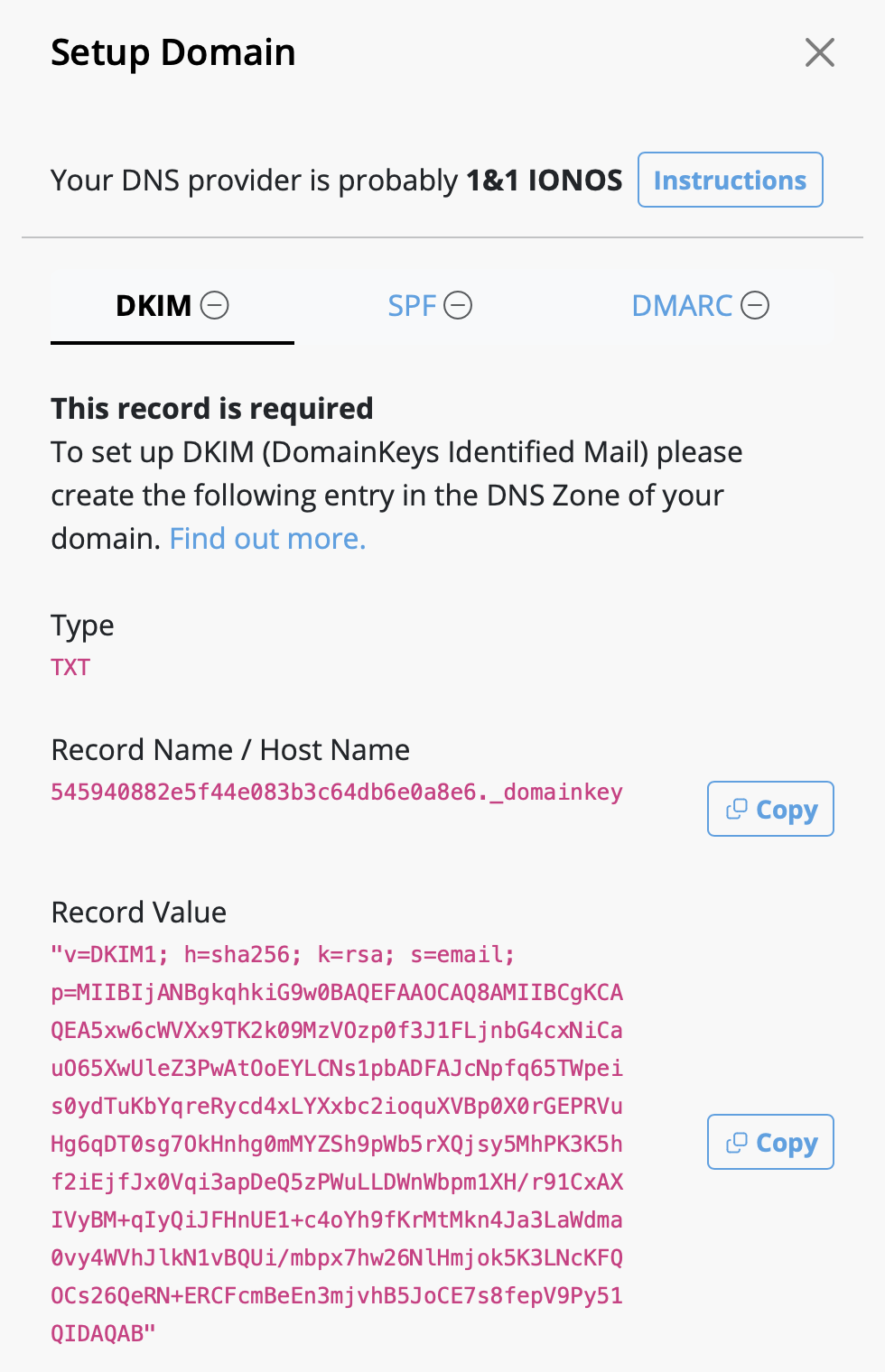
FAQ Image - S_1367.png
  • Abhängig von deinem DNS-Anbieter kann es bis zu 48 Stunden dauern, bis die Änderungen wirksam werden. Delivery Hub führt in regelmäßigen Abständen automatische Prüfungen durch. Alternativ kannst du auf das Aktualisierungssymbol klicken, um die Ergebnisse in Echtzeit zu aktualisieren:

  • FAQ Image - S_1368.png
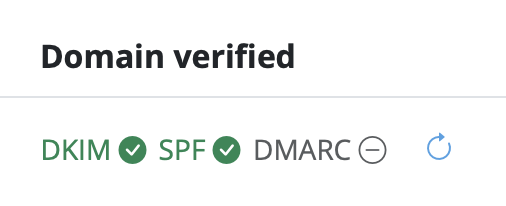
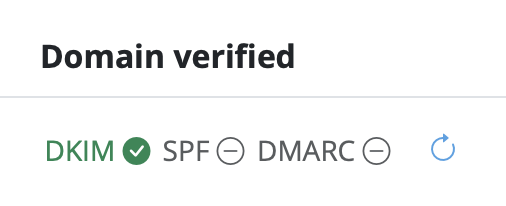
  • Sobald du die Einrichtung abgeschlossen hast und die Überprüfung erfolgreich ist, wird neben dem DKIM-Symbol ein grünes Häkchen angezeigt:
  • FAQ Image - S_1369.png

    Schritt 3: Um zu vermeiden, als Spam markiert zu werden: SPF einrichten

    Stellen wir nun sicher, dass deine E-Mails ordnungsgemäß mit SPF (Sender Policy Framework) authentifiziert sind, um E-Mail-Spoofing zu verhindern. (weitere Informationen zu SPF).

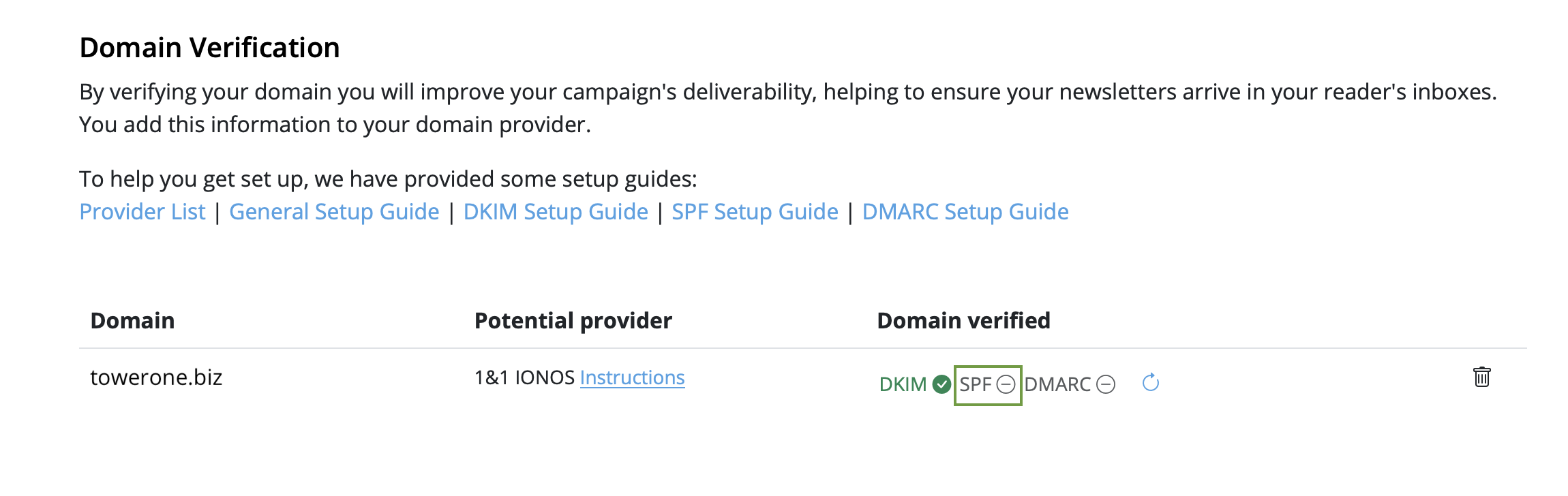
    • Gehe zurück zu deiner Domain unter „Domain-Verifizierung“ und klicke auf „SPF“:

    • FAQ Image - S_1370.png
    • Gehe als Nächstes zu deinem DNS-Anbieter und erstelle einen SPF-Eintrag für deine Domain. Die genauen Schritte variieren je nach Anbieter. Befolge daher am besten deren Richtlinien.
    • Hinweis: Wenn du oder dein Unternehmen bereits einen SPF-Eintrag erstellt hast, wird unser System versuchen, den benötigten Teil einzuschließen und den vollständigen Datensatzwert unter Berücksichtigung deines vorherigen Inhalts anzuzeigen. Wenn du genau weißt, was hier zu tun ist, kannst du den vorhandenen Datensatz manuell bearbeiten und den folgenden Teil hinzufügen: include: spf.welovemails.com.
    • Sobald die Überprüfung erfolgreich ist, wird neben dem SPF-Symbol ein grünes Häkchen angezeigt:
    • FAQ Image - S_1371.png

    Schritt 4: DMARC einrichten

    Die Einrichtung von DMARC (Domain-based Message Authentication, Reporting and Conformance) ist zwar nicht zwingend erforderlich, fügt deiner E-Mail-Kommunikation jedoch eine zusätzliche Sicherheitsebene hinzu. (weitere Informationen zu DMARC).

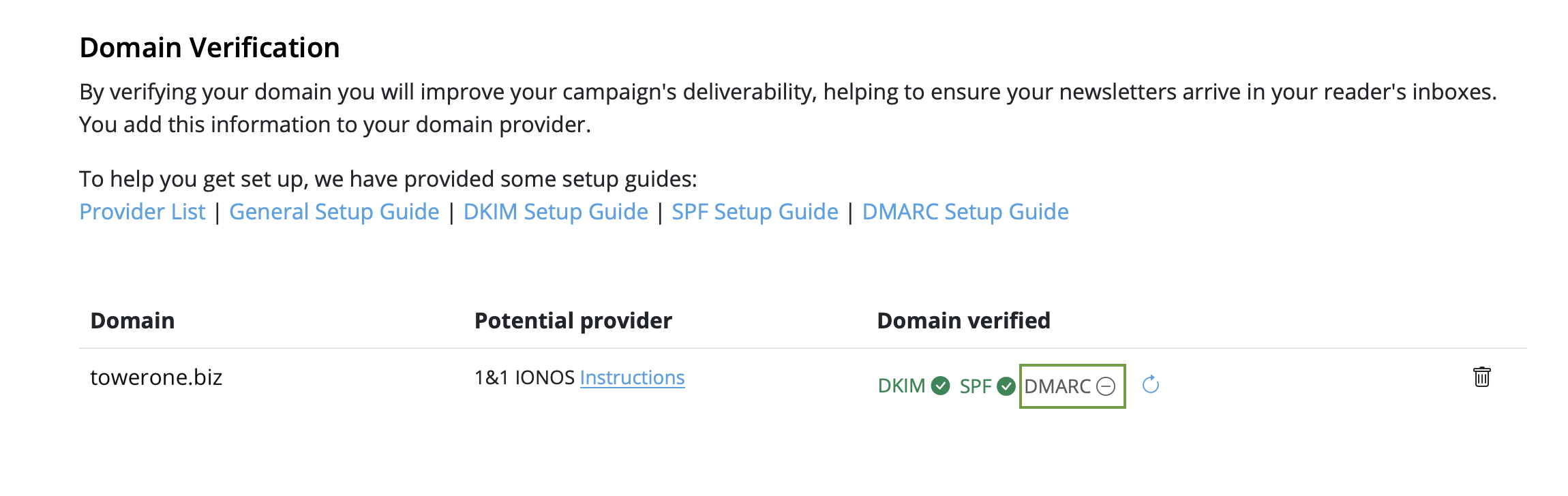
    • Klicke auf das „DMARC“-Symbol unter „Domain-Verifizierung“:

    • FAQ Image - S_1372.png
    • Erstelle dann einen DMARC-DNS-Eintrag für deine Domain
    • Du kannst entweder den vorgeschlagenen Datensatz oder deine eigenen Werte/Systeme verwenden. Wenn du dir bezüglich DMARC nicht sicher bist, wende dich am besten an dein IT- oder Sicherheitsteam.
    • Sobald die DMARC-Überprüfung erfolgreich ist, wird neben dem DMARC-Symbol ein grünes Häkchen angezeigt:
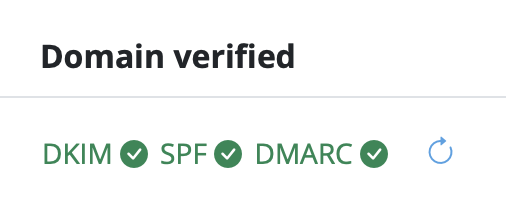
    • FAQ Image - S_1373.png

    Herzlichen Glückwunsch! Du hast deine Absenderadresse eingerichtet und verifiziert und kannst nun E-Mail-Kampagnen an dein Publikum versenden.

    Por que estou vendo um banner do Mail Designer 365 abaixo da minha campanha de e-mail?
     

    Como parte do plano Campanhas gratuito incluído no seu plano de design Mail Designer 365, um banner Mail Designer 365 é exibido no rodapé dos e-mails enviados através do Delivery Hub:

    FAQ Image - S_1385.png

    Estes banners podem ser removidos após a mudança para qualquer plano Campanhas pago. Inicie sessão na sua conta my.maildesigner365 para explorar as opções do plano Campanhas Mail Designer.

    Por que meu design precisa de um link de cancelamento de inscrição?
     
    Como um serviço de envio de e-mail, a Mail Designer 365 Campaigns é obrigada a implementar medidas para prevenir spam, como o RGPD na UE e o CAN-SPAM nos EUA. De acordo com a lei, os e-mails de marketing devem fornecer aos destinatários uma forma de cancelar a subscrição de futuros e-mails. Por este motivo, todas as campanhas de e-mail enviadas através do Delivery Hub devem incluir um link de cancelamento de subscrição. Benefícios adicionais de incluir um link de cancelamento de subscrição claro:
    • Gestão automática de cancelamentos de subscrição (o Delivery Hub removerá os contactos que cancelaram a subscrição por si)
    • Lista de e-mails limpa – as suas campanhas são enviadas apenas para subscritores envolvidos
    • Menos reclamações de spam
    • Rastreamento da taxa de cancelamento de subscrição com base na campanha
    Como inserir um marcador de posição para cancelamento de subscrição no design do seu e-mail Para adicionar um link de cancelamento de subscrição ao seu e-mail, clique numa área de texto no seu design (por exemplo, no rodapé do e-mail), depois vá para o menu da aplicação e selecione Inserir > Mail Designer 365 Campaigns > Link de cancelamento de subscrição:
    FAQ Image - S_1388.png
    Quando enviar a campanha através do Delivery Hub, os destinatários verão a opção de cancelamento de subscrição no rodapé do seu e-mail:
    FAQ Image - S_1389.png

    Saiba mais sobre o Delivery Hub →
    Como posso adicionar um link de cancelamento de inscrição ao design da minha campanha?
     
    Primeiro, abra o seu modelo no Mail Designer 365. Em seguida, pode inserir um espaço reservado usando o menu “Inserir > Campanhas Mail Designer 365”. A partir daí, selecione “Link de cancelamento de inscrição”.
    Importar contactos para campanhas Mail Designer 365 usando ficheiros CSV
     
    Pode importar endereços de email para o Mail Designer 365 Campaigns usando a ferramenta de importação CSV. Está disponível em: https://my.maildesigner365.com/team/deliveries/addContacts Os três primeiros nomes de coluna são Email,First Name,Last Name Também pode adicionar chaves/colunas/espaços reservados adicionais e os seus valores para cada entrada em movimento. O importador adicionará automaticamente os espaços reservados à sua base de dados de contactos. Só precisa de definir os espaços reservados que pretende importar na primeira linha. Exemplo: Deseja adicionar uma cor favorita e uma localização para cada um dos seus contactos. Para o fazer, defina a primeira linha do ficheiro CSV com os seguintes nomes de espaços reservados:
    Email,First Name,Last Name,Favorite Color,Location
    miller@example.com,Peter,Miller,blue,New York
    smith@example.com,Jody,Smith,red,San Francisco
    Bom saber: pode voltar a importar o ficheiro CSV a qualquer momento com colunas adicionais para melhorar os seus contactos. Todos os novos espaços reservados serão então anexados aos seus contactos. Precisa de ajuda? Descarregue um ficheiro CSV de exemplo aqui como referência: Mail_Designer_365_Campaigns_Email_Import_Example.csv
    Quero enviar campanhas específicas para diferentes listas de e-mail. Como posso fazer isso?
     

    Cenário: Suponha que você esteja gerenciando uma loja de jeans e oferecendo 3 newsletters diferentes: uma para mulheres, uma para homens e uma para crianças. A loja já possui uma lista de endereços de e-mail para os respectivos grupos.

    Qual é a melhor maneira de importar essas listas de endereços de e-mail para o Mail Designer Campaigns para enviar newsletters?

    1. Adicionar novos contatos de e-mail

    Adicionar contatos ao Mail Designer Campaigns: https://my.maildesigner365.com/team/deliveries/contacts/add

    Os endereços de e-mail podem ser adicionados copiando e colando ou usando um arquivo CSV.

    Adicionar contatos copiando e colando

    Digite os endereços de e-mail no campo, separados por vírgulas ou quebras de linha. Para começar, use apenas os endereços de e-mail para a newsletter "Mulheres".

    Captura de tela: Adicionar endereços de e-mail copiando e colando no Mail Designer Campaigns

    Em seguida, selecione "Adicionar placeholder" aqui.

    Captura de tela: Selecionar a opção

    Agora você pode atribuir um nome ao placeholder. O que é um placeholder? Placeholders são usados para filtrar contatos com base em suas características mais tarde, por exemplo, para identificar contatos interessados em moda feminina. Os placeholders podem ser considerados colunas em uma planilha do Excel.

    Neste caso, atribuiremos o nome "Tipo de newsletter" ao placeholder. Em seguida, clique no botão "Criar novo placeholder: + Tipo de newsletter" para criar um novo placeholder.

    Captura de tela: Criar um novo placeholder com o nome

    Agora podemos definir o valor do placeholder como "Mulheres":

    Captura de tela: Definir o valor do contato como

    Clique no botão "+ Adicionar contatos" para importar todos os contatos e definir o valor do placeholder como "Mulheres". Isso permitirá que você saiba mais tarde que esses contatos estão interessados em moda feminina.

    Adicionar mais contatos

    Agora podemos repetir todas as etapas para as newsletters "Homens" e "Crianças". Use o placeholder "Tipo de newsletter" que criamos na etapa anterior, mas desta vez use os valores do placeholder "Homens" e "Crianças".

    Informações importantes:

    • Se um endereço de e-mail já estiver presente em sua lista de contatos salva, ele não será importado novamente, mas o placeholder e seu valor ainda serão adicionados. Isso significa que você pode adicionar com segurança endereços de e-mail à lista várias vezes sem criar duplicatas.
    • Os placeholders podem conter vários valores de placeholder.
      Por exemplo, Grace Müller, endereço de e-mail: mueller@example.com está interessada em moda feminina e infantil, portanto, aparece em ambas as listas. Se você importar um contato usando o placeholder "Tipo de newsletter" e o valor "Mulheres" uma vez e, em seguida, importar novamente usando o placeholder "Tipo de newsletter" e o valor "Crianças", ambos os valores do placeholder serão exibidos nos resultados da pesquisa:
      Captura de tela: Contato com vários valores de placeholder no Mail Designer Campaigns

    Agora que importamos os contatos, podemos começar a criar grupos de destino na próxima etapa.

    2. Criar grupos de destino

    Depois de adicionar os contatos e definir os placeholders, você pode criar seu primeiro público. Esta é a lista de endereços de e-mail para os quais você enviará a newsletter (ou grupo de destino).

    Você pode criar um público aqui: https://my.maildesigner365.com/team/deliveries/contacts/targetgroups

    Criar um novo público

    Vamos começar com a newsletter de moda feminina. Crie um novo público e insira um nome (por exemplo, "Mulheres").

    Em seguida, selecione o placeholder que criamos no menu ao importar os contatos (por exemplo, "Tipo de newsletter").

    Em seguida, selecione o valor correspondente (por exemplo, "Mulheres"):

    Captura de tela: Criar um novo público com o valor

    Todos os contatos com o valor do placeholder "Tipo de newsletter = Mulheres" serão exibidos abaixo. Clique para salvar o novo público.

    Criar mais públicos

    Você pode repetir as mesmas etapas para as listas "Homens" e "Crianças" e selecionar os valores de placeholder correspondentes.

    Informações úteis:

    • Os grupos do Mail Designer são dinâmicos. Isso significa que todos os novos contatos que você adicionar posteriormente serão adicionados automaticamente ao grupo correspondente, desde que o valor seja o mesmo durante a importação.

    3. Enviar a newsletter

    Cada newsletter enviada é considerada uma campanha separada. Isso significa que atribuímos uma campanha a cada grupo de destino.

    Você já tem um modelo de e-mail para a campanha de moda feminina em seu computador Mac? Ótimo! Clique no botão "Iniciar campanha" para começar.

    Captura de tela: Configurar uma campanha de moda feminina no Mail Designer Campaigns

    Agendar a campanha

    Ao configurar uma nova campanha, os campos Assunto e endereço do remetente serão preenchidos automaticamente. Se você não quiser fazer alterações, pode ir diretamente para "Destinatários" e selecionar seu público.

    Você pode selecionar o público que criamos na etapa anterior (por exemplo, "Mulheres"):

    Captura de tela: Selecionar um público feminino ao configurar uma campanha

    Selecione um horário de envio ou clique no botão "Agora" para enviar o e-mail imediatamente. Em seguida, você pode verificar seu e-mail novamente selecionando a opção "Colocar na fila".

    Captura de tela: Colocar a campanha na fila no Mail Designer Campaigns

    Agora você está pronto para enviar!

    Pronto para a próxima etapa? Repita estas etapas para todas as outras newsletters e listas de endereços de e-mail correspondentes.

    Como editar um link em um e-mail após o envio
     
    Mail Designer Salvamento de Links oferece uma solução prática para editar links, mesmo depois de enviar seu e-mail.

    Quando preciso editar links após o envio?

    • Inseriu acidentalmente um link incorreto
    • Esqueceu-se de alterar o link porque duplicou um design
    • Deseja alterar um link porque a URL antiga não existe mais (por exemplo, uma oferta por tempo limitado ou uma transmissão ao vivo)

    Como alterar um link em um e-mail após o envio

    Os usuários do Mail Designer 365 Delivery Hub podem usar o Salvamento de Links para alterar facilmente os links de newsletters por e-mail após a entrega da campanha. Para começar, abra a visualização de análise para a campanha selecionada e vá para a guia Visão Geral dos Links: FAQ Image - S_1469.png Aqui, você pode selecionar qualquer link e editá-lo a qualquer momento. Depois de substituir um link específico, clique em Salvar para atualizar as alterações para todos os destinatários – mesmo aqueles que já abriram o e-mail! FAQ Image - S_1470.png Suas alterações serão sincronizadas imediatamente, proporcionando total tranquilidade. Importante: Mail Designer 365 Salvamento de Links está disponível para usuários do Mail Designer Campaigns com um plano Seoul ou superior. Veja todos os níveis de plano aqui →
    Posso ver como minha campanha de e-mail funcionou?
     
    No answer available
    Como os visitantes do site podem se inscrever na minha lista de e-mail?
     

    How to Create a Signup Form for Your Website

    Want to offer your customers an easy way to subscribe to your email newsletters?

    Mail Designer Delivery Hub can be conveniently connected to your website, offering your website visitors a direct way to sign up to your email list. Here's how it works!

    Create a signup form

    The signup form builder in Delivery Hub is easy to use and a great way to grow your email list.

    Good to know: Signup forms are available in all Mail Designer 365 Campaigns plans. The number of forms you can create depends on your plan level.

    Setting up your form

    To get started, go to https://my.maildesigner365.com/team/deliveries/contacts/signupForms to set up your new signup form.

    First, give your form a name, e.g. Website Signups. This name will help you identify where the contacts come from, and is not visible to customers.

    You can also add a memorable title that will be visible on your website.

    Screenshot: Add form title in Mail Designer Delivery Hub form builder

    Form fields

    In the next step, set up the fields for your form. This determines how the contacts are categorized in Delivery Hub later.

    First and Last Name
    You can allow subscribers to enter their first and last name in your form. This can be helpful if you want to send personalized emails, but also adds an extra step to the signup process.

    Automatic Placeholders
    These placeholders are automatically assigned to new contacts who sign up through the form. Subscribers cannot see the placeholder name.

    Select an existing placeholder from the list or create a new one, for example “Origin”, and then click “Create new placeholder”:

    Screenshot: Create new automatic placeholder in form builder

    Then enter a placeholder value, for example “Website” and click “Create new value”:

    Screenshot: Add placeholder value for automatic placeholder in form

    New signups through this form will now be automatically assigned to this placeholder, so you can later see how many contacts came from your website and even create tailored content for them.

    Customer Placeholders
    In many cases, it is helpful for customers to assign themselves placeholders to show you what kind of content they are interested in.

    For example, if you run a fashion shop and regularly send out newsletters for women's, children's and men's fashion, you can include these as options in your signup form so that your subscribers can decide which newsletters they want to receive.

    This ensures that your email content remains relevant and reduces the risk of contacts unsubscribing later.

    You can also select an existing placeholder from your list or create a new one here. Here we use the placeholder “Newsletter Type” with the values “Women”, “Children” and “Men”. These are the options your website visitors can choose from.

    Screenshot: Create customer placeholder for newsletter categories

    Once you have specified these placeholders, you can also customize how they are displayed to users.

    Click on “Show placeholder label” to enter a text that best describes the displayed selection, e.g. “I am interested in the following categories”:

    Screenshot: Add placeholder label for form options

    You can now select a display type. In most cases, “Checkbox” is useful, for example if you want to offer a multiple selection. If users should only be able to select one option (e.g. location) or enter their own values (e.g. birthday), you can select the corresponding option from the dropdown menu.

    Screenshot: Select display types for form fields

    Finally, you can enter a custom button text for your signup form:

    Screenshot: Enter custom button text for signup form

    Double-Opt-In

    A double-opt-in email is essential for all new signups, as it helps ensure that your newly received email addresses are genuine – a good measure to prevent email bounces later. We therefore recommend leaving this option active.

    With Delivery Hub, you can customize your double-opt-in emails. Fill in the fields for email subject line, body text and button.

    You can also optionally specify a custom landing page for new subscribers in this section.

    Screenshot: Customize double-opt-in email in Delivery Hub

    Layout and Preview

    In the last setup step, you can choose between different layout options for your signup form. For example, a light or dark design.

    To preview a design option, select your design settings and then click on the round refresh icon to display the latest version of your form. This also includes a preview of all the form fields you selected in the previous step:

    Screenshot: Preview of chosen layout for signup form with fields

    If you are happy with the design, remember to save the form by clicking “Save form”:

    Screenshot: Save form in form builder

    Adding a Signup Form to Your Website

    Thanks to the code generator from Delivery Hub, adding your finished form to your website is very easy.

    1. Click on “Generate code” to create the code required for your form
    2. Click on “Copy code” to copy the form code to your clipboard
    Screenshot: Generate and copy code for signup form

    You can then paste this code into the desired area of your website and start acquiring new subscribers!

    Your next step – Creating a Target Group

    If you haven't done so already, now is a good time to set up your email list(s). We call these target groups.

    You can base your target groups on certain criteria, which are referred to as placeholders, i.e. the placeholders you specified in your signup form. For example, our fashion shop needs at least three target groups for its newsletters: for women's, children's and men's fashion.

    Target groups can be created at: https://my.maildesigner365.com/team/deliveries/contacts/targetgroups.

    Creating a new target group

    We start with the newsletter for women's fashion. Create a new target group and give it a name (e.g. “Women”).

    Now select the placeholder (e.g. “Newsletter Type”) that you created when setting up the form.

    Then select the corresponding value (e.g. “Women”):

    Screenshot: Create new target group based on newsletter placeholder

    Now all contacts with the placeholder value “Newsletter Type = Women” will be displayed at the bottom. Click to save your new target group.

    Create additional target groups

    These steps can also be carried out for the lists “Men” and “Children” by selecting the corresponding placeholder values, so that you receive dynamic target groups for each newsletter type.

    When a subscriber signs up through your website form, they will be automatically added to the respective target group(s) based on the categories they have selected.

    If you want to create a target group with all your website signups, follow the steps above and use the placeholder and value you specified when setting up the form, i.e. “Source” and “Website”. All new subscribers will be automatically added to this list – even if they do not select any of your optional fields.

    }
    Como posso enviar um e-mail de teste para o meu segundo endereço de e-mail?
     
    Para enviar um e-mail de teste para outro endereço de e-mail que lhe pertença, utilize as funcionalidades de trabalho em equipa do Mail Designer. Para tal, convide o seu outro endereço de e-mail para a sua equipa Mail Designer:
    1. Abra a gestão da equipa e convide outro membro.FAQ Image - S_1449.png
    2. Em seguida, desative a sessão da sua conta Mail Designer atual (canto superior direito)
    3. Agora, abra o link de convite do e-mail do seu segundo endereço de e-mail.FAQ Image - S_1450.png
    4. Crie uma nova conta com o segundo endereço de e-mail.FAQ Image - S_1451.png
    5. Quando começar a enviar o teste agora, selecione a opção inferior “Equipa”. FAQ Image - S_1452.png
      Isto enviará o e-mail de teste para todos os membros da equipa, incluindo o seu segundo endereço de e-mail.

    Pode repetir estes passos para outros endereços de e-mail. Podem ser adicionados até 10 membros da equipa ou endereços de e-mail adicionais.

    Posso ainda enviar e-mails SMTP para vários destinatários com as novas limitações DKIM?
     
    O envio de e-mails em massa através de SMTP para um grande número de destinatários pode potencialmente causar problemas com novos procedimentos. Isso significa que, se continuar a usar este processo, os seus e-mails provavelmente serão bloqueados pelo provedor de e-mail do destinatário (Gmail, Yahoo, etc.). Isso levará ao fato de que apenas alguns dos seus destinatários realmente receberão os e-mails.

    A causa desses bloqueios de transmissão de e-mail não é a natureza do e-mail. Até mesmo os desejos de Natal pessoais podem ser bloqueados se forem enviados para um público grande o suficiente. Afinal, como o provedor de e-mail saberia qual é a natureza do conteúdo do e-mail? Os e-mails são bloqueados exclusivamente com base no número de e-mails enviados simultaneamente da mesma fonte.

    Aqui está como o Mail Designer Campaigns pode ajudá-lo nesta situação:
    - Se não tiver o seu próprio endereço de e-mail de domínio, substituiremos automaticamente o endereço do remetente por um dos nossos domínios verificados
    - Esta substituição de endereço terá o seguinte aspeto: Endereço original - supercoolmails@yahoo.com Novo endereço: supercoolmails.yahoo.com@sentwith.maildesigner365.com
    - Como o domínio @sentwith.maildesigner365.com é totalmente certificado DKIM, estes e-mails não serão bloqueados devido a problemas com DKIM.

    Em alternativa, se tiver o seu próprio domínio, o Mail Designer Campaigns permite-lhe verificar o endereço do remetente DKIM, para que possa enviar a partir do seu próprio domínio sem ser bloqueado pelos fornecedores.

    Por que não experimentar a versão de demonstração gratuita do Mail Designer para utilizadores Mac?
    Após enviar uma campanha de e-mail, o texto é às vezes exibido incorretamente em alguns clientes de e-mail, como o Gmail. Como posso corrigir isso?
     
    Nem todos os clientes de e-mail têm todas as fontes que oferecemos no Mail Designer disponíveis para exibir o seu boletim informativo. Para evitar que o seu design seja danificado em diferentes clientes de e-mail, tem a opção de definir fontes de fallback que serão utilizadas caso a fonte real que escolheu para o seu boletim informativo não esteja disponível. Pode escolher várias fontes de fallback para garantir que o estilo seja o mais próximo possível. No nosso Manual Mail Designer 365, encontrará instruções detalhadas sobre como configurar uma fonte de fallback para o seu boletim informativo.
    Como posso importar minha lista de contatos MailChimp para o Mail Designer Campaigns?
     
    Mail Designer Campaigns oferece uma ferramenta que permite importar facilmente as suas listas de contactos do MailChimp para o Mail Designer Campaigns. Aqui estão as instruções detalhadas sobre como importar a sua lista de contactos MailChimp para o Mail Designer Campaigns
    Sou elegível para um reembolso?
     
    Oferecemos uma versão de avaliação gratuita para o aplicativo Mail Designer 365 e um plano gratuito para testar o Mail Designer Campaigns. Essas versões de avaliação podem ser usadas para testar todas as funcionalidades do aplicativo e do serviço, ajudando os usuários a identificar a melhor solução para suas necessidades. Após este período de avaliação, todas as vendas são finais no momento da assinatura, de acordo com nossos termos e condições. Observe que não podemos processar reembolsos nos seguintes cenários:
    • Não utilização do aplicativo ou serviço
    • Falha ao cancelar sua conta dentro do período de cancelamento
    • Falta de recursos ou funcionalidades em seu plano assinado
    • Compras feitas por engano
    • Circunstâncias excepcionais fora de nosso controle
    • Violações de nossos termos de uso
    Posso importar as minhas listas do Campaign Monitor para usar com as campanhas do Mail Designer 365?
     
    Está a mudar do Campaign Monitor para Mail Designer 365 Campaigns? O Mail Designer 365 combina um design de email HTML impecável com ferramentas de envio fáceis de usar e públicos personalizados baseados em espaços reservados inteligentes e adaptáveis. Com o Mail Designer 365 Delivery Hub, pode facilmente importar as suas listas de email existentes diretamente do Campaign Monitor para começar imediatamente. Só precisa da sua chave API do Campaign Monitor! Consulte o nosso guia simples passo a passo para começar →
    O que é um domínio MAIL FROM e quando preciso de um?
     

    O que é o domínio MAIL FROM?

    Ao enviar e-mails, dois endereços revelam a sua origem:
    1. O endereço FROM, que é visível para o destinatário
    2. O endereço MAIL FROM, que indica a origem da mensagem
    Normalmente, refere-se ao remetente do envelope, do envelope, o endereço de resposta ou o endereço Return Path, o endereço MAIL FROM é usado pelos servidores de e-mail para devolver mensagens de devolução e notificações de erro. Os destinatários normalmente só veem o endereço MAIL FROM se verificarem o código fonte do e-mail. Por padrão, o Mail Designer 365 Campaigns atribui automaticamente o domínio MAIL FROM aos e-mails enviados, a menos que selecione um domínio personalizado. Este FAQ descreve os benefícios de configurar um domínio MAIL FROM personalizado, bem como como fazê-lo.

    Quando preciso de um domínio MAIL FROM?

    Ao usar o Mail Designer 365 Campaigns para enviar e-mails, o domínio MAIL FROM padrão usará automaticamente o subdomínio Mail Designer 365 Campaigns (sentwith.maildesigner365.com). Neste caso, a autenticação Sender Policy Framework (SPF) autentica efetivamente essas mensagens, pois o domínio MAIL FROM padrão corresponde ao Mail Designer, o aplicativo responsável por enviar e-mails. No entanto, se preferir não usar o domínio MAIL FROM padrão do Mail Designer 365 Campaigns e quiser selecionar um subdomínio personalizado sob o seu domínio, isso é chamado de usar um domínio MAIL FROM personalizado no Mail Designer 365 Campaigns. Em resumo, usar um domínio MAIL FROM personalizado oferece a flexibilidade de usar SPF, DKIM ou ambos para atingir a autenticação Domain-based Message Authentication, Reporting, and Conformance (DMARC). O DMARC permite que o domínio do remetente sinalize que os e-mails enviados desse domínio estão protegidos por um ou mais sistemas de autenticação.

    Requisitos para um domínio MAIL FROM personalizado

    Ao configurar um domínio MAIL FROM personalizado, você deve atender aos seguintes requisitos:
    1. Deve ser um subdomínio do domínio principal do endereço de e-mail ou do domínio verificado.
    2. Não pode ser o mesmo que o subdomínio que você usa para enviar e-mails.
    3. Não pode ser o mesmo que o subdomínio que você usa para receber e-mails.

    Como configurar um domínio MAIL FROM personalizado no Mail Designer 365 Campaigns

    Para configurar um domínio MAIL FROM personalizado, você deve adicionar registros à configuração DNS para o domínio. O Mail Designer 365 Campaigns exige que os usuários publiquem um registro MX para que seu domínio possa receber mensagens de devolução e reclamações enviadas pelos provedores de serviços de e-mail. Você também deve publicar um registro SPF (tipo TXT) para indicar que o Mail Designer 365 tem permissão para enviar e-mails do seu domínio.
    1. Faça login na sua conta my.maildesigner365 e vá para Endereços do remetente > Verificação de domínio.
    2. Encontre seu domínio na lista e clique na guia MAILFROM:

    3. FAQ Image - S_1459.png
    4. Agora você poderá ver e copiar o texto do novo registro MX que precisa adicionar ao registro DNS do seu domínio

    5. FAQ Image - S_1460.png
    Dica: Não tem certeza de como editar seu registro DNS? O Mail Designer 365 Campaigns detecta automaticamente o provedor de DNS do seu domínio e o vincula a um guia específico do provedor: Observe que pode levar até 48 horas para que as configurações sejam concluídas, dependendo do seu provedor de DNS. Esta marca de seleção verde indicará quando as configurações forem concluídas. FAQ Image - S_1462.png
    Programei uma Campanha Newsletter e preciso alterar o design, o que devo fazer?
     
    Quando agendas uma campanha de Newsletter, esta é sempre enviada com a versão exata do design que criaste. Se fazes alterações ao teu design após a criação da campanha, terás de abrir a campanha agendada e guardá-la novamente para que as tuas alterações entrem em vigor. Instruções detalhadas para alterar o design de uma campanha agendada:
    1. Abre o teu modelo no Mail Designer 365 e faz alterações ao teu design
    2. Vai para o Delivery Hub e abre a tua campanha agendada
    3. A nova versão do teu modelo será selecionada automaticamente.
    4. Pressiona Guardar para guardar a tua campanha com o novo design
    5. Repete para outras campanhas agendadas que utilizem o mesmo design
    Lembra-te, alterar um modelo só é possível quando uma campanha está no estado Agendada. Se já foi enviada, o design não pode ser alterado. A Mail Designer Campaigns oferece um serviço de alteração de links caso tenhas utilizado acidentalmente um link incorreto no teu design: Como editar um link num email após o envio
    O que são Stamps e quantos preciso?
     
    As campanhas de newsletter e o correio direto são faturados usando Stamps. O envio de e-mail consome Stamps por destinatário, para anexos, marcadores de posição, agendamento e funções BCC. O uso exato é exibido para cada um. Para correio direto, são necessários 25 Stamps por destinatário (mais opções adicionais), enquanto o envio em massa de campanhas requer 1 Stamp por destinatário como base. Os Stamps estão incluídos nos seguintes pacotes mensais: Pacote Karlsfeld (gratuito, incluído em cada pacote Mac Design): 500 Stamps Pacote Roma: 5.000 Stamps Pacote Paris: 15.000 Stamps Pacote Londres: 25.000 Stamps Pacote Cidade do Cabo: 50.000 Stamps Pacote Seul: 100.000 Stamps ▸ Saiba mais sobre todos os pacotes de campanha Os Stamps também estão disponíveis como pacotes Stamp independentes ▸ Saiba mais sobre todos os pacotes Stamp
    É possível enviar para Grupos de e-mail usando Mail Designer Campaigns?
     
    Ao enviar e-mails para um grupo de pessoas, tradicionalmente havia várias maneiras de fazer isso. Exemplos de envio
    Como posso comprar Stamps adicionais?
     
    Selos adicionais podem ser comprados a qualquer momento, seja através de um plano Mail Designer Campaigns, que fornece novos selos mensalmente, ou através de uma compra única de selos: Plano Mensal de Selos Compra Única de Selos
    Qual é a diferença entre enviar e-mails com Mail Designer Campaigns e usar "Direct Mail" no aplicativo Mail Designer?
     
    As campanhas permitem enviar newsletters para um grande público a partir de qualquer dispositivo, incluindo dispositivos móveis. O Direct Mail é para enviar e-mails para alguns contactos selecionados, como felicitações de aniversário, ofertas personalizadas e e-mails transacionais, diretamente da aplicação Mail Designer no seu Mac.
    Gostaria de enviar mais e-mails através do Direct Mail. Como posso comprar selos de e-mail adicionais?
     
    Cada plano de campanha vem com alocações mensais de novos Stamps. Por exemplo, nosso plano básico 'Roma' inclui 5.000 Stamps por mês para suas necessidades de mala direta. Além desta opção mensal, você também pode comprar Stamps como compras únicas, disponíveis em pacotes de 500, 1.500 ou 4.000 Stamps.
    Quando escolher o Direct Mail em vez de uma campanha Mail Designer 365?
     
    Muitos dos nossos utilizadores criam ofertas personalizadas, apresentações ou cumprimentos com o Mail Designer 365. Em alternativa, podem querer testar um mailing direto para um colega antes de um envio em massa. É para isso que o 'Direct Mail' se destina. A funcionalidade Direct Mail não foi concebida para newsletters. Para newsletters, crie uma campanha Mail Designer 365 e envie-a diretamente para o seu público-alvo.
    É aconselhável usar SendX como um serviço de newsletter em conjunto com Mail Designer 365?
     
    Não. Descobrimos que o SendX tem dificuldades com algumas implementações HTML, mesmo com os padrões HTML oficiais. Portanto, é melhor escolher um serviço de entrega que suporte todos os padrões HTML comuns. Por exemplo, você pode usar o serviço de e-mail integrado do Mail Designer 365.
    Quero verificar meu próprio domínio para envio de e-mail com o Mail Designer, mas o domínio é gerenciado por outra pessoa. Como devo proceder?
     
    Para certificar o domínio para envio, é necessário adicionar um registo DNS ao domínio. Isto só pode ser feito pelo administrador do seu domínio dentro da sua empresa. Siga estes passos: 1. Descubra quem na sua organização é responsável por gerir as entradas de domínio. As palavras-chave para este cargo incluem: gestão de domínio / gestão de DNS / administração de DNS. 2. Convide o administrador para o seu projeto Mail Designer adicionando-o como um novo participante ‘Admin’ à sua equipa de projeto: my.maildesigner.com > Definições > Participantes > Convidar participantes. 3. Contacte o seu administrador e peça-lhe que complete a verificação do domínio utilizando as informações fornecidas em my.maildesigner.com > Definições > Endereços do remetente. Assim que completar tudo corretamente, um tique aparecerá abaixo de ‘Domínio verificado’.
    Os domínios dos provedores de e-mail podem ser verificados?
     
    Não, não podemos verificar domínios de provedores de e-mail públicos como Gmail ou Yahoo, pois esses domínios não são exclusivos para usuários ou organizações individuais. Para fins de verificação, recomendamos o uso de um domínio personalizado associado a uma organização ou empresa específica.
    Gostaria de enviar um mailing com o Gmail ou outro serviço de e-mail público como endereço do remetente através do serviço de entrega Mail Designer. Por que não é uma boa ideia?
     
    Sem proteção SPF/DKIM: Os domínios de e-mail públicos não permitem a configuração de protocolos de autenticação personalizados, como SPF e DKIM, o que aumenta a probabilidade de os e-mails serem marcados como spam. Termos do Gmail: O Gmail não permite o envio de e-mails em massa através de serviços de terceiros, o que frequentemente leva à deteção automática de spam. Menor capacidade de entrega: Os e-mails de fornecedores públicos como o Gmail acabam frequentemente em pastas de spam, uma vez que muitos fornecedores de e-mail consideram estes endereços menos seguros. Perceção de marca limitada: Um endereço Gmail parece menos profissional, o que pode minar a confiança na credibilidade do negócio.
    Por que meus e-mails vão para o spam se eu usar apenas áreas de imagem ou muitas imagens, e como posso melhorar isso?
     

    Os e-mails que contêm apenas imagens são frequentemente marcados como spam, pois os filtros anti-spam dependem do texto para avaliar a legitimidade do conteúdo. Sem texto, os filtros podem presumir que o e-mail está tentando ocultar conteúdo suspeito ou malicioso, o que é uma tática comum dos remetentes de spam. Além disso, os e-mails que contêm apenas imagens podem demorar mais para carregar, o que frustra os destinatários e aumenta a probabilidade de que eles marquem seu e-mail como spam.

    Para aumentar as chances de que seu e-mail chegue à caixa de entrada, siga estas melhores práticas:

    1. Evite blocos de layout que contenham apenas imagens: em vez de usar blocos de layout que consistam apenas em imagens, escolha blocos que combinem texto e imagens. Isso garante que seu texto seja exibido como texto real e não como parte de uma imagem grande, o que ajuda os filtros e os destinatários a entender melhor seu conteúdo.
    2. Inclua texto relevante: explique claramente o propósito do e-mail usando texto. Isso fornece contexto aos filtros anti-spam para análise e ajuda seu público a se envolver com sua mensagem.
    3. Use texto alternativo para imagens: adicione texto alternativo descritivo a cada imagem. Isso garante que, mesmo que as imagens não carreguem, os destinatários (e os filtros anti-spam) ainda possam entender o conteúdo do e-mail.
    4. Mantenha uma boa proporção texto-imagem: uma abordagem equilibrada, onde há mais texto do que imagens, pode reduzir a probabilidade de que seu e-mail seja marcado como spam. O texto fornece mais material aos filtros anti-spam para avaliação.
    5. Use uma combinação de blocos de imagem e texto: combinar ambos os elementos não apenas melhora a legibilidade e o engajamento, mas também impede que os filtros anti-spam interpretem seu e-mail como uma tentativa de ocultar informações importantes nas imagens.
    6. Use um provedor de serviços de e-mail confiável, como o Mail Designer 365 Campaigns: muitos provedores de serviços de e-mail, como o Mail Designer 365 Campaigns, ajudam a otimizar a estrutura do e-mail e oferecem protocolos de autenticação, como SPF, DKIM e DMARC, para melhorar a capacidade de entrega.

    Seguindo essas diretrizes e garantindo que seu e-mail contenha uma combinação de texto e imagens bem posicionadas, você pode melhorar sua capacidade de entrega e reduzir o risco de enviá-lo para a pasta de spam.

    Como o Mail Designer Campaigns lida com endereços de e-mail DO remetente como endereços Gmail ou Mac.com?
     
    O Mail Designer Campaigns substitui automaticamente os endereços de e-mail gratuitos, como o Gmail ou o Mac.com, por um formato modificado para evitar que os e-mails sejam enviados diretamente para o spam. Por exemplo, um endereço de e-mail como address@gmail.com será convertido para address.gmail.com@sentwithmaildesigner365.com. Esta substituição garante que os seus e-mails não sejam marcados pelos servidores de e-mail dos destinatários, pois a utilização direta de endereços de e-mail gratuitos, como o Gmail ou o Mac.com, provavelmente resultará na marcação dos seus e-mails como spam. Para melhorar a capacidade de entrega e manter uma imagem profissional, recomenda-se utilizar um endereço de e-mail de domínio personalizado (por exemplo, yourname@yourcompany.com) que corresponda ao domínio da sua empresa. Isto não só evita o problema da substituição, mas também garante a autenticação correta com protocolos como o SPF, o DKIM e o DMARC, que ajudam a evitar que os seus e-mails sejam marcados como spam ou rejeitados pelos servidores de e-mail dos destinatários. É possível enviar campanhas a partir de endereços Gmail ou Mac.com utilizando o Mail Designer 365 Campaigns; no entanto, existe uma maior probabilidade de o seu e-mail ser marcado como spam em comparação com o envio de campanhas a partir do seu próprio domínio. Por isso, recomenda-se utilizar um endereço de e-mail personalizado para melhorar a capacidade de entrega e reduzir o risco de ser marcado como spam.
    Alguns e-mails da minha campanha foram para o spam; o que devo fazer agora?
     
    Se alguns e-mails da sua campanha acabaram na pasta de spam, pode tomar algumas medidas para resolver o problema e melhorar a capacidade de entrega futura:
    1. Configure uma nova lista de e-mails: Crie uma nova lista de e-mails com destinatários que não abriram o seu e-mail original. Envie o e-mail novamente para este grupo após um breve atraso, idealmente com uma linha de assunto diferente ou pequenas modificações no conteúdo. Isso pode ajudar a reengajar aqueles que podem ter perdido a primeira mensagem.
    2. Reveja o conteúdo do e-mail: Analise o conteúdo dos e-mails que acabaram em spam. Procure elementos que possam acionar filtros de spam, como uso excessivo de imagens, palavras-chave de spam ou formatação ruim, e faça os ajustes necessários.
    3. Envolva o seu público: Promova um relacionamento positivo com os seus destinatários, fornecendo conteúdo valioso e incentivando a interação. Destinatários envolvidos são menos propensos a marcar os seus e-mails como spam.
    Como determinar uma boa/má taxa de cancelamento de inscrição para newsletters?
     
    Idealmente, recomendamos manter a taxa de cancelamento de inscrição abaixo de 0,5% para um desempenho ideal. Taxas superiores a 1% podem ser um sinal de alerta, pois apenas uma fração das pessoas que desejam cancelar a inscrição clicará realmente no link de cancelamento—muitos outros marcarão seus e-mails como spam. Isso significa que uma taxa de cancelamento de inscrição de 1% pode resultar em 2–3% de seus e-mails sendo marcados como spam por provedores como Google ou Hotmail. Com o tempo, isso pode prejudicar a reputação do seu remetente e fazer com que todos os seus e-mails acabem nas pastas de spam. Para reduzir sua taxa de cancelamento de inscrição, concentre-se em enviar e-mails apenas para assinantes engajados. Comece segmentando aqueles que abriram seus e-mails nos últimos 365 dias e ajuste esse período de tempo com base no comportamento do seu público. Além disso, segmentar seu público para fornecer conteúdo mais personalizado e relevante pode melhorar significativamente o engajamento e reduzir os cancelamentos.
    Como posso resolver problemas de entrega de e-mail e melhorar a capacidade de entrega do Gmail?
     

    Se estiver a ter problemas com a entrega de e-mails, especialmente para utilizadores do Gmail, existem estratégias comprovadas para melhorar a reputação do remetente e garantir que os seus e-mails cheguem à caixa de entrada, e não à pasta de spam. Siga estes passos para voltar ao caminho certo:

    Passos para melhorar a entrega de e-mails:

    1. Aqueça gradualmente as suas listas de e-mail
      • Aborde este processo como se estivesse a aquecer uma conta totalmente nova.
      • Divida a sua lista de e-mail em lotes menores e envie-os em dias diferentes. Comece com 500 e-mails na segunda-feira, 1000 na terça-feira, 2000 na quarta-feira e assim sucessivamente.
    2. Concentre-se primeiro nos destinatários envolvidos
      • Comece por enviar e-mails apenas para os contactos que abriram recentemente os seus e-mails (por exemplo, nos últimos 30 dias para os remetentes semanais).
      • Aumente gradualmente este período à medida que a sua entrega melhora.
    3. Utilize as ferramentas do Google Postmaster
      • Configure as ferramentas do Google Postmaster para monitorizar as taxas de spam, a reputação do domínio e outras métricas de entrega.
    4. Crie contas de teste do Gmail
      • Inscreva-se em campanhas de e-mail com uma conta de teste do Gmail.
      • Acompanhe para onde os seus e-mails estão a chegar. Se os seus e-mails chegarem como spam, interaja com eles (por exemplo, abra-os, clique neles e responda-lhes), mas não os mova da pasta de spam.
    5. Ajuste com base nas métricas
      • Utilize as ferramentas do Google Postmaster para monitorizar as taxas de spam. Se a taxa de spam for demasiado alta, reduza o período de tempo para os destinatários envolvidos ou mantenha o volume de entrega atual até que as métricas se estabilizem.
    6. Acompanhe o progresso
      • À medida que a entrega do Gmail melhora e os e-mails deixam de cair no spam, expanda gradualmente a sua lista de e-mail para incluir destinatários menos envolvidos recentemente.

    Como o Mail Designer Campaigns pode ajudar:

    O Mail Designer Campaigns oferece uma variedade de funcionalidades integradas para otimizar a entrega de e-mails e melhorar a reputação do remetente:

    • Autenticação profissional de e-mails: Certifique-se de que os seus e-mails estão autenticados com SPF, DKIM e DMARC, o que reduz a probabilidade de serem marcados como spam.
    • Acompanhamento do envolvimento: Identifique os destinatários ativos e inativos na sua lista de e-mail, o que lhe permite concentrar-se primeiro nos contactos mais envolvidos.
    • Suporte para domínios personalizados: Adicione o seu domínio personalizado ao Mail Designer Campaigns para construir confiança com os fornecedores de serviços de e-mail, como o Gmail.
    • Design limpo e otimizado: O Mail Designer 365 ajuda-o a criar conteúdo de e-mail visualmente apelativo, evitando ao mesmo tempo elementos que desencadeiam o spam, o que aumenta a taxa de entrega na caixa de entrada.
    • Segmentação avançada: O Mail Designer Campaigns permite uma segmentação avançada, como a criação de listas apenas para pessoas que abriram um e-mail nos últimos X dias, e opções para enviar apenas uma parte da lista de subscritores. Isto garante que os seus e-mails cheguem primeiro aos destinatários mais envolvidos, melhorando a entrega geral.

    Seguindo estas melhores práticas e utilizando as ferramentas do Mail Designer Campaigns, pode restaurar a reputação do remetente, melhorar a entrega do Gmail e alcançar campanhas de e-mail mais bem-sucedidas.

    O email marketing está morto?
     

    O email marketing não morreu—simplesmente evoluiu. Embora seja verdade que as caixas de entrada estão mais cheias do que nunca, o email marketing continua a ser uma das formas mais eficazes de se conectar com o seu público quando feito corretamente. Eis as razões:

    1. As pessoas valorizam a qualidade em vez da quantidade: os assinantes são mais seletivos em relação aos emails para os quais se inscrevem, por isso é importante oferecer conteúdo valioso, envolvente e relevante que se destaque. Os emails genéricos ou repetitivos já não são suficientes.
    2. Esta é uma escolha pessoal: ao contrário das mensagens não solicitadas em plataformas como o WhatsApp, o email dá aos destinatários o controlo—eles escolheram ouvir falar de si. Para muitas pessoas, isso torna os emails muito mais bem-vindos do que as mensagens intrusivas noutros canais.
    3. Ainda um poder de ROI: o email marketing continua a fornecer um dos maiores retornos sobre o investimento (ROI) no marketing digital. Ao concentrar-se na personalização e no valor, o email pode impulsionar as conversões melhor do que quase qualquer outro meio.

    Embora a automação e as aplicações de mensagens como o WhatsApp estejam a crescer, elas servem para fins diferentes. Em vez de substituir o email, complementam uma estratégia de marketing bem arredondada. Portanto, não—o email marketing não morreu. É apenas mais competitivo, e isso é bom porque motiva as marcas a serem melhores.

    Posso enviar e-mails em massa sem usar meu próprio domínio?
     

    Se não tiver um domínio aquecido ou um endereço de e-mail personalizado, o Mail Designer 365 oferece uma solução profissional para enviar campanhas de e-mail sem precisar usar o seu próprio domínio.

    Como funciona?

    O Mail Designer 365 utiliza o serviço Mail Designer Delivery, que garante que as suas campanhas sejam enviadas de forma fiável e segura a partir de um domínio de e-mail de confiança e pré-configurado. Isto evita problemas potenciais, como problemas de entrega causados por um domínio não preparado ou e-mails que acabam na pasta de spam.

    Por que escolher o Mail Designer Delivery?

    • Sem configurações complexas: Não precisa de comprar, aquecer ou configurar o seu próprio domínio.
    • Reputação fiável: A infraestrutura de envio do Mail Designer é otimizada para garantir uma alta taxa de entrega.
    • Aspeto profissional: Os seus e-mails são enviados com um domínio autenticado, dando às suas campanhas um aspeto polido e profissional.
    • Envio em conformidade com o RGPD: Todos os dados são processados em conformidade com o RGPD, garantindo a privacidade dos seus destinatários.

    Qual é o truque?

    Embora usar um domínio partilhado seja uma solução rápida, é sempre recomendado usar um domínio de e-mail personalizado (por exemplo, o seu nome@a sua empresa.com) a longo prazo. Isto dá-lhe controlo total e melhora a imagem da sua marca. O Mail Designer 365 suporta esta configuração com ferramentas para configurar a autenticação SPF, DKIM e DMARC para uma taxa de entrega máxima.

    Pronto para começar?

    O Mail Designer 365 é perfeito para enviar e-mails individuais ou milhares de destinatários de forma rápida e profissional. Inicie a sua campanha com o nosso serviço de entrega hoje e alcance o seu público sem se preocupar com configurações técnicas ou taxa de entrega!

    Enviei uma campanha de e-mail com o Mail Designer 365. Onde posso visualizar as estatísticas e os relatórios da campanha?
     
    Para visualizar as estatísticas da sua campanha de e-mail no Mail Designer 365, siga estes passos: 1. Inicie sessão em my.maildesigner365.com. 2. Navegue para Campanhas e selecione Enviadas. 3. Selecione a campanha desejada – as estatísticas serão então exibidas.
    O que é a API de Integração FileMaker do Mail Designer 365?
     
    Envia regularmente confirmações de reserva, orçamentos, faturas, e-mails de boas-vindas? Use a API para integrar perfeitamente o Mail Designer 365 com a sua base de dados FileMaker e enviar modelos de e-mail transacionais com um design impecável para clientes, clientes potenciais e funcionários – diretamente do FileMaker.
    Como funciona a integração com o FileMaker?
     
    Crie uma string FileMaker com todas as suas variáveis de banco de dados existentes para que correspondam aos espaços reservados no seu modelo Mail Designer 365. Em seguida, transmita estes para o script de envio FileMaker (baseado em cURL) para permitir e-mails com um clique diretamente dos seus registros. É tão fácil!
    Qual licença Mail Designer 365 preciso para a API de Integração FileMaker?
     
    Para criar os modelos, é necessária uma licença de design Mail Designer 365. Para enviar e-mails mais tarde da sua solução Filemaker, é necessário um plano de campanhas Mail Designer 365.
    A API de Integração Mail Designer 365 FileMaker funciona em iPhone e iPad?
     
    Sim, pode experimentar a integração na aplicação FileMaker Go iOS para enviar e-mails usando o seu iPhone ou iPad.
    Quais versões do FileMaker posso usar com a API FileMaker do Mail Designer 365?
     
    A integração da API também é compatível com o FileMaker a partir da versão 12, bem como com a aplicação FileMaker Go iOS. Ao utilizar anexos, é necessário o FileMaker 18 ou superior.
    Que tipos de e-mails posso enviar usando a API de Integração FileMaker do Mail Designer 365?
     
    A API é super versátil e adequada para vários casos de uso profissionais. Se enviar regularmente e-mails transacionais, como confirmações de pedidos, detalhes de reservas, e-mails de boas-vindas, lembretes de compromissos, faturas, orçamentos, portfólios, etc., pode utilizar facilmente a API Mail Designer 365 FileMaker para poupar tempo e enviar e-mails com um design bonito diretamente da sua base de dados FileMaker. A documentação da API pode ser encontrada aqui: https://my.maildesigner365.com/docs/api
    Posso usar espaços reservados de imagem no Mail Designer 365?
     
    Atualmente, a API suporta apenas espaços reservados de texto. Os espaços reservados de imagem estão no nosso roadmap para uma futura versão.
    Posso ver se o meu e-mail foi aberto? Rastreamento de e-mail e estatísticas de campanha no Mail Designer 365
     

    Sim, com o Mail Designer 365, pode acompanhar se um e-mail foi aberto. As funcionalidades de acompanhamento de e-mail integradas no Mail Designer Delivery fornecem-lhe estatísticas detalhadas para cada e-mail e campanha que envia.

    Quer utilize o Direct Send ou envie uma campanha de newsletter: se enviar o seu e-mail utilizando o serviço de entrega integrado no Mail Designer 365, terá acesso a uma análise detalhada – incluindo a taxa de abertura, a taxa de cliques e muitas outras métricas importantes.

    Pode ver a análise das suas campanhas de newsletter aqui:
    https://my.maildesigner365.com/team/deliveries/campaigns/finished

    O acompanhamento detalhado também está disponível para e-mails Direct Send. Pode encontrar estatísticas relevantes aqui:
    https://my.maildesigner365.com/team/deliveries/direct/finished
    MailingPerformance

    Independentemente do método de envio que escolher, o Mail Designer 365 fornece a seguinte análise:

    • Taxa de abertura e número total de aberturas
    • Taxa de cliques e número total de cliques
    • Estado da entrega e rejeições
    • Cancelamentos de subscrição (taxa de cancelamento de subscrição)
    • Acompanhamento detalhado dos cliques nos links
      LinkReport
    • Estatísticas ao nível do destinatário
      RecipientDetails

    Esta análise de desempenho ajuda-o a compreender melhor o sucesso das suas campanhas de e-mail e a melhorar o seu conteúdo em conformidade.

    Dica: Para obter resultados precisos, recomendamos que verifique as estatísticas pelo menos 24 horas após o envio. Isto garante que os seus destinatários tiveram tempo suficiente para abrir e interagir com o seu e-mail.

    Por que preciso de espaços reservados nos meus contactos?
     
    Com os marcadores, pode criar facilmente grupos-alvo ou personalizar os seus e-mails. Em aplicações de terceiros, como o FileMaker, pode criar campos que pode utilizar como marcadores nos seus designs. Isto permite-lhe enviar e-mails automatizados e personalizados diretamente a partir do FileMaker. Um marcador (por exemplo, “País”) pode ter vários valores (por exemplo, “Alemanha”, “EUA”). Adicione marcadores aos seus contactos para criar grupos-alvo com base neles (por exemplo, “Envie o boletim informativo apenas para utilizadores nos EUA”). Ou utilize a aplicação Mail Designer 365 para inserir estes marcadores nos seus e-mails para personalização (por exemplo, “Toda a ‘Alemanha’ está a celebrar a Super Promoção!”). Saiba mais no manual
    Como posso mapear os nomes dos campos FileMaker para os espaços reservados do Mail Designer 365?
     
    Os seguintes passos são baseados na secção de definição do script “Enviar registo com Mail Designer 365” e explicam-na. Este script está incluído na base de dados de demonstração gratuita FileMaker “MailDesignerIntegrationExample” (consulte o link na secção de Perguntas Frequentes). ### Passo 1: Crie a variável $AttributeFields Comece por criar uma variável chamada $AttributeFields. Esta variável conterá uma string de texto que define o conteúdo dos espaços reservados utilizados no modelo de e-mail Mail Designer 365. Todos os valores devem ser separados por vírgulas. ### Cenário A: Os nomes dos campos FileMaker correspondem aos espaços reservados do e-mail Método: Utilize os nomes dos campos FileMaker que correspondam diretamente aos espaços reservados no design do e-mail. Crie a variável $AttributeFields listando estes nomes de campos, separados por vírgulas. No Mail Designer, simplesmente utilize o nome do campo como um espaço reservado. Formato: ``` $AttributeFields = "Table::Field1,Table::Field2,Table::Field3" ``` Exemplo de definição de $AttributeFields no FileMaker: ``` $AttributeFields="CityHotel::GUEST_FIRST_NAME,CityHotel::GUEST_LAST_NAME,CityHotel::GUEST_EMAIL,CityHotel::BOOKING_METHOD" ``` No Mail Designer 365, pode referenciar os valores mais tarde utilizando estes espaços reservados: ``` GUEST_FIRST_NAME GUEST_LAST_NAME GUEST_EMAIL BOOKING_METHOD ``` ### Cenário B: Os nomes dos campos FileMaker não correspondem aos espaços reservados do e-mail no Mail Designer Método: Crie uma variável $AttributeFields mapeando manualmente cada nome de espaço reservado para o campo ou variável correspondente utilizando o formato: ``` $AttributeFields = "PLACEHOLDER_NAME:" & FieldName_or_Variable & ", …" ``` Exemplo de definição de $AttributeFields no FileMaker: ``` "BOOKING_DATE:" & RESERVATION_DATE & "," "BOOKING_TIME:" & RESERVATION_TIME & ", …" ``` ### Cenário C: Utilizar variáveis FileMaker como espaços reservados Método: Se a sua variável FileMaker tiver o mesmo nome que o espaço reservado no Mail Designer 365, pode atribuí-lo diretamente da seguinte forma: ``` $AttributeFields = "$city,$country" ``` Isto informa o Mail Designer para utilizar o valor $city para o espaço reservado denominado “city”. Exemplo: A variável FileMaker $city contém “Munique”. Se o seu modelo de e-mail incluir um espaço reservado denominado “city”, defina: ``` $AttributeFields = "$city" ``` O script irá então revelar o conteúdo “Munique” e enviá-lo para o Mail Designer para preencher o espaço reservado “city”. ### O melhor cenário D: Combinar todos os métodos Pode combinar as abordagens acima numa única string $AttributeFields. Método: Misture os nomes de campos correspondentes, os campos mapeados manualmente e as variáveis na variável $AttributeFields. Exemplo: ``` $AttributeFields = "BOOKING_DATE:" & RESERVATION_DATE & "," "CityHotel::BREAKFAST_TYPE," & "$city" ``` No Mail Designer 365, agora pode referenciá-los pelo nome BOOKING_DATE, BREAKFAST_TYPE e city.
    Como defino os endereços DE remetente que posso utilizar na minha integração FileMaker / Mail Designer 365?
     
    Tem de definir o endereço De — só pode usar endereços que tenham sido definidos em: https://my.maildesigner365.com/team/deliveries/domains
    Como definir o ID do modelo Mail Designer 365?
     
    Para especificar um design de e-mail para usar com sua integração FileMaker, vá para: https://my.maildesigner365.com/team/designs No modelo que você deseja usar, clique no ícone de três pontos e selecione “Mail Designer 365 API: Copiar ID do modelo”. Você então usará este ID para definir a variável $EMailTemplateID.
    Como começar com a integração Mail Designer?
     
    É simples: só precisa de dois ficheiros principais. O ficheiro MailDesignerIntegrationExample no FileMaker irá guiá-lo passo a passo pelos scripts necessários (.fmp12 ficheiro FileMaker).
    No modelo Mail Designer 365, encontrará marcadores de posição que mostram como os seus campos FileMaker ganham vida diretamente no design (ficheiro Mail Designer).
    Abra este ficheiro Mail Designer e vá diretamente para Ficheiro > Guardar para o guardar no seu projeto.

    Ainda não tem a aplicação Mail Designer?


    Como a integração é implementada tecnicamente? É um plug-in FileMaker?
     
    A integração do Mail Designer não requer a instalação adicional de plugins FileMaker ou componentes semelhantes. Tecnicamente, a integração é tratada através de um pedido CURL para o endpoint API do nosso serviço de entrega Mail Designer. Isto é executado usando o passo de script FileMaker apropriado. Assim, é possível a utilização com o FileMaker Go para iPhone e iPad. Ao fornecer um ficheiro de demonstração FileMaker, todos os passos relevantes podem ser facilmente seguidos, consulte as FAQ "Como começar com a integração do Mail Designer?"
    Posso adicionar anexos (como PDFs) aos meus modelos Mail Designer usando a API FileMaker?
     
    Sim, é possível. Você precisa do FileMaker 18 ou posterior para adicionar anexos usando nossa API.
    Sou um desenvolvedor FileMaker que cria soluções personalizadas para meus clientes. Como posso usar o Mail Designer 365 para oferecer e-mails HTML atraentes diretamente da minha solução FileMaker?
     
    Precisa de uma licença de Design Mail Designer 365 para criar modelos de e-mail para os seus clientes. Configura um projeto separado no Mail Designer 365 para cada cliente e gere os seus modelos lá. Se um cliente quiser personalizar regularmente os modelos sozinho, também precisará de uma licença de Design. Para enviar e-mails, cada um dos seus clientes precisa da sua própria licença de Envio Mail Designer. Cada cliente deve ter o seu próprio plano de envio Mail Designer 365.
    Sou um desenvolvedor FileMaker. Como posso lidar com a faturação com o meu cliente? O que o meu cliente precisa de pagar?
     
    O seu cliente precisará de um Plano de Campanha Mail Designer, dependendo do número de e-mails que pretende enviar. Assim funciona a faturação: 1. Crie uma equipa: Configure uma equipa separada no Mail Designer 365 para cada cliente. Pode atribuir um método de pagamento a cada equipa. 2. Você gere a faturação: Se quiser gerir a faturação sozinho, adicione o seu cartão de crédito à equipa. Irá receber uma fatura separada para cada equipa. Você decide quanto cobrar ao seu cliente. 3. O cliente gere a faturação: Em alternativa, o seu cliente pode pagar diretamente pelo Plano de Envio. Neste caso, basta introduzir os dados de pagamento do seu cliente nas definições da equipa.
    Sou um desenvolvedor FileMaker. Posso gerenciar todos os meus clientes dentro de uma única equipe Mail Designer 365?
     
    Não, você precisa criar uma equipe separada para cada cliente. Não misture clientes dentro de uma mesma equipe — é importante manter o histórico de e-mails e outros dados específicos do cliente claramente separados, especialmente por motivos de proteção de dados. Claro, você pode ser o administrador de todas as equipes você mesmo. Crie uma nova equipe para cada cliente aqui: https://my.maildesigner365.com/teams/new
    Tenho perguntas sobre a integração da API Mail Designer 365. Com quem posso entrar em contato?
     
    Para qualquer questão ou feedback, não hesite em contactar-nos através do nosso formulário de suporte.
    Gostaria de enviar modelos Mail Designer via API. Como posso fazer isso?
     
    A documentação da API pode ser encontrada aqui: https://my.maildesigner365.com/docs/api
    Como escolher o plano Mail Designer certo para usar com a API Mail Designer?
     
    Cada plano Mail Designer inclui uma alocação mensal de “stamps”. Um stamp é usado por cada email enviado para um destinatário individual – por exemplo, enviar para um público de 10.000 pessoas requer 10.000 stamps. Ao usar a API Mail Designer, cada entrega conta como 25 stamps. Exemplo: o plano “Paris” inclui 15.000 stamps por mês, o que permite até 600 emails API. Visão geral dos planos de entrega Mail Designer
    Gostaria de testar o Mail Designer 365 juntamente com a integração API / a integração API FileMaker. Existe alguma licença de teste disponível?
     
    Todas as nossas licenças incluem um teste gratuito de 7 dias – perfeito para explorar todos os recursos no seu próprio ritmo e tomar uma decisão informada.
    Visite a nossa Mail Designer 365 Store.

    Se tiver alguma questão ou encontrar algum problema durante o período de teste, sinta-se à vontade para contactar-nos a qualquer momento.

    Posso atualizar o design do e-mail mais tarde?
     
    Absolutamente. A integração da API (a partir dos seus scripts web ou de uma solução FileMaker) apenas se liga à ID do modelo Mail Designer, para que possa alterar o design a qualquer momento – logótipos, textos, estilos sazonais – sem tocar num único script. Basta editar no Mail Designer 365 e guardar. Feito.
    Na nossa integração de e-mail atual, o modelo é codificado diretamente nos scripts — qualquer alteração requer um desenvolvedor. Como funciona com a integração Mail Designer?
     
    Com o Mail Designer 365, isso é coisa do passado. As atualizações de design podem ser feitas a qualquer momento diretamente pela sua equipa de marketing ou design—sem programadores, sem codificação. A sua API ou solução FileMaker simplesmente referencia o ID do modelo Mail Designer. Basta abrir o Mail Designer 365, fazer as suas alterações (logótipos, textos, elementos sazonais), guardar—e está feito. Esta é uma colaboração moderna e eficiente.
    Por que estou recebendo um erro com a integração Mail Designer Filemaker, apesar de seguir as instruções?
     
    Nossos próprios testes mostraram que, frequentemente, o script Filemaker não era salvo antes de tentar novamente. Você pode reconhecê-lo pelo asterisco: FAQ Image - fmscriptnotsaved.png
    Posso vincular dados FileMaker a modelos Mail Designer?
     
    Sim, estamos muito familiarizados com este caso de uso. É por isso que criamos um guia dedicado sobre como integrar o FileMaker com o Mail Designer. Confira aqui: Integração do Mail Designer para FileMaker.
    Como posso obter ajuda e suporte diretos para o meu design ou certas funcionalidades?
     
    Sabia que pode convidar a nossa equipa de suporte e conversar com ela para obter ajuda com o design e as funcionalidades do Mail Designer?

    FAQ Image - crew-chat.gif

    um design, clique em “Crew Chat” na barra de ferramentas para iniciar uma discussão com os seus colegas — ou convide-nos para ajudar.

    Veja como pode convidar os membros da equipa de suporte do Mail Designer para o seu Crew Chat:

    1. Inicie sessão em my.maildesigner365.com
    2. Selecione o seu projeto e clique em “Definições”, depois em “Convidar participantes”
    FAQ Image - invite.png

    3. Introduza o nosso endereço de e-mail: support@equinux.com e clique em “Convidar”
    FAQ Image - invite-support.png

    Agora verá o membro “equinux Support” listado em Convites Pendentes.

    Assim que nos juntarmos ao seu projeto (será notificado por e-mail), poderá abrir o design sobre o qual tem perguntas (ou qualquer design) e clicar no botão Crew Chat na barra de ferramentas.
    FAQ Image - toolbar-crewchat.png

    Em seguida, clique em “Convidar” no canto superior direito.
    FAQ Image - crew-chat-invite.png

    Selecione o membro “support@equinux.com” e clique em Guardar.
    FAQ Image - access.png

    Diga Olá no Crew Chat e entraremos em contacto em breve.
    O que acontece com os meus designs se cancelar o meu plano Mail Designer?
     
    Se não tiver um plano Mail Designer 365 associado à sua conta, não poderá guardar ou exportar os seus designs. Não se preocupe – os seus designs não serão apagados imediatamente. Assim que renovar o seu plano, poderá continuar a editá-los.

    Nota: Sem um plano associado à sua conta, não podemos garantir que os seus designs serão armazenados e estarão disponíveis por mais de um ano.

    Renovar o meu plano ...
    Por que os links mailto: não abrem quando tocados no Mail no iPhone?
     
    Desde o iOS 26.1, tocar num link mailto: no Mail já não funciona como esperado.

    Em vez disso, tem de manter o link pressionado para abrir um menu com ações disponíveis, como escrever um e-mail para esse endereço ou adicioná-lo a um contacto.

    Em iPads com iPadOS 26.1 ou mais recente, tocar em links mailto: continua a funcionar como habitualmente.
    Como posso obter a minha sessão gratuita?
     
    Basta inserir o seu endereço de e-mail acima e um dos nossos assistentes entrará em contato em breve para agendar a sua sessão.
    A sessão é realmente gratuita?
     
    Sim, a sessão de 30 minutos é totalmente gratuita e oferece a oportunidade de conhecer o nosso serviço de design sem quaisquer compromissos.
    Preciso de mais tempo. Posso reservar mais sessões?
     
    Claro! Se quiser marcar sessões de acompanhamento, pode pedir mais detalhes durante a sua sessão de apresentação gratuita ou verificar todas as opções de pacotes aqui.
    Para que posso usar a minha sessão gratuita?
     

    A sua sessão de apresentação gratuita de 30 minutos é uma oportunidade para obter conselhos práticos dos nossos especialistas em design de e-mail. Aqui estão algumas ideias sobre como pode utilizá-la:

    • Crie o seu primeiro boletim informativo com o apoio de especialistas em layout
    • Utilize efeitos de imagem, estilos de texto e tabelas de forma eficaz
    • Obtenha ajuda para enviar e-mails através do Direct Mail ou de Campanhas
    • Crie grupos de e-mail segmentados para uma melhor segmentação
    • Corrija problemas com o endereço “De” e as configurações de domínio
    • Utilize espaços reservados ou conecte-se ao FileMaker para personalização
    O que acontecerá na sessão gratuita?
     
    A sessão de 30 minutos é totalmente adaptada às suas necessidades. O nosso especialista irá analisar os seus designs, responder a quaisquer perguntas e fornecer conselhos e passos práticos para o ajudar a atingir os seus objetivos. As sessões estão disponíveis por telefone ou através de partilha de ecrã (recomendado ao rever os designs de e-mail).
    Por que não consigo ver os links mailto no meu Relatório de Links?
     
    As mais recentes melhorias de segurança nas versões mais recentes do macOS da Apple significam que a tecnologia de rastreamento de links usada pelo Mail Designer não é mais compatível com os links mailto: Quando se clica num link mailto rastreado num e-mail no macOS, o sistema de segurança da Apple pode bloquear a ação e exibir a seguinte mensagem:
    “Este site foi bloqueado para evitar a criação automática de e-mails” Para evitar este erro nos destinatários, o Mail Designer desativa automaticamente o rastreamento para as estruturas de links mailto nas campanhas de e-mail.

    Explicação técnica:

    O rastreamento de links no Mail Designer funciona reescrevendo os links, para que primeiro passem por uma URL de rastreamento antes de abrir o destino final. Esta abordagem funciona de forma confiável para URLs de sites padrão (https://), onde o navegador pode redirecionar o pedido com segurança.
    No entanto, os links mailto têm um comportamento diferente. Em vez de abrir um site, ativam a aplicação de e-mail predefinida do utilizador e tentam criar uma nova mensagem. Nas versões mais recentes do macOS, a Apple considera este comportamento como um potencial risco de segurança quando é ativado através de um link redirecionado ou reescrito.
    Por conseguinte, o macOS bloqueia os links mailto rastreados para evitar a criação indesejada ou automática de e-mails. Como esta restrição é aplicada ao nível do sistema operativo, não pode ser contornada pelo Mail Designer.
    Para garantir uma experiência fluida e segura para os destinatários, o Mail Designer desativa por predefinição o rastreamento dos links mailto. <0xE2><0x80><0x8B>Estes links continuarão a funcionar conforme o esperado, mas os cliques neles não serão rastreados.
    O que devo considerar se cancelar o meu plano de envio e mudar para o plano gratuito?
     
    No answer available
     
    No answer available
    Privacy Settings / Datenschutz-Einstellungen