
Soalan lazim
Hoe maak je een aanmeldformulier voor je website
Wil je je klanten een eenvoudige manier bieden om zich te abonneren op je e-mailnieuwsbrieven?
Mail Designer Delivery Hub kan gemakkelijk met je website worden verbonden en biedt je websitebezoekers een directe manier om zich aan te melden voor je e-maillijst. Zo werkt het!
Maak een aanmeldformulier
De aanmeldformulierbuilder in Delivery Hub is eenvoudig te gebruiken en een geweldige manier om je e-maillijst uit te breiden.
Goed om te weten: Aanmeldformulieren zijn beschikbaar in alle Mail Designer 365 Campaigns-plannen. Het aantal formulieren dat je kunt maken, is afhankelijk van je planlevel.
Je formulier instellen
Om aan de slag te gaan, ga naar https://my.maildesigner365.com/team/deliveries/contacts/signupForms, om je nieuwe aanmeldformulier in te stellen.
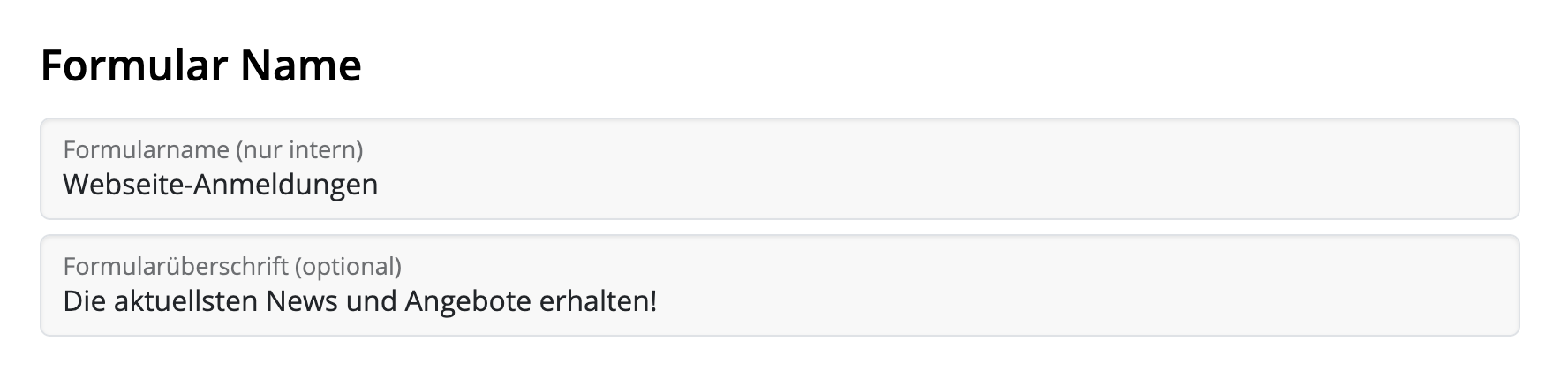
Geef je formulier eerst een naam, bijvoorbeeld Website-aanmeldingen. Dit helpt je om te identificeren waar de contactpersonen vandaan komen en is niet zichtbaar voor klanten.
Daarnaast kun je een pakkende titel toevoegen die op je site wordt weergegeven.
Formuliervelden
Volgende stap is het instellen van de velden van je formulier. Dit is een belangrijke stap, omdat hiermee wordt bepaald hoe contactpersonen later in Delivery Hub worden gecategoriseerd.
Voor- en achternaam
You hebt de mogelijkheid om abonnees toe te staan een voor- en achternaam in je formulier in te voeren. Dit kan handig zijn als je gepersonaliseerde e-mails wilt verzenden, maar voegt ook een extra stap toe aan het aanmeldproces.
Automatische placeholders
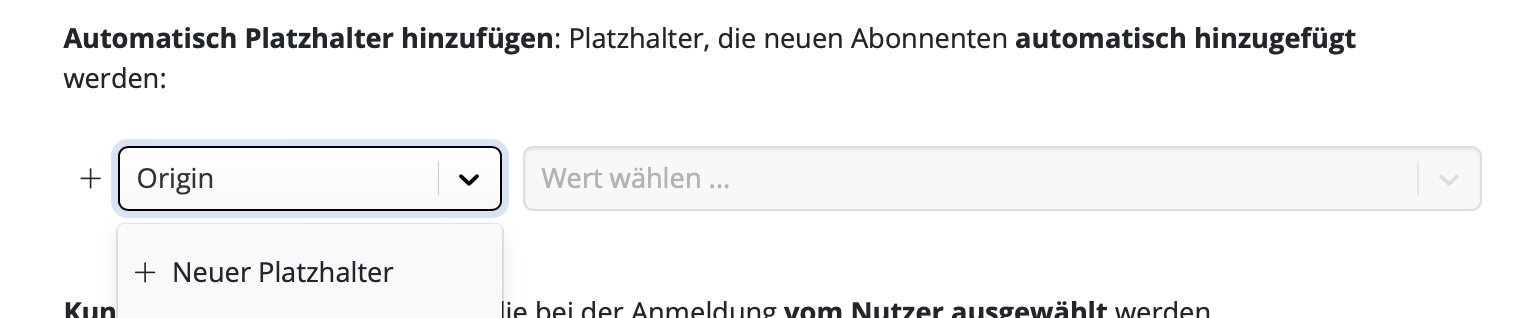
Deze placeholders worden automatisch toegewezen aan nieuwe contactpersonen die zich via dit formulier aanmelden. Abonnees kunnen de placeholder-naam niet zien wanneer ze zich aanmelden.
Selecteer een bestaande placeholder uit de lijst of voer een nieuwe in, bijvoorbeeld "Origin", en klik vervolgens op "Nieuwe placeholder maken...":
Voer vervolgens een placeholderwaarde in. Bijvoorbeeld: "Website", en klik vervolgens op "Klik om nieuwe waarde te maken...":
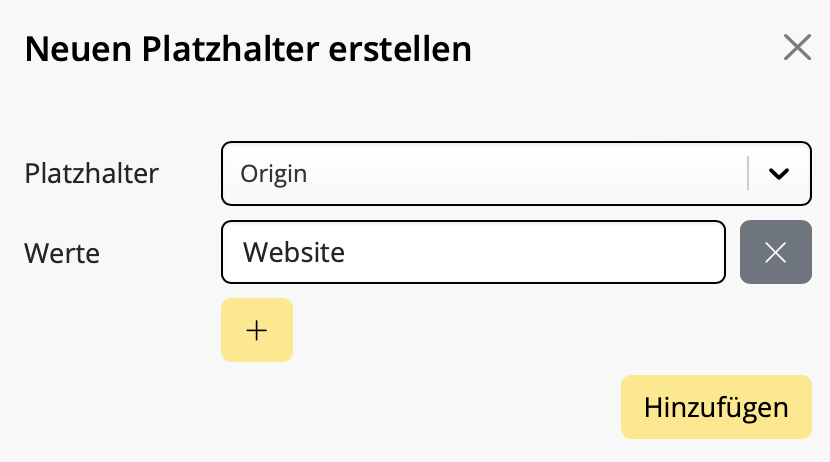
Nieuwe aanmeldingen via dit formulier worden nu automatisch aan deze placeholder toegewezen, zodat je later kunt zien hoeveel contactpersonen via je website zijn gekomen en zelfs op maat gemaakte inhoud voor hen kunt maken.
Klanten-placeholders
In veel gevallen is het handig voor klanten om zelf placeholders toe te wijzen, zodat ze je kunnen laten zien in welk type inhoud ze geïnteresseerd zijn.
Stel dat je een kledingwinkel runt en regelmatig nieuwsbrieven maakt met nieuws en aanbiedingen over dames-, kinder- en herenmode. Je kunt deze als opties in je aanmeldformulier opnemen, zodat je abonnees zelf kunnen bepalen welke nieuwsbrieven ze willen ontvangen.
Zo zorg je ervoor dat de inhoud van je e-mail relevant blijft en het risico wordt verkleind dat contactpersonen zich later afmelden.
Ook hier kun je een bestaande placeholder uit je lijst selecteren of, zoals in de vorige stap beschreven, een nieuwe invoeren. Hier gebruiken we de placeholder "Newsletter Type" met de waarden "Women", "Children" en "Men". Dit zijn de opties waaruit je websitebezoekers kunnen kiezen.

Zodra je deze placeholders hebt opgegeven, kun je ook aanpassen hoe ze aan gebruikers worden weergegeven.
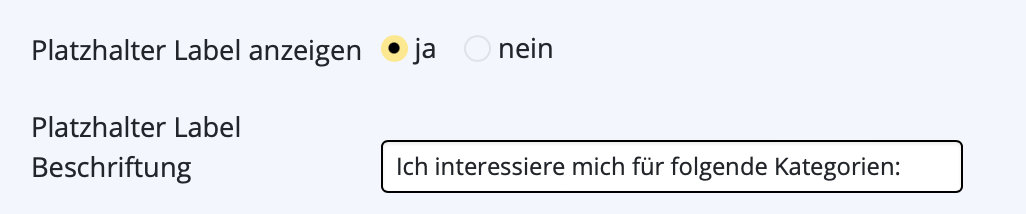
Vink het vakje "Placeholder label tonen" aan om een tekst in te voeren die de getoonde keuzes het beste beschrijft – bijvoorbeeld: "Ik ben geïnteresseerd in aanbiedingen voor".
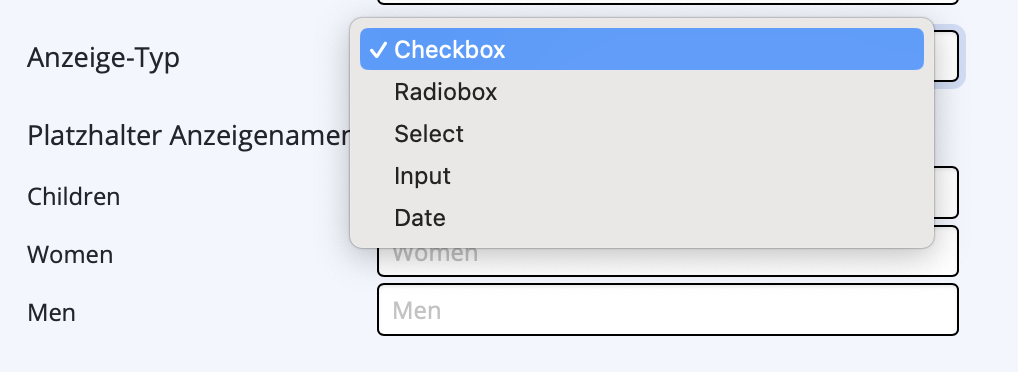
Je kunt nu een weergavetype selecteren. In de meeste gevallen is "Checkbox" logisch, bijvoorbeeld als je meerdere keuzes wilt aanbieden. Als gebruikers echter slechts één optie mogen kiezen (bijvoorbeeld locatie) of hun eigen waarden kunnen invoeren (bijvoorbeeld verjaardag), kun je de juiste optie uit het vervolgmenu selecteren.
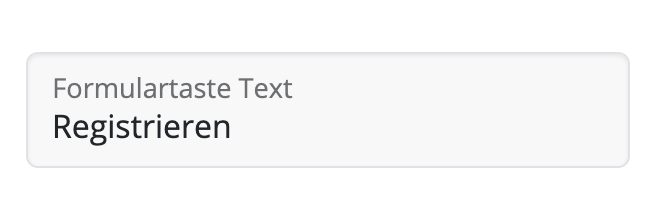
Ten slotte kun je een aangepaste knoptekst invoeren voor je aanmeldformulier:
Double-Opt-In
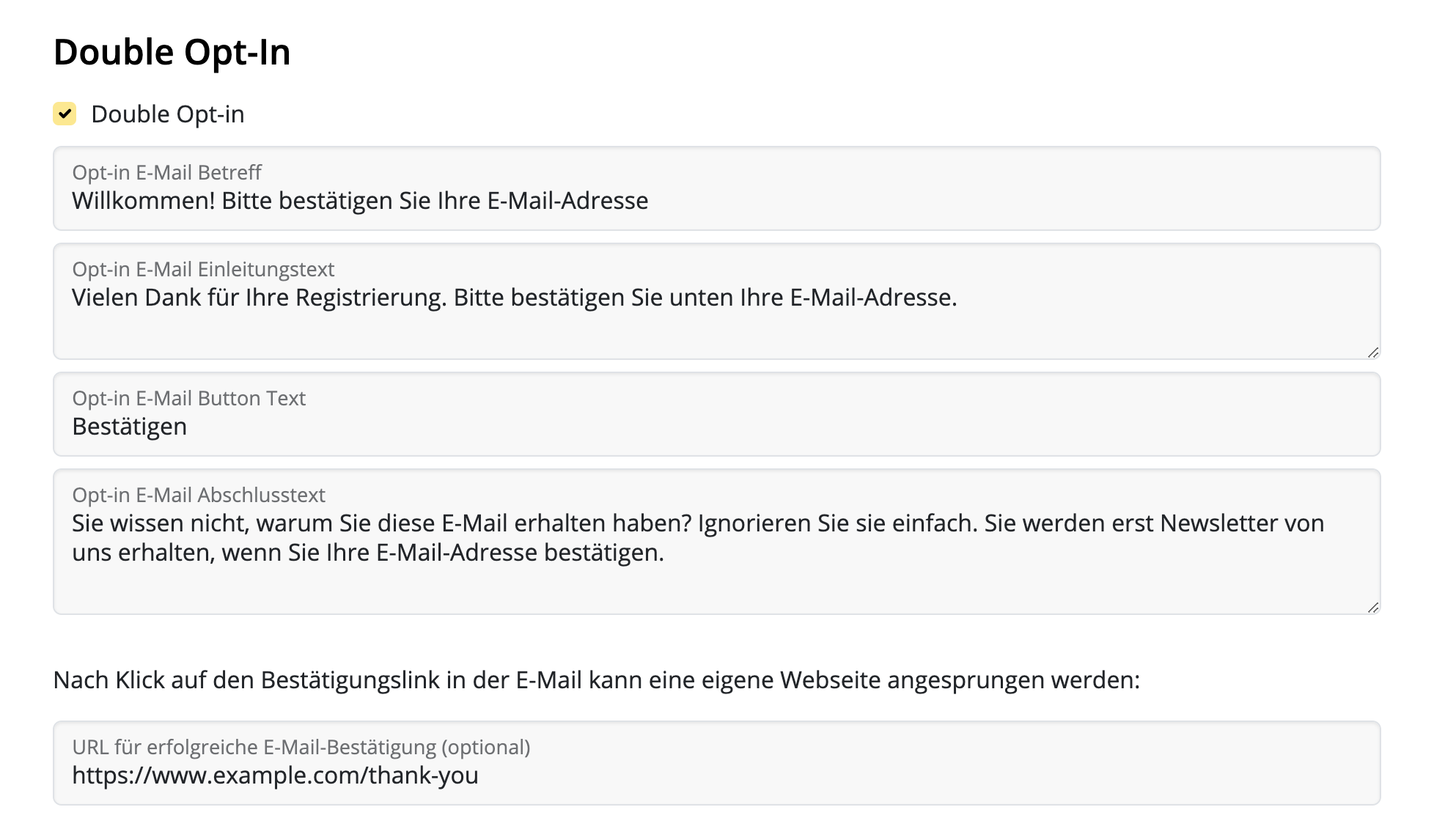
Een double-opt-in e-mail is essentieel voor alle nieuwe aanmeldingen, omdat dit helpt om ervoor te zorgen dat de nieuw verkregen e-mailadressen echt zijn – een goede maatregel om latere e-mail bounces te voorkomen. We raden daarom aan deze optie actief te houden.
Met Delivery Hub kun je je double-opt-in e-mails aanpassen. Vul de velden in voor e-mailonderwerpregel, tekstbody en knop.
In dit gedeelte kun je ook een aangepaste landingspagina (bijvoorbeeld een bedankpagina) voor nieuwe abonnees specificeren.
Lay-out en preview
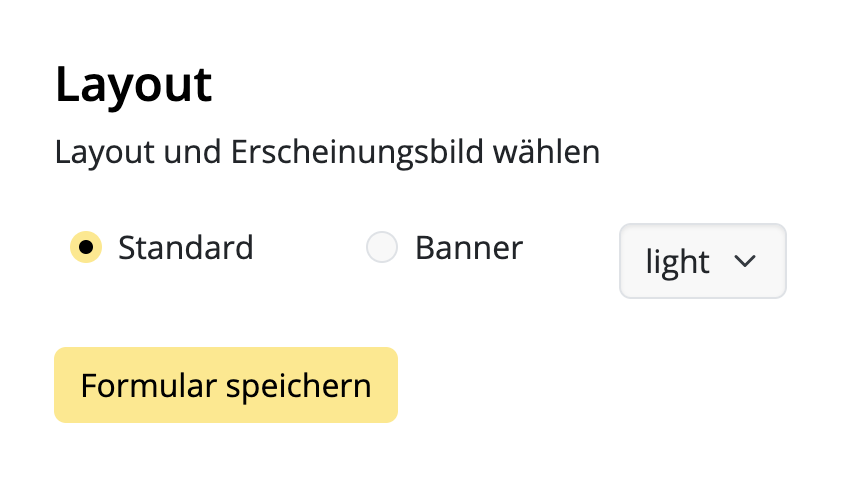
In de laatste instapstap kun je kiezen uit verschillende lay-outopties voor je aanmeldformulier. Bijvoorbeeld een licht of donker ontwerp.
Om een voorbeeld van een ontwerpopie te bekijken, selecteer je je ontwerpinstellingen en klik je vervolgens op het ronde vernieuwingspictogram om de nieuwste versie van je formulier te zien. Dit bevat ook een preview van alle in de vorige stap geselecteerde formuliervelden:
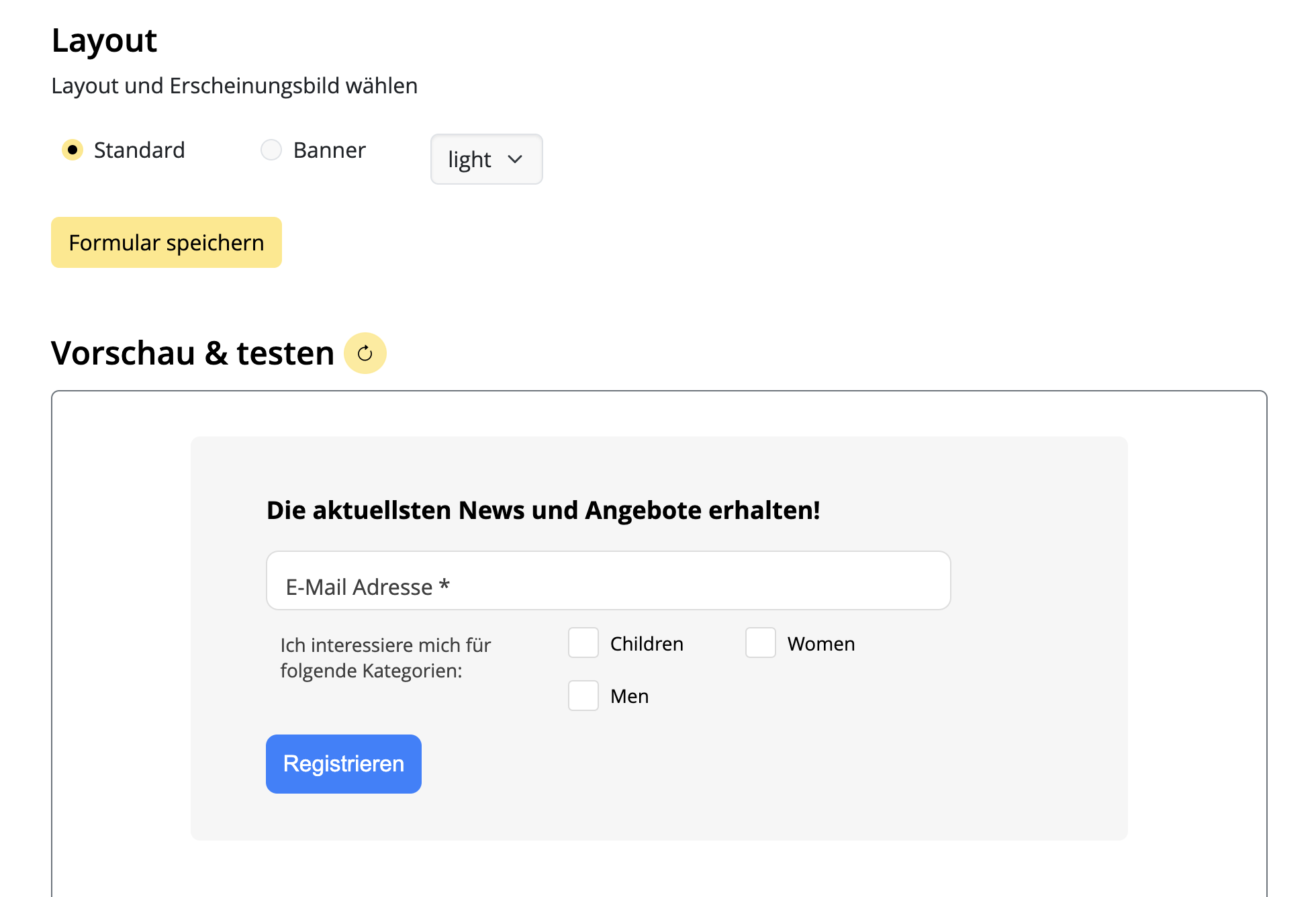
Als je tevreden bent met het ontwerp, vergeet dan niet om het formulier op te slaan door op "Formulier opslaan" te klikken:
Een aanmeldformulier toevoegen aan je website
Dankzij de code generator van Delivery Hub is het toevoegen van je voltooide formulier aan je website heel eenvoudig.
- Klik op "Code genereren" om de voor je formulier benodigde code te maken
- Klik op "Code kopiëren" om de formuliercode naar je klembord te kopiëren
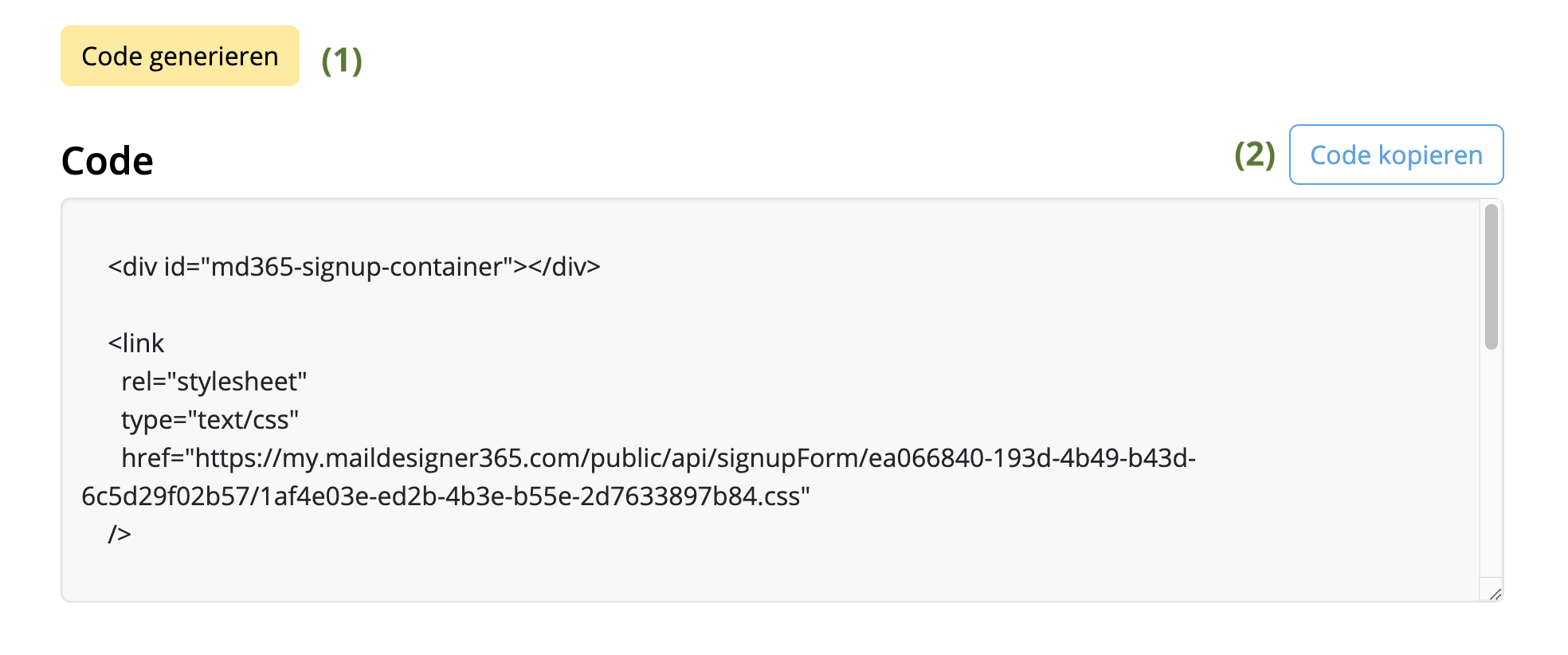
Je kunt deze code vervolgens in het gewenste gebied van je website plakken en beginnen met het verzamelen van nieuwe abonnees!
Je volgende stap – Een doelgroep maken
Als je dit nog niet hebt gedaan, is nu een goed moment om je e-maillijst(en) in te stellen. We noemen deze doelgroepen.
Je kunt je doelgroepen baseren op bepaalde criteria, die bekend staan als placeholders, d.w.z. de placeholders die je in je aanmeldformulier hebt opgegeven. Onze kledingwinkel heeft bijvoorbeeld minimaal drie doelgroepen nodig voor zijn nieuwsbrieven: voor dames-, kinder- en herenmode.
Doelgroepen kunnen worden gemaakt op: https://my.maildesigner365.com/team/deliveries/contacts/targetgroups
Een nieuwe doelgroep maken
We beginnen met de nieuwsbrief voor damesmode. Maak een nieuwe doelgroep en geef deze een naam (bijvoorbeeld "Vrouwen")
Selecteer nu de placeholder (bijvoorbeeld "Newsletter Type") die je tijdens het instellen van het formulier hebt gemaakt.
Selecteer vervolgens de bijbehorende waarde (bijvoorbeeld "Women"):
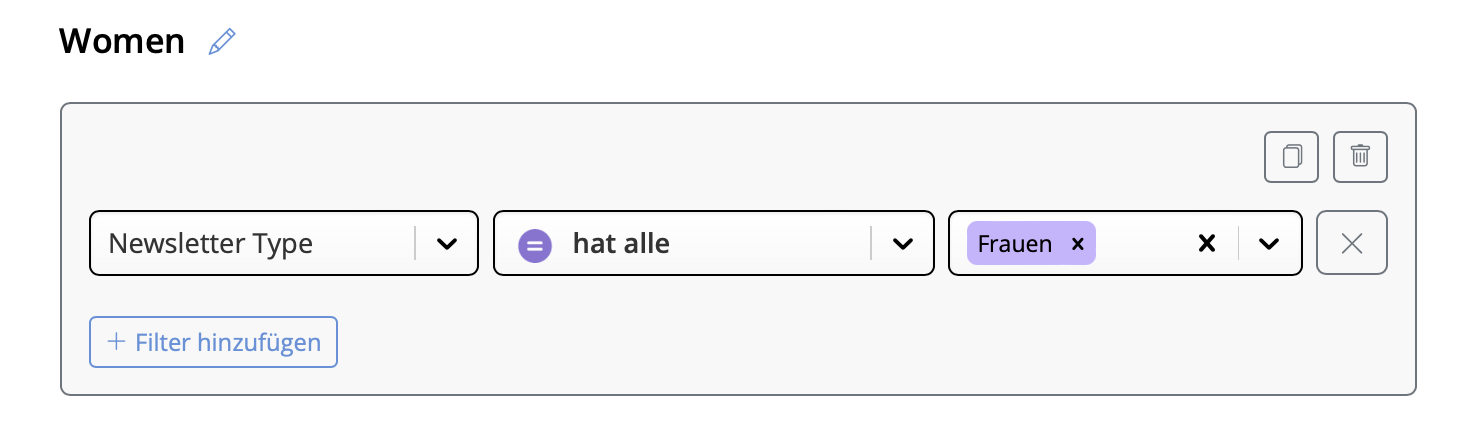
Nu worden alle contactpersonen met de placeholderwaarde "Newsletter Type = Women" hieronder weergegeven. Klik om je nieuwe doelgroep op te slaan.
Aanvullende doelgroepen maken
Deze stappen kunnen ook worden uitgevoerd voor de lijsten "Men" en "Children" door de juiste placeholderwaarden te selecteren, waardoor je dynamische doelgroepen krijgt voor elk nieuwsbrief type.
Wanneer een abonnee zich via je websiteformulier aanmeldt, wordt hij automatisch toegevoegd aan de respectieve doelgroep(en) op basis van de geselecteerde categorieën.
Als je één doelgroep wilt maken met al je website-aanmeldingen, volg dan de bovenstaande stappen en gebruik daarbij de placeholder en waarde die je tijdens het instellen van het formulier hebt opgegeven, d.w.z. "Source" en "Website". Alle nieuwe abonnees worden automatisch aan deze lijst toegevoegd – zelfs als ze geen van je optionele velden selecteren.