
Saya ingin menghantar kempen tertentu ke senarai e-mel ya... - KH2115

Soalan lazim

Cara untuk menubuhkan Pasukan Mail Designer 365
 
Mencipta Pasukan Mail Designer 365 ialah langkah pertama untuk mencapai kerjasama yang berkesan dalam kempen e-mel. Semua pasukan Mail Designer 365 mendapat manfaat daripada ciri eksklusif untuk membantu meningkatkan aliran kerja kempen anda. Untuk menubuhkan pasukan, pergi ke akaun my.maildesigner365 anda dan log masuk dengan ID dan kata laluan equinux anda. Pasukan dicipta secara automatik untuk pengguna baharu yang boleh anda mula tambahkan ahli dengan segera. Ikon Tetapan membawa anda ke halaman gambaran keseluruhan pasukan anda: FAQ Image - S_1346.png Daripada sini, pergi ke tab "Ahli" dan klik "Jemput ahli". FAQ Image - S_1347.png Masukkan alamat e-mel rakan sekerja yang ingin anda jemput ke dalam pasukan anda dan klik "Jemput". Anda boleh menjemput sehingga 10 ahli pasukan secara percuma! FAQ Image - S_1348.png Ahli pasukan boleh menerima jemputan anda dengan mengklik pada pautan dalam e-mel. Setelah anda menjemput ahli pasukan baharu, mula gunakan Mail Designer 365 Campaigns untuk membincangkan, meluluskan dan menjadualkan kempen e-mel untuk audiens anda. Cuba secara percuma!
Apakah perbezaan antara e-mel ujian dan e-mel individu?
 

So funktioniert es

Siapa yang boleh menggunakan Crew Chat?
 
Mail Designer 365 Crew Chat sesuai untuk semua ahli pasukan anda yang terlibat dalam aliran kerja kempen e-mel dan proses maklum balas. Contoh biasa termasuk: pakar pemasaran, pasukan jualan, jenama, penulis kandungan, pengurus, pelanggan agensi, dsb.
Mengapa pasukan saya memerlukan Crew Chat?
 
Crew Chat disepadukan secara langsung dalam tetingkap reka bentuk dan merupakan langkah seterusnya yang logikal untuk alur kerja Kempen Mail Designer 365 anda. Klik untuk memuat naik ke Crew Chat dan lihat draf reka bentuk, komen dan maklum balas anda di satu tempat, bersama dengan pasukan anda.
FAQ Image - S_1351.png
Apa itu Mail Designer 365 Campaigns?
 
Mail Designer 365 Campaigns menawarkan pelbagai cara untuk bekerjasama sebagai pasukan: Mail Designer 365 TeamCloud Simpan reka bentuk anda ke TeamCloud untuk memberikan akses kepada pereka lain dalam pasukan anda, supaya mereka boleh mengedit dan membuat perubahan pada reka bentuk anda. Reka bentuk yang disimpan dalam TeamCloud juga secara automatik tersedia untuk digunakan dengan Crew Chat dan Delivery Hub untuk selebih pasukan anda. Mail Designer 365 Crew Chat Gunakan Crew Chat untuk memuat naik reka bentuk Mail Designer 365 anda sebagai pratonton berasaskan web. Ahli pasukan boleh melihat karya anda dan menyiarkan komen dan maklum balas daripada mana-mana peranti – termasuk iPhone, iPad, Windows, Android. Ia adalah cara terpantas untuk mendapatkan input semua orang. Mail Designer 365 Delivery Hub Akses reka bentuk Mail Designer 365 pasukan anda dalam Delivery Hub untuk menghantar sebagai kempen e-mel tersasar kepada khalayak anda. Urus kenalan dan senarai e-mel, jadualkan dan hantar kempen, dan dapatkan manfaat daripada analitik pasca-kempen terperinci. Temui Mail Designer 365 Campaigns
Bagaimana cara menambah atau menukar entri DNS untuk domain saya?
 
Kami telah menyusun senarai penyedia terkemuka, termasuk pautan ke panduan persediaan DNS yang sepadan. Jika anda tidak dapat mencari penyedia anda dalam senarai, jangan teragak-agak untuk menghubungi pasukan sokongan kami untuk mendapatkan bantuan.
Apa itu DKIM dan mengapa saya harus menggunakannya?
 
Anatomi Email Sebelum menyelami DKIM, mari kita fahami secara ringkas cara kerja e-mel. Apabila anda menghantar e-mel, ia seperti menghantar surat digital. Ia melalui pelbagai pelayan dan rangkaian sebelum sampai kepada penerima yang dimaksudkan. Setiap pelayan yang dilaluinya berpotensi menjadi titik kerentanan di mana pelaku jahat boleh mengganggu kandungan e-mel atau menyamar sebagai penghantar yang sah. DKIM: Tandatangan Digital E-mel DKIM, yang merupakan singkatan bagi DomainKeys Identified Mail, ialah protokol keselamatan yang direka untuk mengesahkan keaslian dan integriti mesej e-mel. Ia melakukan ini dengan menambahkan tandatangan digital pada e-mel sebelum ia meninggalkan pelayan penghantar. Tandatangan ini seperti meterai kelulusan, meyakinkan penerima bahawa e-mel itu tidak diubah suai dan benar-benar berasal daripada penghantar yang didakwa. Cara DKIM Berfungsi DKIM bergantung pada pasangan kunci kriptografi: kunci peribadi yang disimpan oleh penghantar dan kunci awam yang diterbitkan dalam rekod DNS (Sistem Nama Domain) penghantar. Berikut cara ia berfungsi: ol>
  • Pengeluaran E-mel: Apabila e-mel dihantar, pelayan penghantar menggunakan kunci peribadi penghantar untuk menjana tandatangan digital unik berdasarkan kandungan e-mel. Tandatangan ini ditambahkan pada pengepala e-mel.
  • Pengesahan Penerima: Apabila menerima e-mel, pelayan e-mel penerima mengambil kunci awam yang berkaitan dengan domain penghantar daripada rekod DNS.
  • Pengesahan Tandatangan: Pelayan penerima menggunakan kunci awam ini untuk mengesahkan tandatangan digital e-mel. Jika tandatangan itu padan dengan kandungan e-mel dan tidak diubah suai semasa transit, e-mel itu dianggap sahih.
  • Penapisan dan Penghantaran: Jika e-mel lulus pengesahan DKIM, ia lebih berkemungkinan dihantar ke peti masuk penerima. Jika tidak, ia mungkin ditandakan sebagai mencurigakan atau dihantar ke folder spam.
  • ol> Pentingnya DKIM ol>
  • Perlindungan Daripada Penipuan: Salah satu faedah utama DKIM ialah keupayaannya untuk mencegah penipuan e-mel. Tanpa DKIM, penjenayah siber boleh dengan mudah memalsukan pengepala e-mel dan berpura-pura menjadi orang lain. DKIM memastikan bahawa e-mel yang anda terima daripada penghantar yang dipercayai benar-benar berasal daripadanya.
  • Integriti E-mel: DKIM melindungi integriti e-mel anda. Ia menjamin mesej anda tidak diubah suai semasa transit, memastikan penerima menerima kandungan seperti yang anda maksudkan.
  • Keupayaan Penghantaran yang Dipertingkatkan: Apabila e-mel anda ditandatangani DKIM, penyedia e-mel lebih cenderung untuk mempercayainya. Ini bermakna e-mel sah anda mempunyai peluang yang lebih baik untuk mendarat di peti masuk penerima dan bukannya tersesat dalam folder spam.
  • Pengurangan Phishing: Dengan mengurangkan keberkesanan serangan pancingan data, DKIM membantu melindungi individu dan organisasi daripada menjadi mangsa penipuan yang boleh mengakibatkan pelanggaran data atau kerugian kewangan.
  • ol> Kesimpulan Dalam era di mana penipuan e-mel dan serangan pancingan data merajalela, DKIM berfungsi sebagai garisan pertahanan penting. Ia seperti cap jari digital yang meyakinkan keaslian dan integriti e-mel anda. Walaupun ia mungkin beroperasi di sebalik tabir dan tidak diperhatikan oleh kebanyakan pengguna e-mel, DKIM ialah alat penting dalam perjuangan berterusan menentang ancaman siber. Penggunaannya harus digalakkan dan diterima pakai oleh individu, perniagaan dan penyedia perkhidmatan e-mel untuk mewujudkan persekitaran komunikasi digital yang lebih selamat untuk semua orang. Jadi, lain kali anda menerima e-mel, ingat bahawa DKIM mungkin secara senyap bekerja untuk melindungi anda daripada bahaya berpotensi dalam landskap digital yang luas.
    Apa itu SPF dan mengapa saya harus menggunakannya?
     
    வணக்கம்
    Apa itu DMARC dan mengapa saya harus menggunakannya?
     
    Maaf, saya tidak faham soalan ini.
    Langkah demi langkah: bagaimana saya menyimpan maklumat DKIM, SPF dan DMARC pada domain saya supaya e-mel saya sampai kepada penerima dan tidak ditandakan sebagai spam.
     
    Wir haben es so einfach wie möglich gemacht, deine Domain und E-Mail-Adresse für den Versand von Mailings über Mail Designer 365 Delivery Hub einzurichten. Während des Setups sind einige technische Schritte erforderlich. Der Einrichtungsprozess wurde aber benutzerfreundlich gestaltet und stellt dadurch sicher, dass du die obligatorischen Sicherheitsmechanismen DKIM, SPF und DMARC mit möglichst wenigem Aufwand konfigurieren kannst. Wir empfehlen dir, alle drei Verfahren an deiner Domain zu hinterlegen, damit deine Mails bei allen Empfängern ankommen. Falls du bei der Einrichtung Hilfe benötigst, kannst du dich an dein IT-Admin-Team wenden oder Kontakt zu unserem Support Team aufnehmen.

    Ready? Los geht's!

    Schritt 1: E-Mail-Adresse hinzufügen und bestätigen

    Bevor du loslegst, achte darauf, dass du bereits ein Mail Designer 365 Team eingerichtet hast. Wenn du noch kein Team erstellt hast, kannst du der Anleitung in dieser FAQ folgen.

    • Gehe zu Einstellungen > „Absenderadressen“.
    • Füge auf dieser Seite einen neuen Absender hinzu, indem du den Absendernamen und die E-Mail-Adresse eingibst, von der deine Kampagnen gesendet werden sollen.

    • FAQ Image - S_1352.png
    • In Kürze erhältst du eine E-Mail mit einem Verifizierungslink für die eingegebene E-Mail-Adresse. Klicke auf den Link, um deine Adresse für den Versand zu verifizieren:

    • FAQ Image - S_1353.png

      FAQ Image - S_1354.png

    Schritt 2: Damit deine Mails nicht im Spam landen: DKIM einrichten

    Der nächste wichtige Schritt ist die Erstellung eines DNS-Eintrags für DKIM (DomainKeys Identified Mail). DKIM solltest du unbedingt einrichten, wenn du vermeiden willst, dass deine Mailings im Spam Ordner landen. Weitere Informationen zu DKIM und warum es wichtig ist, finden Sie in diesem Artikel.

    • In den Projekt Einstellungen sollte unter „Absenderadressen“ im Abschnitt „Domain-Verifizierung“ deine Domain bereits sichtbar sein.
    • Falls du nicht der technische Ansprechpartner für die Domain Konfiguration bist:
      • Klicke in der Spalte „Domain verifiziert“ auf das „DKIM“-Symbol: FAQ Image - S_1355.png
      • In dem Fenster das sich öffnet, kannst du unten die Domain Einstellungen an deinen Domain Admin weiterleiten. Hierfür einfach die Email Adresse eingeben und abschicken.
        FAQ Image - S_1477.png
      • Dein Domain Admin erhält dann eine detaillierte Anleitung per Email.
    • Falls du der technische Ansprechpartner für die Domain Konfiguration bist:
      • Bestimme den DNS-Anbieter für deine Domain. Höchstwahrscheinlich hat unser System den Anbieter bereits identifiziert und ihn als „Möglicher Anbieter“ angezeigt, zusammen mit einem Link zum Leitfaden des Anbieters. Wir haben in diesem Artikel auch eine Liste mit Links zu Einrichtungsanleitungen für gängige Anbieter zusammengestellt.
      • Klicke in der Spalte „Domain verifiziert“ auf das „DKIM“-Symbol:

      • FAQ Image - S_1355.png
      • Der Wizard generiert einen DKIM-Eintrag für deine Domain und zeigt den erforderlichen Typ, Namen und Wert des Eintrags an. Bitte verwende exakt die angezeigten Daten, um den DNS-Eintrag einzurichten.

      • FAQ Image - S_1356.png
      • Abhängig von deinem DNS-Anbieter kann es bis zu 48 Stunden dauern, bis die Änderungen auf unser System und andere Systeme übertragen werden, die diese Informationen abfragen. Wir führen automatisch regelmäßige Prüfungen auf Existenz und Gültigkeit des Datensatzes durch. Du kannst die Prüfung jedoch auch manuell durchführen, indem du auf „Aktualisieren“ klickst:

      • FAQ Image - S_1357.png
      • Wenn du die Einrichtung abgeschlossen hast und die Überprüfung erfolgreich ist, wird neben dem DKIM-Symbol ein grünes Häkchen angezeigt:

      • FAQ Image - S_1358.png

      Schritt 3: Damit deine Mails nicht im Spam landen: SPF einrichten

      Stellen wir nun sicher, dass deine E-Mails ordnungsgemäß mit SPF (Sender Policy Framework) authentifiziert sind. SPF hilft, E-Mail-Spoofing zu verhindern, indem es angibt, welche Server berechtigt sind, E-Mails in deinem Namen zu versenden. In diesem Artikel lernst du mehr über SPF.

      • Gehe zurück zu „Absenderadressen“.
      • Suche deine Domain unter „Domain Verifizierung“ und klicke auf das „SPF“-Symbol:

      • FAQ Image - S_1359.png
      • Gehe als Nächstes zu deinem DNS-Anbieter und erstelle einen SPF-Eintrag für deine Domain. Die genauen Schritte variieren je nach Anbieter. Befolge daher am besten deren Richtlinien.
      • Hinweis: Möglicherweise hast du oder dein Unternehmen bereits einen SPF-Eintrag erstellt. Unser System wird versuchen, den benötigten Teil einzuschließen und den vollständigen Datensatzwert unter Berücksichtigung deines vorherigen Inhalts anzuzeigen. Wenn du genau weißt, was hier zu tun ist, kannst du den vorhandenen Datensatz manuell bearbeiten und den folgenden Teil hinzufügen: include: spf.welovemails.com.
      • Wenn die Überprüfung erfolgreich ist, wird neben dem SPF-Symbol auch ein grünes Häkchen angezeigt:

      • FAQ Image - S_1360.png

      Schritt 4: DMARC einrichten

      Die Einrichtung von DMARC (Domain-based Message Authentication, Reporting and Conformance) ist zwar nicht zwingend erforderlich, fügt deiner E-Mail-Kommunikation jedoch eine zusätzliche Sicherheitsebene hinzu. Weitere Einzelheiten findest du in diesem speziellen Artikel.

      • Gehe zurück zu „Absenderadressen“ im „Delivery Hub“.
      • Suche deine Domain unter „Domain Verifizierung“ und klicke auf das „DMARC“-Symbol:

      • FAQ Image - S_1361.png
      • Erstelle einen DMARC-DNS-Eintrag für deine Domain.
      • Verwende entweder den vorgeschlagenen Datensatz oder deine eigenen Werte/Systeme.
      • Wenn die DMARC-Überprüfung erfolgreich ist, wird neben dem DMARC-Symbol ein grünes Häkchen angezeigt:

      • FAQ Image - S_1362.png

      Nun hast du alle Kriterien erfüllt und deine E-Mail-Domain ist für den Versand über Delivery Hub verifiziert. Wir wünschen viel Spaß beim Versenden deiner Kampagnen!

    Mengapa saya melihat banner Mail Designer 365 di bawah kempen e-mel saya?
     

    Sebagai sebahagian daripada pelan Kempen percuma yang disertakan dengan pelan reka bentuk Mail Designer 365 anda, sepanduk Mail Designer 365 dipaparkan dalam kaki pengepos e-mel yang dihantar melalui Hab Penghantaran:

    FAQ Image - S_1385.png

    Sepanduk ini boleh dialihkan selepas bertukar kepada mana-mana pelan Kempen berbayar. Log masuk ke akaun my.maildesigner365 anda untuk meneroka pilihan pelan Mail Designer Campaigns.

    Mengapa reka bentuk saya memerlukan pautan untuk berhenti melanggan?
     
    Sebagai perkhidmatan penghantaran e-mel, Mail Designer 365 Campaigns dikehendaki untuk menguatkuasakan langkah-langkah pencegahan spam, seperti GDPR di EU dan CAN-SPAM di AS. Mengikut undang-undang, e-mel pemasaran mesti menyediakan cara untuk penerima menolak daripada e-mel masa depan. Oleh itu, semua kempen e-mel yang dihantar melalui Delivery Hub mesti mengandungi pautan untuk berhenti melanggan. Faedah tambahan termasuk pautan berhenti melanggan yang jelas:
    • Pengendalian berhenti melanggan automatik (Delivery Hub akan mengalih keluar kenalan yang berhenti melanggan untuk anda)
    • Senarai e-mel yang bersih – kempen anda hanya dihantar kepada pelanggan yang berminat
    • Lebih sedikit aduan spam
    • Penjejakan kadar berhenti melanggan berasaskan kempen
    • Cara memasukkan penanda tempat berhenti melanggan dalam reka bentuk e-mel anda Untuk menambah pautan berhenti melanggan pada e-mel anda, klik di dalam kawasan teks dalam reka bentuk anda (cth., dalam pengepala e-mel), kemudian pergi ke menu apl dan pilih Sisip > Kempen Mail Designer 365 > Pautan Berhenti Melanggan:
      FAQ Image - S_1388.png
      Apabila anda menghantar kempen anda melalui Delivery Hub, penerima akan melihat pilihan untuk berhenti melanggan dalam pengepala e-mel anda:
      FAQ Image - S_1389.png

      Ketahui lebih lanjut tentang Delivery Hub →
    Bagaimana cara menambahkan pautan berhenti langganan ke reka bentuk kempen saya?
     
    Pertama, buka templat anda dalam Mail Designer 365. Kemudian, anda boleh memasukkan penanda tempat menggunakan menu “Sisip > Kempen Mail Designer 365”. Daripada sana, pilih “Pautan untuk berhenti melanggan”.
    Mengimport kenalan ke kempen Mail Designer 365 menggunakan fail CSV
     
    Anda boleh mengimport alamat e-mel ke Mail Designer 365 Campaigns menggunakan alat import CSV. Ia tersedia di: https://my.maildesigner365.com/team/deliveries/addContacts Tiga nama lajur pertama ialah E-mel,Nama Pertama,Nama Terakhir Anda juga boleh menambah kunci/lajur/penanda tempat tambahan dan nilainya bagi setiap entri semasa bergerak. Pengimport akan secara automatik menambah penanda tempat ke pangkalan data kenalan anda. Hanya takrifkan penanda tempat yang ingin anda import pada baris pertama. Contoh: Anda mahu menambah warna kegemaran dan lokasi untuk setiap salah satu daripada kenalan anda. Untuk berbuat demikian, takrifkan baris pertama fail CSV dengan nama penanda tempat berikut:
    E-mel,Nama Pertama,Nama Terakhir,Warna Kegemaran,Lokasi
    miller@example.com,Peter,Miller,biru,New York
    smith@example.com,Jody,Smith,merah,San Francisco
    Baik untuk diketahui: Anda boleh mengimport semula CSV pada bila-bila masa dengan lajur tambahan untuk meningkatkan kenalan anda. Semua penanda tempat baharu kemudian akan dilampirkan kepada kenalan anda. Perlukan bantuan? Muat turun contoh fail CSV di sini sebagai rujukan: Mail_Designer_365_Campaigns_Email_Import_Example.csv
    Saya ingin menghantar kempen tertentu ke senarai e-mel yang berbeza. Bagaimana saya boleh melakukan ini?
     

    Senario: Andaikan kita menjalankan kedai jeans yang menawarkan tiga buletin fesyen yang berbeza: satu untuk wanita, satu untuk lelaki dan satu untuk fesyen kanak-kanak. Kedai itu sudah mempunyai senarai alamat e-mel untuk kumpulan masing-masing.

    Apakah cara terbaik untuk mengimport senarai e-mel ini ke Mail Designer Campaigns untuk menghantar buletin kepada mereka?

    1. Tambah kenalan e-mel baharu

    Tambah kenalan dalam Mail Designer Campaigns: https://my.maildesigner365.com/team/deliveries/contacts/add

    Alamat e-mel boleh ditambah melalui salin dan tampal atau melalui fail CSV.

    Tambah kenalan melalui salin dan tampal

    Masukkan alamat e-mel anda ke dalam medan dipisahkan oleh koma atau kembali. Untuk bermula, kita hanya menggunakan alamat buletin untuk buletin "Wanita".
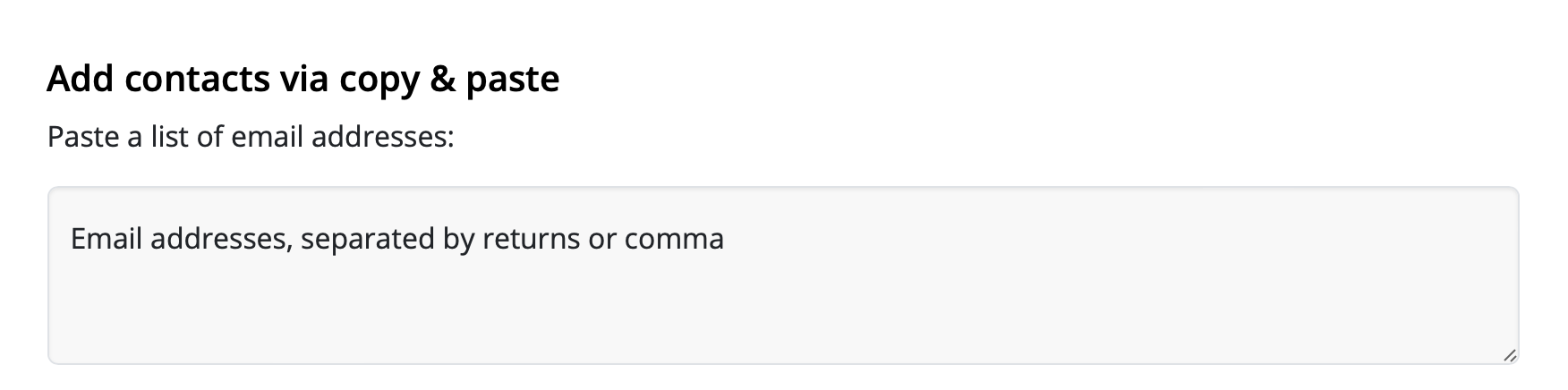
    Tangkapan skrin: Menambah alamat e-mel melalui salin dan tampal dalam Mail Designer Campaigns

    Kemudian pilih di bawah: "Tambah penanda tempat".

    Tangkapan skrin: Pilihan Tambah penanda tempat dalam Mail Designer Campaigns

    Sekarang anda boleh menetapkan nama penanda tempat.
    Apakah penanda tempat? Penanda tempat digunakan supaya kita kemudian boleh menapis kenalan mengikut ciri-ciri mereka – contohnya, jika kita mahu mengenal pasti semua kenalan yang berminat dengan fesyen wanita. Penanda tempat boleh difahami seperti lajur dalam jadual Excel.

    Dalam contoh ini, kita akan menamakan penanda tempat "Jenis Buletin". Penanda tempat baharu kemudian dibuat dengan mengklik "Penanda tempat baharu: + Jenis Buletin".

    Tangkapan skrin: Mencipta penanda tempat baharu bernama Jenis Buletin

    Sekarang kita boleh menetapkan nilai penanda tempat: "Wanita":
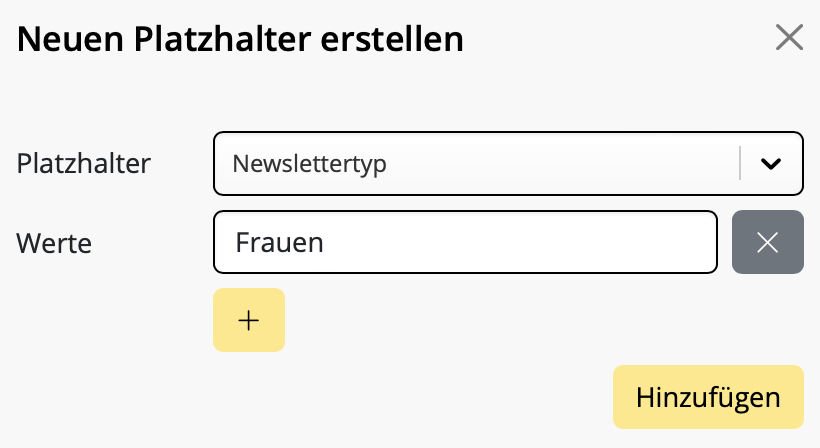
    Tangkapan skrin: Menetapkan nilai penanda tempat Wanita kepada kenalan

    Akhir sekali, klik "+ Tambah Kenalan" untuk mengimport semua kenalan dan menetapkan nilai penanda tempat "Wanita" kepada mereka. Dengan cara ini, kita kemudian boleh melihat bahawa kenalan ini berminat dengan fesyen wanita.

    Tambah lebih banyak kenalan

    Sekarang kita boleh mengulangi keseluruhan proses untuk buletin "Lelaki" dan "Kanak-kanak". Gunakan penanda tempat "Jenis Buletin" yang kita cipta dalam langkah sebelumnya, tetapi kali ini gunakan nilai penanda tempat "Lelaki" dan "Kanak-kanak".

    Maklumat penting:

    • Jika alamat e-mel sudah wujud dalam kenalan tersimpan anda, ia tidak akan diimport semula, tetapi penanda tempat dan nilainya masih akan ditambahkan. Ini bermakna anda boleh menambah alamat e-mel lagi dan lagi tanpa mendapat duplikat dalam senarai anda.
    • Penanda tempat boleh mempunyai berbilang nilai penanda tempat.
      Contoh: Cik Müller dengan alamat e-mel mueller@example.com berminat dengan kedua-dua fesyen wanita dan kanak-kanak dan oleh itu muncul dalam kedua-dua senarai. Jika anda mengimport kenalan sekali dengan penanda tempat "Jenis Buletin" dan nilai "Wanita" dan kemudian sekali lagi dengan penanda tempat "Jenis Buletin" dan nilai "Kanak-kanak", kedua-dua nilai penanda tempat akan muncul dalam hasil carian anda:

      Tangkapan skrin: Contoh kenalan dengan berbilang nilai penanda tempat dalam Mail Designer Campaigns

    Kita kini telah selesai mengimport kenalan kita dan boleh meneruskan untuk mencipta kumpulan sasaran dalam langkah seterusnya.

    2. Cipta kumpulan sasaran

    Setelah anda menambah kenalan dan menetapkan penanda tempat kepada mereka, anda boleh mencipta khalayak pertama anda. Ini ialah senarai e-mel (atau kumpulan sasaran) yang akan dihantar buletin anda kemudian.

    Kumpulan sasaran boleh dibuat di: https://my.maildesigner365.com/team/deliveries/contacts/targetgroups

    Cipta khalayak baharu

    Kita akan bermula dengan buletin untuk fesyen wanita. Cipta khalayak baharu dan berikan nama kepadanya (cth. "Wanita").

    Sekarang, pilih penanda tempat (cth. "Jenis Buletin") yang anda cipta semasa pengimportan kenalan daripada menu.

    Seterusnya, pilih nilai yang sepadan (cth. "Wanita"):
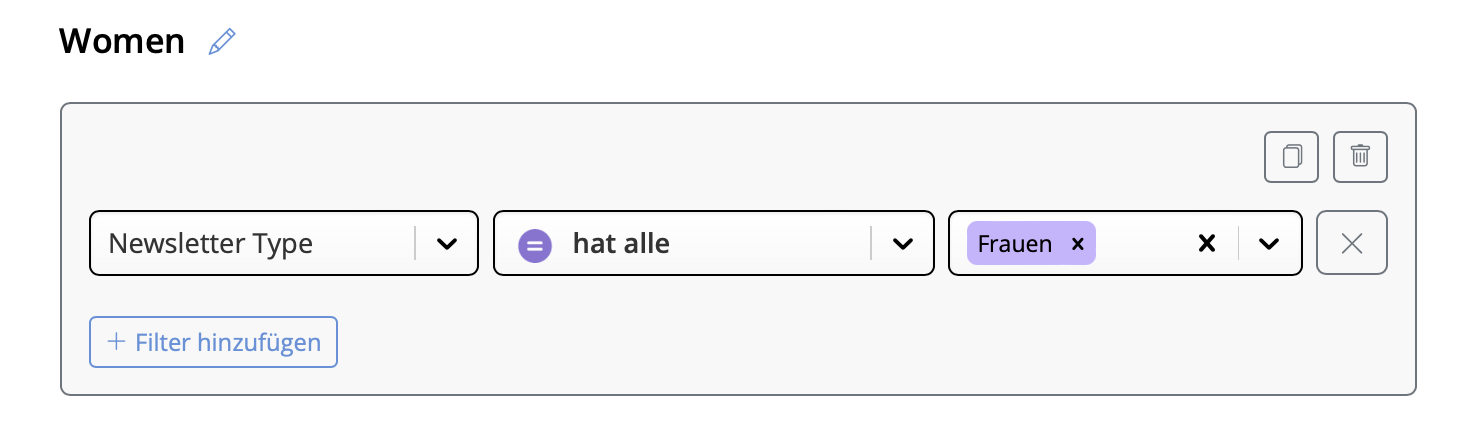
    Tangkapan skrin: Mencipta khalayak baharu untuk kenalan dengan nilai Wanita

    Sekarang semua kenalan dengan nilai penanda tempat "Jenis Buletin = Wanita" akan dipaparkan di bawah. Klik untuk menyimpan khalayak baharu anda.

    Cipta khalayak tambahan

    Langkah-langkah ini juga boleh dijalankan untuk senarai "Lelaki" dan "Kanak-kanak" dengan memilih nilai penanda tempat yang sesuai.

    Perkara yang baik untuk diketahui:

    • Kumpulan sasaran Mail Designer adalah dinamik. Ini bermakna jika anda menambah kenalan baharu kemudian, mereka akan ditambahkan secara automatik ke khalayak yang sesuai, asalkan nilai penanda tempat yang sama telah ditetapkan semasa pengimportan.

    3. Hantar buletin

    Kita merujuk kepada setiap buletin yang dihantar sebagai kempen individu. Ini bermakna terdapat satu kempen untuk setiap kumpulan sasaran.

    Adakah anda telah mencipta templat e-mel anda untuk kempen fesyen wanita pada Mac anda dalam Mail Designer 365? Hebat! Klik Mula Kempen untuk bermula.
    Tangkapan skrin: Persediaan permulaan kempen untuk buletin wanita dalam Mail Designer Campaigns

    Rancang kempen

    Apabila anda menyediakan kempen baharu, medan untuk baris subjek dan alamat penghantar diisi secara automatik untuk anda. Menganggap anda tidak mahu mengubah apa-apa di sini, anda boleh segera pergi ke "Siapa?" dan pilih khalayak anda.

    Di sini anda boleh memilih khalayak (cth. "wanita") yang kita cipta dalam langkah terakhir:
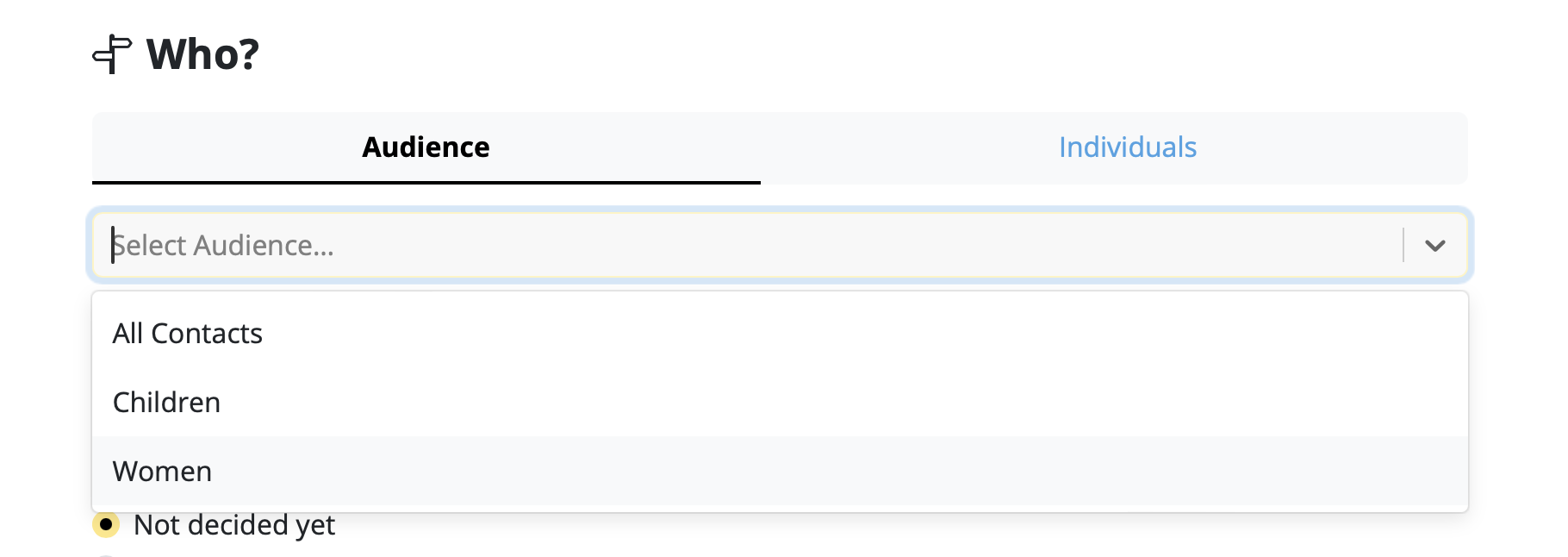
    Tangkapan skrin: Memilih khalayak wanita semasa persediaan kempen

    Pilih masa untuk penghantaran atau klik pada "Sekarang" untuk menghantar e-mel serta-merta. Selepas itu, anda boleh menyemak e-mel anda sekali lagi dengan memilih "Letakkan e-mel ini dalam barisan untuk penghantaran".
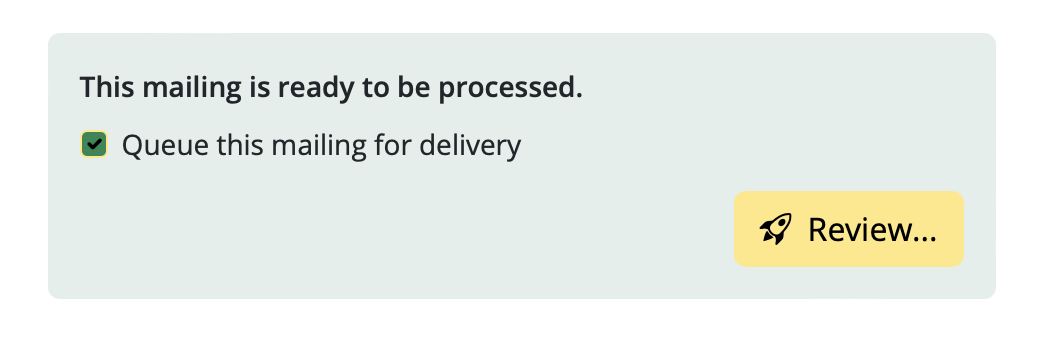
    Tangkapan skrin: Letakkan kempen dalam barisan untuk penghantaran dalam Mail Designer Campaigns

    Anda kini bersedia untuk menghantar!

    Bersedia untuk yang seterusnya? Ulangi langkah-langkah ini untuk sebarang buletin dan senarai e-mel masing-masing.

    Cara untuk mengedit pautan dalam e-mel selepas dihantar
     
    Mail Designer Link Rescue menyediakan anda penyelesaian yang mudah untuk mengedit pautan, walaupun e-mel anda sudah dihantar.

    Bila saya perlu mengedit pautan selepas menghantar?

    • Anda secara tidak sengaja memasukkan pautan yang salah
    • Anda lupa menukar pautan kerana anda menduplikasi reka bentuk
    • Anda ingin menukar pautan kerana URL lama tidak lagi wujud (cth. tawaran terhad masa atau siaran langsung)

    Cara mengubah pautan dalam e-mel selepas menghantar

    Pengguna Mail Designer 365 Delivery Hub boleh menggunakan Link Rescue untuk menukar pautan buletin e-mel dengan mudah selepas kempen dihantar. Untuk bermula, buka tontonan Analitik untuk kempen yang anda pilih dan tukar ke tab Gambaran Keseluruhan Pautan: FAQ Image - S_1413.png Di sini, anda boleh memilih mana-mana pautan dan mengeditnya pada bila-bila masa. Setelah anda menggantikan sebarang pautan tertentu, klik Simpan untuk mengemas kini perubahan untuk semua penerima – termasuk mereka yang sudah membuka e-mel! FAQ Image - S_1414.png Peralihan anda akan disegerakkan serta-merta, memberikan anda ketenangan fikiran sepenuhnya. Penting: Mail Designer 365 Link Rescue tersedia untuk pengguna Mail Designer Campaigns dengan pelan Seoul atau lebih tinggi. Lihat semua peringkat pelan di sini →
    Bolehkah saya melihat bagaimana prestasi kempen e-mel saya?
     

    Cara Melihat Laporan Prestasi Kempen E-mel Anda

    Anda telah menghantar kempen e-mel anda dan kini ingin melihat betapa baiknya ia berfungsi – tidak mengapa! Hab Pemantauan Penghantaran Mail Designer menawarkan anda laporan prestasi terperinci untuk semua kempen anda yang dihantar.

    Cara ia berfungsi

    Anda boleh mengakses laporan prestasi untuk sebarang kempen tertentu di https://my.maildesigner365.com/team/deliveries/campaigns/finished.

    Cari kempen yang anda inginkan dan klik pada ikon statistik untuk membuka laporan prestasinya:

    Tangkapan skrin yang menunjukkan cara membuka laporan prestasi untuk kempen dalam Hab Pemantauan Penghantaran Mail Designer

    Semasa penghantaran
    Sejurus selepas kempen e-mel dihantar, anda boleh menggunakan alat pelaporan langsung Hab Pemantauan Penghantaran untuk menjejaki kemajuan buletin anda dalam masa nyata. Ini termasuk penghantaran e-mel, pantulan dan pembukaan.

    Nombor dalam gambaran keseluruhan akan dikemas kini secara langsung semasa e-mel anda dihantar kepada kumpulan sasaran anda.

    Selepas penghantaran
    Setelah penghantaran selesai, anda boleh melihat gambaran keseluruhan semua statistik kempen.

    Tangkapan skrin gambaran keseluruhan prestasi kempen dengan penghantaran, buka dan statistik klik dalam Hab Pemantauan Penghantaran Mail Designer

    Petua: Untuk hasil yang terbaik, kami mengesyorkan menjalankan analisis akhir anda 24 jam selepas penghantaran. Ini membantu memastikan semua penerima mempunyai masa untuk membaca dan berinteraksi dengan kempen anda.

    Mentafsir metrik e-mel

    Laporan prestasi merangkumi pelbagai data analitik yang bertujuan untuk membantu anda memahami dengan lebih baik bagaimana kempen anda berfungsi dan apa yang boleh anda tingkatkan pada masa akan datang.

    Berikut ialah pecahan metrik e-mel yang paling penting, apa yang mereka wakili dan beberapa penanda aras industri semasa:

    • Kadar Buka: Bilangan kali e-mel anda dibuka berbanding dengan jumlah penghantaran yang berjaya. Penanda aras untuk ini boleh berbeza-beza bergantung pada industri tetapi apa-apa di atas 25% boleh dianggap sebagai hasil yang baik.
    • Kadar Klik-Lalu: Bilangan klik pautan e-mel berbanding dengan bilangan penghantaran yang berjaya. Nilai ini sering agak rendah, dengan purata kira-kira 2–3% merentas semua industri.
    • Kadar Klik-ke-Buka: Bilangan klik pautan e-mel berbanding dengan bilangan pembukaan e-mel. Ini membantu anda memahami bagaimana kandungan e-mel anda beresonansi dengan pembaca. Penanda aras yang baik untuk disasarkan di sini ialah 10%.
    • Kadar Pantulan: Peratusan e-mel yang tidak berjaya dihantar kepada penerima – contohnya, kerana alamat e-mel tidak betul atau tidak aktif. Di sini, semakin rendah nombor, semakin baik. Apa-apa di atas 3–5% harus menjadi sebab untuk kebimbangan.
    • Kadar Berhenti Langgan: Peratusan penerima yang berhenti melanggan daripada senarai e-mel anda selepas menerima e-mel ini. Sekali lagi, anda mahu nombor ini serendah mungkin – idealnya 0! Walau bagaimanapun, apa-apa di bawah 0.5% boleh dianggap sebagai hasil yang baik.
      Petua: Jika anda melihat kadar berhenti langgan yang lebih tinggi, anda harus melihat jenis kandungan yang anda hantar, kekerapan e-mel anda dan juga mempertimbangkan untuk menyegmentasikan audiens anda dengan sewajarnya.

    Statistik berguna lain
    Metrik ini juga patut disebut dan tidak boleh diabaikan dalam analisis e-mel anda:

    • Kadar Mengadu: Ini mengira bilangan penerima yang menandakan e-mel anda sebagai spam. Ini tidak pernah menjadi petanda yang baik dan jika anda melihat e-mel anda ditandakan sebagai spam, lihat catatan ini untuk mendapatkan petua kami →
    • Kadar Ditolak: Ini mengira bilangan kali e-mel anda ditolak oleh penyedia e-mel (cth., Gmail, Outlook, Yahoo, dsb.) dan boleh menjadi petunjuk masalah yang lebih serius. Jika e-mel anda ditolak, sila pastikan anda menghantar dari domain e-mel yang disahkan. Maklumat lanjut →
    Bagaimana pengunjung laman web boleh mendaftar untuk mendapatkan e-mel saya?
     

    Hoe maak je een aanmeldformulier voor je website

    Wil je je klanten een eenvoudige manier bieden om zich te abonneren op je e-mailnieuwsbrieven?

    Mail Designer Delivery Hub kan gemakkelijk met je website worden verbonden en biedt je websitebezoekers een directe manier om zich aan te melden voor je e-maillijst. Zo werkt het!

    Maak een aanmeldformulier

    De aanmeldformulierbuilder in Delivery Hub is eenvoudig te gebruiken en een geweldige manier om je e-maillijst uit te breiden.

    Goed om te weten: Aanmeldformulieren zijn beschikbaar in alle Mail Designer 365 Campaigns-plannen. Het aantal formulieren dat je kunt maken, is afhankelijk van je planlevel.

    Je formulier instellen

    Om aan de slag te gaan, ga naar https://my.maildesigner365.com/team/deliveries/contacts/signupForms, om je nieuwe aanmeldformulier in te stellen.

    Geef je formulier eerst een naam, bijvoorbeeld Website-aanmeldingen. Dit helpt je om te identificeren waar de contactpersonen vandaan komen en is niet zichtbaar voor klanten.

    Daarnaast kun je een pakkende titel toevoegen die op je site wordt weergegeven.

    Screenshot: Voeg een formuliertitel toe in de Mail Designer Delivery Hub aanmeldformulierbuilder

    Formuliervelden

    Volgende stap is het instellen van de velden van je formulier. Dit is een belangrijke stap, omdat hiermee wordt bepaald hoe contactpersonen later in Delivery Hub worden gecategoriseerd.

    Voor- en achternaam
    You hebt de mogelijkheid om abonnees toe te staan een voor- en achternaam in je formulier in te voeren. Dit kan handig zijn als je gepersonaliseerde e-mails wilt verzenden, maar voegt ook een extra stap toe aan het aanmeldproces.

    Automatische placeholders
    Deze placeholders worden automatisch toegewezen aan nieuwe contactpersonen die zich via dit formulier aanmelden. Abonnees kunnen de placeholder-naam niet zien wanneer ze zich aanmelden.

    Selecteer een bestaande placeholder uit de lijst of voer een nieuwe in, bijvoorbeeld "Origin", en klik vervolgens op "Nieuwe placeholder maken...":

    Screenshot: Nieuwe automatische placeholder maken in de aanmeldformulierbuilder

    Voer vervolgens een placeholderwaarde in. Bijvoorbeeld: "Website", en klik vervolgens op "Klik om nieuwe waarde te maken...":

    Screenshot: Placeholderwaarde toevoegen aan automatische placeholder in het aanmeldformulier

    Nieuwe aanmeldingen via dit formulier worden nu automatisch aan deze placeholder toegewezen, zodat je later kunt zien hoeveel contactpersonen via je website zijn gekomen en zelfs op maat gemaakte inhoud voor hen kunt maken.

    Klanten-placeholders
    In veel gevallen is het handig voor klanten om zelf placeholders toe te wijzen, zodat ze je kunnen laten zien in welk type inhoud ze geïnteresseerd zijn.

    Stel dat je een kledingwinkel runt en regelmatig nieuwsbrieven maakt met nieuws en aanbiedingen over dames-, kinder- en herenmode. Je kunt deze als opties in je aanmeldformulier opnemen, zodat je abonnees zelf kunnen bepalen welke nieuwsbrieven ze willen ontvangen.

    Zo zorg je ervoor dat de inhoud van je e-mail relevant blijft en het risico wordt verkleind dat contactpersonen zich later afmelden.

    Ook hier kun je een bestaande placeholder uit je lijst selecteren of, zoals in de vorige stap beschreven, een nieuwe invoeren. Hier gebruiken we de placeholder "Newsletter Type" met de waarden "Women", "Children" en "Men". Dit zijn de opties waaruit je websitebezoekers kunnen kiezen.

    Screenshot: Klant-placeholder maken voor nieuwsbriefcategorieën in het aanmeldformulier

    Zodra je deze placeholders hebt opgegeven, kun je ook aanpassen hoe ze aan gebruikers worden weergegeven.

    Vink het vakje "Placeholder label tonen" aan om een tekst in te voeren die de getoonde keuzes het beste beschrijft – bijvoorbeeld: "Ik ben geïnteresseerd in aanbiedingen voor".

    Screenshot: Placeholder label toevoegen voor formulieropties

    Je kunt nu een weergavetype selecteren. In de meeste gevallen is "Checkbox" logisch, bijvoorbeeld als je meerdere keuzes wilt aanbieden. Als gebruikers echter slechts één optie mogen kiezen (bijvoorbeeld locatie) of hun eigen waarden kunnen invoeren (bijvoorbeeld verjaardag), kun je de juiste optie uit het vervolgmenu selecteren.

    Screenshot: Weergavetypen voor formuliervelden selecteren

    Ten slotte kun je een aangepaste knoptekst invoeren voor je aanmeldformulier:

    Screenshot: Aangepaste knoptekst toevoegen voor het aanmeldformulier

    Double-Opt-In

    Een double-opt-in e-mail is essentieel voor alle nieuwe aanmeldingen, omdat dit helpt om ervoor te zorgen dat de nieuw verkregen e-mailadressen echt zijn – een goede maatregel om latere e-mail bounces te voorkomen. We raden daarom aan deze optie actief te houden.

    Met Delivery Hub kun je je double-opt-in e-mails aanpassen. Vul de velden in voor e-mailonderwerpregel, tekstbody en knop.

    In dit gedeelte kun je ook een aangepaste landingspagina (bijvoorbeeld een bedankpagina) voor nieuwe abonnees specificeren.

    Screenshot: Double-opt-in e-mail aanpassen in Delivery Hub

    Lay-out en preview

    In de laatste instapstap kun je kiezen uit verschillende lay-outopties voor je aanmeldformulier. Bijvoorbeeld een licht of donker ontwerp.

    Om een voorbeeld van een ontwerpopie te bekijken, selecteer je je ontwerpinstellingen en klik je vervolgens op het ronde vernieuwingspictogram om de nieuwste versie van je formulier te zien. Dit bevat ook een preview van alle in de vorige stap geselecteerde formuliervelden:

    Screenshot: Preview van gekozen lay-out voor aanmeldformulier met velden

    Als je tevreden bent met het ontwerp, vergeet dan niet om het formulier op te slaan door op "Formulier opslaan" te klikken:

    Screenshot: Formulier opslaan in de aanmeldformulierbuilder

    Een aanmeldformulier toevoegen aan je website

    Dankzij de code generator van Delivery Hub is het toevoegen van je voltooide formulier aan je website heel eenvoudig.

    1. Klik op "Code genereren" om de voor je formulier benodigde code te maken
    2. Klik op "Code kopiëren" om de formuliercode naar je klembord te kopiëren
    Screenshot: Code genereren en kopiëren voor aanmeldformulier

    Je kunt deze code vervolgens in het gewenste gebied van je website plakken en beginnen met het verzamelen van nieuwe abonnees!

    Je volgende stap – Een doelgroep maken

    Als je dit nog niet hebt gedaan, is nu een goed moment om je e-maillijst(en) in te stellen. We noemen deze doelgroepen.

    Je kunt je doelgroepen baseren op bepaalde criteria, die bekend staan als placeholders, d.w.z. de placeholders die je in je aanmeldformulier hebt opgegeven. Onze kledingwinkel heeft bijvoorbeeld minimaal drie doelgroepen nodig voor zijn nieuwsbrieven: voor dames-, kinder- en herenmode.

    Doelgroepen kunnen worden gemaakt op: https://my.maildesigner365.com/team/deliveries/contacts/targetgroups

    Een nieuwe doelgroep maken

    We beginnen met de nieuwsbrief voor damesmode. Maak een nieuwe doelgroep en geef deze een naam (bijvoorbeeld "Vrouwen")

    Selecteer nu de placeholder (bijvoorbeeld "Newsletter Type") die je tijdens het instellen van het formulier hebt gemaakt.

    Selecteer vervolgens de bijbehorende waarde (bijvoorbeeld "Women"):

    Screenshot: Nieuwe doelgroep maken op basis van nieuwsbrief type placeholders

    Nu worden alle contactpersonen met de placeholderwaarde "Newsletter Type = Women" hieronder weergegeven. Klik om je nieuwe doelgroep op te slaan.

    Aanvullende doelgroepen maken

    Deze stappen kunnen ook worden uitgevoerd voor de lijsten "Men" en "Children" door de juiste placeholderwaarden te selecteren, waardoor je dynamische doelgroepen krijgt voor elk nieuwsbrief type.

    Wanneer een abonnee zich via je websiteformulier aanmeldt, wordt hij automatisch toegevoegd aan de respectieve doelgroep(en) op basis van de geselecteerde categorieën.

    Als je één doelgroep wilt maken met al je website-aanmeldingen, volg dan de bovenstaande stappen en gebruik daarbij de placeholder en waarde die je tijdens het instellen van het formulier hebt opgegeven, d.w.z. "Source" en "Website". Alle nieuwe abonnees worden automatisch aan deze lijst toegevoegd – zelfs als ze geen van je optionele velden selecteren.

    Bagaimana cara saya menghantar e-mel ujian ke alamat e-mel kedua saya?
     
    Untuk menghantar e-mel ujian juga ke alamat e-mel peribadi anda yang lain, gunakan keupayaan pasukan Mail Designer. Untuk melakukan ini, jemput alamat e-mel anda yang lain ke pasukan Mail Designer anda:
    1. Buka pengurusan pasukan dan jemput ahli lain.FAQ Image - S_1449.png
    2. Kemudian log keluar dari akaun Mail Designer semasa anda (kanan atas)
    3. Sekarang buka pautan jemputan daripada e-mel alamat e-mel kedua anda.FAQ Image - S_1450.png
    4. Cipta akaun baharu dengan alamat e-mel kedua.FAQ Image - S_1451.png
    5. Apabila anda mula menghantar ujian sekarang, pilih pilihan terbawah "Pasukan". FAQ Image - S_1452.png
      Ini akan menghantar e-mel ujian kepada semua ahli pasukan, termasuk alamat e-mel kedua anda.
    Anda boleh mengulangi langkah ini untuk alamat e-mel lain. Sehingga 10 ahli pasukan atau alamat e-mel tambahan boleh ditambah.
    Bolehkah saya masih menghantar e-mel SMTP kepada berbilang penerima dengan batasan DKIM baharu?
     
    Menghantar e-mel pukal melalui SMTP kepada kumpulan penerima yang lebih besar berpotensi menyebabkan masalah dengan prosedur pengesahan DKIM baharu. Ini bermakna jika anda terus menggunakan proses ini, e-mel anda kemungkinan besar akan disekat oleh penyedia e-mel penerima (Gmail, Yahoo, dsb.). Ini akan mengakibatkan hanya sebilangan kecil daripada penerima anda yang benar-benar menerima e-mel tersebut.

    Pencetus sekatan penghantaran e-mel ini bukanlah sifat e-mel itu sendiri. Walaupun ucapan Krismas peribadi juga boleh disekat jika dihantar kepada khalayak yang cukup besar. Lagipun, bagaimana penyedia e-mel tahu apakah sifat kandungan e-mel tersebut? E-mel disekat semata-mata berdasarkan bilangan e-mel yang dihantar pada masa yang sama dari sumber yang sama.

    Berikut ialah cara Mail Designer Campaigns boleh membantu dalam situasi ini:
    - Jika anda tidak mempunyai alamat e-mel domain sendiri, kami akan menggantikan Alamat Daripada secara automatik dengan salah satu Domain kami yang disahkan.
    - Penggantian alamat ini akan kelihatan seperti berikut: Alamat Asal – supercoolmails@yahoo.com Alamat Baharu: supercoolmails.yahoo.com@sentwith.maildesigner365.com
    - Memandangkan Domain @sentwith.maildesigner365.com disahkan DKIM sepenuhnya, e-mel ini tidak akan disekat disebabkan isu DKIM.

    Sebagai alternatif, jika anda mempunyai Domain sendiri, Mail Designer Campaigns membolehkan anda mengesahkan alamat hantar anda dengan DKIM supaya anda boleh menghantar dari Domain anda sendiri tanpa disekat oleh penyedia.

    Adakah anda baru menggunakan Mail Designer? Mengapa tidak mencuba Demo Percuma Mail Designer untuk pengguna Mac.
    Selepas menghantar kempen e-mel, teksnya kadangkala dipaparkan dengan salah dalam klien e-mel tertentu seperti Gmail. Bagaimana saya boleh memperbaikinya?
     
    Tidak semua klien e-mel mempunyai semua fon yang kami tawarkan dalam Mail Designer untuk paparan buletin anda. Untuk mengelakkan reka bentuk anda daripada rosak pada klien e-mel yang berbeza, anda mempunyai pilihan untuk menentukan fon sandaran yang akan digunakan sekiranya fon sebenar yang anda pilih untuk buletin anda tidak tersedia. Anda boleh memilih beberapa fon sandaran untuk memastikan gaya sedekat mungkin. Dalam Manual Mail Designer 365 kami, kami mempunyai arahan terperinci tentang cara menetapkan fon sandaran untuk buletin anda.
    Bagaimana cara mengimport senarai kenalan MailChimp saya ke Mail Designer Campaigns?
     
    Mail Designer Campaigns menawarkan alat yang memudahkan anda mengimport senarai kenalan anda daripada MailChimp ke Mail Designer Campaigns. Berikut ialah arahan terperinci tentang cara mengimport senarai kenalan MailChimp anda ke Mail Designer Campaigns: Import senarai kenalan MailChimp anda ke Mail Designer Campaigns
    Adakah saya layak untuk mendapatkan bayaran balik?
     
    Kami menawarkan percubaan percuma untuk Apl Mail Designer 365 dan pelan percuma untuk menguji Kempen Reka Bentuk Mel. Percubaan ini boleh digunakan untuk menguji semua fungsi apl dan perkhidmatan, membantu pengguna mengenal pasti penyelesaian terbaik untuk keperluan mereka. Selepas tempoh percubaan ini, semua jualan adalah muktamad apabila melanggan, selaras dengan Terma dan syarat kami. Harap maklum bahawa kami tidak dapat memproses bayaran balik dalam senario berikut:
    • Tidak menggunakan apl atau perkhidmatan
    • Kegagalan untuk membatalkan akaun anda dalam tempoh pembatalan
    • Kekurangan ciri atau fungsi pada pelan yang anda langgan
    • Pembelian yang dibuat secara silap
    • Keadaan luar biasa di luar kawalan kami
    • Pelanggaran kepada Syarat Penggunaan kami
    Bolehkah saya mengimport senarai Campaign Monitor saya untuk digunakan dengan Kempen Mail Designer 365?
     
    Adakah anda bertukar dari Campaign Monitor ke Mail Designer 365 Campaigns? Mail Designer 365 menggabungkan reka bentuk e-mel HTML yang sempurna dengan alat penghantaran yang mudah digunakan dan khalayak tersuai berdasarkan penanda tempat pintar dan adaptif. Hab Delivery Designer 365 memudahkan anda untuk mengimport senarai e-mel sedia ada anda terus dari Campaign Monitor supaya anda boleh bermula serta-merta. Anda hanya memerlukan kunci API Campaign Monitor anda! Lihat panduan langkah demi langkah kami yang mudah untuk bermula →
    Apa itu domain MAIL FROM dan bila saya memerlukannya?
     

    Penggunaan Domain MAIL FROM yang Dipersonalisasi

    Pabila menghantar e-mel, terdapat dua alamat yang mendedahkan sumbernya:
    1. alamat FROM, yang kelihatan kepada penerima
    2. alamat MAIL FROM, yang menunjukkan sumber mesej
    Alamat MAIL FROM sering dirujuk sebagai penghantar sampul, dari sampul, alamat lantunan atau alamat Laluan Balik dan digunakan oleh pelayan mel untuk menghantar mesej lantunan dan pemberitahuan ralat. Biasanya, penerima hanya akan melihat alamat MAIL FROM jika mereka menyemak kod sumber e-mel. Secara lalai, Mail Designer 365 Campaigns secara automatik menetapkan domain MAIL FROM kepada e-mel yang anda hantar, melainkan anda memilih domain tersuai. Panduan ini menggariskan kelebihan menkonfigurasi domain MAIL FROM yang diperibadikan serta cara untuk persediaan.

    Apabila Anda Perlu Domain MAIL FROM?

    Apabila anda menggunakan Mail Designer 365 Campaigns untuk menghantar e-mel, domain MAIL FROM lalai secara automatik menggunakan subdomain Mail Designer 365 Campaigns (sentwith.maildesigner365.com). Pengesahan Rangka Kerja Dasar Penghantar (SPF) mengesahkan mesej ini dengan berkesan kerana domain MAIL FROM lalai sejajar dengan aplikasi Mail Designer—iaitu, aplikasi yang bertanggungjawab untuk menghantar e-mel. Walau bagaimanapun, jika anda lebih suka tidak menggunakan domain MAIL FROM lalai Mail Designer 365 Campaigns dan sebaliknya memilih subdomain di bawah domain anda sendiri, ini dikenali sebagai menggunakan domain MAIL FROM tersuai dalam Mail Designer 365 Campaigns. Ringkasnya, menggunakan domain MAIL FROM tersuai membolehkan anda memperoleh fleksibiliti untuk memanfaatkan SPF, DKIM atau kedua-duanya untuk pengesahan berasaskan Domain DMARC (Pengautentikasi Mesej, Pelaporan dan Pematuhan). DMARC memperkasakan domain penghantar untuk memberi isyarat bahawa e-mel yang dihantar dari domain dilindungi oleh satu atau lebih sistem pengesahan. Pengesahan DMARC boleh dicapai melalui pematuhan SPF, pematuhan DKIM atau kedua-dua kaedah.

    Keperluan untuk Domain MAIL FROM Tersuai

    Apabila menetapkan domain MAIL FROM anda sendiri, keperluan berikut mesti dipenuhi:
    • Mestilah subdomain bagi domain induk alamat e-mel atau domain yang disahkan
    • Tidak boleh sama dengan subdomain yang anda gunakan untuk menghantar e-mel daripadanya
    • Tidak boleh sama dengan subdomain yang anda gunakan untuk menerima e-mel

    Cara Menyiapkan Domain MAIL FROM Tersuai dalam Mail Designer 365 Campaigns

    Untuk menubuhkan domain MAIL FROM tersuai, anda perlu menambah rekod pada konfigurasi DNS bagi domain tersebut. Mail Designer 365 Campaigns memerlukan pengguna untuk menerbitkan rekod MX supaya domain anda dapat menerima pemberitahuan lantunan dan aduan yang dihantar kepada anda oleh penyedia e-mel. Anda juga mesti menerbitkan rekod SPF (jenis TXT) untuk menunjukkan bahawa Mail Designer 365 dibenarkan menghantar e-mel daripada domain anda.
    1. Log masuk ke akaun my.maildesigner365 anda dan pergi ke Alamat Penghantar > Pengesahan Domain
    2. Cari domain anda dalam senarai dan klik pada tab MAILFROM:

    3. FAQ Image - S_1459.png
    4. Anda akan melihat dan dapat menyalin teks untuk rekod MX baharu yang perlu anda tambahkan ke rekod DNS domain anda

    5. FAQ Image - S_1460.png
    Petua: Tidak pasti cara mengedit rekod DNS anda? Mail Designer 365 Campaigns secara automatik mengesan penyedia DNS domain anda dan menghubungkannya kepada panduan khusus penyedia:
    FAQ Image - S_1461.png
    Harap maklum bahawa setelah selesai, ia mungkin mengambil masa sehingga 48 jam untuk mengemas kini tetapan anda, bergantung pada penyedia DNS anda. Tanda semak hijau akan menunjukkan apabila persediaan telah selesai:
    FAQ Image - S_1462.png
    Saya telah menjadualkan Kempen Buletin dan saya perlu menukar reka bentuk, apa yang perlu saya lakukan?
     
    Apabila anda menjadualkan kempen Newsletter, ia sentiasa dihantar dengan versi reka bentuk yang tepat yang anda cipta dengannya. Jika anda membuat perubahan pada reka bentuk anda selepas mencipta kempen anda, anda perlu membuka kempen yang dijadualkan dan menyimpannya semula agar perubahan anda berkesan. Arahan terperinci untuk menukar reka bentuk pada kempen yang dijadualkan:
    1. Buka templat anda dalam Mail Designer 365 dan buat perubahan pada reka bentuk anda
    2. Pergi ke Delivery Hub dan buka kempen yang dijadualkan anda
    3. Versi baharu templat anda akan dipilih secara automatik.
    4. Tekan Simpan untuk menyimpan kempen anda dengan reka bentuk baharu
    5. Ulangi untuk kempen yang dijadualkan lain yang menggunakan reka bentuk yang sama
    Harap diingat, menukar templat hanya boleh dilakukan semasa kempen berada dalam Status Dijadualkan. Jika ia sudah dihantar, reka bentuk tidak boleh diubah. Mail Designer Campaigns menawarkan perkhidmatan perubahan pautan sekiranya anda secara tidak sengaja menggunakan pautan yang salah dalam reka bentuk anda: Cara mengedit pautan dalam e-mel selepas menghantar.
    Apa itu setem dan berapa banyak yang saya perlukan?
     
    Kempen buletin dan Mel Direct dibill menggunakan setem. Menghantar e-mel menggunakan setem setiap penerima, untuk lampiran, penanda tempat, penjadualan dan fungsi BCC. Penggunaan tepat dipaparkan untuk setiap satu. Untuk mel direct, 25 setem diperlukan setiap penerima (ditambah pilihan tambahan), manakala penghantaran kempen besar-besaran memerlukan 1 setem setiap penerima sebagai asas. Setem disertakan dalam pelan bulanan berikut: Pelan Karlsfeld (percuma, disertakan dengan setiap Pelan Reka Bentuk Mac): 500 Setem Pelan Roma: 5,000 Setem Pelan Paris: 15,000 Setem Pelan London: 25,000 Setem Pelan Capetown: 50,000 Setem Pelan Seoul: 100,000 Setem ▸ Ketahui lebih lanjut tentang semua pelan Kempen Setem juga tersedia sebagai pakej Setem kendiri ▸ Ketahui lebih lanjut tentang semua pakej Setem
    Adakah mungkin untuk menghantar e-mel kepada kumpulan menggunakan Mail Designer Campaigns?
     
    Beim Versenden von E-Mails an eine Gruppe von Personen gab es traditionell mehrere Methoden. Beispiele für den traditionellen Versand an kleine Gruppen sind:
    • Reguläre E-Mail mit mehreren Kontakten im An-Feld
    • Reguläre E-Mail mit mehreren Kontakten im BCC-Feld
    • Eine E-Mail an eine vordefinierte Gruppe, wie z. B. eine Outlook-Gruppe
    In den letzten Jahren haben E-Mail-Dienstanbieter allmählich die Anforderungen für das Versenden von E-Mails erhöht. Sobald Sie sich dem Versenden an 30 oder mehr Empfänger für eine einzelne E-Mail nähern, können bei Verwendung traditioneller E-Mail-Methoden mehrere Probleme auftreten.
    • Ihr E-Mail-Dienstanbieter oder der E-Mail-Dienstanbieter des Empfängers könnte vermuten, dass Sie SPAM (unerwünschte Junk-E-Mails) senden, was dazu führen könnte, dass Ihr Konto gesperrt oder vorübergehend eingefroren wird.
    • Das Empfangen einer E-Mail mit einer umfangreichen Liste von Empfängern verringert oft deren wahrgenommene Relevanz für individuelle Empfänger, was sie unpersönlich erscheinen lässt und die Wahrscheinlichkeit erhöht, dass sie als Junk-Mail eingestuft wird.
    • Nachrichten, die an eine große Anzahl von Empfängern gesendet werden, werden oft von Junk-E-Mail-Filterungssystemen als Spam markiert, was das Risiko erhöht, dass Ihre Nachricht blockiert wird und nicht die beabsichtigten Empfänger erreicht.
    Besonders mit den neuesten Spam-Richtlinien, die von großen E-Mail-Anbietern wie Google und Hotmail implementiert wurden, ist es zunehmend einfach, dass Ihre E-Mail-Adresse oder Domain auf eine Blacklist gesetzt wird. Dies könnte dazu führen, dass Ihr Konto "Spam-blockiert" wird, was dazu führt, dass alle Ihre E-Mails in den Spam-Ordner der Empfänger gelangen. Das Aufheben dieser Art von Spam-Blockierung ist ein mühsamer Prozess, daher ist es wichtig, sie zu vermeiden. Wie kann Mail Designer Campaigns Ihnen helfen?
    • Mail Designer Campaigns ermöglicht es Ihnen, Ihre Domain vollständig zu verifizieren und so die beste Zustellbarkeit für Ihre E-Mails sicherzustellen, damit sie die Posteingänge der Empfänger erreichen.
    • Wenn Sie keine eigene Domain haben oder den Überprüfungsprozess nicht durchlaufen möchten, können wir Ihnen eine benutzerdefinierte Adresse von einer vollständig authentifizierten Domain zur Verfügung stellen, wodurch das Risiko verringert wird, dass Ihre E-Mails als Spam markiert werden.
    • Wir bieten eine intelligente Listenverwaltung für Ihre Kontaktlisten, mit der Sie entweder E-Mails an alle Kontakte senden oder gezielte Gruppen erstellen können, die auf Ihre Zielgruppen zugeschnitten sind.
    Zusammenfassend lässt sich sagen, dass die neuesten Spam-Anforderungen die Vorschriften für das Versenden an kleine Gruppen verschärft haben. Wenn Sie also regelmäßig E-Mails an 10 oder mehr Personen senden, empfehlen wir dringend die Verwendung eines Mailing-Dienstes wie Mail Designer Campaigns. Beginnen Sie Ihre Reise mit Mail Designer Campaigns, indem Sie Ihre Kontaktliste hochladen.
    Bagaimana saya boleh membeli lebih banyak setem?
     
    Stamps tambahan boleh dibeli pada bila-bila masa, sama ada melalui pelan Mail Designer Campaigns, yang menyediakan Stamps baharu setiap bulan, atau melalui pembelian sekali sahaja Stamps: Pelan Stamps Bulanan Pembelian Stamps Sekali Sahaja
    Apakah perbezaan antara menghantar e-mel dengan Mail Designer Campaigns dan menggunakan "Direct Mail" dalam Apl Mail Designer?
     
    Kemasukan membolehkan anda menghantar buletin kepada khalayak ramai dari mana-mana peranti, termasuk mudah alih. Mel langsung adalah untuk menghantar e-mel kepada beberapa kenalan terpilih, seperti ucapan hari lahir, tawaran peribadi dan e-mel transaksi, terus dari aplikasi Mail Designer pada Mac anda.
    Saya ingin menghantar lebih banyak e-mel melalui Direct Mail. Bagaimana saya boleh membeli lebih banyak setem e-mel?
     
    Setiap pelan kempen dilengkapi dengan peruntukan bulanan Stamps baharu. Contohnya, pelan asas kami 'Roma' termasuk 5,000 Stamps sebulan untuk keperluan surat langsung anda. Selain pilihan bulanan ini, anda juga boleh membeli Stamps sebagai pembelian sekali sahaja, tersedia dalam pakej 500, 1,500 atau 4,000 Stamps.
    Bila masa yang harus anda pilih, Pemasaran Langsung atau Kempen Mail Designer 365?
     
    Ramai daripada pengguna kami mereka reka tawaran, risalah atau ucapan peribadi dengan Mail Designer 365. Sebagai alternatif, mereka mungkin mahu menguji penghantaran terus kepada rakan sekerja sebelum penghantaran pukal. Inilah tujuan fungsi 'Penghantaran Terus'. Fungsi Penghantaran Terus tidak direka untuk buletin. Untuk buletin, sila buat kempen Mail Designer 365 dan hantarnya terus kepada khalayak sasaran anda.
    Adakah disarankan untuk menggunakan SendX sebagai perkhidmatan buletin bersama dengan Mail Designer 365?
     
    Tidak. Kami mendapati bahawa SendX menghadapi masalah dengan beberapa implementasi HTML, walaupun dengan piawai HTML rasmi. Oleh itu, adalah lebih baik untuk memilih perkhidmatan penghantaran yang menyokong semua piawai HTML biasa. Contohnya, anda boleh menggunakan perkhidmatan mel bersepadu Mail Designer 365.
    Saya ingin mengesahkan domain saya sendiri untuk menghantar e-mel dengan Mail Designer, tetapi domain tersebut diuruskan oleh orang lain. Bagaimana saya harus berprosedur?
     
    Untuk mengesahkan domain untuk penghantaran, rekod DNS mesti ditambahkan ke domain. Ini hanya boleh dilakukan oleh pentadbir domain anda dalam syarikat anda. Ikut langkah-langkah ini: 1. Cari tahu siapa dalam organisasi anda yang bertanggungjawab untuk mengurus entri domain. Kata kunci untuk peranan seperti itu termasuk: pengurusan domain / pengurusan DNS / pentadbiran DNS. 2. Jemput pentadbir ke projek Mail Designer anda dengan menambah mereka sebagai peserta baharu ‘Admin’ ke pasukan projek anda: my.maildesigner.com > Tetapan > Peserta > Jemput Peserta. 3. Hubungi pentadbir anda dan minta mereka menyelesaikan pengesahan domain menggunakan maklumat yang disediakan di bawah my.maildesigner.com > Tetapan > Alamat Pengirim. Sebaik sahaja mereka telah menyelesaikan segala-galanya dengan betul, tanda semak akan muncul di bawah ‘Domain disahkan’.
    Bolehkah domain pembekal e-mel disahkan?
     
    Tidak, kami tidak dapat mengesahkan domain daripada penyedia e-mel awam seperti Gmail atau Yahoo, kerana domain ini tidak unik kepada pengguna atau organisasi individu. Untuk tujuan pengesahan, kami mengesyorkan penggunaan domain tersuai yang dikaitkan dengan organisasi atau perniagaan tertentu.
    Saya ingin menghantar e-mel dengan Gmail atau perkhidmatan e-mel awam lain sebagai alamat pengirim melalui perkhidmatan penghantaran Mail Designer. Mengapa itu bukan idea yang baik?
     
    Tiada Perlindungan SPF/DKIM: Domain e-mel awam tidak membenarkan protokol pengesahan tersuai seperti SPF dan DKIM disediakan, yang meningkatkan kemungkinan e-mel ditandakan sebagai spam. Syarat Gmail: Gmail tidak membenarkan e-mel pukal dihantar melalui perkhidmatan pihak ketiga, yang sering membawa kepada pengesanan spam automatik. Kadar Penghantaran Lebih Rendah: E-mel daripada pembekal awam seperti Gmail sering berakhir dalam folder spam, kerana banyak pembekal e-mel menganggap alamat ini kurang selamat. Persepsi Jenama Terhad: Alamat Gmail kelihatan kurang profesional, yang boleh menjejaskan kepercayaan terhadap kredibiliti perniagaan.
    Mengapa e-mel saya masuk ke dalam folder spam jika saya hanya menggunakan kawasan imej atau terlalu banyak imej, dan bagaimana saya boleh memperbaikinya?
     

    Emel yang hanya mengandungi imej sering ditandakan sebagai spam kerana penapis spam bergantung pada teks untuk menilai kesahihan kandungan. Tanpa teks, penapis mungkin menganggap e-mel itu cuba menyembunyikan kandungan yang mencurigakan atau berbahaya, taktik biasa yang digunakan oleh pengspam. Selain itu, emel yang hanya terdiri daripada imej sering kali mengambil masa lebih lama untuk dimuatkan, mengecewakan penerima dan meningkatkan kemungkinan mereka menandai e-mel anda sebagai spam.

    Untuk meningkatkan peluang e-mel anda mendarat di peti masuk, ikuti amalan terbaik ini:

    1. Elakkan blok susun atur yang hanya mengandungi imej: Daripada menggunakan blok susun atur yang terdiri daripada imej sahaja, pilih blok yang menggabungkan teks dan imej. Ini memastikan teks anda dipaparkan sebagai teks sebenar, bukan sebahagian daripada imej besar, yang membantu penapis dan penerima memahami kandungan anda dengan lebih baik.
    2. Sertakan teks yang berkaitan: Jelas jelaskan tujuan e-mel menggunakan teks. Ini memberikan konteks kepada penapis spam untuk menganalisis dan membantu khalayak anda melibatkan diri dengan mesej anda.
    3. Gunakan teks alternatif untuk imej: Tambahkan teks alternatif deskriptif pada setiap imej. Ini memastikan bahawa walaupun imej tidak dimuatkan, penerima (dan penapis spam) masih boleh memahami kandungan e-mel.
    4. Kekalkan nisbah teks-ke-imej yang baik: Pendekatan seimbang, di mana terdapat lebih banyak teks daripada imej, boleh mengurangkan peluang e-mel anda ditandakan sebagai spam. Teks memberikan penapis spam lebih banyak bahan untuk dinilai.
    5. Gunakan gabungan blok imej dan teks: Menggabungkan kedua-dua elemen bukan sahaja meningkatkan kebolehbacaan dan penglibatan tetapi juga menghalang penapis spam daripada mentafsirkan e-mel anda sebagai cubaan menyembunyikan maklumat penting dalam imej.
    6. Gunakan penyedia perkhidmatan e-mel yang bereputasi baik seperti Mail Designer 365 Campaigns: Banyak penyedia perkhidmatan e-mel seperti Mail Designer 365 Campaigns membantu mengoptimumkan struktur e-mel dan menawarkan protokol pengesahan seperti SPF, DKIM dan DMARC untuk meningkatkan kebolehserahkan.

    Dengan mengikuti garis panduan ini dan memastikan e-mel anda mengandungi campuran teks dan imej yang diletakkan dengan baik, anda boleh meningkatkan kebolehserahannya dan mengurangkan risiko ia dihantar ke folder spam.

    Bagaimana Mail Designer Campaigns mengendalikan alamat e-mel PENGHANTAR seperti alamat Gmail atau Mac.com?
     
    Selamat sejahtera.
    Beberapa e-mel daripada kempen saya telah dihantar ke folder spam; apa yang perlu saya lakukan sekarang?
     
    Jika beberapa e-mel daripada kempen anda berakhir di folder spam, terdapat beberapa langkah yang boleh anda ambil untuk menangani isu tersebut dan meningkatkan kebolehdeliveran masa depan:
    1. Sediakan Senarai E-mel Baharu: Cipta senarai e-mel baharu dengan penerima yang tidak membuka e-mel asal anda. Hantar semula e-mel kepada kumpulan ini selepas kelewatan yang singkat, idealnya dengan baris subjek yang berbeza atau sedikit pengubahsuaian pada kandungan. Ini boleh membantu melibatkan semula mereka yang mungkin telah terlepas mesej pertama.
    2. Semak Kandungan E-mel: Analisis kandungan e-mel yang masuk ke spam. Cari elemen yang boleh mencetuskan penapis spam, seperti penggunaan imej yang berlebihan, kata kunci spam atau pemformatan yang lemah, dan buat penyesuaian yang diperlukan.
    3. Berinteraksi dengan Audiens Anda: Pupuk hubungan positif dengan penerima anda dengan menyediakan kandungan yang berharga dan menggalakkan interaksi. Penerima yang terlibat kurang cenderung menandakan e-mel anda sebagai spam.
    .
    Bagaimana untuk menentukan kadar unsubs yang baik atau buruk untuk buletin?
     
    Idealnya, kami mengesyorkan agar anda mengekalkan kadar unsubsribe anda di bawah 0.5% untuk prestasi yang optimum. Kadar melebihi 1% boleh menjadi tanda amaran, kerana hanya sebahagian kecil daripada orang yang ingin berhenti melanggan akan benar-benar mengklik pautan berhenti melanggan—ramai lagi akan menandakan e-mel anda sebagai spam. Ini bermakna kadar unsubsribe sebanyak 1% boleh mengakibatkan 2–3% e-mel anda ditandakan sebagai spam oleh penyedia seperti Google atau Hotmail. Lama kelamaan, ini boleh merosakkan reputasi penghantar anda dan menyebabkan semua e-mel anda mendarat dalam folder spam. Untuk mengurangkan kadar unsubsribe anda, fokus pada menghantar e-mel hanya kepada pelanggan yang terlibat. Mulakan dengan menyasarkan mereka yang telah membuka e-mel anda dalam 365 hari yang lalu, dan laraskan jangka masa ini berdasarkan tingkah laku khalayak anda. Selain itu, penyegmentan khalayak anda untuk menyampaikan kandungan yang lebih tersuai dan relevan boleh meningkatkan penglibatan dengan ketara dan mengurangkan unsubsribe.
    Bagaimana saya boleh menyelesaikan masalah penghantaran e-mel dan meningkatkan penghantaran Gmail?
     

    Jika anda menghadapi masalah dengan kebolehpercayaan e-mel—terutamanya dengan pengguna Gmail—terdapat strategi yang terbukti untuk meningkatkan reputasi penghantar dan memastikan e-mel anda mendarat di peti masuk dan bukannya folder spam. Ikuti langkah-langkah ini untuk kembali berada di landasan yang betul:

    Langkah-langkah untuk Meningkatkan Kebolehpercayaan E-mel:

    1. Hangatkan Senarai E-mel Anda Secara Beransur-ansur
      • Layari proses tersebut seolah-olah menghangatkan akaun baharu sepenuhnya.
      • Bahagikan penghantaran anda kepada kelompok yang lebih kecil dan hantar pada hari yang berbeza. Contohnya, mulakan dengan 500 e-mel pada Isnin, 1,000 pada Selasa, 2,000 pada Rabu, dan seterusnya.
    2. Fokuskan kepada Penerima yang Terlibat Pertama
      • Mulakan dengan menghantar e-mel hanya kepada kenalan yang telah membuka e-mel anda baru-baru ini (cth., dalam 30 hari terakhir untuk penghantar mingguan).
      • Secara beransur-ansur tingkatkan jangka masa ini apabila kebolehpercayaan anda bertambah baik.
    3. Manfaatkan Alat Postmaster Google
      • Sediakan Alat Postmaster Google untuk memantau kadar spam, reputasi domain dan metrik kebolehpercayaan lain.
    4. Cipta Akaun Gmail Ujian
      • Langgan akaun Gmail ujian kepada kempen e-mel anda.
      • Pantau tempat e-mel mendarat. Jika e-mel masuk ke spam, berinteraksi dengannya (cth., buka, klik dan balas) tetapi jangan pindahkannya keluar dari folder spam. Ini membantu melatih algoritma Gmail.
    5. Laraskan Berdasarkan Metrik
      • Gunakan Alat Postmaster Google untuk menjejaki kadar spam anda. Jika kadar spam terlalu tinggi, kurangkan jangka masa penerima yang terlibat atau kekalkan tahap penghantaran semasa sehingga kadar stabil.
    6. Pantau Kemajuan
      • Apabila kebolehpercayaan Gmail bertambah baik dan e-mel berhenti mendarat di spam, kembangkan senarai e-mel anda secara beransur-ansur untuk memasukkan penerima yang kurang terlibat.

    Bagaimana Kempen Reka Bentuk Mel Boleh Membantu:

    Kempen Reka Bentuk Mel menyediakan beberapa ciri terbina dalam untuk mengoptimumkan kebolehpercayaan e-mel dan meningkatkan reputasi penghantar anda:

    • Pengesahan E-mel Profesional: Pastikan e-mel anda disahkan dengan SPF, DKIM dan DMARC, mengurangkan kemungkinan ditandai sebagai spam.
    • Penjejakan Penglibatan: Kenal pasti penerima aktif dan tidak aktif dalam senarai penghantaran anda, membolehkan anda menumpukan pada kenalan yang paling terlibat terlebih dahulu.
    • Sokongan Domain Tersuai: Tambahkan domain tersuai anda kepada Kempen Reka Bentuk Mel untuk menguatkan kepercayaan dengan penyedia e-mel seperti Gmail.
    • Reka Bentuk Bersih dan Dioptimumkan: Mail Designer 365 membantu anda mencipta kandungan e-mel yang menarik secara visual sambil mengelakkan elemen pencetus spam, meningkatkan kadar penempatan peti masuk.
    • Segmentasi Lanjutan: Kempen Reka Bentuk Mel membolehkan segmentasi lanjutan, seperti membuat senarai orang yang hanya telah membuka e-mel dalam X hari terakhir, dan pilihan untuk menghantar kepada sebahagian sahaja daripada senarai pelanggan anda. Ini memastikan bahawa e-mel anda mencapai penerima yang paling terlibat terlebih dahulu, meningkatkan kebolehpercayaan keseluruhan.

    Dengan mengikuti amalan terbaik ini dan memanfaatkan alat Kempen Reka Bentuk Mel, anda boleh membina semula reputasi penghantar anda, meningkatkan kebolehpercayaan Gmail dan mencapai kempen pemasaran e-mel yang lebih berjaya.

    Adakah pemasaran e-mel sudah mati?
     

    Pemasaran emel tidak mati—ia hanya berevolusi. Walaupun benar bahawa peti masuk lebih sibuk daripada sebelumnya, pemasaran emel masih merupakan salah satu cara paling berkesan untuk berhubung dengan audiens apabila dilakukan dengan betul. Berikut ialah sebabnya:

    1. Orang menghargai kualiti berbanding kuantiti: pelanggan lebih memilih tentang emel yang mereka langgan, jadi adalah penting untuk menawarkan kandungan yang berharga, menarik dan relevan yang menonjol. Emel generik atau berulang tidak lagi mencukupi.
    2. Ia adalah pilihan peribadi: tidak seperti mesej yang tidak diminta pada platform seperti WhatsApp, emel memberi penerima kawalan—mereka telah memilih untuk mendengar daripada anda. Bagi ramai orang, ini menjadikan emel lebih dialu-alukan daripada mesej yang mengganggu pada saluran lain.
    3. Masih merupakan kuasa ROI: pemasaran emel terus memberikan salah satu pulangan pelaburan (ROI) tertinggi dalam pemasaran digital. Apabila anda memberi tumpuan kepada personalisasi dan nilai, emel boleh mendorong lebih banyak penukaran daripada hampir semua media lain.

    Walaupun automasi dan aplikasi pemesejan seperti WhatsApp berkembang, ia berfungsi untuk tujuan yang berbeza. Daripada menggantikan emel, ia melengkapkan strategi pemasaran yang menyeluruh. Jadi, tidak—pemasaran emel tidak mati. Ia hanya lebih kompetitif, dan itu adalah perkara yang baik kerana ia mendorong jenama untuk menjadi lebih baik.

    Bolehkah saya menghantar e-mel pukal tanpa menggunakan domain saya sendiri?
     
    Mail Designer 365 sử dụng dịch vụ Mail Designer Delivery, đảm bảo rằng các chiến dịch của bạn được gửi đáng tin cậy và an toàn từ một miền email được cấu hình sẵn, đáng tin cậy. Điều này giúp tránh các vấn đề tiềm ẩn như khả năng phân phối kém hoặc email bị rơi vào thư mục spam.
    Saya telah menghantar kempen e-mel dengan Mail Designer 365. Di mana saya boleh melihat statistik dan laporan untuk kempen tersebut?
     
    Untuk melihat statistik kempen e-mel anda dalam Mail Designer 365, ikut langkah-langkah ini: 1. Log masuk ke my.maildesigner365.com. 2. Navigasi ke Kempen dan pilih Dihantar. 3. Pilih kempen yang diingini – statistik kemudian akan dipaparkan.
    Apa itu API Integrasi Mail Designer 365 FileMaker?
     
    Adakah anda kerap menghantar pengesahan tempahan, sebut harga, invois, e-mel selamat datang? Gunakan API untuk mengintegrasikan Mail Designer 365 dengan lancar dengan pangkalan data FileMaker anda dan hantar templat e-mel transaksi yang direka dengan sempurna kepada pelanggan dan kakitangan – terus dari FileMaker.
    Bagaimana integrasi dengan FileMaker berfungsi?
     
    Cipta rentetan FileMaker dengan semua pemboleh ubah pangkalan data sedia ada anda supaya ia sepadan dengan penanda tempat dalam templat Mail Designer 365 anda. Kemudian, hantarkan ini ke skrip hantar FileMaker (berasaskan cURL) untuk membolehkan e-mel dihantar dengan satu klik terus dari rekod anda. Mudah sahaja!
    Lesen Mail Designer 365 yang mana yang saya perlukan untuk API Integrasi FileMaker?
     
    Untuk membuat templat, diperlukan Lesen Reka Bentuk Mail Designer 365. Untuk menghantar e-mel kemudian daripada penyelesaian Filemaker anda, diperlukan Pelan Kempen Mail Designer 365.
    Adakah API Integrasi Mail Designer 365 FileMaker berfungsi pada iPhone dan iPad?
     
    Ya, anda boleh mencuba integrasi dalam apl FileMaker Go iOS untuk menghantar e-mel menggunakan iPhone atau iPad anda.
    Versi FileMaker yang mana boleh saya gunakan dengan Mail Designer 365 FileMaker API?
     
    Penyepaduan API serasi dengan FileMaker versi 12 dan seterusnya, serta dengan apl FileMaker Go iOS. Apabila menggunakan lampiran, FileMaker 18 atau lebih tinggi diperlukan.
    Jenis e-mel yang boleh saya hantar menggunakan Mail Designer 365 FileMaker Integration API?
     
    API ini sangat serba boleh dan sesuai untuk pelbagai kes penggunaan profesional. Jika anda kerap menghantar e-mel transaksi seperti pengesahan pesanan, butiran tempahan, e-mel selamat datang, peringatan temu janji, invois, sebut harga, portfolio, dsb., anda boleh menggunakan API Mail Designer 365 FileMaker dengan mudah untuk menjimatkan masa dan menghantar e-mel yang direka bentuk dengan cantik terus dari pangkalan data FileMaker anda. Dokumentasi API boleh didapati di sini: https://my.maildesigner365.com/docs/api
    Bolehkah saya menggunakan penanda tempat imej dalam Mail Designer 365?
     
    Pada masa ini, API hanya menyokong penanda tempat teks. Penanda tempat imej dirancang untuk keluaran masa depan.
    Bolehkah saya melihat sama ada e-mel saya telah dibuka? Penjejakan e-mel & statistik kempen dalam Mail Designer 365
     

    Ya, dengan Mail Designer 365 anda boleh menjejaki sama ada e-mel telah dibuka. Ciri pengesanan e-mel penghantaran Mail Designer terbina dalam memberikan anda statistik terperinci untuk setiap e-mel dan kempen yang anda hantar.

    Sama ada anda menggunakan Hantar Langsung atau menghantar kempen buletin: Jika anda menghantar e-mel anda menggunakan perkhidmatan penghantaran terbina dalam Mail Designer 365, anda akan mendapat akses kepada analitik terperinci – termasuk kadar buka, kadar klik dan banyak metrik penting lain.

    Anda boleh melihat analisis untuk kempen buletin anda di sini:
    https://my.maildesigner365.com/team/deliveries/campaigns/finished

    Penyelidikan terperinci juga tersedia untuk e-mel Hantar Langsung. Anda boleh mencari statistik yang berkaitan di sini:
    https://my.maildesigner365.com/team/deliveries/direct/finished MailingPerformance

    Tidak kira kaedah penghantaran yang anda pilih, Mail Designer 365 menyediakan anda dengan analitik berikut:

    • Kadar buka dan jumlah pembukaan
    • Kadar klik dan jumlah klik
    • Status penghantaran dan pantulan
    • Pembatalan langganan (kadar pembatalan langganan)
    • Penyelidikan klik pautan terperinci
      LinkReport
    • Statistik peringkat penerima
      RecipientDetails

    Analisis prestasi ini membantu anda memahami kejayaan kempen e-mel anda dengan lebih baik dan menambahbaik kandungan anda dengan sewajarnya.

    Peti: Untuk hasil yang tepat, kami mengesyorkan menyemak statistik anda sekurang-kurangnya 24 jam selepas menghantar. Ini memastikan penerima anda mempunyai masa yang cukup untuk membuka dan melibatkan diri dengan e-mel anda.

    Mengapa saya memerlukan penanda tempat dalam kenalan saya?
     
    Dengan penanda tempat, anda boleh membuat kumpulan sasaran atau memperibadikan e-mel anda dengan mudah. Dalam aplikasi pihak ketiga seperti FileMaker, anda boleh mencipta medan yang anda gunakan sebagai penanda tempat dalam reka bentuk untuk menghantar e-mel ini secara automatik dan diperibadikan dari FileMaker. Penanda tempat (cth., "Negara") boleh mempunyai berbilang nilai (cth., "Jerman", "AS"). Tambahkan penanda tempat pada kenalan anda untuk mencipta kumpulan sasaran berdasarkan mereka (cth., "Buletin hanya kepada pengguna di AS"). Atau tambahkan penanda tempat ini ke e-mel anda dalam apl Mail Designer 365 untuk memperibadikannya (cth., "Keseluruhan 'Jerman' meraikan Jualan Super sekarang!"). Ketahui lebih lanjut dalam manual
    Bagaimana cara saya memetakan nama medan FileMaker kepada penanda tempat Mail Designer 365?
     
    Die folgenden Schritte basieren auf dem Definitionsabschnitt des Skripts „Send record with Mail Designer 365“ und erläutern diesen. Das Skript ist in unserer frei verfügbaren FileMaker-Demo-Datenbank „MailDesignerIntegrationExample“ enthalten. (siehe Link am Ende dieser FAQ)

    Schritt 1: Erstelle die Variable $AttributeFields

    Beginne mit der Erstellung einer Variable namens $AttributeFieldsDiese Variable enthält den Textstring, der den Platzhalter-Inhalt definiert, der in deiner Mail Designer 365 E-Mail-Vorlage verwendet wird. Alle Werte müssen durch Kommata getrennt sein.

    Szenario A: FileMaker-Feldnamen stimmen mit den E-Mail-Platzhaltern überein

    Methode: Verwende FileMaker-Feldnamen, die direkt mit den Platzhaltern in deinem E-Mail-Design übereinstimmen. Erstelle die $AttributeFields-Variable, indem du diese Feldnamen kommasepariert auflistest. In Mail Designer verwendest du einfach den Feldnamen als Platzhalter. Format: $AttributeFields = "Table::Field1,Table::Field2,Table::Field3" Beispieldefinition von $AttributeFields in FileMaker: $AttributeFields="CityHotel::GUEST_FIRST_NAME,CityHotel::GUEST_LAST_NAME,CityHotel::GUEST_EMAIL,CityHotel::BOOKING_METHOD" In Mail Designer 365 kannst du später auf die Werte über diese Platzhalter zugreifen: GUEST_FIRST_NAME GUEST_LAST_NAME GUEST_EMAIL BOOKING_METHOD

    Szenario B: FileMaker-Feldnamen stimmen nicht mit den Platzhaltern in Mail Designer überein

    Methode: Erstelle die $AttributeFields-Variable, indem du jeden Platzhalternamen manuell dem entsprechenden Feld oder der entsprechenden Variable zuordnest, im Format: $AttributeFields = "PLACEHOLDER_NAME:" & FieldName_or_Variable & ", ..." Beispieldefinition von $AttributeFields in FileMaker: "BOOKING_DATE:" & RESERVATION_DATE & "," "BOOKING_TIME:" & RESERVATION_TIME & ", ..."

    Szenario C: Verwendung von FileMaker-Variablen als Platzhalter

    Methode: Wenn deine FileMaker-Variable denselben Namen wie der Platzhalter in Mail Designer 365 hat, kannst du sie direkt so zuweisen: $AttributeFields = "$city,$country" Dies sagt Mail Designer, dass der Wert von $city für den Platzhalter mit dem Namen „city“ verwendet werden soll. Beispiel: Die FileMaker-Variable $city enthält „München“. Wenn deine Mail Designer-Vorlage einen Platzhalter mit dem Namen „city“ enthält, dann definiere: $AttributeFields = "$city" Das Skript zeigt dann den Inhalt „München“ an und übergibt ihn an Mail Designer, um den Platzhalter „city“ auszufüllen.

    Das beste Szenario D: Kombination aller Methoden

    Du kannst die oben genannten Ansätze in einem einzigen $AttributeFields-String kombinieren. Methode: Mische übereinstimmende Feldnamen, manuell zugeordnete Felder und Variablen in der $AttributeFields-Variable. Beispiel: $AttributeFields = "BOOKING_DATE:" & RESERVATION_DATE & "," "CityHotel::BREAKFAST_TYPE," & "$city" In Mail Designer 365 kannst du dann auf sie mit den Namen BOOKING_DATE, BREAKFAST_TYPE und city zugreifen.
    Bagaimana saya menentukan alamat PENGHANTAR yang boleh saya gunakan dalam integrasi FileMaker / Mail Designer 365 saya?
     
    Anda perlu menentukan alamat Pengirim — anda hanya boleh menggunakan alamat yang telah ditetapkan di: https://my.maildesigner365.com/team/deliveries/domains
    Bagaimana cara saya menetapkan ID Templat Mail Designer 365?
     
    Untuk menentukan reka bentuk e-mel yang akan digunakan dengan integrasi FileMaker anda, pergi ke: https://my.maildesigner365.com/team/designs Pada templat yang ingin anda gunakan, klik pada ikon tiga titik dan pilih “Mail Designer 365 API: Salin ID Templat”. Anda kemudian akan menggunakan ID ini untuk menentukan pemboleh ubah $EMailTemplateID.
    Bagaimana untuk memulakan dengan integrasi Mail Designer?
     
    Ia mudah: anda hanya memerlukan dua fail utama. Fail MailDesignerIntegrationExample dalam FileMaker akan membimbing anda melalui skrip yang diperlukan langkah demi langkah (.fmp12 fail FileMaker):
    Dalam templat Mail Designer 365, anda akan menemui penanda tempat yang menunjukkan cara medan FileMaker anda menjadi hidup terus dalam reka bentuk (fail Mail Designer):
    Buka fail Mail Designer ini dan terus ke Fail > Simpan untuk menyimpannya dalam projek anda.

    Adakah anda masih belum mempunyai aplikasi Mail Designer?


    Bagaimanakah integrasi dilaksanakan dari segi teknikal? Adakah ia plug-in FileMaker?
     
    Penyepaduan Mail Designer tidak memerlukan pemasangan tambahan plug-in FileMaker atau komponen yang serupa. Secara teknikal, penyepaduan ini dilakukan melalui permintaan CURL ke titik akhir API perkhidmatan penghantaran Mail Designer kami. Ini dilaksanakan menggunakan langkah skrip FileMaker yang sesuai. Oleh itu, penggunaan dengan FileMaker Go untuk iPhone dan iPad adalah mungkin. Dengan menyediakan fail demo FileMaker, semua langkah yang berkaitan boleh diikuti dengan mudah, lihat Soalan Lazim "Bagaimana saya bermula dengan penyepaduan Mail Designer?"
    Bolehkah saya menambah lampiran (seperti PDF) pada templat Mail Designer saya menggunakan API FileMaker?
     
    Ya, ia boleh. Anda memerlukan FileMaker 18 atau lebih baharu untuk menambah lampiran menggunakan API kami.
    Saya seorang pembangun FileMaker dan mencipta penyelesaian tersuai untuk pelanggan saya. Bagaimana saya boleh menggunakan Mail Designer 365 untuk menawarkan e-mel HTML yang menarik terus dari penyelesaian FileMaker saya?
     
    Anda memerlukan Lesen Reka Bentuk Mail Designer 365 untuk membuat templat e-mel untuk pelanggan anda. Anda menyediakan projek berasingan dalam Mail Designer 365 untuk setiap pelanggan dan mengurus templat mereka di sana. Jika pelanggan ingin menyesuaikan templat secara berkala, mereka juga memerlukan Lesen Reka Bentuk. Untuk menghantar e-mel, setiap pelanggan anda memerlukan Lesen Penghantaran Mail Designer mereka sendiri. Setiap pelanggan mesti mempunyai pelan penghantaran Mail Designer 365 mereka sendiri.
    Saya pembangun FileMaker. Bagaimana saya boleh mengendalikan bil dengan pelanggan saya? Apa yang perlu dibayar oleh pelanggan saya?
     
    Pelanggan anda akan memerlukan Pelan Kempen Mail Designer, bergantung pada bilangan e-mel yang ingin mereka hantar. Berikut ialah cara pengebilan berfungsi: 1. Cipta pasukan: Sediakan pasukan berasingan dalam Mail Designer 365 untuk setiap pelanggan. Anda boleh menetapkan kaedah pembayaran kepada setiap pasukan. 2. Anda mengendalikan pengebilan: Jika anda ingin menguruskan pengebilan sendiri, tambahkan kad kredit anda ke pasukan. Anda akan menerima invois berasingan untuk setiap pasukan. Anda memutuskan berapa banyak untuk mengenakan bayaran kepada pelanggan anda. 3. Pelanggan mengendalikan pengebilan: Jika pelanggan anda perlu membayar Pelan Penghantaran secara langsung, hanya masukkan butiran pembayaran mereka dalam tetapan pasukan.
    Saya seorang pembangun FileMaker. Bolehkah saya menguruskan semua pelanggan saya dalam satu pasukan Mail Designer 365?
     
    Tidak, anda perlu membuat pasukan yang berasingan untuk setiap pelanggan. Jangan campurkan pelanggan dalam satu pasukan—ini penting untuk memastikan sejarah e-mel dan data khusus pelanggan yang lain dipisahkan dengan jelas, terutamanya untuk tujuan perlindungan data. Sudah tentu, anda boleh menjadi pentadbir untuk semua pasukan. Cipta pasukan baharu untuk setiap pelanggan di sini: https://my.maildesigner365.com/teams/new
    Saya mempunyai soalan mengenai integrasi API Mail Designer 365. Siapa yang boleh saya hubungi?
     
    Kami sedia membantu anda dengan sebarang soalan atau maklum balas melalui borang sokongan kami.
    Saya ingin menghantar templat Mail Designer melalui API. Bagaimana saya boleh melakukannya?
     
    Dokumentasi API boleh didapati di sini: https://my.maildesigner365.com/docs/api
    Bagaimana cara memilih pelan Mail Designer yang betul untuk kegunaan dengan Mail Designer API?
     
    Setiap pelan Mail Designer termasuk peruntukan bulanan “stamps”. Satu stamp digunakan untuk setiap e-mel yang dihantar kepada penerima individu—contohnya, menghantar kepada khalayak 10,000 memerlukan 10,000 stamp. Apabila menggunakan API Mail Designer, setiap penghantaran dikira sebagai 25 stamp. Contoh: pelan “Paris” termasuk 15,000 stamp sebulan, yang membolehkan sehingga 600 e-mel API. Gambaran Keseluruhan Pelan Penghantaran Mail Designer
    Saya ingin menguji Mail Designer 365 bersama dengan integrasi API / integrasi API FileMaker. Adakah lesen percubaan tersedia?
     
    Semua lesen kami termasuk percubaan percuma 7 hari – sesuai untuk meneroka semua ciri pada kadar anda sendiri dan membuat keputusan yang termaklum. Lawati Kedai Mail Designer 365 kami.

    Jika anda mempunyai sebarang soalan atau menghadapi sebarang masalah semasa tempoh percubaan, jangan teragak-agak untuk hubungi kami pada bila-bila masa.

    Bolehkah saya mengemas kini reka letak e-mel kemudian?
     
    Sudah tentu. Integrasi API (daripada skrip web atau penyelesaian FileMaker anda) hanya menghubungkan ke ID templat Mail Designer, jadi anda boleh mengubah reka bentuk pada bila-bila masa—logo, teks, gaya bermusim—tanpa mengubah sebarang skrip. Hanya edit dalam Mail Designer 365 dan simpan. Selesai.
    Dalam integrasi e-mel kami semasa, templat dikodkan terus ke dalam skrip—setiap perubahan memerlukan pembangun. Bagaimana ia berfungsi dengan integrasi Mail Designer?
     
    Dengan Mail Designer 365, itu sudah menjadi perkara lalu. Kemas kini reka bentuk boleh dibuat pada bila-bila masa secara terus oleh pasukan pemasaran atau reka bentuk anda—tiada pembangun, tiada pengekodan. API atau penyelesaian FileMaker anda hanya merujuk kepada ID templat Mail Designer. Buka sahaja Mail Designer 365, buat perubahan anda (logo, teks, elemen bermusim), simpan—dan anda sudah selesai. Itulah kolaborasi moden dan cekap.
    Mengapa saya mendapat ralat dengan integrasi Mail Designer Filemaker walaupun saya telah mengikuti arahan?
     
    Ujian kami sendiri telah menunjukkan bahawa sering kali skrip Filemaker tidak disimpan sebelum cuba lagi. Anda boleh mengenalinya dengan tanda bintang: FAQ Image - fmscriptnotsaved.png
    Bolehkah saya pautkan data FileMaker dengan templat Mail Designer?
     
    Ya, kami sangat memahami kes penggunaan ini. Itulah sebabnya kami telah mencipta panduan khusus tentang cara mengintegrasikan FileMaker dengan Mail Designer. Anda boleh melihatnya di sini: Penyepaduan Mail Designer untuk FileMaker.
    Bagaimana saya boleh mendapatkan bantuan dan sokongan terus untuk reka bentuk atau ciri-ciri tertentu saya?
     
    Adakah anda tahu anda boleh menjemput pasukan sokongan kami dan bersembat dengan mereka untuk membantu anda dengan reka bentuk dan ciri-ciri Mail Designer?

    FAQ Image - crew-chat.gif

    Dalam reka bentuk, klik “Crew Chat” pada bar alat untuk memulakan perbincangan dengan rakan sekerja anda — atau jemput kami untuk membantu.

    Berikut cara menjemput ahli sokongan Mail Designer ke Crew Chat anda:

    1. Log masuk di my.maildesigner365.com
    2. Pilih projek anda dan klik “Tetapan”, kemudian “Jemput peserta”
    FAQ Image - invite.png

    3. Masukkan alamat e-mel kami: support@equinux.com, kemudian klik “Jemput”
    FAQ Image - invite-support.png

    Anda akan melihat ahli “equinux Support” tersenarai di bawah Jemputan Tertunggak.

    Sebaik sahaja kami menyertai projek anda (anda akan menerima pemberitahuan melalui e-mel), anda boleh membuka reka bentuk yang anda ada soalan mengenainya (atau mana-mana reka bentuk) dan klik butang Crew Chat pada bar alat.
    FAQ Image - toolbar-crewchat.png

    Kemudian klik “Jemput” di penjuru kanan atas.
    FAQ Image - crew-chat-invite.png

    Tandakan ahli “support@equinux.com” dan klik Simpan.
    FAQ Image - access.png

    Sekarang, ucapkan “Hai” di Crew Chat, dan kami akan menghubungi anda sebentar lagi.
    Apa yang terjadi pada reka-reka saya jika saya membatalkan langganan Mail Designer saya?
     
    Jika anda tidak mempunyai pelan Mail Designer 365 yang dikaitkan dengan akaun anda, anda tidak akan dapat menyimpan atau mengeksport reka bentuk anda. Jangan bimbang, reka bentuk anda tidak akan dipadamkan dengan serta-merta. Selepas anda memperbaharui langganan anda, anda boleh terus menyuntingnya.

    Sila ambil perhatian: Tanpa langganan aktif, kami tidak dapat menjamin bahawa reka bentuk anda akan disimpan dan tersedia selama lebih daripada setahun.

    Memperbaharui langganan saya ...
    Mengapa pautan mailto tidak dibuka apabila ditekan dalam Mail pada iPhone?
     
    Sejak iOS 26.1, mengetik pautan mailto: dalam Mail tidak lagi berfungsi seperti yang dijangkakan.

    Sebaliknya, anda mesti menekan dan menahan pautan untuk membuka menu dengan tindakan yang tersedia, seperti menyusun e-mel ke alamat itu atau menambahkannya ke kenalan.

    Pada iPad yang menjalankan iPadOS 26.1 atau lebih baharu, mengetik pautan mailto: terus berfungsi seperti biasa.
    Bagaimana saya boleh mendapatkan sesi percuma saya?
     
    Hanya masukkan alamat e-mel anda di atas dan salah seorang daripada kakitangan sokongan kami akan menghubungi anda tidak lama lagi untuk mengatur sesi anda.
    Adakah sesi ini benar-benar percuma?
     
    Ya, sesi selama 30 minit adalah percuma dan memberi anda peluang untuk mengenali perkhidmatan reka bentuk kami tanpa sebarang komitmen.
    Saya memerlukan lebih banyak masa. Bolehkah saya menempah lebih banyak sesi?
     
    Sudah tentu! Jika anda ingin menempah sesi susulan, anda boleh meminta maklumat lanjut semasa sesi permulaan percuma anda atau semak semua pilihan pakej di sini.
    Apa yang boleh saya gunakan untuk sesi percuma saya?
     

    Sesi permulaan 30 minit percuma anda ialah peluang untuk mendapatkan nasihat praktikal daripada pakar reka bentuk e-mel kami. Berikut ialah beberapa idea tentang cara menggunakannya:

    • Reka bentuk buletin pertama anda dengan sokongan susun atur pakar
    • Gunakan kesan imej, gaya teks dan jadual dengan berkesan
    • Dapatkan bantuan untuk menghantar e-mel menggunakan Direct Mail atau Kempen
    • Cipta kumpulan e-mel yang disasarkan untuk segmentasi yang lebih baik
    • Selesaikan isu alamat
    Apa yang akan berlaku dalam sesi percuma?
     
    Sesi 30 minit ini disesuaikan sepenuhnya dengan keperluan anda. Pakar kami akan melihat reka bentuk anda, menjawab sebarang soalan dan memberikan nasihat serta langkah seterusnya yang boleh diambil untuk membantu anda mencapai matlamat anda. Sesi tersedia melalui telefon atau perkongsian skrin (disyorkan semasa menyemak reka bentuk e-mel).
    Mengapa saya tidak dapat melihat pautan mailto dalam Laporan Pautan saya?
     
    Peningkatan keselamatan terkini dalam versi macOS terkini Apple bermakna bahawa teknologi penjejakan pautan yang digunakan oleh Mail Designer tidak lagi serasi dengan pautan mailto: Apabila pautan mailto: yang dijejak diklik dalam e-mel pada macOS, sistem keselamatan Apple mungkin menyekat tindakan tersebut dan memaparkan mesej berikut:
    “Laman web ini telah disekat daripada mencipta e-mel secara automatik” Untuk mengelakkan ralat ini berlaku untuk penerima, Mail Designer secara automatik menonaktifkan penjejakan untuk struktur pautan mailto: dalam kempen e-mel.

    Penerangan teknikal:

    Penjejakan pautan Mail Designer berfungsi dengan menulis semula pautan supaya ia terlebih dahulu melalui URL penjejakan sebelum membuka destinasi akhir. Pendekatan ini berfungsi dengan andal untuk URL web standard (https://), di mana penyemak imbas boleh mengalihkan permintaan dengan selamat.
    Walau bagaimanapun, pautan mailto: berkelakuan secara berbeza. Daripada membuka halaman web, ia mencetuskan aplikasi e-mel lalai pengguna dan cuba mencipta mesej baharu. Dalam versi macOS terkini, Apple menganggap tingkah laku ini sebagai risiko keselamatan yang berpotensi apabila ia dimulakan melalui pautan yang dialihkan atau ditulis semula.
    Oleh itu, macOS menyekat pautan mailto: yang dijejak untuk mengelakkan penciptaan e-mel yang tidak diingini atau automatik. Memandangkan sekatan ini dikuatkuasakan pada peringkat sistem pengendalian, ia tidak boleh diganti oleh Mail Designer.
    Untuk memastikan pengalaman yang lancar dan selamat untuk penerima, Mail Designer menonaktifkan penjejakan untuk pautan mailto: secara lalai. Pautan ini akan terus berfungsi seperti yang dijangkakan, tetapi klik padanya tidak akan dijejak.
    Apa yang perlu saya pertimbangkan jika saya membatalkan pelan penghantaran saya dan bertukar ke pelan percuma?
     

    Jika anda tidak merancang untuk menghantar buletin dalam masa terdekat, anda boleh membatalkan pelan penghantaran berbayar anda dan beralih ke pelan Karlsfeld percuma. Data anda secara umumnya akan kekal utuh, tetapi sila ambil perhatian perkara berikut:

    Had reka bentuk dalam pelan Karlsfeld

    Dalam pelan Karlsfeld, anda boleh menyimpan dan mengedit sehingga 20 reka bentuk.

    Jika anda pada masa ini mempunyai lebih daripada 20 templat dalam akaun anda:

    • anda masih boleh membukanya dan melihatnya
    • walau bagaimanapun, anda tidak lagi dapat mengedit atau menyimpannya

    Cadangan: Sebelum menukar pelan, padamkan draf yang tidak perlu sehingga anda mencapai had 20 reka bentuk.

    Pengurusan kredit Stamp anda

    Stamp termasuk: Stamp bulanan yang disertakan dalam pelan penghantaran anda (cth. 15,000 sebulan) akan tamat pada akhir tempoh pengebilan masing-masing.

    Pakej Stamp tambahan yang dibeli: Sebarang pakej Stamp tambahan yang telah anda beli kekal sah secara tidak terhad dan masih akan tersedia dalam pelan Karlsfeld.

    Kenalan dan statistik penjejakan

    • Alamat penerima anda yang disahkan kekal tersedia (sehingga kira-kira 200 kenalan dalam pelan Karlsfeld).
    • Statistik penjejakan kempen anda sebelum ini kekal boleh diakses.

    Pemadaman data dan tidak aktif

    Selama Pelan Reka Bentuk Mail Designer 365 anda masih aktif, tiada data akan dipadam.

    Pemadaman data automatik untuk alasan perlindungan data berlaku paling awal selepas 6 bulan tidak aktif sepenuhnya – iaitu hanya jika tiada pelan aktif yang digunakan.

     
    No answer available
    Privacy Settings / Datenschutz-Einstellungen