
자주 묻는 질문
테스트 이메일과 개별 이메일의 차이점은 무엇입니까?
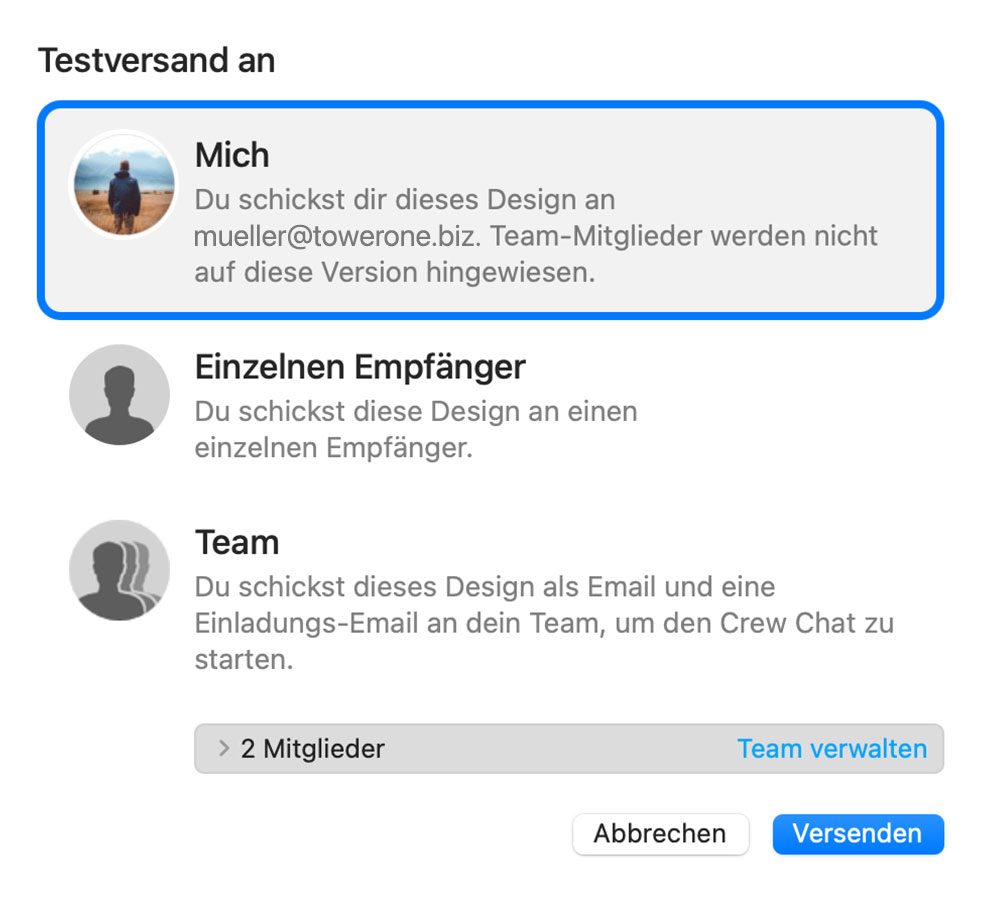
 이제 다음 테스트 메일 옵션 중에서 선택하십시오:
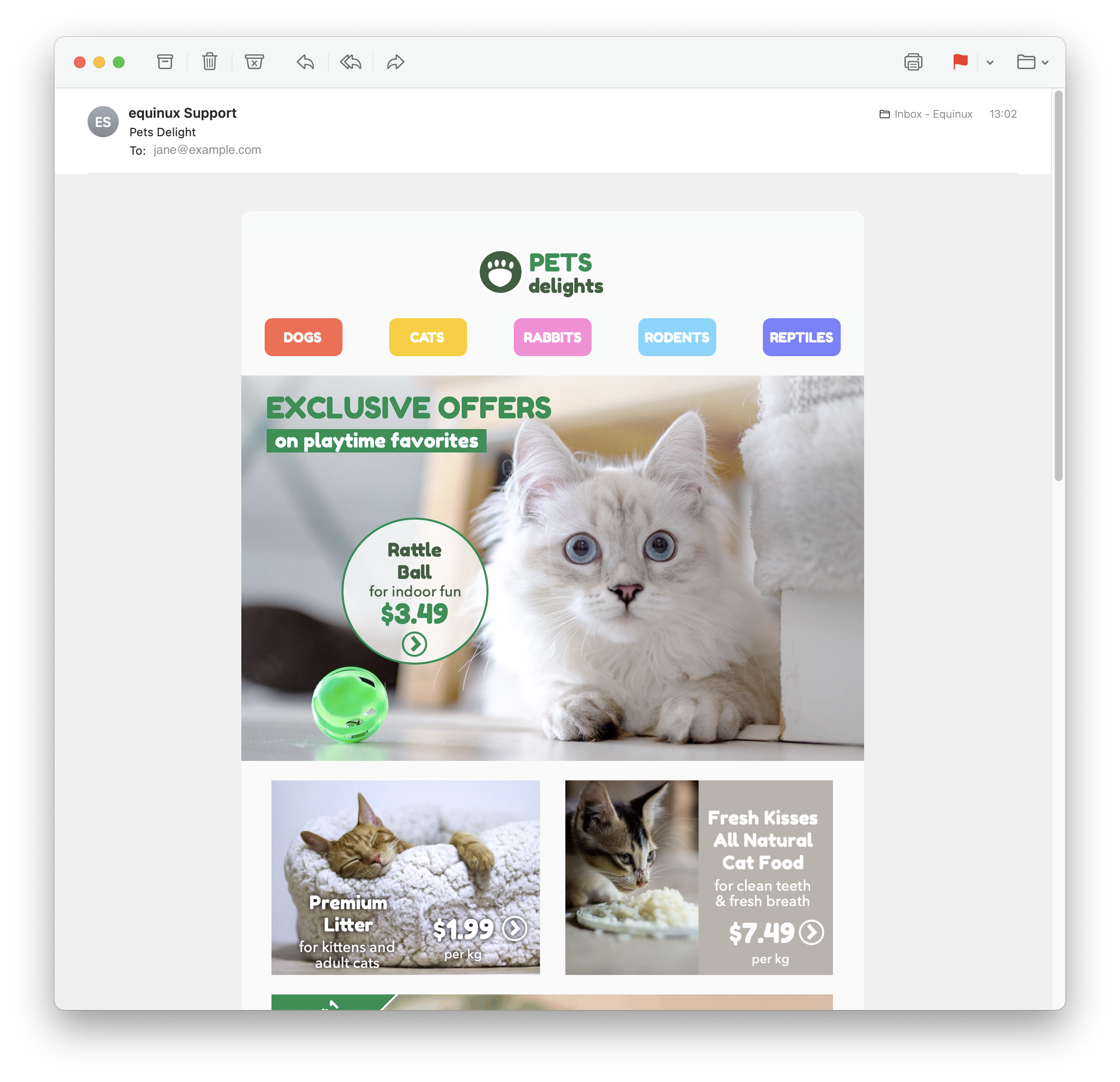
이메일 디자인의 최신 버전은 TeamCloud를 통해 업로드되어 선택한 수신자에게 전송됩니다: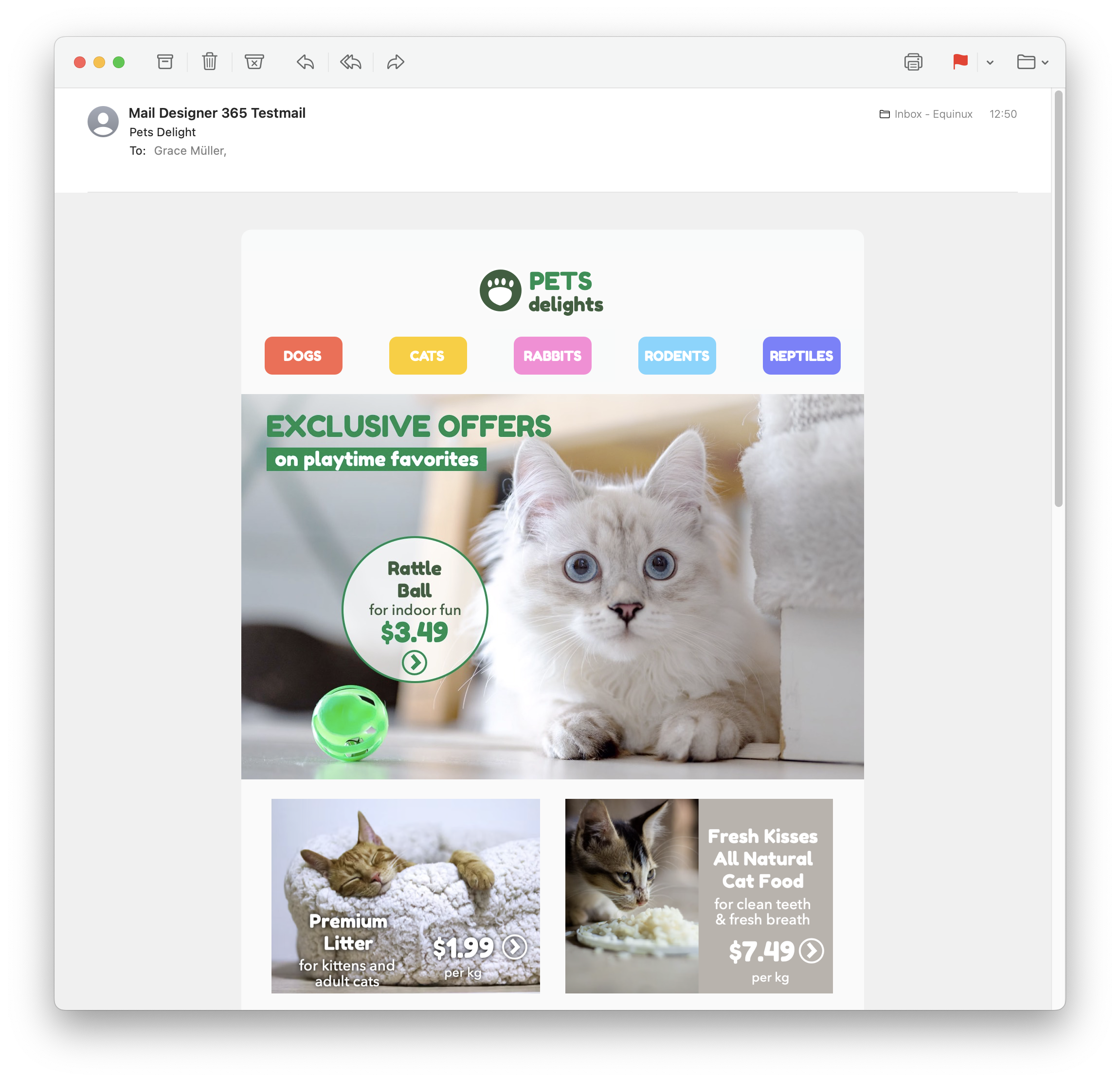
설정 창 왼쪽에서 발신자 주소를 선택할 수 있습니다:
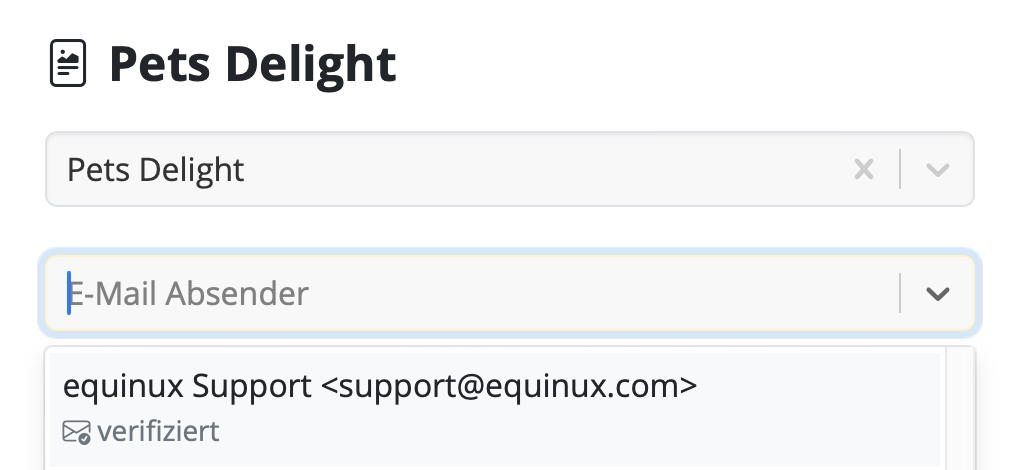
팁: 아직 발신자 주소를 설정하지 않은 경우 이 가이드를 참조하여 설정하십시오. 마지막으로 녹색 “보내기” 버튼을 클릭하여 이메일을 보내면 이메일 서버를 통해 수신자에게 직접 전송됩니다:
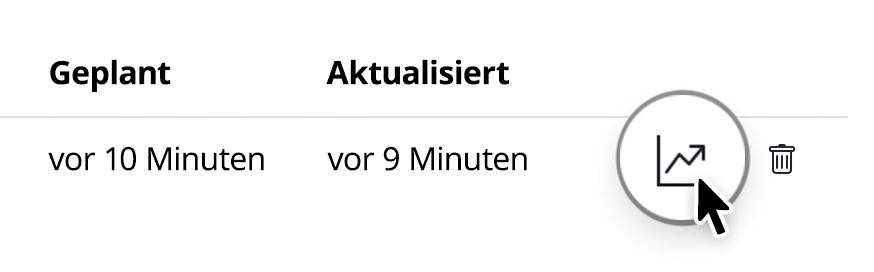
알아두면 좋은 정보: 보낸 후 분석 아이콘을 클릭하여 수신자가 이메일을 받았고 열었는지 쉽게 확인할 수 있습니다:
테스트 이메일 보내기
Mail Designer 365의 테스트 메일 기능은 자신 또는 팀에게 내부 테스트 이메일을 보내도록 설계되었습니다. 즉, 완성된 이메일 디자인이 받은 편지함에서 어떻게 보일지 미리 보는 것입니다. 테스트 메일은 Mail Designer 365 테스트 메일 서비스를 통해 보안 서버를 통해 전송됩니다.작동 방식
시작하려면 Mail Designer 365 도구 모음의 테스트 아이콘을 클릭합니다.
이제 다음 테스트 메일 옵션 중에서 선택하십시오:
이메일 디자인의 최신 버전은 TeamCloud를 통해 업로드되어 선택한 수신자에게 전송됩니다:
개별 메일 보내기
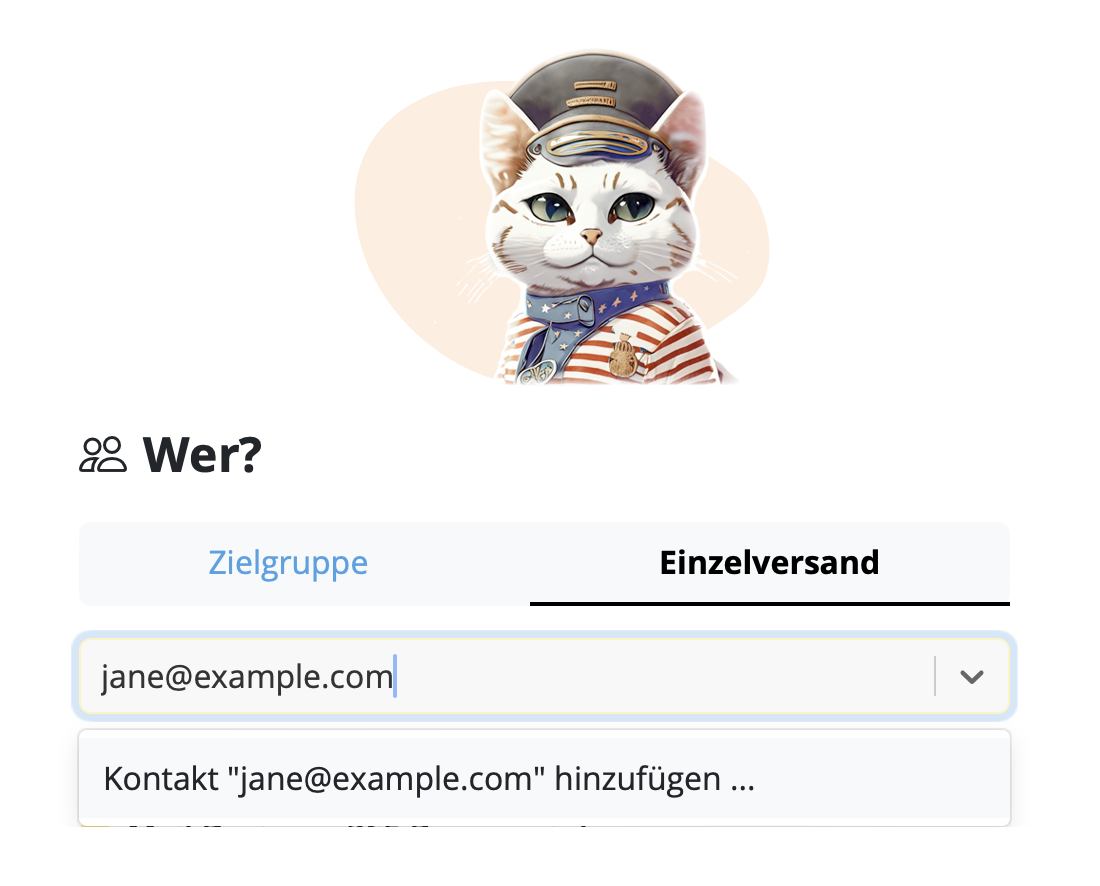
Delivery Hub를 통해 이메일 디자인을 단일 메일로 보낼 수도 있습니다. 이 이메일은 자신의 이메일 주소에서 전송됩니다. 이 옵션은 외부 이메일(즉, Mail Designer 365 팀의 구성원이 아닌 연락처에 이메일을 보내는)을 위해 설계되었으며 이전 “내 이메일 계정을 통해 보내기” 옵션을 대체합니다.작동 방식
이 보기에서 하나 이상의 수신자(예: 고객의 이메일 주소)를 추가하고 자신의 이메일 주소에서 디자인을 보낼 수 있습니다.설정 창 왼쪽에서 발신자 주소를 선택할 수 있습니다:
팁: 아직 발신자 주소를 설정하지 않은 경우 이 가이드를 참조하여 설정하십시오. 마지막으로 녹색 “보내기” 버튼을 클릭하여 이메일을 보내면 이메일 서버를 통해 수신자에게 직접 전송됩니다:
알아두면 좋은 정보: 보낸 후 분석 아이콘을 클릭하여 수신자가 이메일을 받았고 열었는지 쉽게 확인할 수 있습니다: