
よくある質問
 そこから、メンバータブに移動し、メンバーを招待をクリックします。
 チームに招待したい同僚のメールアドレスを入力し、招待をクリックします。
最大10人のチームメンバーを無料で招待できます。
チームメンバーは、メールのリンクをクリックして招待を受け入れることができます。
新しいチームメンバーを招待した後、Mail Designer 365 Campaignsを使用して、ターゲットオーディエンス向けのメールキャンペーンを議論、承認、およびスケジュールすることができます。無料で試してみてください!
チームに招待したい同僚のメールアドレスを入力し、招待をクリックします。
最大10人のチームメンバーを無料で招待できます。
チームメンバーは、メールのリンクをクリックして招待を受け入れることができます。
新しいチームメンバーを招待した後、Mail Designer 365 Campaignsを使用して、ターゲットオーディエンス向けのメールキャンペーンを議論、承認、およびスケジュールすることができます。無料で試してみてください!
テストメールの送信
Mail Designer 365 の Testmail 機能は、受信トレイで完成したメールのデザインがどのように表示されるかを確認するために、自分自身またはチームに内部テストメールを送信するように設計されています。 テストメールは、Mail Designer 365 Testmail サービスからセキュアなサーバー経由で送信されます。仕組み
開始するには、Mail Designer 365 ツールバーの テスト アイコンをクリックします。 次に、次のテストメールオプションから選択してください:
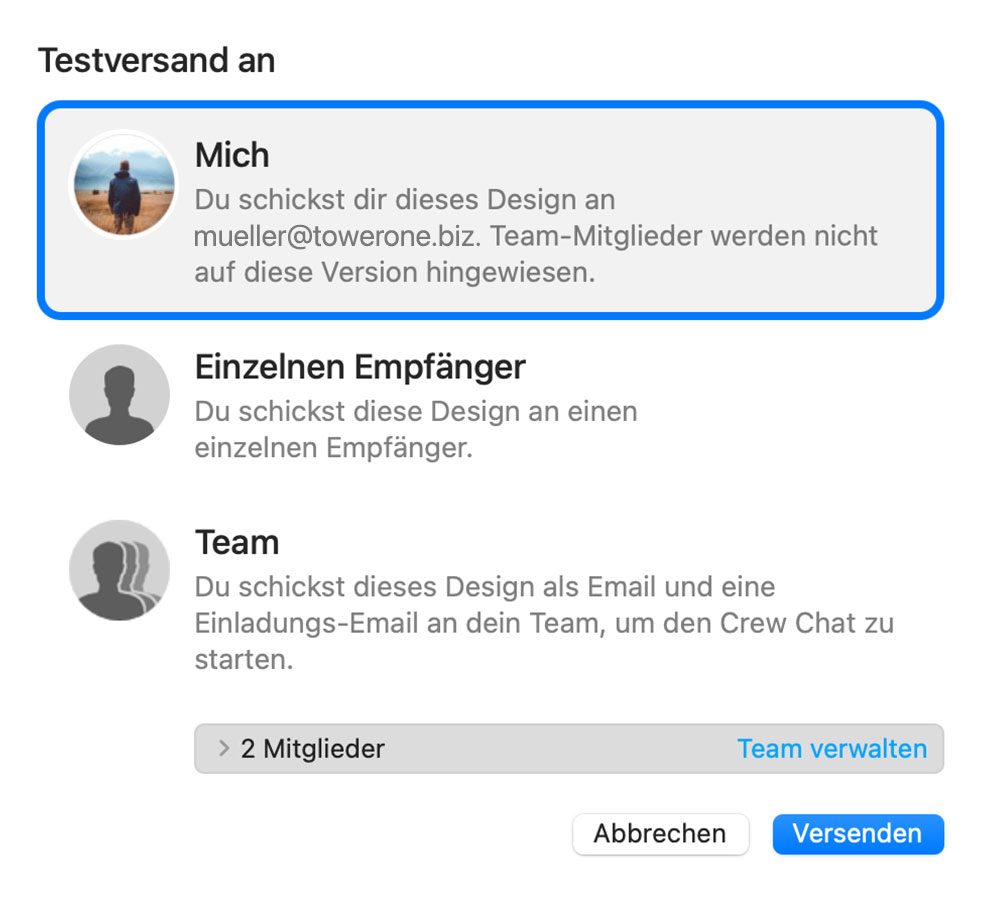
最新バージョンのメールデザインは TeamCloud を介してアップロードされ、選択した受信者に送信されます:

個別のメールの送信
Delivery Hub 経由で、メールのデザインを単一のメールとして送信することもできます。 このメールは あなた自身のメールアドレスから 送信されます。 このオプションは、外部メール (つまり、Mail Designer 365 チームのメンバーではない連絡先にメールを送信する) を対象としており、「自分のメールアカウント経由で送信」という従来のオプションに取って代わります。仕組み
このビューでは、1 つまたは複数の受信者のメールアドレス (例: クライアントのメールアドレス) を追加して、自分のメールアドレスからデザインを送信できます。
設定ウィンドウの左側で、送信元アドレスを選択できます:

ヒント: まだ送信元アドレスを設定していない場合は、このガイドに従って、送信元アドレスを設定してください。 最後に、「送信」ボタン (緑色) をクリックしてメールを送信します。 それはあなたのメールサーバーを経由して直接受信者に送られます:

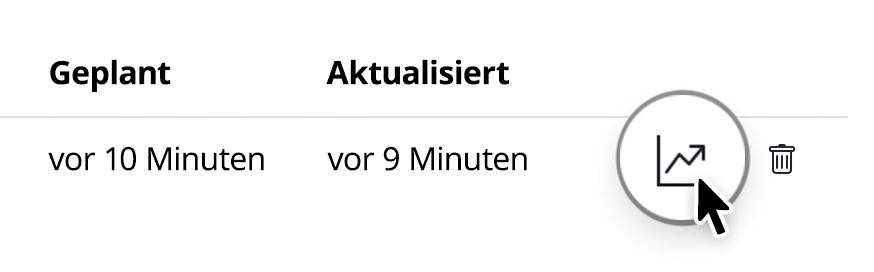
知っておくと便利: 送信後、分析アイコンをクリックすると、受信者がメールを受信し開いたかどうかを簡単に確認できます:

メールの解剖
DKIMについて説明する前に、まずメールがどのように機能するかを理解しましょう。メールを送信すると、それはデジタルレターを送るようなものです。意図した受信者に届くまでに、さまざまなサーバーとネットワークを経由します。メールが通過する各サーバーは、悪意のあるアクターがメールの内容を改ざんしたり、正当な送信者になりすましたりする可能性のある潜在的な脆弱性となる可能性があります。
DKIM:メールのデジタル署名
DKIMはDomainKeys Identified Mailの略で、メールメッセージの真正性と完全性を検証するように設計されたセキュリティプロトコルです。これを行うために、送信者のサーバーからメールが送信される前に、メールにデジタル署名を追加します。この署名は承認の印のようなもので、受信者にメールが改ざんされず、主張されている送信者からのものであることを保証します。
DKIMの仕組み
DKIMは、送信者が保持する秘密鍵と、送信者のDNS(Domain Name System)レコードに公開される公開鍵という一対の暗号化キーに依存しています。その仕組みは次のとおりです。
- メール署名:メールが送信されると、送信サーバーは送信者の秘密鍵を使用して、メールの内容に基づいて一意のデジタル署名を生成します。この署名はメールヘッダーに追加されます。
- 受信者検証:メールを受信すると、受信者のメールサーバーはDNSレコードから送信者のドメインに関連付けられている公開鍵を取得します。
- 署名検証:受信者のサーバーはこの公開鍵を使用して、メールのデジタル署名を検証します。署名がメールの内容と一致し、転送中に変更されていない場合、メールは認証済みと見なされます。
- フィルタリングと配信:メールがDKIM検証に合格すると、受信者のインボックスに配信される可能性が高くなります。そうでない場合は、疑わしいものとしてフラグが立てられるか、スパムフォルダに送信される可能性があります。
DKIMの重要性
- スプーフィングからの保護:DKIMの最も重要な利点の1つは、メールのスプーフィングを防ぐことができることです。DKIMがないと、サイバー犯罪者は簡単にメールヘッダーを偽装し、自分ではない誰かになりすますことができます。DKIMは、信頼できる送信者から受信したメールが実際にその送信者からのものであることを保証します。
- メールの完全性:DKIMはメールの完全性を保護します。メッセージが転送中に変更されていないことを保証し、受信者が意図したとおりにコンテンツを受信することを確認します。
- 配信可能性の向上:メールがDKIM署名されている場合、メールプロバイダーは信頼する可能性が高くなります。つまり、正当なメールはスパムフォルダに迷子になるのではなく、受信者のインボックスに届く可能性が高くなります。
- フィッシングの削減:フィッシング攻撃の効果を軽減することにより、DKIMは個人や組織がデータ侵害または金銭的損失につながる詐欺の被害者にならないように保護するのに役立ちます。
結論
メール詐欺とフィッシング攻撃が蔓延している時代において、DKIMは重要な防衛線として機能します。それはあなたのメールの真正性と完全性を保証するデジタル指紋のようなものです。ほとんどのメールユーザーには見えなくても、DKIMはサイバー脅威との継続的な戦いにおける重要なツールです。その使用は、すべての人にとってより安全なデジタルコミュニケーション環境を構築するために、個人、企業、およびメールサービスプロバイダーによって推奨および採用されるべきです。したがって、次回のメール受信時には、DKIMが広大なデジタルランドスケープで潜在的な危害からあなたを守るために静かに機能していることを覚えておいてください。Eメールは、個人的な会話からビジネス取引まで、私たちの毎日のコミュニケーションに不可欠なものになりつつあります。しかし、この利便性には、常に電子メールベースの詐欺やフィッシング攻撃の脅威が伴います。これらの脅威に対抗し、電子メールの真正性を確保するために、SPF(Sender Policy Framework)と呼ばれるシンプルでありながら重要なツールがあります。
電子メールコミュニケーションの脆弱性
SPFを理解するには、電子メールコミュニケーションの仕組みを簡単に知っておく必要があります。電子メールを送信すると、意図した受信者に届く前に、複数のサーバーとネットワークを経由します。各段階で、悪意のあるアクターが電子メールを傍受、変更、または偽装する可能性があります。
SPF:電子メールの真正性の守護者
SPF(Sender Policy Framework)は、セキュリティプロトコルであり、サイバー犯罪者があなたになりすますためにあなたの電子メールドメインを使用するのを防ぐ「守護者」として機能します。SPFは、送信者のドメインに関連付けられている承認されたサーバーから電子メールが発信されているかどうかを確認することにより、受信電子メールの正当性を検証するのに役立ちます。
SPFの仕組み
SPFの動作は比較的簡単です。
- 送信者の宣言:ドメイン所有者(あなたまたはあなたの組織)は、代わりに電子メールを送信する権限を持つサーバーを指定するDNSレコードを発行します。このレコードはSPFレコードとして知られています。
- 電子メールの受信:電子メールが受信者のメールサーバーによって受信されると、サーバーは送信者のドメインのSPFレコードを確認して、電子メールを送信したサーバーが送信を許可されているかどうかを確認します。
- 検証:送信サーバーのIPアドレスがSPFレコードにリストされている承認されたIPアドレスのいずれかと一致する場合、電子メールは正当なものと見なされ、配信のために受け入れられます。そうでない場合、疑わしいものとしてフラグが立てられるか、拒否される可能性があります。
SPFの重要性
- スプーフィングからの保護:SPFは、電子メールスプーフィングを防ぐ上で重要な役割を果たします。これにより、あなたのドメインから送信されたと主張する電子メールが実際に承認されたサーバーから送信されることが保証され、サイバー犯罪者があなたになりすますことが難しくなります。
- 電子メールの配信性の向上:SPFを実装すると、電子メールプロバイダーはあなたの電子メールを信頼する可能性が高まり、配信率が向上します。正当な電子メールがスパムフォルダに到達する可能性が低くなります。
- フィッシングの削減:サイバー犯罪者が信頼できる送信者になりすますことを困難にすることで、SPFはフィッシング攻撃の削減に役立ち、個人や組織を潜在的な危害から保護します。
- ブランディングと評判:SPFは、電子メールドメインの評判を維持するのに役立ちます。これにより、受信者に電子メールが正当なものであると保証され、ブランドまたは組織への信頼が強化されます。
結論
電子メールが主要なコミュニケーション手段であり、電子メールベースの脅威が蔓延している時代において、SPFはなりすましや詐欺に対する信頼できる盾として機能します。目立たないところで機能するかもしれませんが、SPFはサイバー脅威との闘いにおける強力なツールです。個人、企業、および電子メールサービスプロバイダーは、電子メールコミュニケーションのセキュリティを強化するために、実装することを強くお勧めします。したがって、次回電子メールを送信または受信するときは、SPFが広大なデジタル環境で潜在的な電子メールなりすましからあなたを保護するために懸命に働いていることを覚えておいてください。
メールデザイナー365配信ハブでメーリングを送信するには、まずメールアドレスとドメインを設定する必要があります。
設定にはいくつかの技術的な手順が含まれます。しかし、DKIM、SPF、DMARC認証を可能な限り簡単に設定できるように、セットアッププロセスをユーザーフレンドリーに設計しました。メールがすべての受信者に届くように、これらの3つの方法すべてをドメインに追加することをお勧めします。セットアップで支援が必要な場合は、IT管理者にお問い合わせいただくか、 サポートチームにお問い合わせください。
準備はいいですか?始めましょう!
ステップ1:メールアドレスの追加と確認
まず、メールデザイナーチームがすでに設定されていることを確認してください。(まだ設定していない場合は、 このFAQのガイドを参照してください。)
- 設定 > 「送信元アドレス」に移動します。
- キャンペーンの送信に使用する送信者名とメールアドレスを入力して、新しい送信元を追加します。
- 入力したメールアドレスの確認リンクが記載されたメールがすぐに届きます。リンクをクリックして、アドレスを検証してください:



ステップ2:スパムとしてマークされるのを防ぐ:DKIMの設定
次に、 DKIM(DomainKeys Identified Mail)のDNSレコードを作成します。 DKIMを設定して、メーリングがスパムフォルダに分類されないようにすることをお勧めします。DKIMの詳細と、なぜ重要なのかについては、この記事を参照してください。
- プロジェクト設定で、「送信元アドレス」セクションの「ドメイン検証」にドメインがすでに表示されているはずです。
-
ドメイン構成の技術的な担当者でない場合:
-
「ドメイン検証」列の「DKIM」アイコンをクリックしてください:

-
開いたウィンドウで、ドメイン設定をドメイン管理者に転送できます。メールアドレスを入力して送信するだけです。

- ドメイン管理者は、詳細な手順を記載したメールを受信します。
-
「ドメイン検証」列の「DKIM」アイコンをクリックしてください:
- ドメイン構成の技術的な担当者の場合:
- ドメインのDNSプロバイダーを特定します。おそらく、システムがすでにプロバイダーを識別し、「可能なプロバイダー」として表示し、プロバイダーのガイドへのリンクも表示しているはずです。 この記事には、一般的なプロバイダーのセットアップガイドへのリンクリストも含まれています。
- 「ドメイン検証」列の「DKIM」アイコンをクリックしてください:
- ウィザードは、ドメインのDKIMレコードを生成し、必要なタイプ、名前、および値を表示します。表示された情報を正確に使用してDNSレコードを設定してください。
- DNSプロバイダーによっては、変更がシステムおよびこれらの情報を照会する他のシステムに伝播するまでに最大48時間かかる場合があります。システムは、存在と有効性を定期的に自動的にチェックします。ただし、「更新」をクリックして、リアルタイムで結果を更新することもできます。
- セットアップが完了し、検証が成功すると、DKIMアイコンの横に緑色のチェックマークが表示されます:
- 「送信元アドレス」に戻ります。
- 「ドメイン検証」の下でドメインを見つけ、「SPF」アイコンをクリックします:
- DNSプロバイダーに移動し、ドメインのSPFレコードを作成します。正確な手順はプロバイダーによって異なります。そのため、プロバイダーのガイドラインに従うのが最善です。
-
注: 既にSPFレコードを作成している場合や、会社が作成している場合があります。システムは必要な部分を含め、以前の内容を考慮して完全なデータセット値を表示します。自信があり、何をしているのかわかっている場合は、既存のレコードを手動で編集し、次の部分を追加することもできます:
include: spf.welovemails.com。 - 検証が成功すると、SPFアイコンの横にも緑色のチェックマークが表示されます:
- 「Delivery Hub」の「送信元アドレス」に戻ります。
- 「ドメイン検証」の下でドメインを見つけ、「DMARC」アイコンをクリックします:
- ドメインのDMARC DNSレコードを作成します。このレコードの詳細は、組織のポリシーによって異なります。DMARCに不明な点がある場合は、ITまたはセキュリティチームに相談するのが最善です。
- 提案されたレコードまたは独自の値を自由に使用してください。
- DMARC検証が成功すると、DMARCアイコンの横に緑色のチェックマークが表示されます:



ステップ3:スパムとしてマークされるのを防ぐ:SPFの設定
次に、SPF(Sender Policy Framework)を使用して、メールが適切に認証されていることを確認しましょう。SPFは、あなたの代わりにメールを送信することを許可されているサーバーを指定することで、メールスプーフィングを防ぎます。 この記事でSPFの詳細をご覧ください。


ステップ4:DMARCの設定
DMARC(Domain-based Message Authentication, Reporting and Conformance)を設定することは必須ではありませんが、メールのセキュリティをさらに強化することをお勧めします。 詳細については、この特定の記事をご覧ください。


おめでとうございます!送信元アドレスの設定と検証が完了し、配信ハブでキャンペーンの送信を開始できます。
Mail Designer 365デザインプランに含まれる無料のキャンペーンプランの一環として、Delivery Hub経由で送信されたメールのフッターにMail Designer 365バナーが表示されます:

これらのバナーは、有料のキャンペーンプランに切り替えた後に削除できます。 Mail Designer Campaignsプランオプションを確認するには、my.maildesigner365アカウントにログインしてください。
- 購読解除の自動処理(Delivery Hubは、購読解除した連絡先を削除します)
- クリーンなメールリスト - キャンペーンは、関心のある購読者にのみ送信されます
- スパム苦情の減少
- キャンペーンごとの購読解除率の追跡 メールのデザインに購読解除リンクのプレースホルダーを挿入する方法 メールに購読解除リンクを追加するには、デザイン内のテキスト領域(例:メールのフッター)をクリックし、次にアプリケーションメニューに移動して、挿入 > Mail Designer 365キャンペーン > 購読解除リンクを選択します。

Delivery Hub経由でキャンペーンを送信すると、受信者はメールのフッターに購読解除オプションが表示されます。

Delivery Hubの詳細はこちら →
Email,First Name,Last Name,Favorite Color,Location
miller@example.com,Peter,Miller,blue,New York
smith@example.com,Jody,Smith,red,San Francisco
知っておくと便利: 連絡先を強化するために、必要に応じて追加の列でCSVファイルをいつでも再インポートできます。すべての新しいプレースホルダーが連絡先に添付されます。 ヘルプが必要ですか?参照用にサンプルCSVファイルをダウンロードしてください: Mail_Designer_365_Campaigns_Email_Import_Example.csv
シナリオ: ジーンズショップを経営しており、女性向け、男性向け、子供向けファッションの3つのニュースレターを提供しているとします。ショップはすでに、それぞれのグループのメールアドレスリストを持っています。
これらのメールリストをMail Designer Campaignsにインポートして、ニュースレターを送信する最適な方法は?
1. 新しいメール連絡先を追加
Mail Designer Campaignsで連絡先を追加: https://my.maildesigner365.com/team/deliveries/contacts/add
メールアドレスは、コピー&ペーストまたはCSVファイルで追加できます。
コピー&ペーストで連絡先を追加
メールアドレスをカンマまたは改行で区切ってフィールドに貼り付けます。最初は「女性」ニュースレターのメールアドレスのみを使用します。
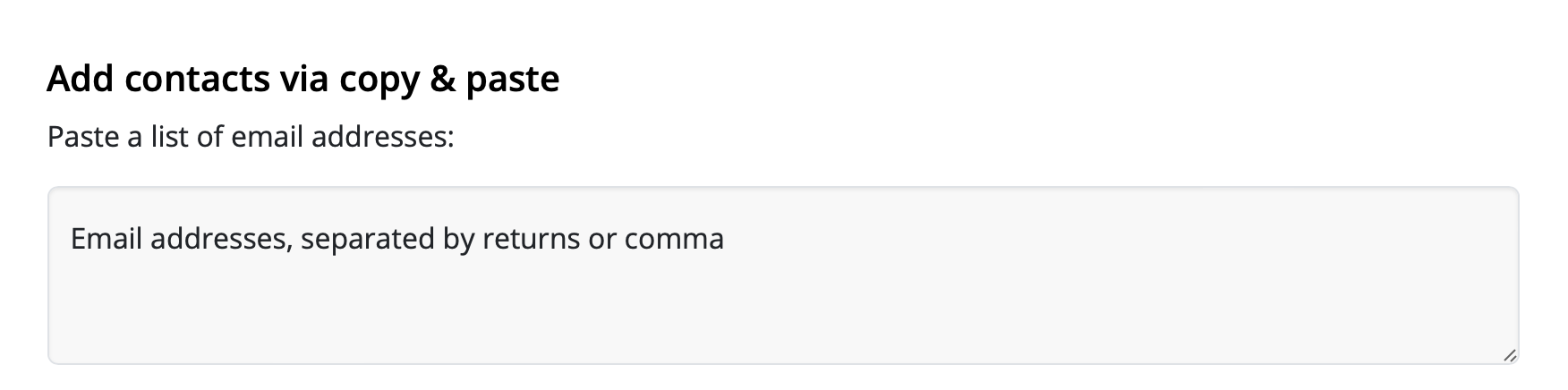
次に、以下を選択します:「プレースホルダーを追加」

次に、プレースホルダー名を入力できます。 プレースホルダーとは何ですか? プレースホルダーは、後で連絡先を特性に基づいてフィルタリングできるようにするために使用されます。たとえば、女性ファッションに興味のあるすべての連絡先を特定したい場合です。プレースホルダーは、Excelテーブルの列と考えることができます。
この例では、プレースホルダーを「ニュースレタータイプ」と呼びます。次に、「新しいプレースホルダー:+ニュースレタータイプ」をクリックして新しいプレースホルダーを作成します。

次に、プレースホルダー値「女性」を割り当てます:
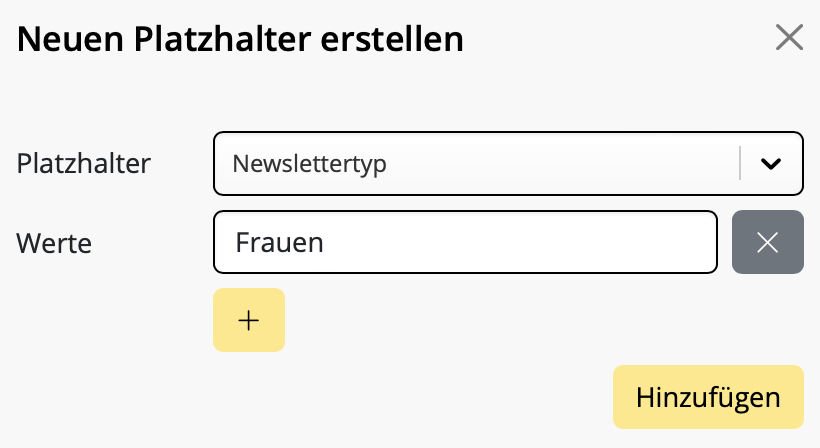
最後に、「+連絡先を追加」をクリックしてすべての連絡先をインポートし、インポートされたメールアドレスにプレースホルダー値「女性」を割り当てます。これにより、これらの連絡先が女性ファッションに興味があることを後で認識できます。
さらに連絡先を追加
次に、「男性」と「子供」のニュースレターについても同じ手順を繰り返します。以前のステップで作成した「ニュースレタータイプ」プレースホルダーを使用しますが、今回は「男性」と「子供」という新しい値を設定します。
重要な注意事項:
- メールアドレスがすでに保存された連絡先に存在する場合、再インポートされませんが、プレースホルダーとその値は追加されます。つまり、メールアドレスを何度でも安全に追加でき、リストに重複が発生することはありません。
- プレースホルダーは複数の値を持つことができます。
例:メールアドレスmueller@example.comを持つミューラーさんは、女性ファッションと子供ファッションの両方に興味があり、両方のリストに掲載されています。プレースホルダー「ニュースレタータイプ」と値「女性」で一度連絡先をインポートし、次にプレースホルダー「ニュースレタータイプ」と値「子供」でインポートすると、両方のプレースホルダー値が検索結果に表示されます:

これで、連絡先のインポートが完了したので、次のステップでターゲットグループを作成します。
2. ターゲットグループを作成
連絡先を追加し、プレースホルダーを割り当てたら、最初のオーディエンスを作成できます。これらは、ニュースレターが後で送信されるメールリスト(またはターゲットグループ)です。
オーディエンスは以下で作成できます:https://my.maildesigner365.com/team/deliveries/contacts/targetgroups
新しいオーディエンスを作成
女性向けニュースレターから始めます。新しいオーディエンスを作成し、名前を付けます(例:「女性」)。
次に、連絡先インポート時に作成したプレースホルダー(例:「ニュースレタータイプ」)をメニューから選択します。
次に、対応する値(例:「女性」)を選択します:
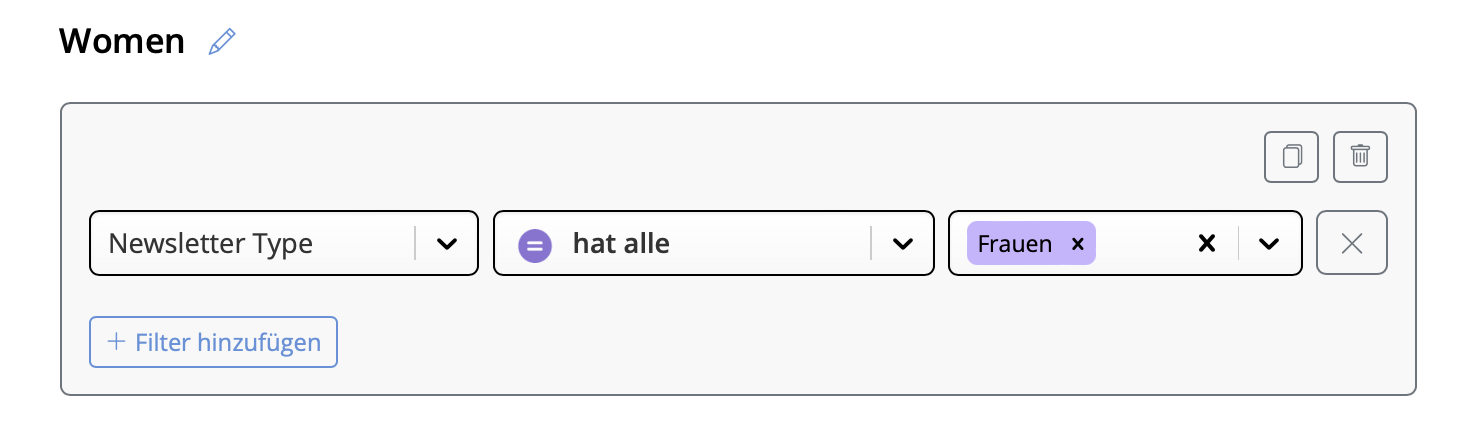
これで、プレースホルダー値「ニュースレタータイプ=女性」を持つすべての連絡先が下に表示されます。新しいオーディエンスを保存するには、クリックします。
さらにオーディエンスを作成
これらの手順は、「男性」と「子供」のリストについても、適切なプレースホルダー値を選択することで実行できます。
知っておくと便利:
- Mail Designerオーディエンスは動的です。つまり、後で新しい連絡先を追加すると、インポート時に同じプレースホルダー値が割り当てられている限り、適切なオーディエンスに自動的に追加されます。
3. ニュースレターを送信
送信された各ニュースレターは、個別のキャンペーンとして参照されます。つまり、ターゲットグループごとに1つのキャンペーンがあります。
MacのMail Designer 365で女性ファッションキャンペーンのメールテンプレートを作成しましたか? 素晴らしい!「キャンペーンを開始」をクリックして開始します。
キャンペーンを設計
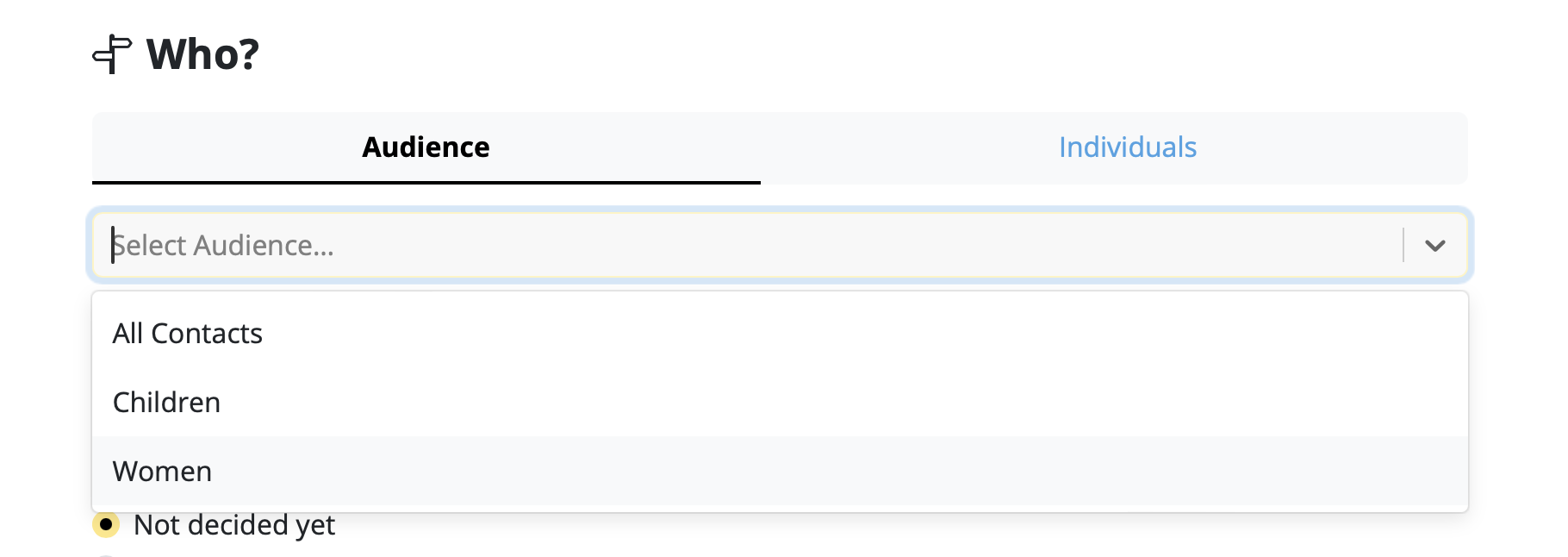
新しいキャンペーンを準備すると、件名と送信者アドレスのフィールドが自動的に入力されます。ここで変更したくない場合は、すぐに「宛先」でオーディエンスを選択できます。
ここで、前のステップで作成したオーディエンス(例:「女性」)を選択します:
配信時間を選択するか、「今すぐ」をクリックしてすぐにメールを送信します。その後、「このメールを配信キューに入れる」を選択して、メールを最後に確認できます。
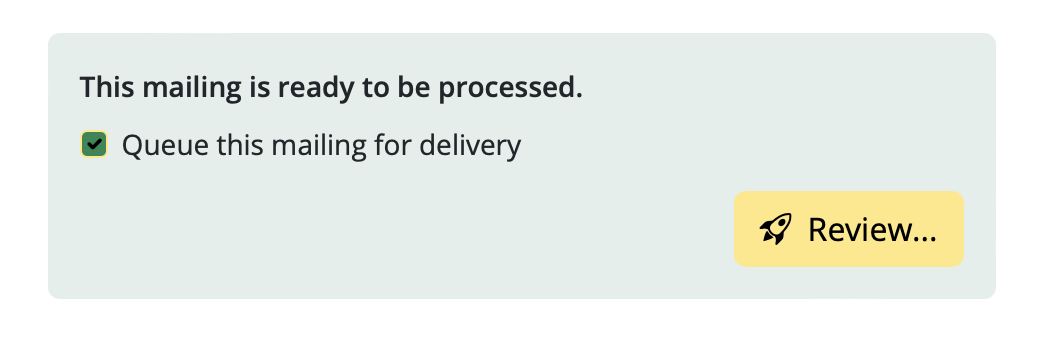
これで送信の準備ができました!
次の準備はできましたか? その他のニュースレターとそれぞれのメールリストについても、これらの手順を繰り返します。
送信後にリンクを編集する必要があるのはいつですか?
- 誤って間違ったリンクを入力しました
- デザインを複製したため、リンクの変更を忘れてしまいました
- 期間限定のオファーやライブストリームなど、古いURLが存在しないため、リンクを変更したい
メール送信後にメール内のリンクを変更する方法
Mail Designer 365 Delivery Hub ユーザーは、Link Rescueを使用して、キャンペーンが配信された後にメールニュースレターのリンクを簡単に変更できます。 開始するには、選択したキャンペーンの分析ビューを開き、リンクの概要 タブに切り替えます: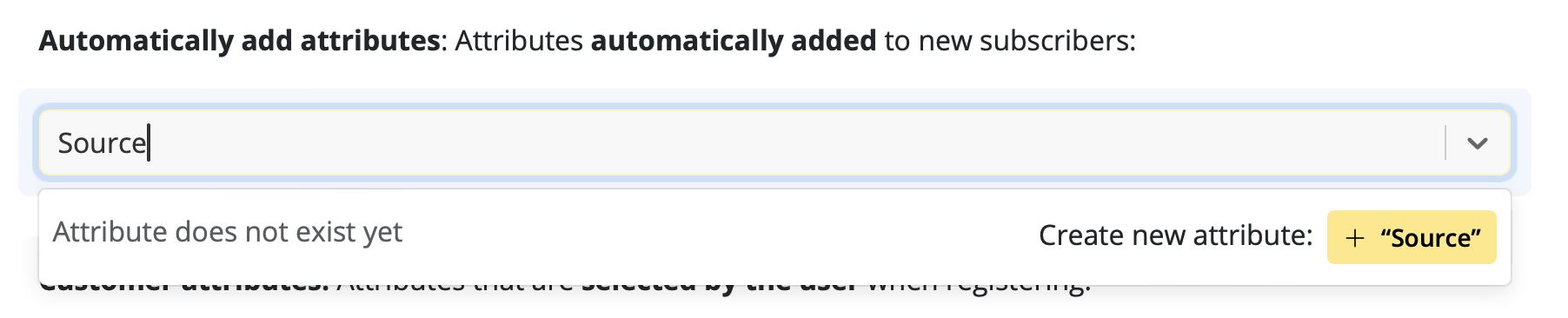 ここで任意のリンクを選択して、いつでも編集できます。特定のリンクを置き換えたら、保存 をクリックして、変更をすべての受信者(メールをすでに開いた人も含む)に更新します!
 変更はすぐに同期されるため、安心してご利用いただけます。
重要:
Mail Designer 365 Link Rescueは、Seoulプラン以上のMail Designer Campaignsユーザーが利用できます。 すべてのプランオプションをこちらで確認してください →
変更はすぐに同期されるため、安心してご利用いただけます。
重要:
Mail Designer 365 Link Rescueは、Seoulプラン以上のMail Designer Campaignsユーザーが利用できます。 すべてのプランオプションをこちらで確認してください →
メールキャンペーンのパフォーマンスレポートの確認方法
メールキャンペーンを送信し、その結果を確認したいですか?問題ありません。<0xE3><0x80><0x80><0xE3><0x80><0x80><0xE3><0x80><0x80><0xE3><0x80><0x80>Mail Designer Delivery Hubは、送信したすべてのキャンペーンの詳細なパフォーマンスレポートを提供します。
仕組み
送信したキャンペーンのパフォーマンスレポートは、https://my.maildesigner365.com/team/deliveries/campaigns/finishedで確認できます。
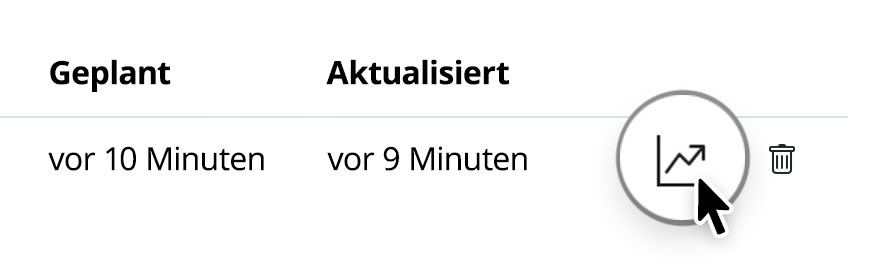
目的のキャンペーンを見つけて、統計アイコンをクリックしてパフォーマンスレポートを開きます:
配信中
メールキャンペーンを送信するとすぐに、Delivery Hubのリアルタイムレポートツールを使用して、ニュースレターの進捗状況を追跡できます。これには、メールの配信、バウンス、開封が含まれます。
概要内の数値は、メールがターゲットグループに配信されるとリアルタイムで更新されます。
配信後
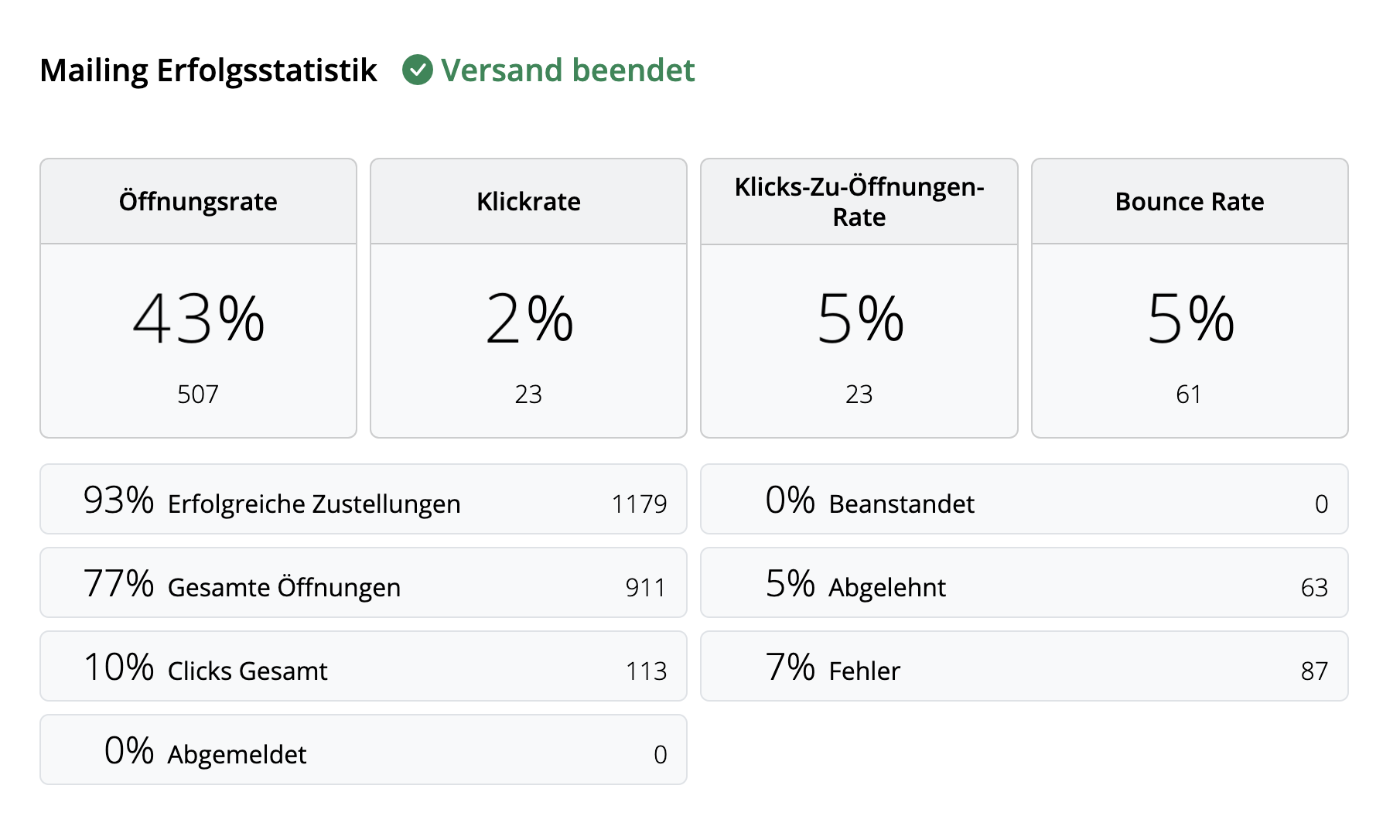
配信が完了すると、すべてのキャンペーン統計の概要を表示できます。
ヒント:最適な結果を得るには、配信後24時間経ってから最終的な分析を行うことをお勧めします。これにより、すべての受信者がキャンペーンを読み、リンクをクリックする時間があることが保証されます。
メール指標の解釈
パフォーマンスレポートは、幅広い分析データを提供し、キャンペーンがどのように機能したかをより深く理解し、次回改善できる点を把握するのに役立ちます。
最も重要なメール指標の内訳を以下に示します。
- 開封率:メールが開かれた回数と、正常に配信されたメールの数の比較です。この基準は業界によって異なりますが、25%を超える場合は良好な結果と見なすことができます。
- クリック率:メール内のリンクがクリックされた回数と、正常に配信されたメールの数の比較です。この値は通常かなり低く、すべての業界で平均約2〜3%です。
- クリック・トゥ・オープン率:メール内のリンクがクリックされた回数と、メールが開かれた回数の比較です。これにより、メールのコンテンツが読者にどのように響いたかを理解できます。ここで目指すべき良い基準は10%です。
- バウンス率:受信者に正常に配信されなかったメールの割合(例:メールアドレスが間違っているか、無効になっている)。ここでは、数値が低いほど良いです。3〜5%を超える場合は懸念事項となります。
- 購読解除率:このメールを受信後にメールリストから購読を解除した受信者の割合です。ここでも、できるだけ低い数字にしたいですが、理想的には0です!ただし、0.5%未満であれば良好な結果と見なすことができます。
ヒント:購読解除率が高い場合は、送信するコンテンツの種類とメールの頻度を確認し、ターゲットオーディエンスを適切にセグメントすることを検討してください。
その他の役立つ統計情報
これらの指標も注目すべきであり、メール分析で見過ごしてはなりません。
- 苦情率:この数値は、メールをスパムとしてマークした受信者の数を計算します。これは決して良い兆候ではありません。メールがスパムとしてマークされている場合は、こちらの投稿でヒントをご確認ください。
- 拒否率:この数値は、メールプロバイダー(Gmail、Outlook、Yahooなど)によってメールが拒否された回数を計算し、より深刻な問題を示す可能性があります。メールが拒否されている場合は、検証済みのメールドメインから送信していることを確認してください。詳細はこちら
ウェブサイトの登録フォームを作成する方法
お客様にメールニュースレターを簡単に購読する方法を提供したいですか?
Mail Designer Delivery Hub は、あなたのウェブサイトと便利に連携し、ウェブサイト訪問者にメールリストへの直接的な登録方法を提供します。その仕組みは次のとおりです!
登録フォームを作成する
Delivery Hubの登録フォームビルダーは使いやすく、メールリストを増やすための素晴らしい方法です。
知っておくと便利: 登録フォームはすべてのMail Designer 365 Campaignsプランで利用可能です。作成できるフォームの数は、プランティアによって異なります。
フォームの設定
開始するには、 https://my.maildesigner365.com/team/deliveries/contacts/signupForms にアクセスして、新しい登録フォームを設定してください。
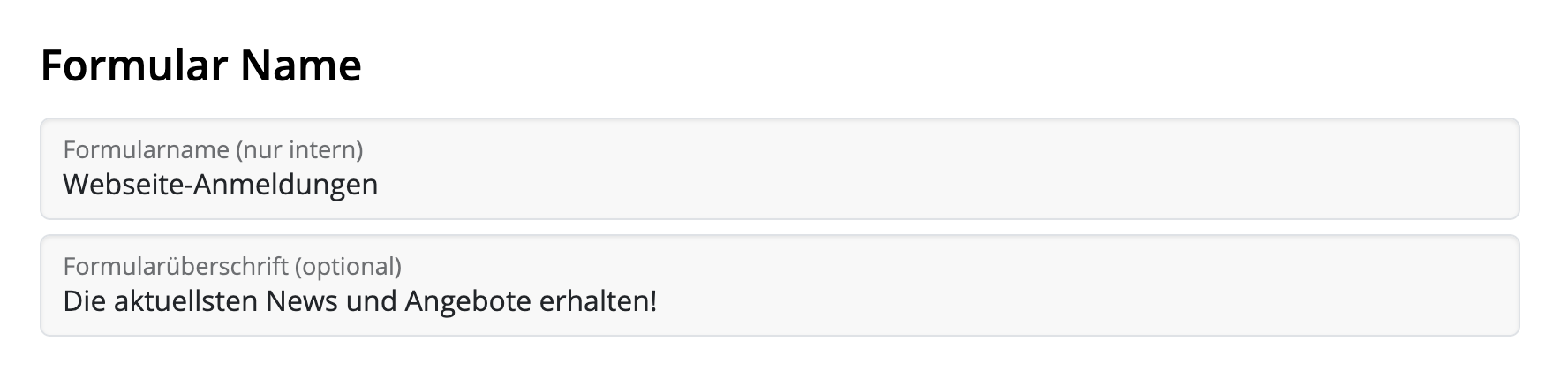
まず、フォームに名前を付けます。例:「ウェブサイト登録」。これは、連絡先がどこから来たのかを識別するのに役立ち、顧客には表示されません。
さらに、ウェブサイト上に表示されるキャッチーなタイトルを追加できます。
フォームフィールド
次のステップは、フォームのフィールドを設定することです。これは重要なステップであり、連絡先がDelivery Hubでどのように分類されるかを決定します。
名と姓
登録者は、フォームに名と姓を入力できるようにすることができます。これは、パーソナライズされたメールを送信したい場合に役立ちますが、登録プロセスに手順が追加されます。
自動プレースホルダー
これらのプレースホルダーは、このフォームを通じて登録する新しい連絡先に自動的に割り当てられます。登録者は、登録時にプレースホルダー名を表示することはできません。
リストから既存のプレースホルダーを選択するか、「Origin」などの新しいものを入力し、次に「新しいプレースホルダーを作成…」をクリックします:

次に、プレースホルダー値を入力します。例:「ウェブサイト」、次に「新しい値を作成…」をクリックします:

このフォームからの新規登録は、これで自動的にこのプレースホルダーに割り当てられ、ウェブサイトから来た連絡先の数がわかり、それらに合わせてカスタマイズされたコンテンツを作成できるようになります。
顧客プレースホルダー
多くの場合、顧客が興味のあるコンテンツの種類を示すために、自身でプレースホルダーを割り当てることは役立ちます。
たとえば、あなたが衣料品店であり、婦人服、子供服、紳士服のニュースやオファーを定期的に作成しているとします。これらのオプションを登録フォームに含めることで、購読者がどのニュースレターを受け取りたいかを決定できます。
これにより、メールコンテンツが関連性を保ち、連絡先が後で配信停止するリスクを減らすことができます。
ここでも、リストから既存のプレースホルダーを選択するか、前のステップで説明したように新しいものを入力できます。ここでは、「ニュースレタータイプ」というプレースホルダーを使用し、値として「女性」、「子供」、および「男性」を設定します。これらはウェブサイト訪問者が選択できるオプションになります。

これらのプレースホルダーを指定すると、ユーザーに表示される方法をカスタマイズすることもできます。
「プレースホルダーラベルを表示」チェックボックスをクリックして、表示される選択肢を最もよく説明するテキストを入力します。例:「私は次のオファーに関心があります」

次に、表示タイプを選択できます。複数の選択肢を提供したい場合は、「チェックボックス」が適切です。ただし、ユーザーが1つのオプションのみを選択するようにする場合は(例:場所)、または独自の値を入力できるようにする場合は、ドロップダウンメニューから適切なオプションを選択できます。

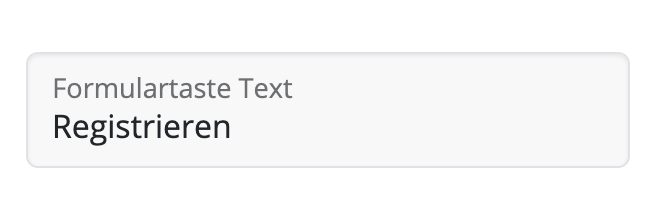
最後に、提供されたフィールドに登録フォームのカスタムボタンテキストを入力できます:
ダブルオプトイン
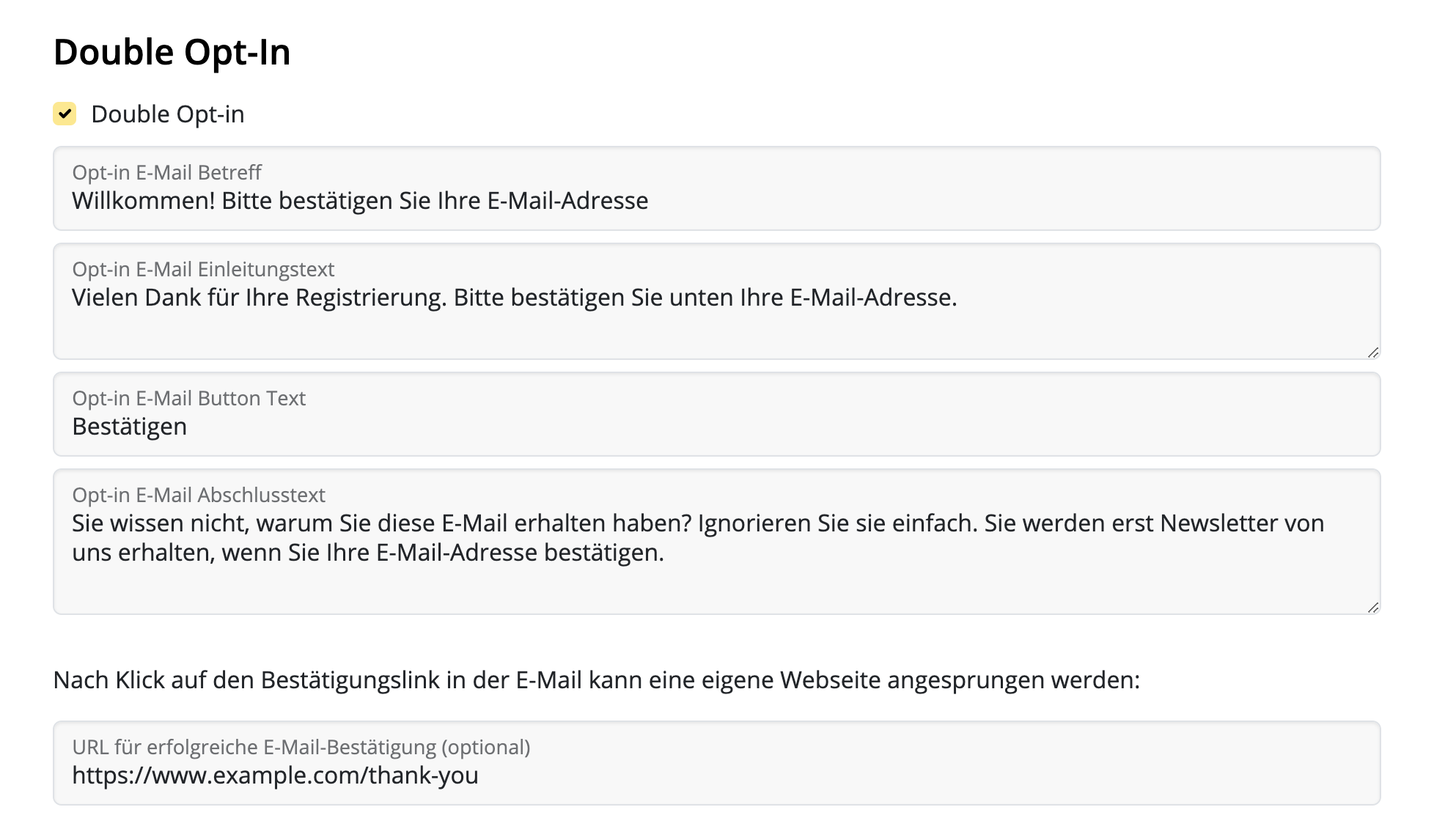
すべての新規登録に対して、ダブルオプトインメールは不可欠です。これにより、取得したばかりのメールアドレスが本物であることを確認し、後でメールバウンスを防ぐための良い対策となります。したがって、このオプションを有効にしておくことをお勧めします。
Delivery Hubでは、ダブルオプトインメールをカスタマイズできます。メール件名、本文、ボタンのフィールドに入力してください。
このセクションでは、カスタムランディングページ(例:サンキューページ)を新しい登録者に指定することもできます。
レイアウトとプレビュー
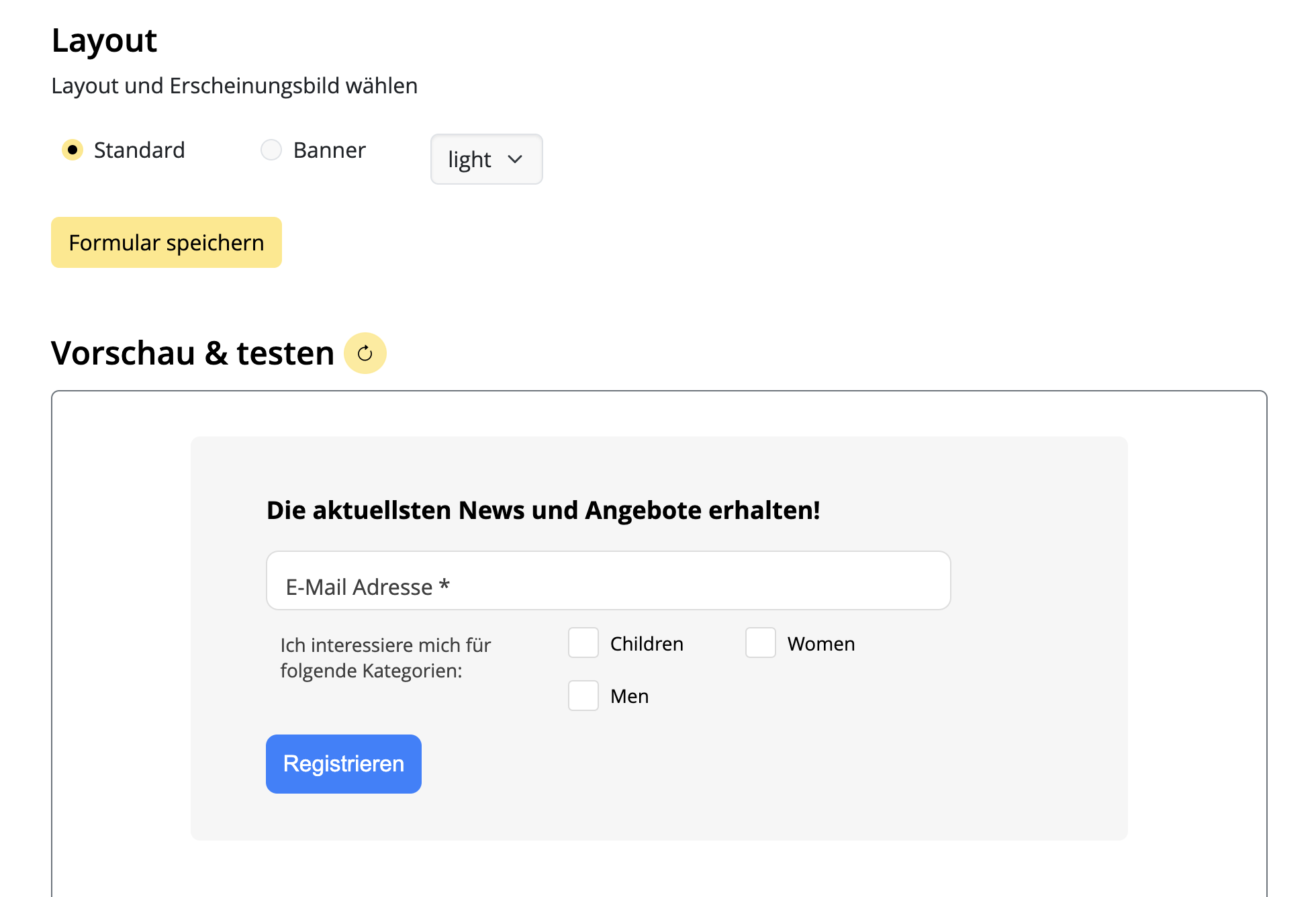
最後の設定ステップでは、登録フォームのさまざまなレイアウトオプションから選択できます。たとえば、明るいデザインまたは暗いデザインです。
デザインオプションのプレビューを表示するには、デザイン設定を選択し、次に更新アイコンをクリックして、フォームの最新バージョンを確認します。これには、前のステップで選択したすべてのフォームフィールドのプレビューも含まれます:
デザインに満足したら、「フォームを保存」をクリックしてフォームを保存することを忘れないでください:
ウェブサイトに登録フォームを追加する
Delivery Hubのコードジェネレーターのおかげで、完成したフォームをウェブサイトに追加するのは非常に簡単です。
- 「コード生成」をクリックして、フォームに必要なコードを作成します
- 「コードコピー」をクリックして、フォームコードをクリップボードにコピーします
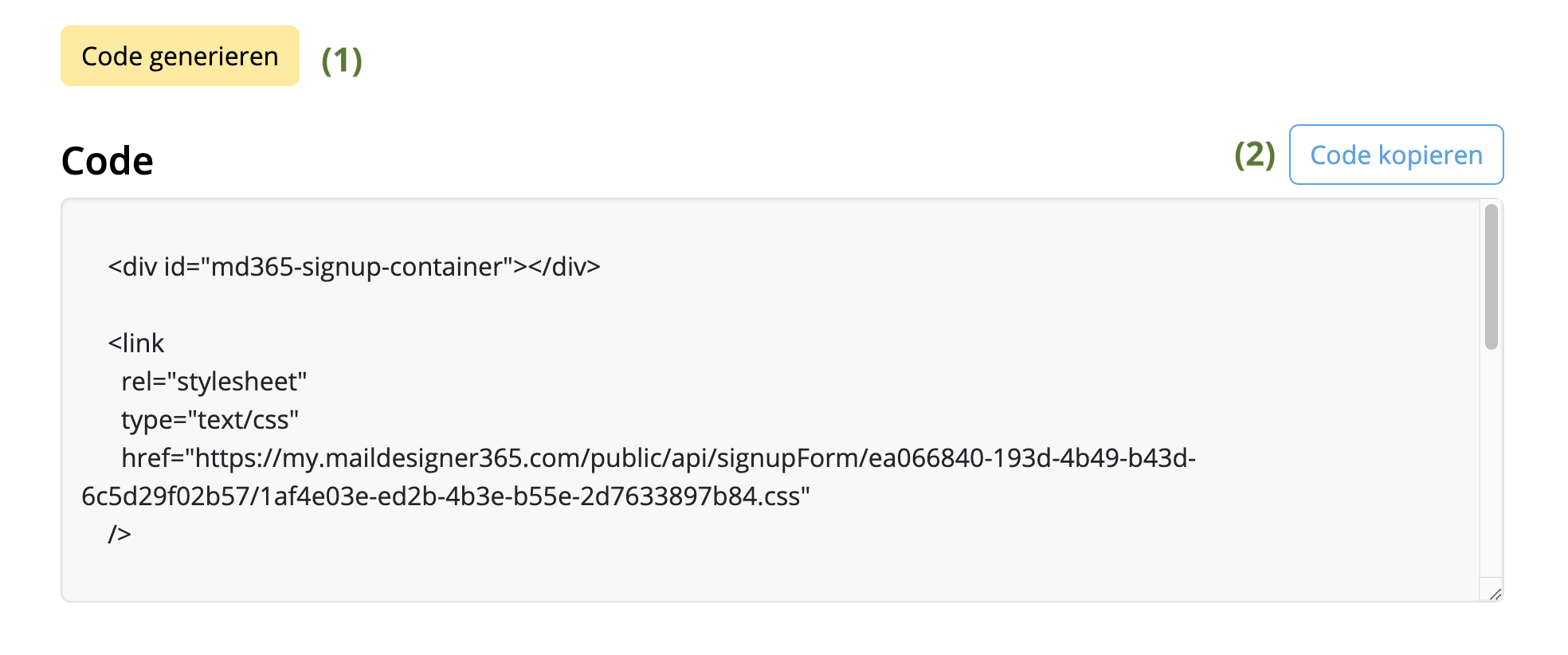
次に、このコードをウェブサイトの目的の領域に貼り付けて、新しい登録者の収集を開始できます!
次のステップ – オーディエンスを作成する
まだ行っていない場合は、今がメールリスト(オーディエンスと呼びます)を設定するのに最適なタイミングです。
オーディエンスは、登録フォームで指定したプレースホルダーなど、特定の基準に基づいて作成できます。たとえば、私たちの衣料品店には、婦人服、子供服、紳士服のニュースレター用に少なくとも3つのオーディエンスが必要です。
オーディエンスは次の場所で作成できます: https://my.maildesigner365.com/team/deliveries/contacts/targetgroups
新しいオーディエンスを作成する
婦人服のニュースレターから始めましょう。新しいオーディエンスを作成し、名前を付けます(例:「女性」)。
次に、フォーム設定時に作成したプレースホルダー(例:「ニュースレタータイプ」)を選択します。
次に、対応する値(例:「Women」)を選択します:

これで、「ニュースレタータイプ=女性」というプレースホルダー値を持つすべての連絡先が下に表示されます。新しいオーディエンスを保存するには、クリックしてください。
追加のオーディエンスを作成する
これらの手順は、「男性」および「子供」リストについても、適切なプレースホルダー値を選択することで実行できます。これにより、各ニュースレタータイプに対して動的なオーディエンスが得られます。
登録者がウェブサイトフォームを通じて登録すると、選択したカテゴリに基づいて自動的にそれぞれのオーディエンスに追加されます。
すべてのウェブサイト登録者を含む1つのオーディエンスを作成する場合は、フォーム設定時に指定したプレースホルダーと値(つまり、「ソース」と「ウェブサイト」)を使用して上記のステップを実行します。新しいすべての登録者は自動的にこのリストに追加され、オプションのフィールドを選択しなくても。
- チーム管理を開いて別のメンバーを招待します。

- 次に、現在のMail Designerアカウントからログアウトしてください(右上)
- 今度は、2番目のメールアドレスからのメールにある招待リンクを開きます。

- 2番目のメールアドレスで新しいアカウントを作成します。

- テスト送信を開始する際に、一番下のオプション「チーム」を選択してください。

これにより、テストメールがチームのすべてのメンバー(2番目のメールアドレスを含む)に送信されます。
このメールのブロックを引き起こすのは、メールの内容ではありません。十分な数の視聴者に送信された場合、個人的なクリスマス挨拶でさえブロックされる可能性があります。結局のところ、メールプロバイダーはメールの内容が何であるかをどのように知るのでしょうか? メールは、同じ送信元から同時に送信されるメールの数に基づいてのみブロックされます。
Mail Designer Campaigns がこの状況で役立つ方法を以下に示します:
- 独自のドメインメールアドレスがない場合は、送信元アドレスを自動的に検証済みのドメインのいずれかに置き換えます。
- このアドレス置換は次のようになります: 元のアドレス - supercoolmails@yahoo.com 新しいアドレス: supercoolmails.yahoo.com@sentwith.maildesigner365.com
- ドメイン @sentwith.maildesigner365.com が完全に DKIM 認証されているため、これらのメールは DKIM の問題によりブロックされません。
あるいは、独自のドメインをお持ちの場合は、Mail Designer Campaigns を使用すると、送信元アドレスを DKIM で検証できるため、プロバイダーによってブロックされることなく、独自のドメインから送信できます。
Mail Designer は初めてですか? Mac ユーザー向けの Mail Designer 無料デモ をお試しください。
- アプリまたはサービスの未使用
- キャンセル期間内にアカウントをキャンセルしないこと
- 購読プランの機能または機能がないこと
- 誤って行った購入
- 当社の管理外にある例外的な状況
- 利用規約違反
MAIL FROMドメインとは?
メールを送信する際、その送信元を示す2つのアドレスがあります。- FROM アドレス(受信者に表示されます)メッセージの送信元を示す MAIL FROM アドレス
MAIL FROM ドメインが必要なのはいつですか?
Mail Designer 365 Campaigns を使用してメールを送信する場合、デフォルトの MAIL FROM ドメインは自動的に Mail Designer 365 Campaigns のサブドメイン(sentwith.maildesigner365.com)を使用します。この場合、Sender Policy Framework (SPF) 認証によってこれらのメッセージが効果的に検証されます。これは、デフォルトの MAIL FROM ドメインがメール送信を担当するアプリケーションである Mail Designer と一致するためです。 ただし、Mail Designer 365 Campaigns のデフォルトの MAIL FROM ドメインを使用せずに、独自のドメインの下にあるパーソナライズされたサブドメインを使用したい場合は、Mail Designer 365 Campaigns 内でカスタム MAIL FROM ドメインを使用することになります。 要するに、カスタム MAIL FROM ドメインを使用すると、SPF、DKIM、またはその両方を活用して、Domain-based Message Authentication, Reporting, and Conformance (DMARC) 検証の柔軟性を得ることができます。DMARC を使用すると、送信者のドメインは、ドメインから送信されるメールが 1 つ以上の認証システムによって保護されていることを示すことができます。DMARC 検証は、SPF コンプライアンス、DKIM コンプライアンス、または両方の方法で実現できます。カスタム MAIL FROM ドメインの要件
独自の MAIL FROM ドメインを設定する場合、次の要件を満たす必要があります。- 検証済みのメールアドレスまたはドメインの親ドメインのサブドメインであること
- メール送信に使用しているサブドメインと同じではないこと
- メール受信に使用しているサブドメインと同じではないこと
Mail Designer 365 Campaigns でカスタム MAIL FROM ドメインを設定する方法
カスタム MAIL FROM ドメインを設定するには、ドメインの DNS 設定にレコードを追加する必要があります。 Mail Designer 365 Campaigns では、ユーザーは MX レコードを公開して、メールプロバイダーから送信されるバウンスおよび苦情通知を受信できるようにする必要があります。また、SPF (TXT タイプ) レコードを公開して、Mail Designer 365 がドメインからのメール送信を許可されていることを示す必要があります。- my.maildesigner365 アカウントにログインし、送信者アドレス > ドメインの検証 に移動します
- リストでドメインを見つけて、MAILFROM タブをクリックします:
- ドメインの DNS レコードに追加する必要がある新しい MX レコードのテキストが表示され、コピーできるようになります



設定が完了すると、最大 48 時間かかる場合があります。DNS プロバイダーによって異なります。 セットアップが完了すると、緑色のチェックマークが表示されます:

- Mail Designer 365 でテンプレートを開き、デザインに変更を加えます
- Delivery Hub に移動し、スケジュールされたキャンペーンを開きます
- テンプレートの新しいバージョンが自動的に選択されます。
- 保存ボタンを押して、新しいデザインでキャンペーンを保存します。
- 同じデザインを使用する他のスケジュールされたキャンペーンについても繰り返します
- 宛先フィールドに複数の連絡先が記載された通常のメール
- BCCフィールドに複数の連絡先が記載された通常のメール
- Outlookグループなどの定義済みのグループへのメール
- メールサービスプロバイダーまたは受信者のメールサービスプロバイダーが、SPAM(望ましくない迷惑メール)の送信を疑い、アカウントの停止または一時的な凍結につながる可能性があります。
- 多数の受信者が記載されたメールを受信すると、個々の受信者にとっての関連性が低下し、個人的ではなく、迷惑メールとして分類される可能性が高くなります。
- 多数の受信者に送信されたメッセージは、迷惑メールフィルタリングシステムによってスパムとしてフラグが立てられることが多く、メッセージがブロックされ、意図した受信者に届かないリスクが高まります。
- Mail Designer Campaignsを使用すると、ドメインを完全に検証し、メールが受信者の受信トレイに確実に届くように、最適な検証を確保できます。
- 独自のドメインがない場合、または検証プロセスを経たくない場合は、完全に認証されたドメインからのカスタムアドレスを提供し、メールがスパムとしてマークされるリスクを大幅に軽減できます。
- 連絡先リストのインテリジェントなリスト管理を提供し、すべての連絡先にメールを送信するか、ターゲットオーディエンスに合わせて調整されたターゲットグループを作成できます。
画像のみを含むメールは、スパムフィルターがコンテンツの正当性を評価するためにテキストに依存しているため、多くの場合スパムとしてフラグが立てられます。テキストがない場合、フィルターはメールが不審または有害なコンテンツを隠そうとしていると推測する可能性があり、これはスパマーによって一般的に使用される戦術です。さらに、画像のみのメールは読み込みが遅くなることが多く、受信者をイライラさせ、メールをスパムとしてマークする可能性を高めます。
メールが受信トレイに届く確率を高めるには、次のベストプラクティスに従ってください:
- 画像のみのレイアウトブロックは避けてください: 画像のみで構成されるレイアウトブロックを使用する代わりに、テキストと画像を組み合わせたブロックを選択してください。これにより、テキストが実際のテキストとして表示され、大きな画像の一部としては表示されないため、フィルターや受信者がコンテンツをよりよく理解できるようになります。
- 関連するテキストを含める: テキストを使用してメールの目的を明確に説明します。これにより、スパムフィルターは分析するためのコンテキストを得ることができ、オーディエンスがメッセージに関与するのに役立ちます。
- 画像の代替テキストを使用する: 各画像にわかりやすい代替テキストを追加します。これにより、画像が読み込まれない場合でも、受信者(およびスパムフィルター)はメールのコンテンツを理解できます。
- 適切なテキストと画像の比率を維持する: テキストよりも画像が多いバランスの取れたアプローチは、メールがスパムとしてフラグが立てられる可能性を減らすことができます。テキストはスパムフィルターが評価するためのより多くの資料を提供します。
- 画像ブロックとテキストブロックを組み合わせる: 両方の要素を組み合わせることで、読みやすさとエンゲージメントが向上するだけでなく、スパムフィルターがメールを重要な情報を画像に隠そうとする試みとして解釈することを防ぎます。
- Mail Designer 365 Campaignsのような信頼できるメールサービスプロバイダーを使用する: Mail Designer 365 Campaignsなどの多くのメールサービスプロバイダーは、メール構造を最適化し、SPF、DKIM、DMARCなどの認証プロトコルを提供して配信可能性を高めます。
これらのガイドラインに従い、適切に配置されたテキストと画像の組み合わせを含むメールであることを確認することで、配信可能性を向上させ、スパムフォルダーに送信されるリスクを軽減できます。
- 新しいメーリングリストを設定します: 元のメールを開いていない受信者で新しいメーリングリストを作成します。理想的には、別の件名またはコンテンツへのわずかな変更を使用して、短い遅延後にこのグループにメールを再送信します。これにより、最初のメッセージを見逃した可能性のあるユーザーを再エンゲージメントできます。
- メールの内容を確認してください: スパムに行ったメールの内容を分析します。過剰な画像の使用、スパムキーワード、または不適切な書式設定など、スパムフィルターをトリガーする可能性のある要素を探し、必要な調整を行います。
- オーディエンスと関わりましょう: 価値のあるコンテンツを提供し、インタラクションを奨励することで、受信者との良好な関係を築きましょう。エンゲージメントの高い受信者は、メールをスパムとしてマークする可能性が低くなります。
もしあなたがメールの配信可能性に苦労している—特にGmailユーザーの場合—送信者の評判を改善し、あなたのメールがスパムフォルダではなく受信トレイに着陸するようにするための実績のある戦略があります。以下の手順に従って、軌道に戻りましょう:
メールの配信可能性を向上させるためのステップ:
-
メールリストを徐々にウォームアップする
- プロセスを完全に新しいアカウントをウォームアップするように扱ってください。
- メーリングリストをより小さなバッチに分割し、異なる日に送信します。たとえば、月曜日に500通のメールから始めて、火曜日に1,000通、水曜日に2,000通などです。
-
エンゲージメントの高い受信者から始める
- 最近メールを開いた連絡先(たとえば、週次送信者の場合、過去30日以内)にのみメールを送信することから始めます。
- 配信可能性が向上するにつれて、この期間を徐々に増やしてください。
-
Google Postmaster Toolsを活用する
- スパムレート、ドメインの評判、その他の配信可能性指標を監視するために、Google Postmaster Toolsを設定します。
-
テスト用のGmailアカウントを作成する
- テスト用のGmailアカウントをメールキャンペーンに登録してください。
- メールがどこに着陸するかを監視します。メールがスパムに行くと、それらと対話してください(たとえば、開いてクリックして返信しますが、スパムフォルダから移動しないでください)。これにより、Gmailのアルゴリズムをトレーニングするのに役立ちます。
-
指標に基づいて調整する
- Google Postmaster Toolsを使用してスパムレートを監視します。スパムレートが高すぎる場合は、エンゲージメントの高い受信者の期間を短縮するか、レートが安定するまで現在の送信レベルを維持してください。
-
進捗状況を監視する
- Gmailの配信可能性が向上し、メールがスパムに着陸しなくなったら、エンゲージメントの低い受信者を含めるように、メールリストを徐々に拡張します。
Mail Designer Campaignsがどのように役立つか:
Mail Designer Campaignsは、メールの配信可能性を最適化し、送信者の評判を向上させるためのいくつかの組み込み機能を提供します:
- プロフェッショナルなメール認証: あなたのメールがSPF、DKIM、DMARCで認証されていることを確認し、スパムとしてフラグが立てられる可能性を減らします。
- エンゲージメントトラッキング: メーリングリスト内のアクティブおよび非アクティブな受信者を特定し、最もエンゲージメントの高い連絡先に最初から焦点を当てることができます。
- カスタムドメインのサポート: あなた自身のドメインをMail Designer Campaignsに追加して、Gmailのようなメールプロバイダーからの信頼を高めます。
- クリーンで最適化されたデザイン: Mail Designer 365は、視覚的に魅力的なメールコンテンツを作成しながら、スパムを引き起こす要素を回避し、受信トレイの配置率を高めるのに役立ちます。
- 高度なセグメンテーション: Mail Designer Campaignsを使用すると、過去X日間にメールを開いた人のリストを作成するなど、高度なセグメンテーションが可能になり、購読者リストの一部にのみ送信するオプションがあります。これにより、あなたのメールが最もエンゲージメントの高い受信者に最初から届き、全体的な配信可能性が向上します。
これらのベストプラクティスに従い、Mail Designer Campaignsのツールを活用することで、送信者の評判を再構築し、Gmailの配信可能性を高め、より成功したメールマーケティングキャンペーンを実現できます。
独自ドメインやカスタムメールアドレスをお持ちでない場合は、Mail Designer 365は、独自のドメインを使用せずにメールキャンペーンを送信するためのプロフェッショナルなソリューションを提供します。
仕組みはどうなっていますか?
Mail Designer 365は、Mail Designer Deliveryサービスを利用しており、これにより、お客様のキャンペーンが信頼できる事前設定済みのドメインから確実に安全に送信されます。準備されていないドメインによる配信性の問題や、スパムフォルダにメールが届く可能性などの問題を回避できます。
Mail Designer Deliveryを選ぶ理由は何ですか?
- セットアップの手間なし:独自のドメインを購入、ウォームアップ、または設定する必要はありません。
- 信頼できる評判:Mail Designerの送信インフラストラクチャは、高い配信性を確保するように最適化されています。
- プロフェッショナルな外観:お客様のメールは認証されたドメインで送信されるため、キャンペーンに洗練されたプロフェッショナルな印象を与えます。
- GDPR準拠の送信:すべてのデータはGDPRに準拠して処理され、受信者のプライバシーが確保されます。
落とし穴はあるのですか?
共有ドメインを使用することは迅速な解決策ですが、長期的にはカスタムメールドメイン(例:yourname@yourbusiness.com)の使用をお勧めします。これにより、完全な制御が可能になり、ブランドイメージが向上します。Mail Designer 365は、SPF、DKIM、およびDMARC認証を設定して配信性を最大化するためのツールをサポートしています。
始める準備はできましたか?
Mail Designer 365は、個々のメールまたは数千人の受信者に迅速かつ専門的に送信するのに最適です。今すぐ当社のデリバリーサービスでキャンペーンを開始し、技術的なセットアップや配信性の問題に心配することなく、ターゲットオーディエンスにリーチしましょう!
はい、Mail Designer 365を使用すると、メールが開封されたかどうかを追跡できます。組み込みのMail Designer配信メールトラッキング機能は、送信するすべてのメールとキャンペーンの詳細な統計情報を提供します。
ダイレクトセンドまたはニュースレターキャンペーンを使用しているかどうかにかかわらず:Mail Designer 365に組み込まれている配信サービスを使用してメールを送信すると、開封率、クリック率など、多くの重要な指標を含む詳細な分析にアクセスできます。
あなたのニュースレターキャンペーンの分析はここで確認できます:
https://my.maildesigner365.com/team/deliveries/campaigns/finished
ダイレクトセンドメールについても、詳細な追跡が可能です。関連する統計情報はここで確認できます:
https://my.maildesigner365.com/team/deliveries/direct/finished

どの送信方法を選択しても、Mail Designer 365は次の分析を提供します:
- 開封率と合計開封数
- クリック率と合計クリック数
- 配信状況とバウンス
- 購読解除(アンサブスクライブ率)
- 詳細なリンククリック追跡

- 受信者レベルの統計情報

このパフォーマンス分析は、メールキャンペーンの成功をより深く理解し、コンテンツを適切に改善するのに役立ちます。
ヒント:正確な結果を得るには、送信後少なくとも24時間後に統計情報を確認することをお勧めします。これにより、受信者がメールを開いて応答するための十分な時間を確保できます。
ステップ1:$AttributeFields変数の作成
まず、$AttributeFieldsという名前の変数を作成します。この変数は、Mail Designer 365メールテンプレートで使用されるプレースホルダーコンテンツを定義するテキスト文字列を含みます。すべての値はカンマで区切る必要があります。
シナリオA:FileMakerフィールド名がメールプレースホルダーと一致する場合
方法: メールデザインのプレースホルダーに直接一致するFileMakerフィールド名を使用します。これらのフィールド名をカンマで区切ってリストアップすることで、$AttributeFields変数を作成します。
Mail Designerでは、単にフィールド名をプレースホルダーとして使用します。
形式:
$AttributeFields = "Table::Field1,Table::Field2,Table::Field3"
FileMakerでの$AttributeFieldsの定義例:
$AttributeFields="CityHotel::GUEST_FIRST_NAME,CityHotel::GUEST_LAST_NAME,CityHotel::GUEST_EMAIL,CityHotel::BOOKING_METHOD"
Mail Designer 365では、これらのプレースホルダーを使用して後で値にアクセスできます:
GUEST_FIRST_NAME
GUEST_LAST_NAME
GUEST_EMAIL
BOOKING_METHOD
シナリオB:FileMakerフィールド名がMail Designerのプレースホルダーと一致しない場合
方法: 各プレースホルダー名を対応するフィールドまたは変数に手動でマッピングし、次の形式で$AttributeFields変数を作成します。
$AttributeFields = "PLACEHOLDER_NAME:" & FieldName_or_Variable & ", ..."
FileMakerでの$AttributeFieldsの定義例:
"BOOKING_DATE:" & RESERVATION_DATE & ","
"BOOKING_TIME:" & RESERVATION_TIME & ", ..."
シナリオC:FileMaker変数をプレースホルダーとして使用する
方法: FileMaker変数にMail Designer 365のプレースホルダーと同じ名前がある場合、次のように直接割り当てることができます。$AttributeFields = "$city,$country"
これにより、Mail Designerは「city」という名前のプレースホルダーに対して、$cityの値を使用するように指示されます。
例:
FileMaker変数$cityには「東京」が含まれています。Mail Designerテンプレートに「city」という名前のプレースホルダーが含まれている場合は、次のように定義します。
$AttributeFields = "$city"
スクリプトは、「東京」というコンテンツを表示し、それをMail Designerに渡して「city」プレースホルダーを埋めます。
最高のシナリオD:すべての方法の組み合わせ
上記のすべてのアプローチを単一の$AttributeFields文字列に組み合わせることができます。
方法:
一致するフィールド名、手動でマッピングされたフィールド、および変数を$AttributeFields変数に混在させます。
例:
$AttributeFields = "BOOKING_DATE:" & RESERVATION_DATE & ","
"CityHotel::BREAKFAST_TYPE," & "$city"
Mail Designer 365では、その後、BOOKING_DATE, BREAKFAST_TYPEおよびcityという名前でこれらにアクセスできます

Mail Designer 365テンプレートでは、FileMakerフィールドがデザインでどのように生き生きとするかを示すプレースホルダーが見つかります(Mail Designerファイル)。

このMail Designerファイルを開き、ファイル>保存に直接移動してプロジェクトに保存します。
Mail Designerアプリはまだお持ちではありませんか?



デザインで、同僚と話し合うためにツールバーの「クルーチャット」をクリックするか、私たちを招待して支援してもらいます。
メールデザイナーのサポートチームメンバーをクルーチャットに招待する方法は次のとおりです。
1. my.maildesigner365.comでログインします
2. プロジェクトを選択し、「設定」から「参加者の招待」をクリックします

3. メールアドレスsupport@equinux.comを入力し、「招待」をクリックします

これで、保留中の招待状にメンバー「equinux Support」が表示されます。
プロジェクトに参加すると(メールで通知されます)、質問があるデザイン(または任意のデザイン)を開いて、ツールバーの「クルーチャット」ボタンをクリックできます。

次に、右上の「招待」をクリックします。

メンバー「support@equinux.com」を選択し、「保存」をクリックします。

クルーチャットで「こんにちは」と言って、すぐに連絡します。
ご注意:プランがアカウントにリンクされていない場合、1 年以上デザインを保存し、利用できることを保証できません。
私のプランを更新する ...
代わりに、リンクを長押しして、そのアドレスにメールを作成したり、連絡先に登録したりするなど、利用可能なアクションを含むメニューを開く必要があります。
iPadOS 26.1以降を搭載したiPadでは、mailto:リンクをタップすると、通常どおり動作します。
無料の30分間のキックオフセッションでは、当社のメールデザインの専門家から実践的なアドバイスを受けることができます。その活用方法について、いくつかのアイデアをご紹介します。
- 専門家によるレイアウトのサポートを受けながら、最初のニュースレターをデザインします
- 画像効果、テキストスタイル、テーブルを効果的に使用します
- Direct Mailまたはキャンペーンを使用して、メールの送信に関するサポートを受けます
- より優れたセグメンテーションのために、ターゲットを絞ったメールグループを作成します
- 「差出人」アドレスとドメインの設定に関する問題を修正します
- プレースホルダーを使用するか、FileMakerに接続してパーソナライズします
「このウェブサイトは、自動的なメールの作成を防ぐためにブロックされました」 受信者に対してこのエラーが発生しないように、Mail Designer はメールキャンペーンで mailto リンク構造の追跡を自動的に無効にします。
技術的な説明:
Mail Designer でのリンク追跡は、リンクを書き換えて、まず追跡 URL を通過してから、最終的な宛先を開くようにします。このアプローチは、標準のウェブサイト URL (https://) で確実に機能し、ブラウザはリクエストを安全にリダイレクトできます。 ただし、mailto リンクは異なる動作をします。ウェブページを開く代わりに、ユーザーのデフォルトのメールアプリケーションを起動し、新しいメッセージを作成しようとします。最新の macOS バージョンでは、Apple は、リダイレクトまたは書き換えられたリンクを通じてトリガーされた場合に、この動作を潜在的なセキュリティリスクと見なします。 したがって、macOS は追跡された mailto リンクをブロックして、不要または自動的なメールの作成を防ぎます。この制限はオペレーティングシステムレベルで適用されるため、Mail Designer で回避することはできません。 受信者にスムーズで安全なエクスペリエンスを提供するために、Mail Designer はデフォルトで mailto リンクの追跡を無効にします。<0xE2><0x80><0x8B>これらのリンクは引き続き期待どおりに機能しますが、クリックは追跡されません。しばらくの間、ニュースレターを送信する予定がない場合は、有料の送信プランをキャンセルして、無料のKarlsfeldプランに切り替えることができます。通常、データはそのまま残りますが、以下の点にご注意ください。
Karlsfeldプランのデザイン制限
Karlsfeldプランでは、最大20個のデザインを保存および完全に編集できます。
現在、アカウントに20個以上のテンプレートがある場合:
- 引き続き開いて表示できます
- ただし、これ以上編集または保存することはできません
推奨事項:プランを切り替える前に、不要なドラフトをすべて削除して、デザインの制限である20個に達するようにしてください。
Stampsクレジットの取り扱い
含まれるStamps:送信プランに含まれる毎月のStamps(例:15,000個/月)は、それぞれの請求期間の終了時に期限切れになります。
別途購入したStampsパッケージ:別途購入したStampsパッケージは、無期限に有効であり、Karlsfeldプランでも引き続き利用できます。
連絡先とトラッキング統計
- 検証済みの受信者アドレスは引き続き利用可能(Karlsfeldプランでは約200件の連絡先まで)。
- 過去のキャンペーンのトラッキング統計は引き続きアクセスできます。
データ削除と非アクティブ化
お客様のMail Designer 365デザインプランが有効である限り、データは削除されません。
プライバシー保護上の理由によるデータの自動削除は、少なくとも6か月間の完全な非アクティブ状態の後に行われ、つまり、アクティブなプランが使用されていない場合にのみ行われます。