
Često postavljena pitanja
 Odatle, idite na karticu "Članovi" i kliknite na "Pozovite članove".
 Unesite adresu(e) e-pošte kolege(a) koje želite pozvati u svoj tim i kliknite na "Pozovite". Možete pozvati do 10 članova tima besplatno!
 Članovi tima mogu prihvatiti vaš poziv klikom na poveznicu u e-pošti.
Nakon što ste pozvali nove članove tima, počnite koristiti Mail Designer 365 Campaigns za raspravu, odobravanje i planiranje email kampanja za svoju publiku. Isprobajte besplatno!
Članovi tima mogu prihvatiti vaš poziv klikom na poveznicu u e-pošti.
Nakon što ste pozvali nove članove tima, počnite koristiti Mail Designer 365 Campaigns za raspravu, odobravanje i planiranje email kampanja za svoju publiku. Isprobajte besplatno!

Anatomija e-pošte
Prije nego što se pozabavimo DKIM-om, ukratko ćemo razumjeti kako funkcioniraju e-poruke. Kada pošaljete e-poruku, to je kao slanje digitalnog pisma. Putuje kroz različite poslužitelje i mreže prije nego što dođe do namijenjenog primatelja. Svaki poslužitelj kroz koji prođe e-pošta potencijalno može biti ranjivost u kojoj zlonamjerni akteri mogu manipulirati sadržajem e-pošte ili se pretvarati da su legitimni pošiljatelji.
DKIM: digitalni potpis e-pošte
DKIM je kratica za DomainKeys Identified Mail i sigurnosni je protokol dizajniran za provjeru autentičnosti i integriteta poruke e-pošte. To se postiže dodavanjem digitalnog potpisa na e-poruku prije nego što napusti poslužitelj pošiljatelja. Ovaj potpis je poput pečata odobrenja koji primatelju osigurava da s e-porukom nije manipulirano i da doista dolazi od navedenog pošiljatelja.
Kako funkcionira DKIM
DKIM se oslanja na par kriptografskih ključeva: privatni ključ koji čuva pošiljatelj i javni ključ objavljen u DNS (Domain Name System) zapisima pošiljatelja. Evo kako to funkcionira:
- Potpisivanje e-pošte: Kada se šalje e-poruka, poslužitelj za slanje koristi privatni ključ pošiljatelja za generiranje jedinstvenog digitalnog potpisa na temelju sadržaja e-poruke. Ovaj se potpis dodaje zaglavlju e-pošte.
- Provjera primatelja: Primanjem e-poruke, poslužitelj e-pošte primatelja dohvaća javni ključ povezan s domenom pošiljatelja iz DNS zapisa.
- Provjera potpisa: Poslužitelj primatelja koristi ovaj javni ključ za provjeru digitalnog potpisa e-poruke. Ako se potpis podudara sa sadržajem e-pošte i nije mijenjan tijekom prijenosa, e-poruka se smatra autentičnom.
- Filtriranje i dostava: Ako e-poruka prođe DKIM provjeru, veća je vjerojatnost da će biti isporučena u inbox primatelja. U suprotnom, može se označiti kao sumnjiva ili poslati u mapu neželjene pošte.
Važnost DKIM-a
- Zaštita od lažiranja: Jedna od najznačajnijih prednosti DKIM-a je njegova sposobnost sprječavanja lažiranja e-pošte. Bez DKIM-a, kibernetički kriminalci mogu lako krivotvoriti zaglavlja e-pošte i pretvarati se da su netko drugi. DKIM osigurava da e-poruka koju primite od pouzdanog pošiljatelja doista dolazi od tog pošiljatelja.
- Integritet e-pošte: DKIM štiti integritet vaših e-poruka. Osigurava da se vaša poruka nije mijenjala tijekom prijenosa, osiguravajući da primatelj primi sadržaj točno onako kako ste ga namjerili.
- Poboljšana dostavljivost: Kada su vaše e-poruke potpisane DKIM-om, pružatelji usluga e-pošte im vjeruju više. To znači da će vaša legitimna e-pošta imati veće šanse da dospije u inboxe vaših primatelja umjesto da se izgubi u mapama neželjene pošte.
- Smanjeno phishing: Smanjenjem učinkovitosti phishing napada, DKIM pomaže zaštititi pojedince i organizacije od žrtava prijevara koje mogu dovesti do kršenja podataka ili financijskih gubitaka.
Zaključak
U eri u kojoj su prevare putem e-pošte i phishing napadi česti, DKIM služi kao ključna linija obrane. To je poput digitalnog otiska prsta koji osigurava autentičnost i integritet vaših e-poruka. Iako može funkcionirati iza kulisa i ostati nezamijećen većini korisnika e-pošte, DKIM je vitalan alat u stalnoj borbi protiv cyber prijetnji. Njegova bi upotreba trebala biti poticana i prihvaćena od strane pojedinaca, poduzeća i pružatelja usluga e-pošte kako bi se stvorilo sigurnije digitalno komunikacijsko okruženje za sve. Dakle, sljedeći put kada primite e-poruku, sjetite se da DKIM možda tiho radi na zaštiti vas od potencijalne štete u ogromnom digitalnom krajoliku.E-pošta je postala integralni dio naše svakodnevne komunikacije, od osobnih razgovora do poslovnih transakcija. Međutim, uz ovu pogodnost dolazi i stalna prijetnja od prijevara putem e-pošte i napada krađe identiteta. Kako bismo se borili protiv ovih prijetnji i osigurali autentičnost vaših e-poruka, postoji jednostavan, ali ključan alat poznat kao SPF ili Sender Policy Framework.
Ranljivosti u komunikaciji putem e-pošte
Razumijevanje SPF-a zahtijeva kratak uvid u funkcioniranje komunikacije putem e-pošte. Kada pošaljete e-poruku, ona putuje kroz više poslužitelja i mreža prije nego što dođe do namijenjenog primatelja. Na svakoj stanici, zlonamjerni akteri potencijalno mogu presresti, modificirati ili se pretvarati da su e-poruka.
SPF: Čuvar autentičnosti e-pošte
SPF, što znači Sender Policy Framework, sigurnosni je protokol koji djeluje kao čuvar, štiteći vašu domen e-pošte od zlouporabe od strane kibernetičkih kriminalaca kako bi se pretvarali da ste vi. SPF pomaže u provjeri legitimnosti dolaznih e-poruka provjerom jesu li poslane s ovlaštenih poslužitelja povezanih s domenom pošiljatelja.
Kako funkcionira SPF
SPF je relativno jednostavan u svom radu:
- Izjava pošiljatelja: Vlasnik domene (vi ili vaša organizacija) objavljuje DNS zapis koji navodi koji su poslužitelji ovlašteni slati e-poruke u njegovo ime. Ovaj se zapis naziva SPF zapis.
- Primanje e-pošte: Kada e-mail poslužitelj primatelja primi e-poruku, poslužitelj provjerava SPF zapis domene pošiljatelja kako bi utvrdio je li poslužitelj koji je poslao e-poruku ovlašten to učiniti.
- Validacija: Ako se IP adresa poslužitelja koji šalje podudara s jednom od ovlaštenih IP adresa navedenih u SPF zapisu, e-poruka se smatra legitimnom i prihvaća se za dostavu. Ako ne, može se označiti kao sumnjiva ili odbaciti.
Značajnost SPF-a
- Zaštita od lažiranja: SPF igra ključnu ulogu u sprečavanju lažiranja e-pošte. Osigurava da e-poruke koje navodno dolaze s vaše domene doista dolaze s ovlaštenih poslužitelja, što otežava kibernetičkim kriminalcima da se pretvaraju da ste vi.
- Poboljšana dostava e-pošte: Kada implementirate SPF, pružatelji e-pošte su vjerniji vašim e-porukama, što dovodi do boljih stopa dostave. Vaše legitimne e-poruke manje je vjerojatno da će završiti u mapama neželjene pošte.
- Smanjenje krađe identiteta: Otežavanjem kibernetičkim kriminalcima da se pretvaraju da su pouzdani pošiljatelji, SPF doprinosi smanjenju napada krađe identiteta, štiteći pojedince i organizacije od potencijalne štete.
- Branding i reputacija: SPF pomaže u održavanju reputacije vaše domene e-pošte. Uvjerava primatelje da su vaše e-poruke legitimne, jačajući povjerenje u vašu marku ili organizaciju.
Zaključak
U eri u kojoj je e-pošta primarni način komunikacije, a prijetnje putem e-pošte su sveprisutne, SPF služi kao pouzdan štit protiv lažiranja identiteta i prijevara. Iako možda radi tiho u pozadini, SPF je moćan alat u borbi protiv kibernetičkih prijetnji. Njegova je implementacija vrlo preporučljiva pojedincima, tvrtkama i pružateljima usluga e-pošte kako bi se povećala sigurnost komunikacije putem e-pošte. Dakle, sljedeći put kada pošaljete ili primite e-poruku, sjetite se da SPF marljivo radi kako bi vas zaštitio od potencijalnog lažiranja identiteta u ogromnom digitalnom krajoliku.
Kako biste poslali svoju prvu email kampanju, prvo morate postaviti svoju e-mail adresu i domenu kako bi Mail Designer 365 Delivery Hub mogao slati e-mailove u vaše ime.
Postupak postavljanja uključuje nekoliko tehničkih koraka. Učinili smo sve što možemo da proces bude jednostavan i bez problema za vas. Preporučujemo vam da dodate sve tri metode na svoju domenu kako bi vaši e-mailovi stigli do svih primatelja. Ako vam je potrebna pomoć u bilo kojem trenutku, obratite se svom IT administratoru ili kontaktirajte naš tim za podršku.
Spremni? Krenimo!
Korak 1: Dodajte i potvrdite svoju e-mail adresu
Prije nego što počnete, provjerite jeste li već postavili Mail Designer tim. (Ako to još niste učinili, pogledajte naš vodič za jednostavno postavljanje tima).
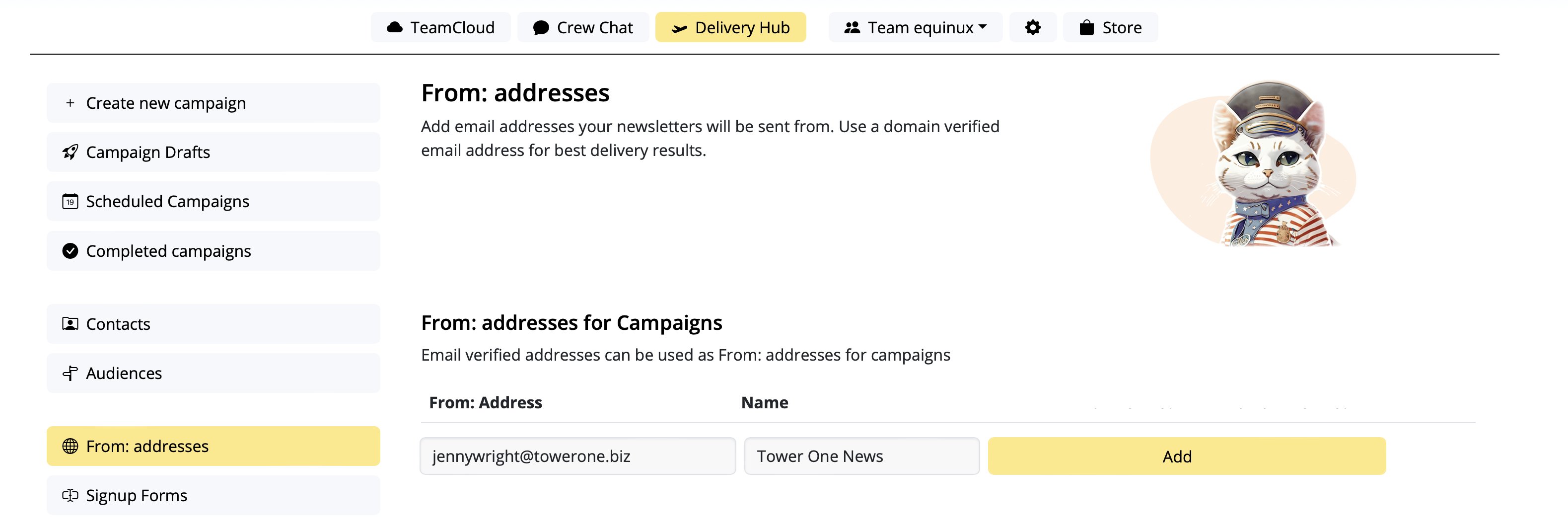
- Idite na Postavke > „Adrese za slanje”
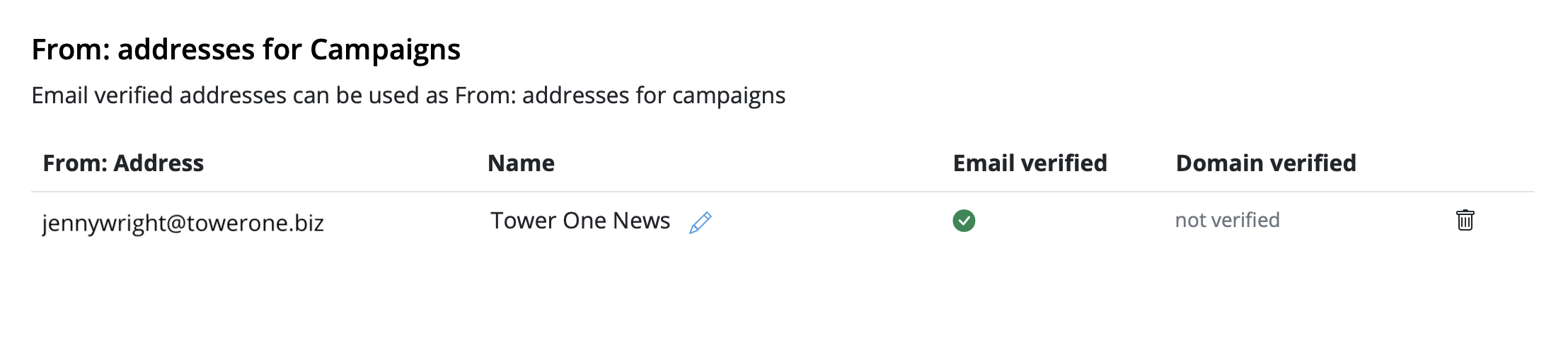
- Pod „Adresama za slanje kampanja” dodajte novog pošiljatelja unosom „Naziva pošiljatelja” i e-mail adrese s koje će se vaša kampanja slati.
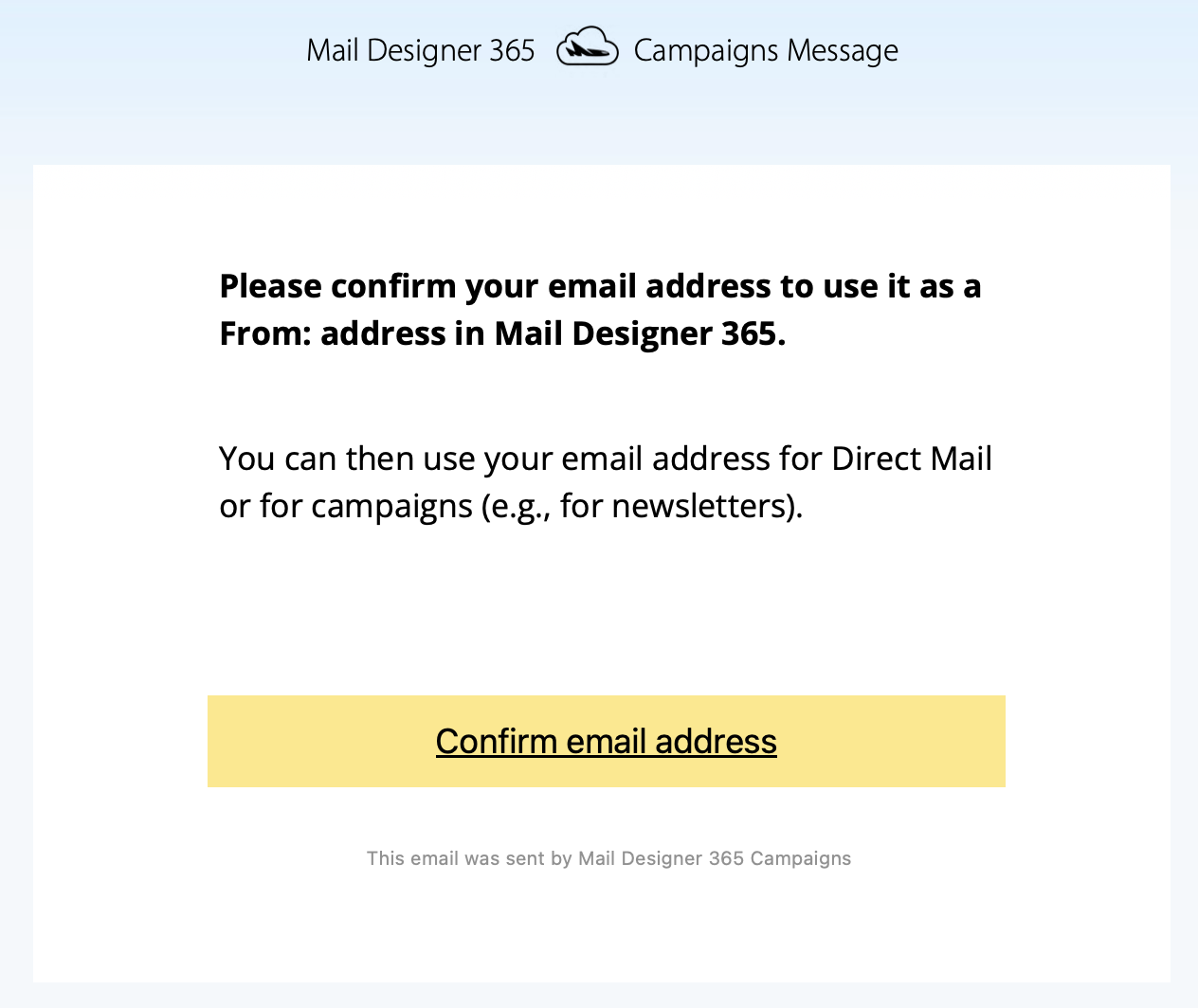
- Primit ćete e-mail za potvrdu. Kliknite na vezu da potvrdite kako ste vlasnik e-mail adrese:
Korak 2: Kako izbjeći označavanje kao spam: Postavite DKIM
Za to ćete morati kreirati DNS unos za DKIM (DomainKeys Identified Mail). (više detalja o DKIM-u i zašto je bitan). Definitivno biste trebali postaviti DKIM ako želite izbjeći da vaši e-mailovi završe u mapi spam.
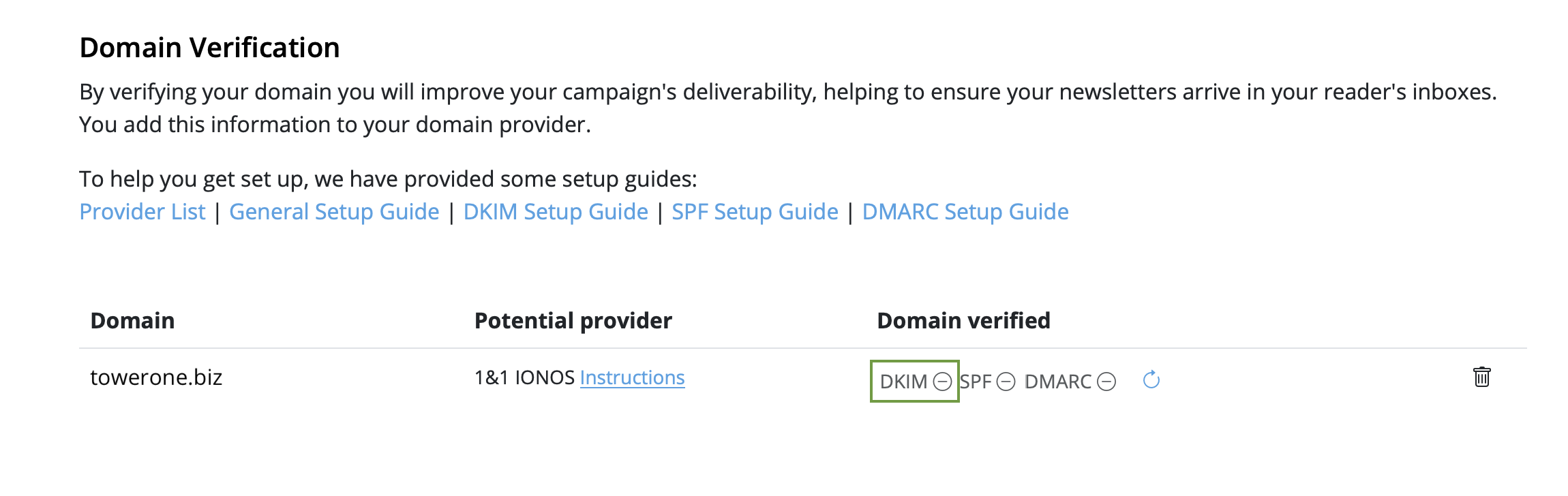
- Ostanite na „Adresama za slanje” i skrolajte prema dolje do „Provjera domene”. Sada ćete vidjeti domenu za e-mail adresu koju ste upravo postavili.
- Sada je vrijeme da odredite pružatelja DNS usluga za svoju domenu. Vjerojatno je naš sustav već identificirao pružatelja i prikazao ga kao „Potencijalnog pružatelja”, zajedno s vezom do vodiča pružatelja. Savjet: U ovom članku prikupili smo popis veza do vodiča za postavljanje zajedničkih pružatelja usluga.
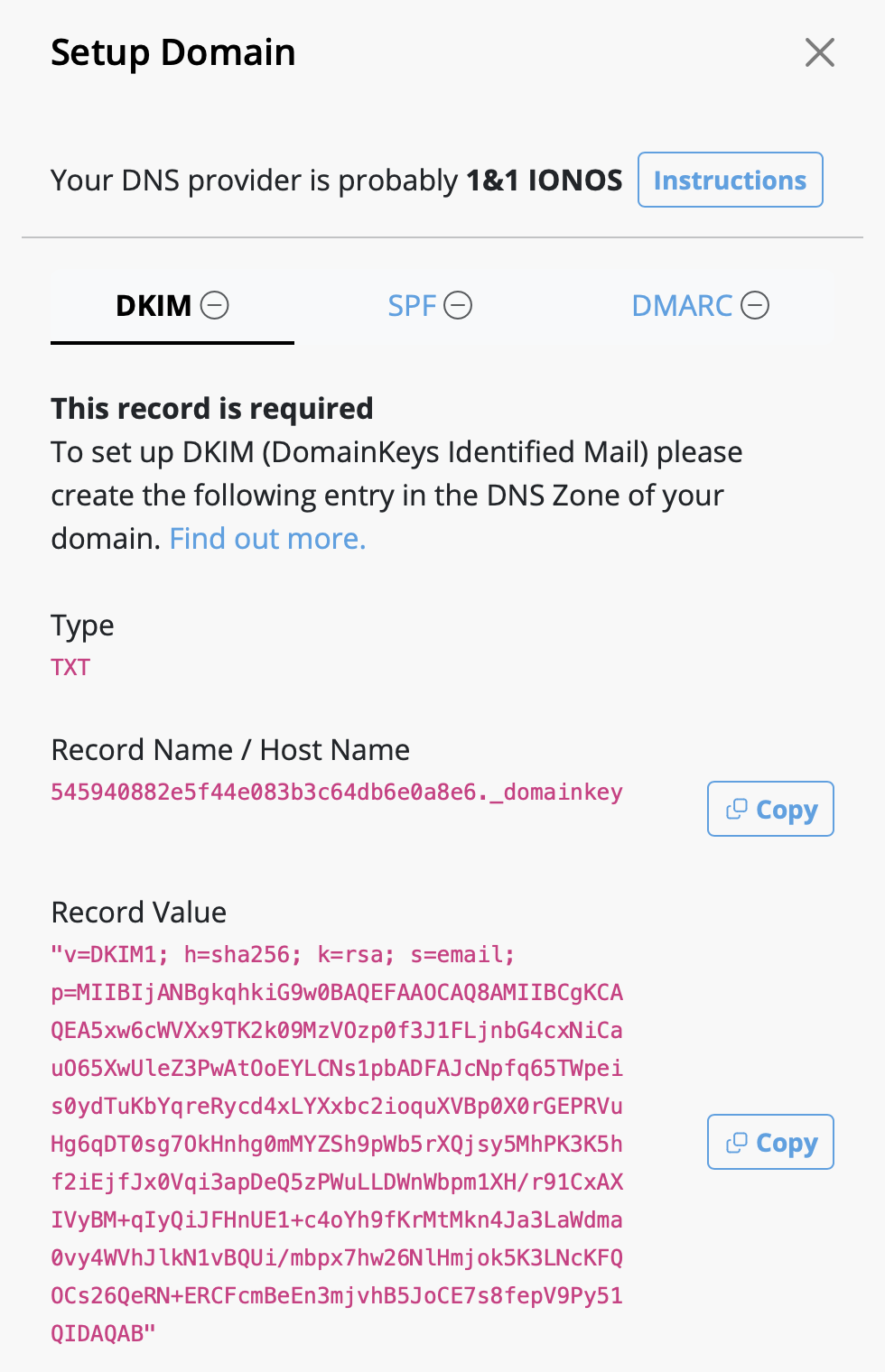
- Kliknite na ikonu „DKIM” u stupcu „Domena je provjerena”:
- Za vašu će domenu biti generiran DKIM zapis, zajedno s potrebnim tipom, imenom i vrijednošću zapisa. Molimo koristite točne informacije prikazane za postavljanje DNS zapisa (uključujući sve posebne znakove kao što su „ ili .).
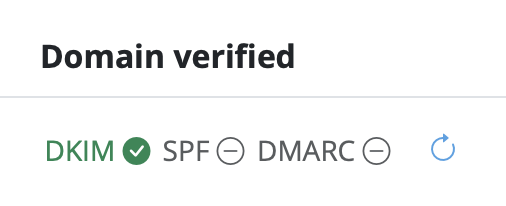
- Ovisno o vašem pružatelju DNS usluga, promjene se mogu širiti do 48 sati. Delivery Hub će povremeno provoditi automatske provjere. Alternativno, kliknite ikonu osvježavanja da ažurirate rezultate u stvarnom vremenu:
- Nakon što dovršite postavljanje i provjera bude uspješna, pored ikone DKIM vidjet ćete zeleni kvadratić:

Korak 3: Kako izbjeći označavanje kao spam: Postavite SPF
Sada, osigurajmo da su vaši e-mailovi ispravno ovjereni pomoću SPF (Sender Policy Framework), koji sprječava lažiranje e-pošte. (više detalja o SPF-u).
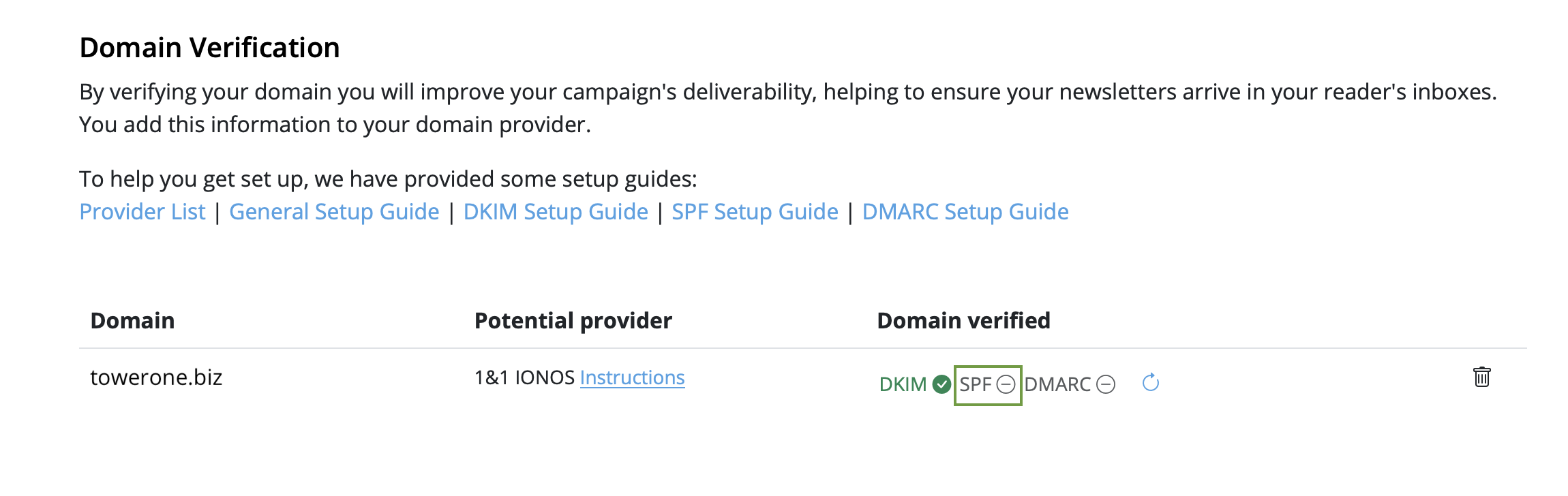
- Vratite se na svoju domenu pod „Provjera domene” i kliknite „SPF”:
- Zatim idite kod svog pružatelja DNS usluga i kreirajte SPF zapis za svoju domenu. Točni koraci variraju ovisno o vašem pružatelju, pa slijedite njihove upute.
-
Napomena: Ako ste vi ili vaša tvrtka već stvorili SPF zapis, naš će
sustav pokušati uključiti potrebni dio i prikazati cijelu vrijednost zapisa,
poštujući vaš prethodni sadržaj. Ako se osjećate sigurno i znate što radite,
također možete ručno urediti postojeći zapis i dodati sljedeći dio:
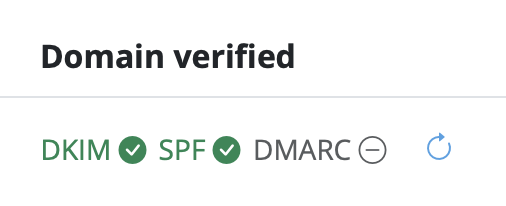
include: spf.welovemails.com. - Nakon što je provjera uspješno završena, pored ikone SPF vidjet ćete zeleni kvadratić:
Korak 4: Postavite DMARC
Iako nije obavezno, postavljanje DMARC-a (Domain-based Message Authentication, Reporting and Conformance) preporučuje se za dodavanje dodatnog sloja sigurnosti vašim e-mailovima. (više detalja o DMARC-u).
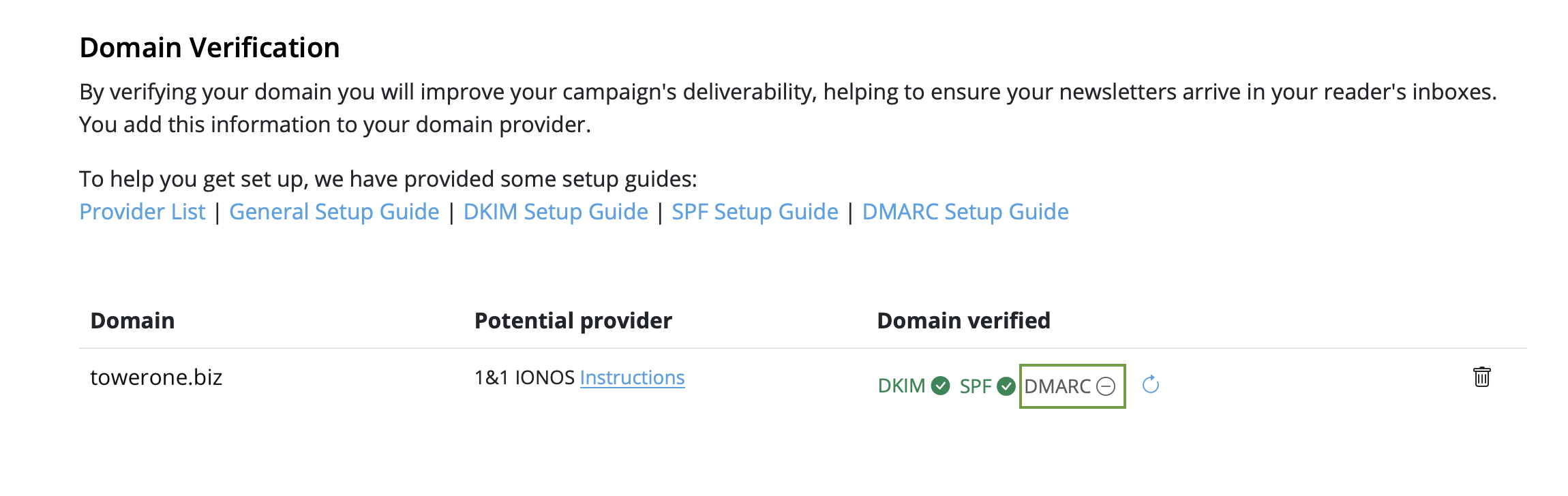
- Kliknite na ikonu „DMARC” pod „Provjera domene”:
- Zatim kreirajte DMARC DNS zapis za svoju domenu
- Slobodno koristite predloženi zapis ili vlastite vrijednosti. Ako niste sigurni, provjerite politike svoje organizacije ili se obratite svom IT timu.
- Kao i kod SPF-a i DKIM-a, nakon što je DMARC provjera uspješno završena, vidjet ćete zeleni kvadratić pored ikone DMARC:
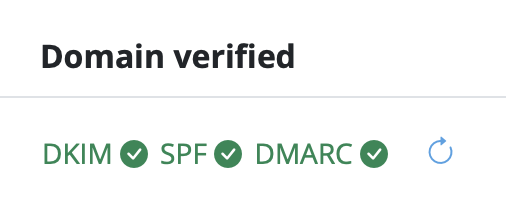
Čestitamo! Sada ste postavili i potvrdili svoju adresu za slanje te možete početi slati e-mail kampanje svojoj publici.
Kao dio besplatnog plana Kampanje uključenog u vaš Mail Designer 365 plan dizajna, Mail Designer 365 banner prikazuje se u podnožju e-mailova poslanih putem Delivery Hub:

Ovi se banneri mogu ukloniti nakon prelaska na bilo koji plaćeni plan Kampanje. Prijavite se na svoj my.maildesigner365 račun kako biste istražili opcije plana Mail Designer Campaigns.
- Automatska obrada odjava (Delivery Hub uklonit će kontakte koji su se odjavili)
- Čista lista e-pošte – vaše se kampanje šalju samo zainteresiranim pretplatnicima
- Manje pritužbi na neželjenu poštu
- Praćenje stope odjave na temelju kampanje Kako umetnuti prostor za odjavu u dizajn vaše e-pošte Da biste dodali poveznicu za odjavu u svoju e-poštu, kliknite unutar tekstualnog područja u vašem dizajnu (npr. u podnožju e-pošte), zatim idite u izbornik aplikacije i odaberite Umetni > Mail Designer 365 Campaigns > Poveznica za odjavu:

Kada šaljete svoju kampanju putem Delivery Hub-a, primatelji će vidjeti opciju za odjavu u podnožju vaše e-pošte:

Saznajte više o Delivery Hub-u →
Email,First Name,Last Name,Omiljena boja,Lokacija
miller@example.com,Peter,Miller,plava,New York
smith@example.com,Jody,Smith,crvena,San Francisco
Dobro je znati: CSV datoteku možete ponovno uvesti bilo kada s dodatnim stupcima kako biste poboljšali svoje kontakte. Svi novi placeholder-i će se tada priložiti vašim kontaktima. Trebate pomoć? Preuzmite primjer CSV datoteke ovdje za referencu: Mail_Designer_365_Campaigns_Email_Import_Example.csv
Scenarij: Pretpostavimo da vodimo trgovinu trapericama koja nudi tri različita modna newslettera: jedan za žene, jedan za muškarce i jedan za dječju modu. Trgovina već ima popise adresa e-pošte za odgovarajuće skupine.
Kako najbolje uvesti ove popise e-pošte u Mail Designer Campaigns kako bismo im poslali newslettere?
1. Dodavanje novih kontakata e-pošte
Kontakte dodajte u Mail Designer Campaigns: https://my.maildesigner365.com/team/deliveries/contacts/add
Adrese e-pošte mogu se dodati putem kopiranja i lijepljenja ili putem CSV datoteke.
Dodavanje kontakata putem kopiranja i lijepljenja
Umetnite svoje adrese e-pošte u polje odvojene zarezom ili povratkom. Za početak, koristit ćemo samo adrese newslettera za newsletter "Žene".
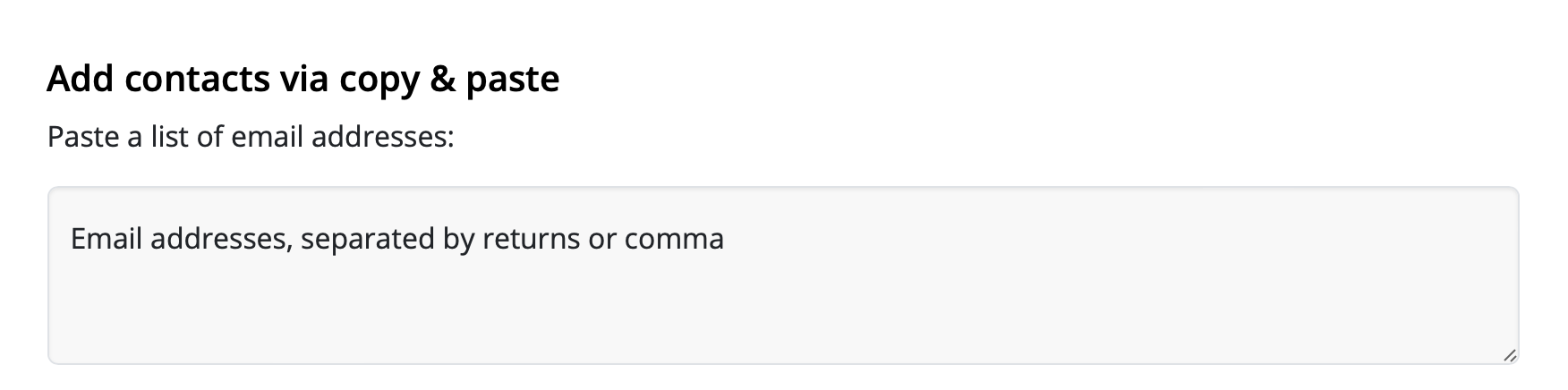
Zatim odaberite ispod: "Dodaj placeholder".

Sada možete dodijeliti ime placeholderu. Što su placeholderi? Placeholderi se koriste kako bismo kasnije mogli filtrirati kontakte prema njihovim karakteristikama – na primjer, ako želimo identificirati sve kontakte koji su zainteresirani za žensku modu. Placeholderi se mogu razumjeti kao stupci u Excel tablici.
U ovom primjeru, placeholder ćemo nazvati "Vrsta newslettera". Novi placeholder se zatim kreira klikom na "Novi placeholder: + Vrsta newslettera".
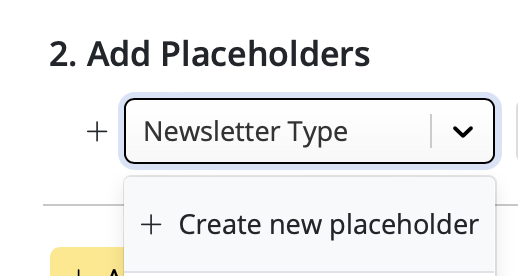
Sada možemo dodijeliti vrijednost placeholderu: "Žene":
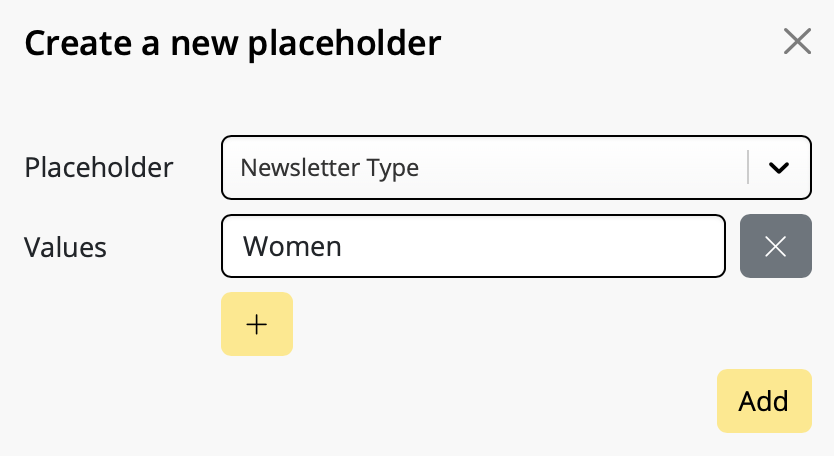
Konačno, kliknite na "+ Dodaj kontakte" da biste uvezli sve kontakte i dodijelili im vrijednost placeholdera "Žene". Na taj način kasnije možemo vidjeti da su ti kontakti zainteresirani za žensku modu.
Dodavanje više kontakata
Sada možemo ponoviti cijeli postupak za newslettere "Muškarci" i "Djeca". Koristite placeholder "Vrsta newslettera" koji smo stvorili u prethodnom koraku, ali ovaj put koristite vrijednosti placeholdera "Muškarci" i "Djeca".
Važne informacije:
- Ako adresa e-pošte već postoji u vašim spremljenim kontaktima, neće se ponovno uvesti, ali će se i dalje dodati placeholder i njegova vrijednost. To znači da možete sigurno dodavati adrese e-pošte iznova i iznova bez duplikata na popisu.
- Placeholder može imati više vrijednosti placeholder-a.
Primjer: Grace Müller s adresom e-pošte mueller@example.com zainteresirana je i za žensku i za dječju modu i stoga se nalazi na obje liste. Ako kontakt uvezete jednom s placeholderom "Vrsta newslettera" i vrijednošću "Žene", a zatim ponovno s placeholderom "Vrsta newslettera" i vrijednošću "Djeca", obje vrijednosti placeholder-a pojavit će se u vašim rezultatima pretraživanja:
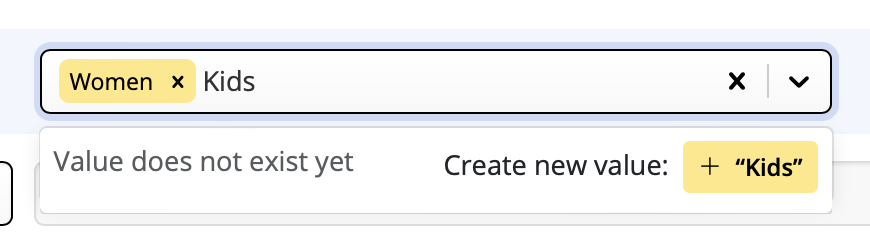
Sada smo završili s uvozom kontakata i možemo nastaviti s kreiranjem ciljnih skupina u sljedećem koraku.
2. Kreiranje ciljnih skupina
Nakon što dodate kontakte i dodijelite im placeholder-e, možete stvoriti svoje prve ciljne skupine. To su popisi e-pošte (ili ciljne skupine) na koje ćete kasnije slati svoje newslettere.
Ciljne skupine se mogu kreirati na: https://my.maildesigner365.com/team/deliveries/contacts/targetgroups
Kreiranje nove ciljne skupine
Počnimo s newsletterom za žensku modu. Kreirajte novu ciljnu skupinu i dajte joj ime (npr. "Žene").
Sada možete odabrati placeholder (npr. "Vrsta newslettera") koji ste kreirali tijekom uvoza kontakata iz izbornika.
Zatim odaberite odgovarajuću vrijednost (npr. "Žene"):
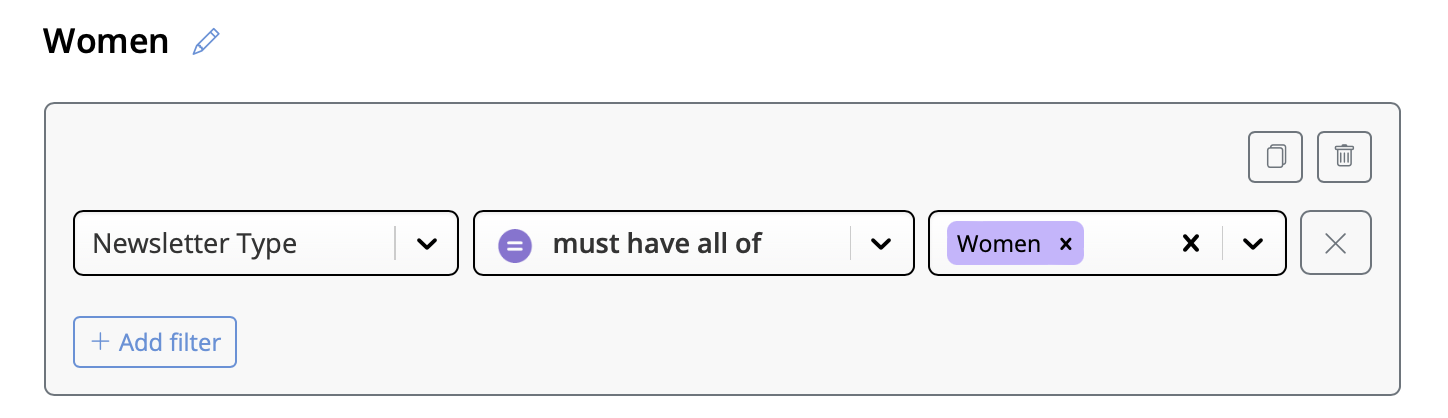
Sada će se ispod prikazati svi kontakti s vrijednošću placeholder-a "Vrsta newslettera = Žene". Kliknite da spremite novu ciljnu skupinu.
Kreiranje dodatnih ciljnih skupina
Ovi koraci se mogu izvesti i za liste "Muškarci" i "Djeca" odabirom odgovarajućih vrijednosti placeholder-a.
Dobro je znati:
- Ciljne skupine Mail Designera su dinamične. To znači da će se ako kasnije dodate nove kontakte, oni automatski dodati odgovarajućoj ciljnoj skupini, pod uvjetom da je ista vrijednost placeholder-a dodijeljena tijekom uvoza.
3. Slanje newslettera
Svaki poslan newsletter označavamo kao pojedinačnu kampanju. To znači da postoji jedna kampanja po ciljnoj skupini.
Jeste li stvorili predložak e-pošte za žensku modnu kampanju na svom Macu u Mail Designer 365? Odlično! Kliknite Pokreni kampanju da biste započeli.

Planiranje kampanje
Prilikom pripreme nove kampanje, polja za naslov i adresu pošiljatelja automatski se popunjavaju za vas. Ako ne želite ništa mijenjati ovdje, odmah možete prijeći na "Tko?" i odabrati svoju ciljnu skupinu.
Ovdje možete odabrati ciljnu skupinu (npr. "žene") koju smo stvorili u prethodnom koraku:
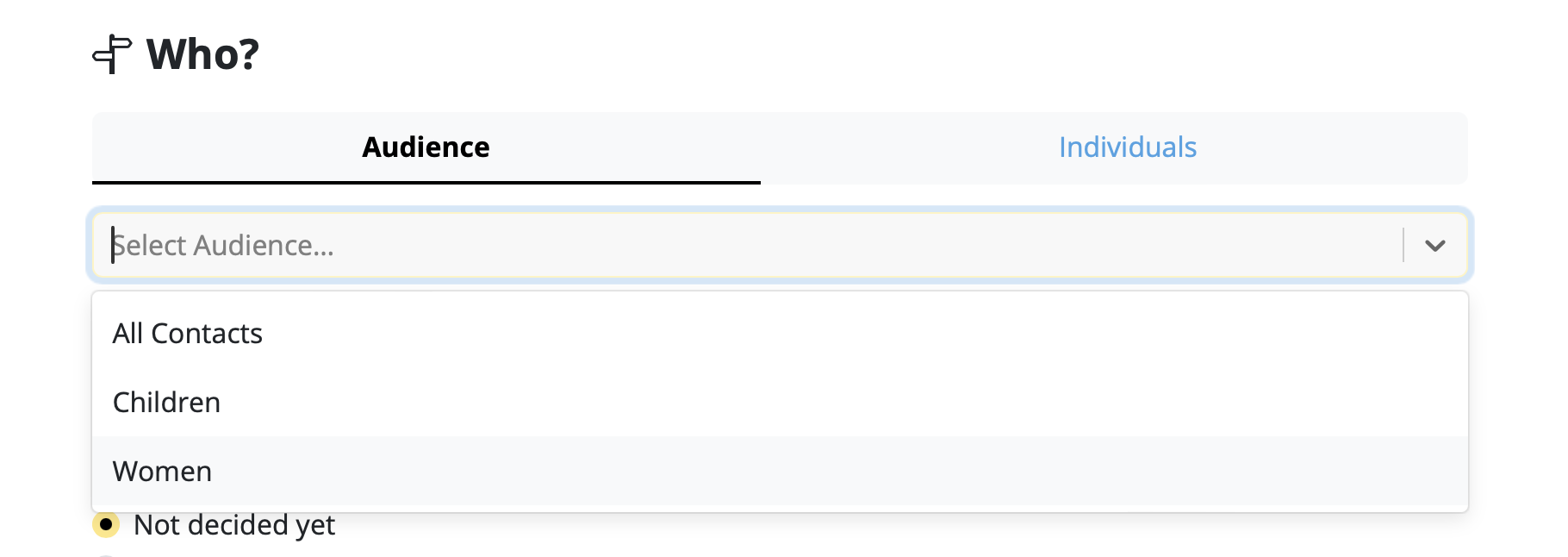
Odaberite vrijeme za isporuku ili kliknite na "Sada" da biste poslali e-poštu odmah. Zatim možete još jednom provjeriti svoju e-poštu odabirom "Ostavite ovu e-poštu u redu za isporuku".
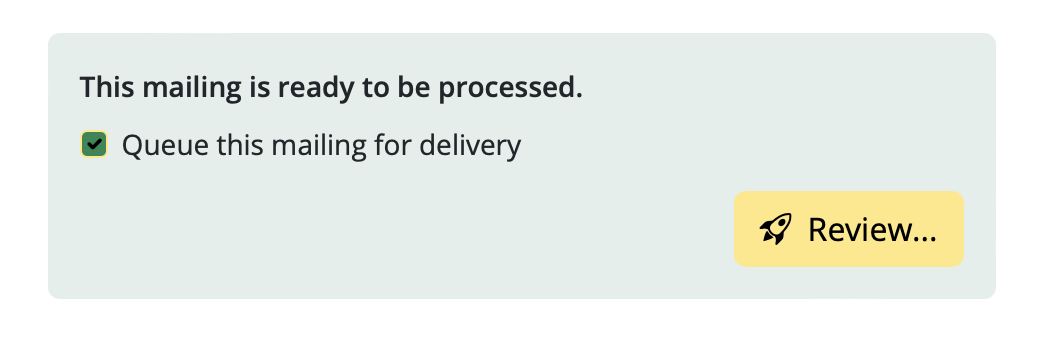
Sada ste spremni za slanje!
Spremni za sljedeći? Ponovite ove korake za sve dodatne newslettere i njihove odgovarajuće popise e-pošte.
Kada bih trebao urediti poveznice nakon slanja?
- Slučajno ste unijeli krivu poveznicu
- Zaboravili ste promijeniti poveznicu jer ste duplirali dizajn
- Želite promijeniti poveznicu jer stara URL adresa više ne postoji (npr. ponuda s ograničenim vremenom ili prijenos uživo)
Kako promijeniti poveznicu u e-pošti nakon slanja
Mail Designer 365 Delivery Hub korisnici mogu koristiti Link Rescue za jednostavno mijenjanje poveznica biltena putem e-pošte nakon što je kampanja isporučena. Za početak, otvorite pregled analitike za odabranu kampanju i prebacite se na karticu Pregled poveznica: Ovdje možete odabrati bilo koju poveznicu i urediti je u bilo kojem trenutku. Nakon što zamijenite neku poveznicu, kliknite Spremi da biste ažurirali promjenu za sve primatelje – čak i one koji su već otvorili e-poštu!
 Vaše će se promjene odmah sinkronizirati, što će vam dati potpunu sigurnost.
Važno:
Mail Designer 365 Link Rescue dostupan je korisnicima Mail Designer Campaigns s planom Seoul ili višim. Pregledajte sve razine plana ovdje →
Vaše će se promjene odmah sinkronizirati, što će vam dati potpunu sigurnost.
Važno:
Mail Designer 365 Link Rescue dostupan je korisnicima Mail Designer Campaigns s planom Seoul ili višim. Pregledajte sve razine plana ovdje →
Kako pregledati izvješće o učinkovitosti vaše e-mail kampanje
Poslali ste svoju e-mail kampanju i sada želite vidjeti koliko je bila uspješna – nema problema! Mail Designer Delivery Hub nudi vam detaljno izvješće o učinkovitosti za sve vaše poslane kampanje.
Kako to radi
Izvješća o učinkovitosti možete pronaći za bilo koju kampanju na adresi https://my.maildesigner365.com/team/deliveries/campaigns/finished.
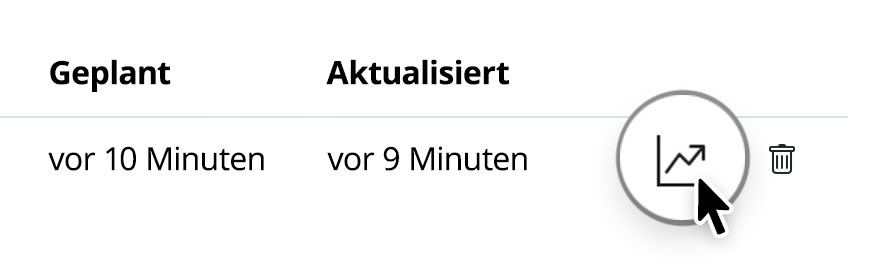
Pronađite željenu kampanju i kliknite na ikonu statistike da biste otvorili izvješće o njezinoj učinkovitosti:
Tijekom slanja
Čim se pošalje e-mail kampanja, možete koristiti alate za izvješćivanje uživo u programu Delivery Hub kako biste pratili napredak vašeg biltena u stvarnom vremenu. To uključuje dostavu e-pošte, odbijene poruke i otvaranja.
Brojke u pregledu ažuriraju se uživo kada se vaša e-pošta šalje ciljanoj skupini.
Nakon slanja
Nakon što je dostava završena, možete pogledati pregled svih statistika kampanje.
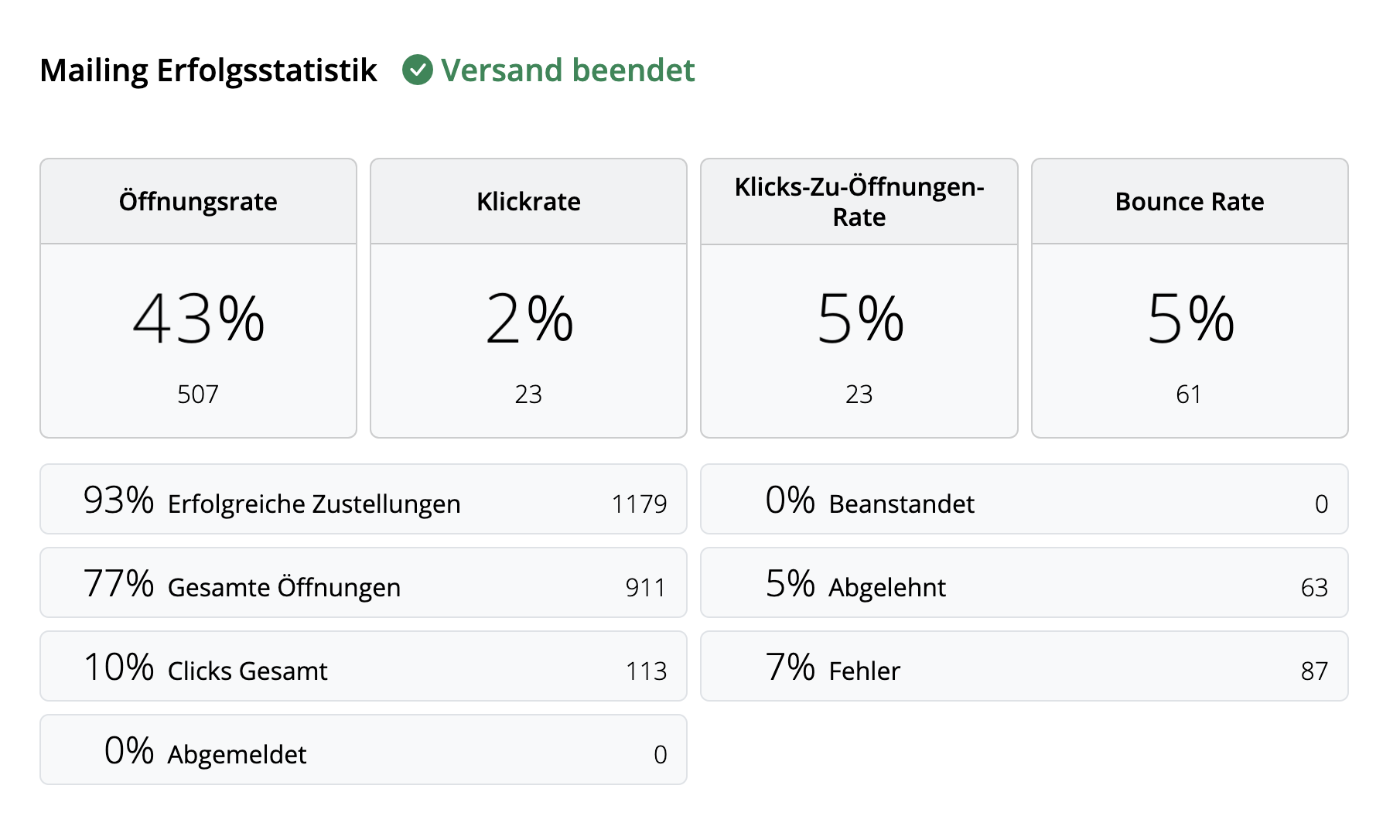
Savjet: Za najbolje rezultate preporučujemo da obavite konačnu analizu 24 sata nakon slanja. To osigurava da su svi primatelji imali vremena pročitati vašu kampanju i kliknuti na sve poveznice.
Tumačenje metrike e-pošte
Izvješće o učinkovitosti obuhvaća širok raspon analitičkih podataka koji bi trebali pomoći da bolje razumijete kako je prošla vaša kampanja i što možete poboljšati sljedeći put.
U nastavku se nalazi pregled najvažnijih metrika e-pošte, što one predstavljaju i neki od trenutnih industrijskih referentnih vrijednosti:
- Stopa otvaranja: Broj puta kada je vaša e-pošta otvorena u usporedbi s brojem uspješnih isporuka. Referentna vrijednost za ovo može varirati ovisno o industriji, ali sve iznad 25 % može se smatrati dobrim rezultatom.
- Stopa klikova: Broj klikova na poveznice u e-pošti u usporedbi s brojem uspješnih isporuka. Ova vrijednost je često prilično niska, sa prosjekom od oko 2–3 % u svim industrijama.
- Stopa klikova i otvaranja: Broj klikova na poveznice u e-pošti u usporedbi s brojem otvorenih e-poruka. To vam pomaže razumjeti kako je sadržaj vaše e-pošte odjeknuo kod čitatelja. Dobra referentna vrijednost koju treba ciljati ovdje je 10 %.
- Stopa odbijanja: Postotak e-poruka koje nisu uspješno isporučene primatelju – npr. zato što je adresa e-pošte netočna ili neaktivna. Ovdje, što je broj niži, to bolje. Sve iznad 3–5 % trebalo bi izazvati zabrinutost.
- Stopa odjave: Postotak primatelja koji su se odjavili sa vaše liste e-pošte nakon primitka ove e-pošte. Opet, želite da ovaj broj bude što niži – idealno 0! Međutim, sve ispod 0,5 % može se smatrati dobrim rezultatom.
Savjet: Ako primijetite veće stope odjave, trebali biste pogledati vrstu sadržaja koji šaljete, učestalost vaših e-poruka i razmisliti o odgovarajućoj segmentaciji publike.
Ostala korisna statistika
Ove se metrike također vrijedi spomenuti i ne bi ih smjeli zanemariti u analizi vaše e-pošte:
- Stopa pritužbi: Ovo izračunava broj primatelja koji su označili vašu e-poštu kao neželjenu poštu. To nikada nije dobar znak i ako primijetite da se vaša e-pošta označava kao neželjena, pogledajte ovaj post za naše savjete →
- Stopa odbijanja: Ovo izračunava broj puta kada je vašu e-poštu odbio pružatelj usluga e-pošte (npr. Gmail, Outlook, Yahoo itd.) i može biti pokazatelj ozbiljnijeg problema. Ako se vaša e-pošta odbija, provjerite šaljete li s verificiranog domene e-pošte. Više informacija →
Kako kreirati obrazac za prijavu na vašoj web stranici
Želite li svojim kupcima pružiti jednostavan način pretplate na vaše e-mail newslettere?
Mail Designer Delivery Hub se može povoljno povezati s vašom web stranicom i ponuditi posjetiteljima vaše web stranice izravan način prijave na popis e-pošte. Evo kako to radi!
Kreirajte obrazac za prijavu
Izgraditelj obrazaca za prijavu u Delivery Hubu jednostavan je za korištenje i odličan način za povećanje popisa e-pošte.
Dobro je znati: Obrazci za prijavu dostupni su u svim Mail Designer 365 Campaigns planovima. Broj obrazaca koje možete kreirati ovisi o vašoj razini plana.
Postavljanje obrasca
Za početak idite na https://my.maildesigner365.com/team/deliveries/contacts/signupForms kako biste postavili novi obrazac za prijavu.
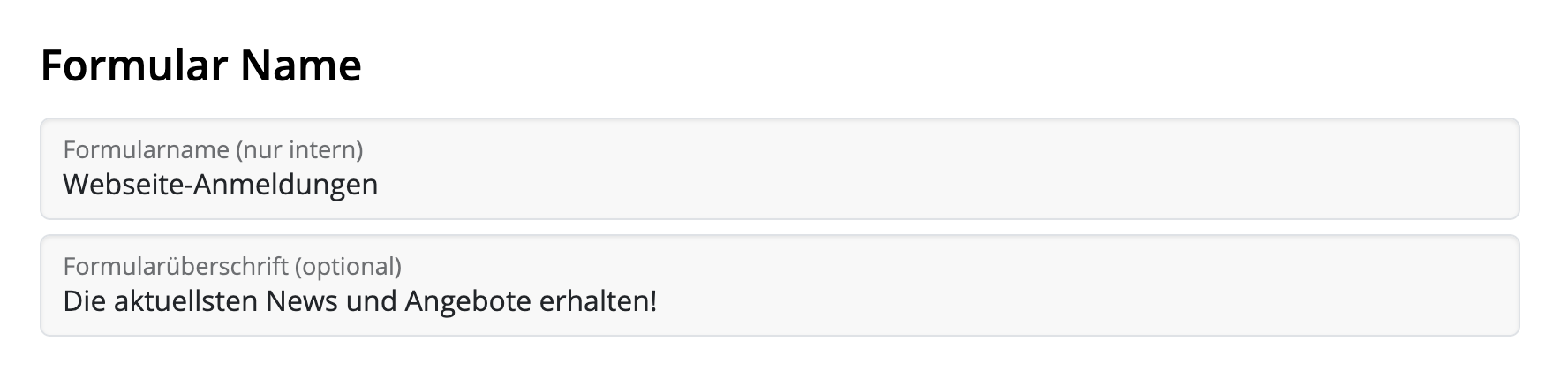
Prvo dajte ime svom obrascu, npr. Prijave s web stranice. Ovo vam pomaže identificirati odakle dolaze kontakti i nije vidljivo kupcima.
Dodatno možete dodati pamtljiv naslov koji će biti vidljiv na vašoj stranici.
Polja obrasca
Sljedeći korak je postavljanje polja vašeg obrasca. Ovo je važan korak jer određuje kako će se kontakti kasnije kategorizirati u Delivery Hubu.
Ime i prezime
Imate mogućnost dopustiti pretplatnicima da unesu svoje ime i prezime u vaš obrazac. Ovo može biti korisno ako želite poslati personalizirane e-poruke, ali također dodaje dodatni korak u procesu prijave.
Automatski držatelji mjesta
Ovi će se držatelji mjesta automatski dodijeliti novim kontaktima koji se prijave putem obrasca. Pretplatnici neće moći vidjeti ime držatelja mjesta kada se prijave.
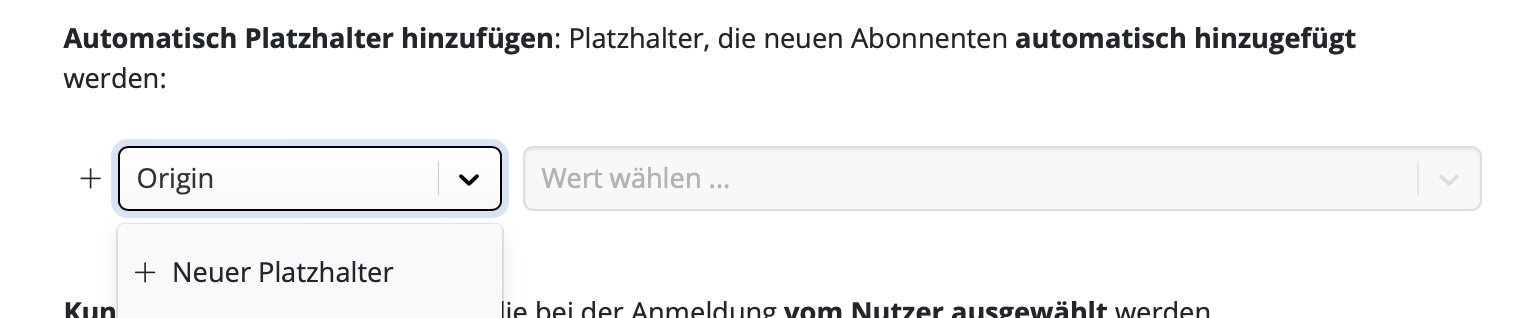
Odaberite postojeći držatelj mjesta iz popisa ili unesite novi, na primjer „Origin”, a zatim kliknite “Kreiraj novi držatelj mjesta…“:
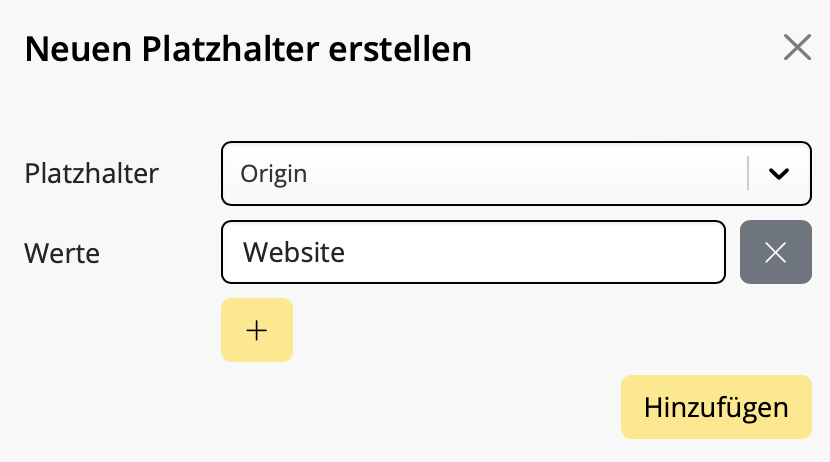
Zatim unesite vrijednost držatelja mjesta. Na primjer, „Web stranica”, a zatim kliknite “Kliknite da biste kreirali novu vrijednost…“:
Nove prijave putem ovog obrasca sada će se automatski dodijeliti ovom držatelju mjesta, što vam omogućuje da vidite koliko je kontakata došlo s vaše web stranice i čak kreirate prilagođeni sadržaj za njih.
Držatelji mjesta kupaca
U mnogim slučajevima korisno je ako kupci sami dodijele držitelje mjesta kako bi vam pokazali koji su tipovi sadržaja zainteresirani.
Recimo da ste trgovina odjećom i redovito kreirate newslettere s vijestima i ponudama za žensku, dječju i mušku modu. Možete ih uključiti kao opcije u obrazac za prijavu kako biste omogućili svojim pretplatnicima da odluče koji newsletter žele primati.
Ovo je sjajan način da osigurate relevantnost sadržaja e-pošte i smanjite rizik od otkaza pretplate kasnije.
I ovdje možete odabrati postojeći držatelj mjesta iz popisa ili unijeti novi kao što je opisano u prethodnom koraku. Ovdje koristimo držatelj mjesta „Vrsta newslettera” s vrijednostima „Žene”, „Djeca” i „Muškarci”. Ovo su opcije koje će vaši posjetitelji web stranice moći odabrati.

Čim odredite ove držitelje mjesta, možete prilagoditi i kako se prikazuju korisnicima.
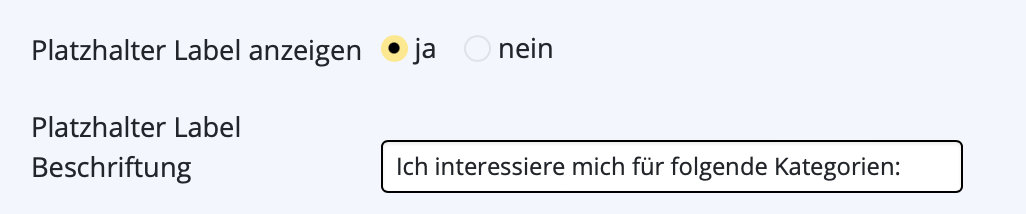
Označite okvir “Prikaži oznaku držatelja mjesta” da biste unijeli tekst koji najbolje opisuje prikazane mogućnosti – npr. „Zainteresiran sam za ponude za“
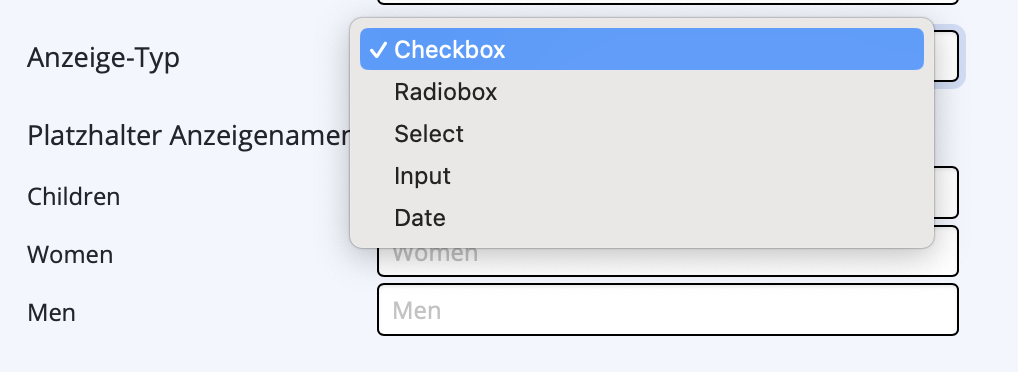
Sada možete odabrati vrstu prikaza. U većini slučajeva “Potvrdni okvir” ima smisla, tj. ako želite ponuditi višestruki izbor. Međutim, ako korisnici smiju odabrati samo jednu opciju (npr. lokaciju) ili mogu unijeti vlastite vrijednosti (npr. datum rođenja), možete odabrati odgovarajuću opciju iz padajućeg izbornika.
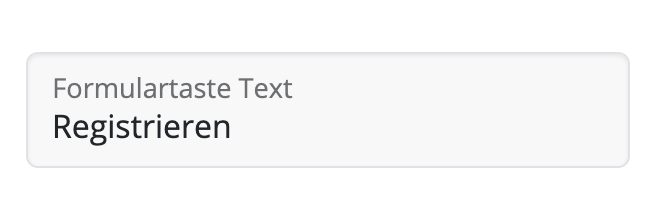
Na kraju, možete unijeti prilagođeni tekst gumba za obrazac za prijavu u predviđenom polju:
Dvostruka potvrda
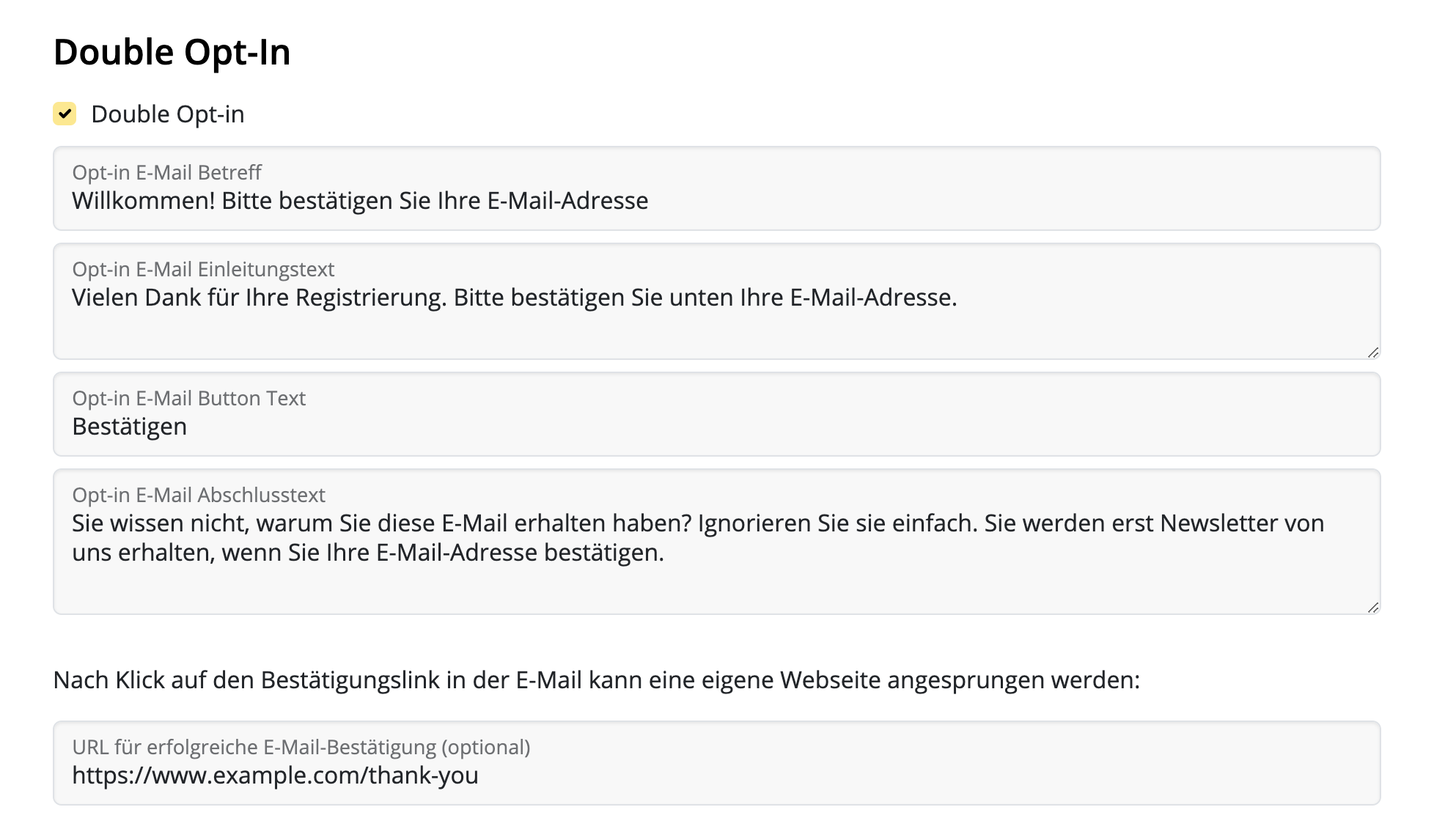
E-pošta s dvostrukom potvrdom je bitna za sve nove prijave, jer pomaže osigurati da su vaše novoprimljene adrese e-pošte stvarne – dobra mjera za sprečavanje odbijanja e-pošte kasnije. Stoga preporučujemo da ovu opciju držite aktivnom.
Generator obrazaca za prijavu u Delivery Hubu omogućuje vam prilagodbu e-poruka s dvostrukom potvrdom. Popunite polja za naslov e-pošte, tekst tijela i gumb.
U ovom odjeljku također možete navesti prilagođenu ciljanu stranicu (npr. zahvalnicu) za nove pretplatnike.
Izgled i pregled
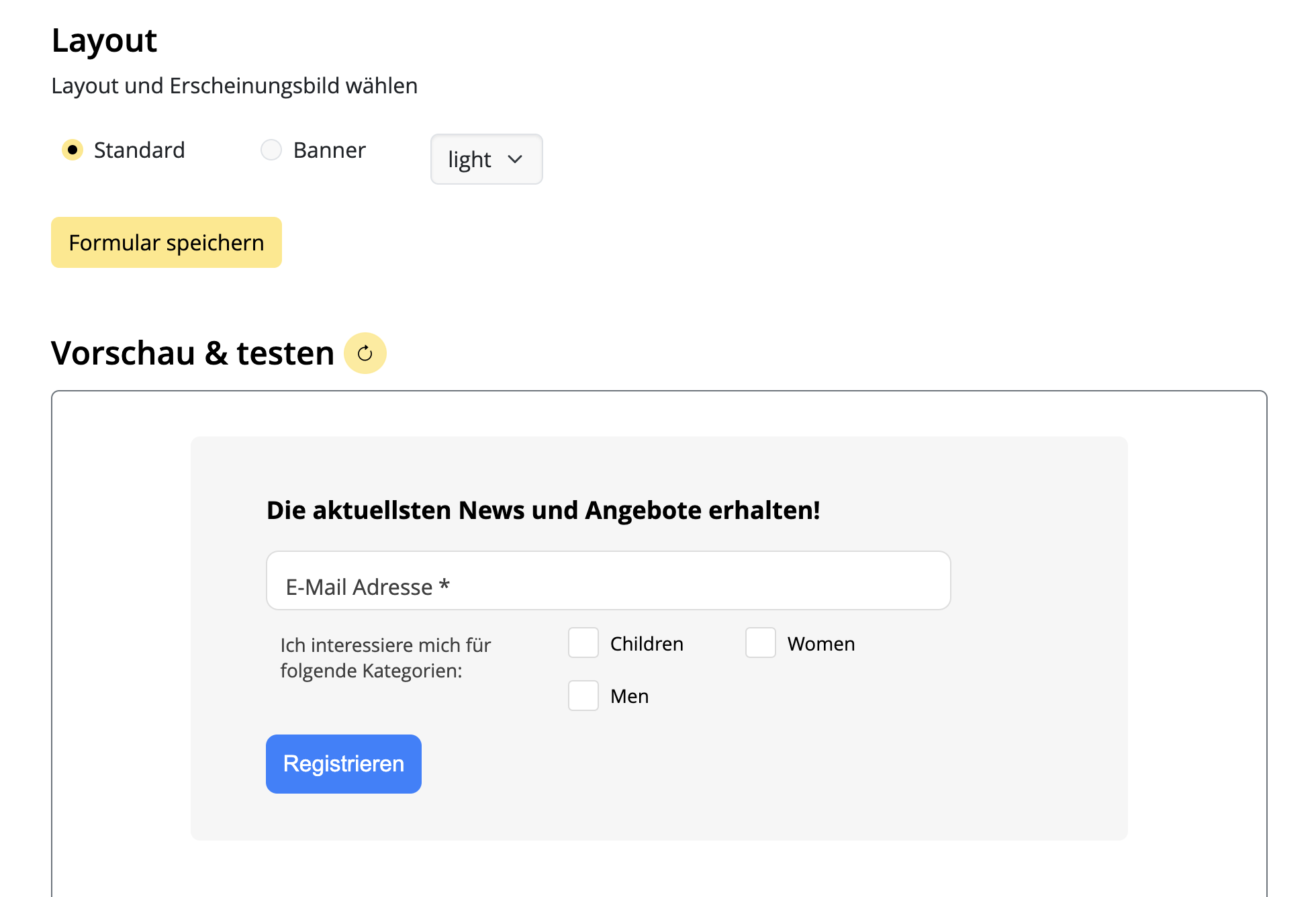
U posljednjem koraku postavljanja možete birati između različitih mogućnosti izgleda za obrazac za prijavu. Na primjer, svijetli ili tamni dizajn.
Za pregled opcije dizajna odaberite postavke dizajna, a zatim kliknite ikonu osvježavanja da biste vidjeli najnoviju verziju obrasca. To uključuje i pregled svih polja obrasca odabranih u prethodnom koraku:
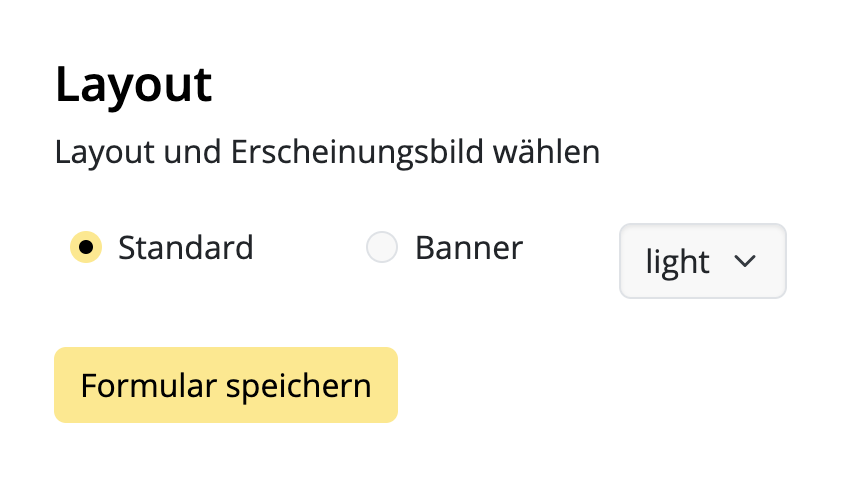
Kada budete zadovoljni dizajnom, ne zaboravite spremiti obrazac klikom na “Spremi obrazac”:
Dodavanje obrasca za prijavu na vašu web stranicu
Dodan je završeni obrazac na vašu web stranicu super lako, zahvaljujući generatoru koda Delivery Hub.
- Kliknite “Generiraj kod” da biste kreirali kod potreban za vaš obrazac
- Kliknite “Kopiraj kod” da biste kopirali kod obrasca u svoju međuspremnik
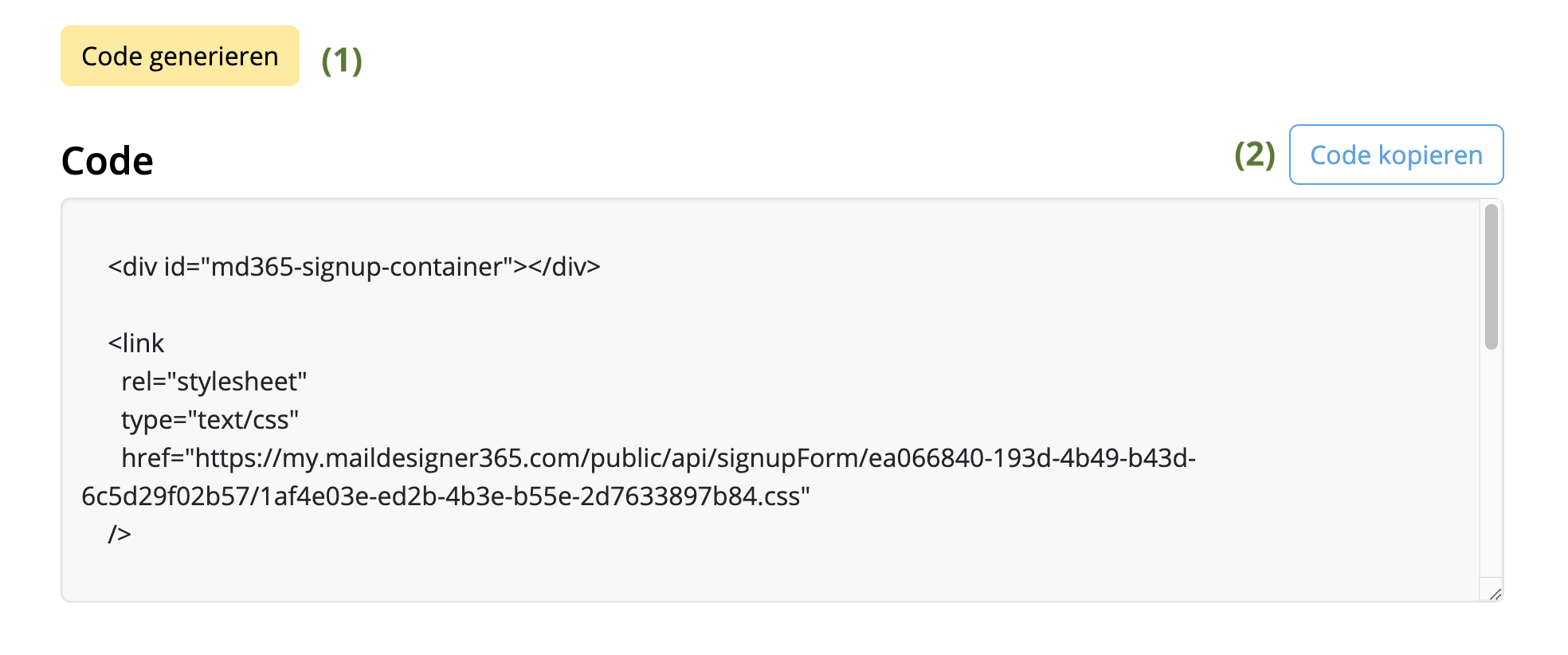
Zatim možete zalijepiti ovaj kod u željeni dio svoje web stranice i početi skupljati nove pretplatnike!
Sljedeći korak – Kreiranje publike
Ako to već niste učinili, sada je pravo vrijeme za postavljanje popisa e-pošte. Zovemo ih publike.
Možete temeljiti svoje publike na određenim kriterijima, poznatim kao držatelji mjesta, tj. držitelje mjesta koje ste naveli u obrascu za prijavu. Na primjer, našoj trgovini odjećom treba barem tri publike za newslettere: za žensku, dječju i mušku modu.
Publike se mogu kreirati na: https://my.maildesigner365.com/team/deliveries/contacts/targetgroups
Kreiranje nove publike
Počnimo s newsletterom za žensku modu. Kreirajte novu publiku i dajte joj ime (tj. „Žene“).
Sada odaberite držatelj mjesta (tj. „Vrsta newslettera”) koji ste kreirali tijekom postavljanja obrasca.
Zatim odaberite odgovarajuću vrijednost (npr. „Žene“):
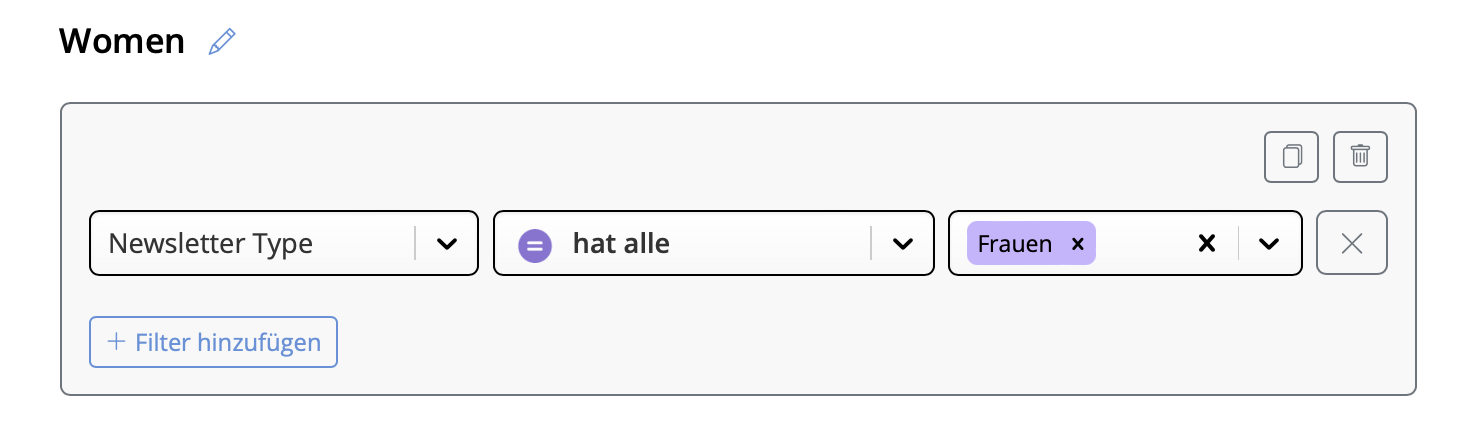
Sada će se ispod prikazati svi kontakti s vrijednošću držatelja mjesta „Vrsta newslettera = Žene”. Kliknite da spremite novu publiku.
Kreirajte dodatne publike
Ovi koraci mogu se izvesti i za popise “Muškarci” i “Djeca” odabirom odgovarajućih vrijednosti držatelja mjesta, pružajući vam dinamične publike za svaki tip newslettera.
Svaki put kada se pretplatnik prijavi putem obrasca na vašoj web stranici, automatski će biti dodan u odgovarajuću publiku(e) na temelju odabranih kategorija.
Ako želite kreirati jednu publiku sa svim prijavama s vaše web stranice, slijedite gore navedene korake koristeći držatelj mjesta i vrijednost koje ste naveli tijekom postavljanja obrasca, tj. „Izvor” i “Web stranica”. Svi novi pretplatnici bit će automatski dodani na ovu listu – čak i ako ne odaberu jedno od vaših opcionalnih polja.
- Otvorite upravljanje timom i pozovite još jedan član.

- Zatim se odjavite sa svog trenutnog računa Mail Designera (gore desno)
- Sada otvorite vezu s pozivnicom iz e-pošte svoje druge adrese e-pošte.

- Kreirajte novi račun s drugom adresom e-pošte.

- Kada sada pokrenete slanje testa u Mail Designeru, odaberite donju opciju "Tim".

Ovo će poslati testnu e-poštu svim članovima tima, uključujući i vašu drugu adresu e-pošte.
Razlog za ove blokade slanja e-mailova nije priroda same e-pošte. Čak i osobne božićne čestitke mogu biti blokirane ako se šalju dovoljnoj publici. Na kraju, kako bi pružatelj usluga e-pošte znao kakve su prirode sadržaji e-pošte? E-mailovi se blokiraju isključivo na temelju broja e-mailova koji se istovremeno šalju s istog izvora.
Evo kako vam Mail Designer Campaigns može pomoći u ovoj situaciji:
- Ako nemate vlastitu adresu e-pošte domene, automatski ćemo zamijeniti adresu Pošiljatelja jednom od naših verificiranih domeni.
- Ova zamjena adrese izgledala bi ovako: Izvorna adresa - supercoolmails@yahoo.com Nova adresa: supercoolmails.yahoo.com@sentwith.maildesigner365.com
- Budući da je domena @sentwith.maildesigner365.com u potpunosti DKIM certificirana, ove e-poruke neće biti blokirane zbog problema s DKIM-om.
Alternativno, ako imate vlastitu domenu, Mail Designer Campaigns vam omogućuje DKIM verifikaciju adrese Pošiljatelja kako biste mogli slati sa svoje domene bez da vas pružatelji usluga blokiraju.
Jeste li novi u Mail Designeru? Zašto ne isprobate besplatnu demo verziju Mail Designera za korisnike Mac-a?
- Neiskorištenost aplikacije ili usluge
- Nepoštivanje otkazivanja računa unutar razdoblja otkazivanja
- Nedostatak značajki ili funkcionalnosti na vašem pretplatničkom planu
- Kupnje izvršene pogreškom
- Izvanredne okolnosti izvan naše kontrole
- Kršenje naših uvjeta korištenja
Korištenje prilagođene MAIL FROM domene
Prilikom slanja e-pošte, postoje dvije adrese koje otkrivaju njezin izvor:- FROM adresa, vidljiva primatelju
- MAIL FROM adresa koja označava izvor poruke
Zašto biste trebali odabrati personaliziranu MAIL FROM domenu?
Ako koristite Mail Designer 365 Campaigns za slanje poruka, zadana MAIL FROM domena automatski koristi poddomenu Mail Designera 365 Campaigns (sentwith.maildesigner365.com). Autentifikacija Sender Policy Framework (SPF) učinkovito potvrđuje ove poruke jer se zadana MAIL FROM domena usklađuje s aplikacijom Mail Designer – tj. aplikacijom odgovornom za slanje e-pošte. Međutim, ako biste radije izbjegli korištenje zadanog MAIL FROM domene Mail Designera 365 Campaigns i umjesto toga odabrali personaliziranu poddomenu pod vlastitom domenom, to se naziva korištenjem prilagođene MAIL FROM domene unutar Mail Designera 365 Campaigns. Ukratko, korištenje prilagođene MAIL FROM domene omogućuje vam fleksibilnost u korištenju SPF-a, DKIM-a ili oboje za postizanje DMARC validacije (Domain-based Message Authentication, Reporting and Conformance). DMARC omogućuje domeni pošiljatelja da signalizira da su e-poruke poslane s domene zaštićene jednim ili više sustava autentifikacije. DMARC validacija se može postići usklađenošću sa SPF-om, usklađenošću sa DKIM-om ili obema metodama.Zahtjevi za prilagođenu MAIL FROM domenu
Prilikom postavljanja vlastite MAIL FROM domene moraju biti ispunjeni sljedeći zahtjevi:- Mora biti poddomena nadređene domene verificirane adrese e-pošte ili domene.
- Ne smije biti identična poddomeni s koje šaljete e-poštu.
- Ne smije biti identična poddomeni koju koristite za primanje e-pošte.
Kako postaviti prilagođenu MAIL FROM domenu u Mail Designer 365 Campaigns
Da biste postavili prilagođenu MAIL FROM domenu, morat ćete dodati zapise u DNS konfiguraciju za domenu. Mail Designer 365 Campaigns zahtijeva od korisnika da objave MX zapis kako bi vaša domena mogla primiti poruke o odbijanju i pritužbe koje vam šalju pružatelji usluga e-pošte. Također ćete morati objaviti SPF (TXT tip) zapis kako biste pokazali da je Mail Designer 365 ovlašten slati e-poruke s vaše domene.- Prijavite se na svoj my.maildesigner365 račun i idite na Adrese pošiljatelja > Verifikacija domene
- U popisu pronađite svoju domenu i kliknite karticu MAILFROM:
- Sada ćete vidjeti i moći kopirati tekst za novi MX zapis koji morate dodati u DNS zapis svoje domene.



Imajte na umu da se, nakon što završite, ažuriranje vaših postavki može trajati do 48 sati, ovisno o vašem pružatelju usluga DNS. Zeleni kvadratić označit će kada je instalacija dovršena:

- Otvorite predložak u Mail Designer 365 i napravite promjene u svom dizajnu
- Idite na Delivery Hub i otvorite svoju zakazanu kampanju
- Nova verzija vašeg predloška odabrat će se automatski.
- Pritisnite Spremi da spremite kampanju s novim dizajnom
- Ponovite za druge zakazane kampanje koje koriste isti dizajn
- Redovna e-pošta s nekoliko kontakata u polju To
- Redovna e-pošta s nekoliko kontakata u polju BCC
- E-pošta na unaprijed definiranu grupu, kao što je Outlook grupa
- Vaš pružatelj usluga e-pošte ili pružatelj usluga e-pošte primatelja može posumnjati na slanje SPAM-a (neželjene pošte), što potencijalno dovodi do suspenzije ili privremenog zamrzavanja vašeg računa.
- Primanje e-pošte s velikim popisom primatelja često smanjuje njezinu percepciju relevantnosti za pojedine primatelje, čineći je impersonalnom i vjerojatnijom da će biti klasificirana kao neželjena pošta.
- Poruke poslane velikom broju primatelja često označavaju sustavi filtriranja neželjene pošte kao spam, povećavajući rizik od blokiranja vaše poruke i nemogućnosti dostave namijenjenim primateljima.
- Mail Designer Campaigns omogućuje vam potpunu provjeru vašeg domena, osiguravajući optimalnu verifikaciju za vaše e-pošte kako bi stigle do inboxa primatelja.
- Ako nemate vlastiti domen ili ne želite prolaziti kroz proces verifikacije, možemo vam pružiti prilagođenu adresu s potpuno autentificiranog domena, što značajno smanjuje rizik od označavanja vaših e-pošta kao spam.
- Nudimo inteligentno upravljanje popisima za vaše popise kontakata, omogućujući vam slanje e-pošte svim kontaktima ili stvaranje ciljanih grupa prilagođenih vašoj publici.
E-pošte koje sadrže samo slike često se označavaju kao spam jer se filtri protiv neželjene pošte oslanjaju na tekst kako bi procijenili legitimnost sadržaja. Bez teksta, filteri mogu pretpostaviti da e-mail pokušava sakriti sumnjiv ili štetan sadržaj, što je uobičajena taktika spamera. Osim toga, e-pošte koje se sastoje samo od slika često se sporije učitavaju, frustrirajući primatelje i povećavajući vjerojatnost da će vašu e-mail označiti kao spam.
Kako biste poboljšali šanse da vaša e-pošta dospije u inbox, slijedite ove najbolje prakse:
- Izbjegavajte blokove izgleda koji se sastoje samo od slika: Umjesto korištenja blokova izgleda koji se sastoje samo od slika, odlučite se za blokove koji kombiniraju tekst i slike. To osigurava da se vaš tekst prikazuje kao stvarni tekst, a ne dio velike slike, što pomaže filterima i primateljima da bolje razumiju vaš sadržaj.
- Uključite relevantan tekst: Jasno objasnite svrhu e-pošte pomoću teksta. To daje filterima protiv neželjene pošte kontekst za analizu i pomaže vašoj publici da se uključi u vašu poruku.
- Koristite alt tekst za slike: Dodajte opisni alt tekst svakoj slici. Time se osigurava da čak i ako se slike ne učitaju, primatelji (i filteri protiv neželjene pošte) još uvijek mogu razumjeti sadržaj e-pošte.
- Održavajte dobar omjer teksta i slika: Uravnotežen pristup, gdje je više teksta nego slika, može smanjiti šanse da se vaša e-pošta označi kao spam. Tekst daje filterima protiv neželjene pošte više materijala za procjenu.
- Koristite kombinaciju blokova slike i teksta: Kombiniranje oba elementa ne samo da poboljšava čitljivost i angažman, već i sprječava da filtri protiv neželjene pošte tumače vašu e-mail kao pokušaj skrivanja važnih informacija u slikama.
- Koristite pouzdanog pružatelja usluga e-pošte poput Mail Designer 365 Campaigns: Mnogi pružatelji usluga e-pošte, poput Mail Designer 365 Campaigns, pomažu optimizirati strukturu e-pošte i nude protokole autentifikacije kao što su SPF, DKIM i DMARC kako bi poboljšali dostavu.
Slijedeći ove smjernice i osiguravajući da vaša e-pošta sadrži mješavinu dobro postavljenog teksta i slika, možete poboljšati njezinu dostavu i smanjiti rizik od slanja u mapu neželjene pošte.
- Postavite novu popis e-pošte: Kreirajte novi popis e-pošte s primateljima koji nisu otvorili vaš izvorni e-mail. Ponovno pošaljite e-mail ovoj grupi nakon kratkog kašnjenja, idealno s drugačijom temom ili manjim izmjenama sadržaja. To može pomoći u ponovnom angažmanu onih koji su možda propustili prvu poruku.
- Pregledajte sadržaj e-pošte: Analizirajte sadržaj e-mailova koji su završili u neželjenoj pošti. Potražite elemente koji bi mogli pokrenuti filtere za neželjenu poštu, kao što je pretjerana upotreba slika, spam ključne riječi ili loše formatiranje i napravite potrebna podešavanja.
- Komunicirajte sa svojom publikom: Potaknite pozitivan odnos sa svojim primateljima pružanjem vrijednog sadržaja i poticanjem interakcije. Angažirani primatelji manje će vjerojatno označiti vaše e-mailove kao neželjenu poštu.
Ako se borite s dostavom e-pošte—posebno s korisnicima Gmaila—postoje dokazane strategije za poboljšanje reputacije pošiljatelja i osiguranje da vaše e-poruke završe u mapi Prispjela, a ne u mapi Spam. Slijedite ove korake kako biste se vratili na pravi put:
Koraci za poboljšanje dostave e-pošte:
-
Polako zagrijte svoje popise e-pošte
- Tretirajte proces kao da zagrijavate potpuno novi račun.
- Podijelite svoju poštu na manje serije i šaljite ih različitim danima. Na primjer, počnite s 500 e-poruka u ponedjeljak, 1000 u utorak, 2000 u srijedu itd.
-
Usredotočite se na angažirane primatelje
- Počnite slati e-poruke samo kontaktima koji su nedavno otvorili vaše e-poruke (npr. unutar posljednjih 30 dana za tjedne pošiljatelje).
- Postupno povećavajte ovo vremensko razdoblje kako se vaša dostava poboljšava.
-
Iskoristite Google Postmaster Tools
- Postavite Google Postmaster Tools za praćenje stopa spama, reputacije domene i drugih metrika dostave.
-
Kreirajte testne Gmail račune
- Pretplatite se na testni Gmail račun za svoje kampanje e-pošte.
- Pratite gdje e-poruke završavaju. Ako e-poruke završe u mapi Spam, komunicirajte s njima (npr. otvorite ih i kliknite), ali ih nemojte premještati iz mape Spam. To pomaže trenirati algoritme Gmaila.
-
Prilagodite na temelju metrika
- Koristite Google Postmaster Tools za praćenje stopa spama. Ako su stope spama previsoke, smanjite vremensko razdoblje angažiranih primatelja ili održavajte trenutnu razinu slanja dok se stope ne stabiliziraju.
-
Pratite napredak
- Kako se dostava Gmaila poboljšava i e-poruke prestaju završavati u mapi Spam, postupno proširite svoju listu e-pošte kako biste uključili manje angažirane primatelje.
Kako Mail Designer Campaigns može pomoći:
Mail Designer Campaigns pruža nekoliko ugrađenih značajki za optimizaciju dostave e-pošte i poboljšanje reputacije pošiljatelja:
- Profesionalna autentifikacija e-pošte: Osigurajte da su vaše e-poruke ovjerene pomoću SPF, DKIM i DMARC kako biste smanjili vjerojatnost označavanja kao spam.
- Praćenje angažmana: Identificirajte aktivne i neaktivne primatelje na svojoj listi za slanje e-pošte, što vam omogućuje da se prvo usredotočite na najangažiranije kontakte.
- Podrška za prilagođene domene: Dodajte svoju vlastitu domenu u Mail Designer Campaigns kako biste ojačali povjerenje pružatelja e-pošte poput Gmaila.
- Čisti i optimizirani dizajn: Mail Designer 365 pomaže vam u stvaranju vizualno privlačnog sadržaja e-pošte izbjegavajući elemente koji aktiviraju spam, čime se povećava stopa postavljanja u mapi Prispjela.
- Napredna segmentacija: Mail Designer Campaigns omogućuje naprednu segmentaciju, kao što je stvaranje popisa samo osoba koje su otvorile e-poštu posljednjih X dana, i mogućnosti slanja samo dijela vaše liste pretplatnika. To osigurava da vaša e-poruka prvo dođe do najangažiranijih primatelja, čime se poboljšava ukupna dostava.
Slijedeći ove najbolje prakse i koristeći alate Mail Designer Campaigns, možete obnoviti svoju reputaciju pošiljatelja, poboljšati dostavu Gmaila i postići uspješnije kampanje e-marketinga.
Email marketing nije mrtav, jednostavno se razvio. Iako je istina da su pretinci prepuni, email marketing ostaje jedan od najučinkovitijih načina za povezivanje s publikom, ako se pravilno provodi. Evo zašto:
- Ljudi cijene kvalitetu, a ne količinu: pretplatnici su postali izbirljiviji u vezi s emailovima na koje se pretplaćuju, stoga je ključno ponuditi vrijedan, zanimljiv i relevantan sadržaj koji se ističe. Generički ili ponavljajući emailovi više nisu dovoljni.
- To je osobni izbor: za razliku od neželjenih poruka na platformama kao što je WhatsApp, email daje primateljima kontrolu – oni su se odlučili primati vaše poruke. Za mnoge ljude to čini emailove mnogo poželjnijima od nametljivih poruka na drugim kanalima.
- I dalje je moćan izvor povrata ulaganja: email marketing nastavlja pružati jedan od najvećih povrata ulaganja (ROI) u digitalnom marketingu. Kada se usredotočite na personalizaciju i vrijednost, email može generirati više konverzija od gotovo bilo kojeg drugog medija.
Iako automatizacija i aplikacije za razmjenu poruka kao što je WhatsApp rastu, one služe različitim svrhama. Umjesto da zamijene email, one nadopunjuju dobro osmišljenu marketinšku strategiju. Dakle, ne, email marketing nije mrtav. Jednostavno je postao konkurentniji, a to je dobro jer potiče brendove da budu bolji.
Da, uz Mail Designer 365 možete pratiti je li e-mail otvoren. Ugrađene značajke praćenja e-pošte Mail Designer Delivery pružaju vam detaljnu statistiku za svaki e-mail i kampanju koju šaljete.
Bilo da koristite Direct Send ili šaljete newsletter kampanju: ako svoj e-mail šaljete putem ugrađene usluge dostave u Mail Designer 365, dobit ćete pristup detaljnoj analitici – uključujući stopu otvaranja, stopu klikova i mnoge druge važne metrike.
Analitiku za svoje newsletter kampanje možete pronaći ovdje:
https://my.maildesigner365.com/team/deliveries/campaigns/finished
Dostupna je i detaljna analiza za Direct Send e-poruke. Odgovarajuću statistiku možete pronaći ovdje:
https://my.maildesigner365.com/team/deliveries/direct/finished

Bez obzira na metodu slanja, Mail Designer 365 pruža vam sljedeću analitiku:
- Stopa otvaranja i ukupni broj otvorenih poruka
- Stopa klikova i ukupni broj klikova
- Status dostave i odbijene poruke
- Otkazivanja pretplata (stopa otkaza pretplata)
- Detaljno praćenje klikova na poveznice

- Statistika na razini primatelja

Ova analiza performansi pomaže vam da bolje razumijete uspjeh svojih e-mail kampanja i u skladu s tim poboljšate svoj sadržaj.
Savjet: Za točne rezultate preporučujemo provjeru statistike najmanje 24 sata nakon slanja. To osigurava da su vaši primatelji imali dovoljno vremena za otvaranje i angažman s vašom e-porukom.

U predlošku Mail Designer 365 pronaći ćete držače mjesta koji pokazuju kako vaša polja FileMaker oživljavaju izravno u dizajnu (Mail Designer datoteka):

Otvorite ovu datoteku Mail Designer i izravno prijeđite na Datoteka > Spremi da biste je spremili u svoj projekt.
Nemate li još aplikaciju Mail Designer?

Ako imate bilo kakvih pitanja ili naiđete na probleme tijekom probnog razdoblja, slobodno nas kontaktirajte u bilo koje vrijeme.


U dizajnu kliknite “Crew Chat” na alatnoj traci kako biste započeli raspravu sa svojim kolegama — ili nas pozovite da pomognemo.
Evo kako pozvati članove Mail Designer podrške u vaš Crew Chat:
1. Prijavite se na my.maildesigner365.com
2. Odaberite svoj projekt i kliknite “Postavke”, zatim “Pozvati sudionike”

3. Unesite našu adresu e-pošte: support@equinux.com i kliknite “Pozvati”

Sada ćete vidjeti člana “equinux Support” navedenog u Odobrenim pozivnicama.
Čim se pridružimo vašem projektu (dobit ćete obavijest e-poštom), možete otvoriti dizajn o kojem imate pitanja (ili bilo koji dizajn) i kliknuti gumb Crew Chat na alatnoj traci.

Zatim kliknite “Pozvati” u gornjem desnom kutu.

Označite člana “support@equinux.com” i kliknite Spremi.

Sada recite “Bok” u Crew Chatu i ubrzo ćemo se javiti.
Imajte na umu: Ne možemo jamčiti da će vaši dizajni biti pohranjeni i dostupni više od godinu dana ako nemate povezan plan.
Obnoviti moj plan ...
Umjesto toga, morate pritisnuti i držati poveznicu kako biste otvorili izbornik s dostupnim opcijama, kao što su sastavljanje e-pošte na tu adresu ili dodavanje u kontakte.
Na iPad uređajima s iPadOS-om 26.1 ili novijim, dodirivanje poveznica mailto: i dalje funkcionira kao i obično.
Vaša besplatna 30-minutna uvodna sesija prilika je da dobijete praktične savjete od naših stručnjaka za dizajn e-pošte. Evo nekoliko ideja kako je možete iskoristiti:
- Dizajniranje vašeg prvog biltena uz stručnu podršku za izgled
- Učinkovito korištenje efekata slika, stilova teksta i tablica
- Dobijte pomoć pri slanju e-pošte pomoću Direct Maila ili kampanja
- Izradite ciljane grupe e-pošte za bolju segmentaciju
- Riješite probleme s adresom pošiljatelja i postavkama domene
- Koristite predloške ili se povežite s FileMakerom za personalizaciju
“Ova je web-lokacija blokirana kako bi se spriječilo automatsko stvaranje e-pošte” Kako bi se spriječila ova pogreška za primatelje, Mail Designer automatski isključuje praćenje struktura poveznica mailto: u e-mail kampanjama.
Tehničko objašnjenje:
Poveznice za praćenje u Mail Designeru funkcioniraju tako da se poveznice prepisuju kako bi prvo prošle kroz URL za praćenje prije otvaranja konačne destinacije. Ovaj pristup pouzdano funkcionira za standardne web URL-ove (https://), gdje preglednik može sigurno preusmjeriti zahtjev.Međutim, poveznice mailto: ponašaju se drugačije. Umjesto da otvore web-stranicu, pokreću zadanu aplikaciju za e-poštu korisnika i pokušavaju stvoriti novu poruku. U najnovijim verzijama macOS-a, Apple ovo ponašanje smatra potencijalnim sigurnosnim rizikom kada se pokreće putem preusmjerene ili prepisane poveznice.
Stoga macOS blokira praćene poveznice mailto: kako bi se spriječilo neželjeno ili automatizirano stvaranje e-pošte. Budući da se ovo ograničenje primjenjuje na razini operacijskog sustava, Mail Designer ga ne može zaobići.
Kako bi se osiguralo glatko i sigurno iskustvo za primatelje, Mail Designer prema zadanim postavkama isključuje praćenje poveznica mailto:. Ove će se poveznice i dalje normalno funkcionirati, ali klikovi na njih neće se pratiti.
Ako ne namjeravate neko vrijeme slati newslettere, možete otkazati svoj plaćeni plan slanja i prijeći na besplatni Karlsfeld plan. Vaši podaci će općenito ostati netaknuti, ali imajte na umu sljedeće točke:
Limit dizajna u Karlsfeld planu
U Karlsfeld planu možete spremiti i potpuno urediti do 20 dizajna.
Ako trenutno imate više od 20 predložaka na svom računu:
- i dalje ih možete otvoriti i pregledati
- međutim, više ih nećete moći uređivati ili spremati
Preporuka: Prije nego što prebacite plan, izbrišite sve nepotrebne nacrte dok ne dostignete limit od 20 dizajna.
Upravljanje vašim kreditom za žigove
Uključeni žigovi: Mjesečni žigovi uključeni u vaš plan slanja (npr. 15.000 mjesečno) isteknu na kraju odgovarajućeg obračunskog razdoblja.
Dodatni kupljeni paketi žigova: Svi dodatni paketi žigova koje ste kupili ostaju neograničeno valjani i bit će dostupni u Karlsfeld planu.
Kontakti i statistika praćenja
- Vaše verificirane adrese primatelja ostaju dostupne (do otprilike 200 kontakata u Karlsfeld planu).
- Statistika praćenja vaših prošlih kampanja ostaje dostupna.
Brisanje podataka i neaktivnost
Dok je vaš Mail Designer 365 Design plan aktivan, podaci se neće brisati.
Automatsko brisanje podataka iz razloga zaštite privatnosti događa se najranije nakon 6 mjeseci potpune neaktivnosti – to jest samo ako se više ne koristi aktivni plan.