
Foire aux questions
 À partir de là, accédez à l'onglet "Membres" et cliquez sur "Inviter des membres".
 Entrez l'adresse e-mail du ou des collègues que vous souhaitez inviter à rejoindre votre équipe et cliquez sur "Inviter". Vous pouvez inviter gratuitement jusqu'à 10 membres d'équipe !
 Les membres de l'équipe peuvent accepter votre invitation en cliquant sur le lien dans l'e-mail.
Une fois que vous avez invité de nouveaux membres de l'équipe, commencez à utiliser Mail Designer 365 Campaigns pour discuter, approuver et planifier des campagnes d'e-mailing pour votre public. Essayez-le gratuitement !
Les membres de l'équipe peuvent accepter votre invitation en cliquant sur le lien dans l'e-mail.
Une fois que vous avez invité de nouveaux membres de l'équipe, commencez à utiliser Mail Designer 365 Campaigns pour discuter, approuver et planifier des campagnes d'e-mailing pour votre public. Essayez-le gratuitement !
Envoyer des e-mails de test
Le service Testmail de Mail Designer 365 est conçu pour envoyer des e-mails de test internes à vous-même ou à votre équipe – par exemple, pour prévisualiser l’aspect de votre conception d’e-mail finalisée dans la boîte de réception. Les e-mails de test seront envoyés par le service Testmail de Mail Designer 365 via nos serveurs sécurisés.Comment ça marche
Pour commencer, cliquez sur l’icône Test dans la barre d’outils de Mail Designer 365. Choisissez maintenant parmi les options de testmail suivantes :

La dernière version de votre conception d’e-mail sera téléchargée via TeamCloud et envoyée aux destinataires sélectionnés :

Envoyer des e-mails individuels
Vous avez également la possibilité d’envoyer votre conception d’e-mail sous forme d’e-mail unique via Delivery Hub. Cet e-mail sera envoyé depuis votre propre adresse e-mail. Cette option est conçue pour les e-mails externes (c’est-à-dire les e-mails envoyés aux contacts qui ne font pas partie de votre équipe Mail Designer 365) et remplace l’option héritée « Envoyer via votre compte e-mail ».Comment ça marche
Dans cette vue, vous pouvez ajouter un ou plusieurs destinataires pour votre e-mail (par exemple, l’e-mail de votre client) et leur envoyer votre conception depuis votre propre adresse e-mail.
Sur la gauche de la fenêtre de configuration, vous pouvez choisir votre adresse d’expéditeur :

Astuce : Si vous ne l’avez pas encore fait, suivez ce guide pour configurer votre « adresse d’expéditeur » pour l’envoi. Enfin, envoyez votre e-mail en cliquant sur le bouton vert « Envoyer ». Il sera envoyé directement à votre destinataire via votre serveur de messagerie :

Bon à savoir : Après l’envoi, vous pouvez facilement vérifier si votre destinataire a reçu et ouvert votre e-mail en cliquant sur l’icône d’analyse :


L'anatomie d'un e-mail
Avant de nous plonger dans DKIM, comprenons brièvement le fonctionnement des e-mails. Lorsque vous envoyez un e-mail, c'est comme envoyer une lettre numérique. Il voyage à travers divers serveurs et réseaux avant d'atteindre son destinataire prévu. Chaque serveur qu'il traverse peut potentiellement être un point de vulnérabilité où des acteurs malveillants peuvent altérer le contenu de l'e-mail ou se faire passer pour des expéditeurs légitimes.
Entrez DKIM : la signature numérique de l'e-mail
DKIM, qui signifie DomainKeys Identified Mail, est un protocole de sécurité conçu pour vérifier l'authenticité et l'intégrité d'un message électronique. Il le fait en ajoutant une signature numérique à l'e-mail avant qu'il ne quitte le serveur de l'expéditeur. Cette signature est comme un sceau d'approbation, assurant au destinataire que l'e-mail n'a pas été falsifié et provient réellement de l'expéditeur prétendu.
Comment fonctionne DKIM
DKIM repose sur une paire de clés cryptographiques : une clé privée conservée par l'expéditeur et une clé publique publiée dans les enregistrements DNS (Domain Name System) de l'expéditeur. Voici comment cela fonctionne :
- Signature de l'e-mail : Lorsqu'un e-mail est envoyé, le serveur d'envoi utilise la clé privée de l'expéditeur pour générer une signature numérique unique basée sur le contenu de l'e-mail. Cette signature est ajoutée à l'en-tête de l'e-mail.
- Vérification du destinataire : Lors de la réception de l'e-mail, le serveur de messagerie du destinataire récupère la clé publique associée au domaine de l'expéditeur à partir des enregistrements DNS.
- Vérification de la signature : Le serveur du destinataire utilise cette clé publique pour vérifier la signature numérique de l'e-mail. Si la signature correspond au contenu de l'e-mail et n'a pas été modifiée en transit, l'e-mail est considéré comme authentique.
- Filtrage et livraison : Si l'e-mail passe la vérification DKIM, il est plus probable qu'il soit livré à la boîte de réception du destinataire. Sinon, il peut être marqué comme suspect ou envoyé dans le dossier spam.
L'importance de DKIM
- Protection contre l'usurpation d'identité : L'un des principaux avantages de DKIM est sa capacité à empêcher l'usurpation d'identité des e-mails. Sans DKIM, les cybercriminels peuvent facilement falsifier les en-têtes d'e-mail et prétendre être quelqu'un d'autre. DKIM garantit que l'e-mail que vous recevez d'un expéditeur de confiance provient bien de cet expéditeur.
- Intégrité de l'e-mail : DKIM protège l'intégrité de vos e-mails. Il garantit que votre message n'a pas été modifié pendant le transit, garantissant que le destinataire reçoit le contenu exactement comme vous l'aviez prévu.
- Amélioration de la délivrabilité : Lorsque vos e-mails sont signés DKIM, les fournisseurs de messagerie sont plus susceptibles de leur faire confiance. Cela signifie que vos e-mails légitimes ont plus de chances d'atterrir dans la boîte de réception de vos destinataires plutôt que de se perdre dans les dossiers spam.
- Réduction du phishing : En réduisant l'efficacité des attaques de phishing, DKIM aide à protéger les individus et les organisations contre les victimes d'escroqueries qui pourraient entraîner des violations de données ou des pertes financières.
Conclusion
À une époque où la fraude par e-mail et les attaques de phishing sont courantes, DKIM sert de ligne de défense cruciale. C'est comme une empreinte digitale qui assure l'authenticité et l'intégrité de vos e-mails. Bien qu'il puisse fonctionner en coulisses et passer inaperçu pour la plupart des utilisateurs de messagerie, DKIM est un outil essentiel dans la lutte continue contre les cybermenaces. Son utilisation doit être encouragée et adoptée par les individus, les entreprises et les fournisseurs de services de messagerie afin de créer un environnement de communication numérique plus sûr pour tous. Alors, la prochaine fois que vous recevrez un e-mail, rappelez-vous que DKIM travaille peut-être silencieusement pour vous protéger des dommages potentiels dans le vaste paysage numérique.Les e-mails sont devenus un élément essentiel de notre communication quotidienne, des conversations personnelles aux transactions commerciales. Cependant, cette commodité s'accompagne d'une menace constante de fraude par e-mail et d'attaques de phishing. Pour lutter contre ces menaces et garantir l'authenticité de vos e-mails, il existe un outil simple mais essentiel appelé SPF ou Sender Policy Framework.
Les vulnérabilités de la communication par e-mail
Pour comprendre le SPF, il est nécessaire d'avoir un bref aperçu du fonctionnement de la communication par e-mail. Lorsque vous envoyez un e-mail, il passe par plusieurs serveurs et réseaux avant d'atteindre son destinataire prévu. À chaque étape, des acteurs malveillants peuvent potentiellement intercepter, modifier ou usurper l'identité de l'e-mail.
SPF : le gardien de l'authenticité des e-mails
SPF, qui signifie Sender Policy Framework, est un protocole de sécurité qui agit comme un gardien, protégeant votre domaine d'e-mail contre une utilisation abusive par des cybercriminels pour usurper votre identité. Le SPF permet de vérifier la légitimité des e-mails entrants en vérifiant s'ils proviennent de serveurs autorisés associés au domaine de l'expéditeur.
Comment fonctionne le SPF
Le fonctionnement du SPF est relativement simple :
- Déclaration de l'expéditeur : Le propriétaire du domaine (vous ou votre organisation) publie un enregistrement DNS spécifiant les serveurs autorisés à envoyer des e-mails en son nom. Cet enregistrement est appelé l'enregistrement SPF.
- Réception d'e-mail : Lorsqu'un e-mail est reçu par le serveur de messagerie du destinataire, le serveur vérifie l'enregistrement SPF du domaine de l'expéditeur pour voir si le serveur qui a envoyé l'e-mail est autorisé à le faire.
- Validation : Si l'adresse IP du serveur d'envoi correspond à l'une des adresses IP autorisées figurant dans l'enregistrement SPF, l'e-mail est considéré comme légitime et accepté pour la livraison. Sinon, il peut être signalé comme suspect ou rejeté.
L'importance du SPF
- Protection contre le spoofing : Le SPF joue un rôle crucial dans la prévention du spoofing d'e-mails. Il garantit que les e-mails prétendant provenir de votre domaine proviennent bien de serveurs autorisés, ce qui rend plus difficile pour les cybercriminels d'usurper votre identité.
- Amélioration de la délivrabilité des e-mails : Lorsque vous mettez en œuvre le SPF, les fournisseurs de messagerie sont plus susceptibles de faire confiance à vos e-mails, ce qui améliore les taux de délivrabilité. Vos e-mails légitimes risquent moins d'atterrir dans les dossiers spam.
- Réduction du phishing : En rendant plus difficile pour les cybercriminels d'usurper l'identité d'expéditeurs de confiance, le SPF contribue à réduire les attaques de phishing, protégeant ainsi les individus et les organisations contre des dommages potentiels.
- Image de marque et réputation : Le SPF aide à maintenir la réputation de votre domaine d'e-mail. Il assure aux destinataires que vos e-mails sont légitimes, renforçant ainsi la confiance dans votre marque ou votre organisation.
Conclusion
À une époque où l'e-mail est un mode de communication principal et où les menaces liées à l'e-mail sont omniprésentes, le SPF sert de bouclier fiable contre l'usurpation d'identité et la fraude. Bien qu'il puisse fonctionner silencieusement en arrière-plan, le SPF est un outil puissant dans la lutte contre les cybermenaces. Sa mise en œuvre est fortement recommandée aux particuliers, aux entreprises et aux fournisseurs de services de messagerie afin de renforcer la sécurité des communications par e-mail. Alors, la prochaine fois que vous enverrez ou recevrez un e-mail, rappelez-vous que le SPF travaille avec diligence pour vous protéger contre une éventuelle usurpation d'identité dans le vaste paysage numérique.
Le courriel est l’élément vital de la communication moderne, mais son omniprésence en fait également une cible privilégiée pour les cybercriminels qui cherchent à tromper, à frauder ou à perturber. Pour se protéger contre ces menaces et garantir l’intégrité de vos communications par courriel, il existe un outil puissant appelé DMARC, ou authentification, signalement et conformité des messages basés sur le domaine.
Le défi de l’usurpation d’identité par courriel
Avant de nous plonger dans DMARC, il est essentiel de comprendre les défis de la communication par courriel. Les courriels passent par plusieurs serveurs et réseaux avant d’atteindre le destinataire, ce qui offre de nombreuses possibilités aux acteurs malveillants de modifier ou d’usurper l’identité des expéditeurs.
DMARC : votre gardien de la sécurité des courriels
DMARC, qui signifie authentification, signalement et conformité des messages basés sur le domaine, est un protocole d’authentification de courriel complet conçu pour lutter contre l’usurpation d’identité par courriel, les attaques de phishing et autres fraudes par courriel.
Fonctionnement de DMARC
DMARC s’appuie sur les bases de SPF et de DKIM, mais il fait passer l’authentification des courriels à un tout autre niveau :
- Déclaration de politique : le propriétaire du domaine (l’expéditeur) publie un enregistrement DNS qui précise comment les courriels provenant de son domaine doivent être traités s’ils ne passent pas les vérifications SPF ou DKIM. Cet enregistrement DNS contient les paramètres de stratégie DMARC.
- Réception du courriel : lorsqu’un courriel est reçu par le serveur de courriel du destinataire, il effectue les vérifications SPF et DKIM comme d’habitude. Si ces vérifications échouent, le serveur consulte l’enregistrement DMARC de l’expéditeur.
- Vérification DMARC : DMARC indique au serveur du destinataire comment traiter les courriels qui ne passent pas les vérifications SPF ou DKIM. L’expéditeur peut choisir de surveiller ces échecs, de mettre en quarantaine les courriels suspects ou de les rejeter purement et simplement.
- Signalement : DMARC fournit des commentaires précieux en générant des rapports sur l’activité d’authentification des courriels. Ces rapports aident les propriétaires de domaine à surveiller et à améliorer la sécurité de leurs courriels.
Importance de DMARC
- Protection contre l’usurpation d’identité : DMARC est une défense redoutable contre l’usurpation d’identité par courriel. Il garantit que les courriels qui prétendent provenir de votre domaine sont bien légitimes, ce qui rend extrêmement difficile pour les cybercriminels de se faire passer pour vous.
- Amélioration de la fiabilité des courriels : la mise en œuvre de DMARC améliore la fiabilité de vos courriels. Les fournisseurs de courriel sont plus susceptibles de reconnaître vos courriels comme étant sécuritaires et de les acheminer vers la boîte de réception du destinataire.
- Réduction des risques de phishing : DMARC est un moyen efficace de dissuader les attaques de phishing. En réduisant le taux de réussite de ces attaques, il protège les particuliers et les organisations contre les dommages potentiels.
- Gestion de la réputation : DMARC contribue à protéger la réputation de votre domaine. Il garantit que vos courriels légitimes ne sont pas dilués par des courriels frauduleux, ce qui préserve la confiance dans votre marque ou votre organisation.
Conclusion
À une époque où les menaces par courriel sont omniprésentes et sophistiquées, DMARC se présente comme le gardien ultime de l’authenticité des courriels. Bien qu’il fonctionne discrètement en arrière-plan, DMARC est un outil puissant dans la lutte contre les cybermenaces. Sa mise en œuvre est fortement recommandée pour les particuliers, les entreprises et les fournisseurs de services de courriel, car il offre une défense solide contre l’usurpation d’identité par courriel et améliore la sécurité globale des communications par courriel. La prochaine fois que vous enverrez ou recevrez un courriel, sachez que DMARC travaille activement à vous protéger contre la tromperie et la fraude par courriel dans le vaste paysage numérique.
Pour envoyer votre première campagne d'e-mailing, vous devez d'abord configurer votre adresse e-mail et votre domaine afin que Mail Designer 365 Delivery Hub puisse envoyer des e-mails en votre nom.
La configuration implique quelques étapes techniques. Nous avons toutefois simplifié le processus pour garantir une configuration facile des mécanismes de sécurité obligatoires DKIM, SPF et DMARC. Nous vous recommandons d'implémenter les trois méthodes sur votre domaine afin que vos e-mails parviennent à tous les destinataires. Si vous avez besoin d'aide lors de la configuration, contactez votre administrateur informatique ou contactez notre équipe d'assistance.
Prêt ? C'est parti !
Étape 1 : Ajouter et vérifier votre adresse e-mail
Avant de commencer, assurez-vous que vous avez déjà configuré une équipe Mail Designer. (Si ce n'est pas le cas, consultez notre guide de configuration facile d'une équipe).
- Accédez à Paramètres > « Adresses expéditeur ».
- Ajoutez un nouvel expéditeur en saisissant le nom de l'expéditeur et l'adresse e-mail à partir desquels vos campagnes seront envoyées.
- Vous recevrez bientôt un e-mail contenant un lien de vérification pour l'adresse e-mail saisie. Cliquez sur le lien pour vérifier votre adresse en vue de l'envoi :



Étape 2 : Pour éviter d'être marqué comme spam : configurer DKIM
La prochaine étape importante consiste à créer une entrée DNS pour DKIM (DomainKeys Identified Mail). Vous devriez absolument configurer DKIM si vous voulez éviter que vos e-mails ne finissent dans le dossier spam. Vous trouverez plus d'informations sur DKIM et son importance dans cet article.
- Dans les paramètres du projet, votre domaine devrait déjà être visible sous « Adresses expéditeur » dans la section « Vérification de domaine ».
-
Si vous n'êtes pas le contact technique pour la configuration du domaine :
-
Cliquez sur l'icône « DKIM » dans la colonne « Domaine vérifié » :

-
Dans la fenêtre qui s'ouvre, vous pouvez transmettre les paramètres de domaine à votre administrateur de domaine en saisissant son adresse e-mail et en l'envoyant.

- Votre administrateur de domaine recevra alors des instructions détaillées par e-mail.
-
Cliquez sur l'icône « DKIM » dans la colonne « Domaine vérifié » :
- Si vous êtes le contact technique pour la configuration du domaine :
- Déterminez le fournisseur DNS de votre domaine. Il est probable que notre système ait déjà identifié le fournisseur et l'ait affiché comme « Fournisseur potentiel », ainsi qu'un lien vers le guide du fournisseur. Nous avons également compilé une liste de liens vers des guides d'installation pour les fournisseurs courants dans cet article.
- Cliquez sur l'icône « DKIM » dans la colonne « Domaine vérifié » :
- L'assistant générera un enregistrement DKIM pour votre domaine et affichera le type, le nom et la valeur de l'enregistrement requis. Veuillez utiliser exactement les données affichées pour configurer l'enregistrement DNS.
- En fonction de votre fournisseur DNS, il peut s'écouler jusqu'à 48 heures avant que les modifications soient transférées vers notre système et d'autres systèmes qui interrogent ces informations. Nous effectuons automatiquement des vérifications régulières de l'existence et de la validité de l'ensemble de données. Vous pouvez également effectuer la vérification manuellement en cliquant sur « Actualiser » :
- Une fois la configuration terminée et la vérification réussie, une coche verte apparaîtra à côté de l'icône DKIM :
- Retournez à « Adresses expéditeur ».
- Recherchez votre domaine sous « Vérification de domaine » et cliquez sur l'icône « SPF » :
- Accédez ensuite à votre fournisseur DNS et créez un enregistrement SPF pour votre domaine. Les étapes exactes varient en fonction du fournisseur. Suivez donc de préférence leurs directives.
-
Remarque : Vous avez peut-être déjà créé un enregistrement SPF avec vous ou votre entreprise. Notre système tentera d'inclure la partie requise et d'afficher la valeur complète de l'ensemble de données en tenant compte de votre contenu précédent. Si vous êtes sûr de ce que vous faites, vous pouvez modifier manuellement l'enregistrement existant et ajouter la partie suivante :
include: spf.welovemails.com. - Une fois la vérification réussie, une coche verte apparaîtra également à côté de l'icône SPF :
- Retournez à « Adresses expéditeur » dans « Delivery Hub ».
- Recherchez votre domaine sous « Vérification de domaine » et cliquez sur l'icône « DMARC » :
- Créez un enregistrement DNS DMARC pour votre domaine. Les détails de cet ensemble de données dépendent des politiques de votre organisation. Si vous n'êtes pas sûr de DMARC, il est préférable de contacter votre équipe informatique ou de sécurité.
- N'hésitez pas à utiliser l'enregistrement suggéré ou vos propres valeurs/systèmes.
- Une fois la vérification DMARC réussie, une coche verte apparaîtra à côté de l'icône DMARC :



Étape 3 : Pour éviter d'être marqué comme spam : configurer SPF
Assurons-nous maintenant que vos e-mails sont correctement authentifiés avec SPF (Sender Policy Framework). SPF permet de prévenir le spoofing d'e-mails en indiquant quels serveurs sont autorisés à envoyer des e-mails en votre nom. Vous trouverez plus d'informations sur SPF dans cet article.


Étape 4 : Configurer DMARC
Bien que cela ne soit pas obligatoire, la configuration de DMARC (Domain-based Message Authentication, Reporting and Conformance) est recommandée pour ajouter une couche de sécurité supplémentaire à votre communication par e-mail. Vous trouverez plus de détails dans cet article spécifique.


Félicitations ! Vous avez maintenant configuré et vérifié votre adresse expéditeur et vous pouvez commencer à envoyer des campagnes d'e-mailing à votre public.
Dans le cadre du plan Campagnes gratuit inclus dans votre plan de conception Mail Designer 365, une bannière Mail Designer 365 est affichée dans le pied de page des e-mails envoyés via Delivery Hub :

Ces bannières peuvent être supprimées après être passé à un plan Campagnes payant. Connectez-vous à votre compte my.maildesigner365 pour découvrir les options du plan Mail Designer Campaigns.
- Gestion automatique des désinscriptions (Delivery Hub supprimera les contacts désinscrits pour vous)
- Liste d’e-mails propre : vos campagnes ne sont envoyées qu’aux abonnés engagés
- Moins de plaintes pour spam
- Suivi du taux de désinscription par campagne Comment insérer un espace réservé de désinscription dans votre modèle d’e-mail Pour ajouter un lien de désinscription à votre e-mail, cliquez dans une zone de texte de votre modèle (par exemple, dans le pied de page de l’e-mail), puis accédez au menu de l’application et sélectionnez Insérer > Campagnes Mail Designer 365 > Lien de désinscription :

Lorsque vous envoyez votre campagne via Delivery Hub, les destinataires verront l’option de désinscription dans le pied de page de votre e-mail :

En savoir plus sur Delivery Hub →
E-mail,Prénom,Nom,Couleur préférée,Lieu
miller@example.com,Peter,Miller,bleu,New York
smith@example.com,Jody,Smith,rouge,San Francisco
Bon à savoir : vous pouvez réimporter le CSV à tout moment avec des colonnes supplémentaires pour enrichir vos contacts. Tous les nouveaux marqueurs de position seront alors associés à vos contacts. Besoin d’aide ? Téléchargez un exemple de fichier CSV ici pour référence : Mail_Designer_365_Campaigns_Email_Import_Example.csv.
Scénario : Supposons que nous gérons un magasin de jeans qui propose trois newsletters de mode différentes : une pour les femmes, une pour les hommes et une pour les enfants. Le magasin dispose déjà de listes d'adresses e-mail pour les groupes respectifs.
Quel est le meilleur moyen d'importer ces listes d'e-mails dans Mail Designer Campaigns afin de leur envoyer des newsletters ?
1. Ajouter de nouveaux contacts e-mail
Ajoutez des contacts dans Mail Designer Campaigns : https://my.maildesigner365.com/team/deliveries/contacts/add
Les adresses e-mail peuvent être ajoutées par copier-coller ou par fichier CSV.
Ajouter des contacts par copier-coller
Insérez vos adresses e-mail dans le champ séparées par une virgule ou un retour à la ligne. Pour commencer, nous n'utiliserons que les adresses de newsletter pour la newsletter "Femmes".
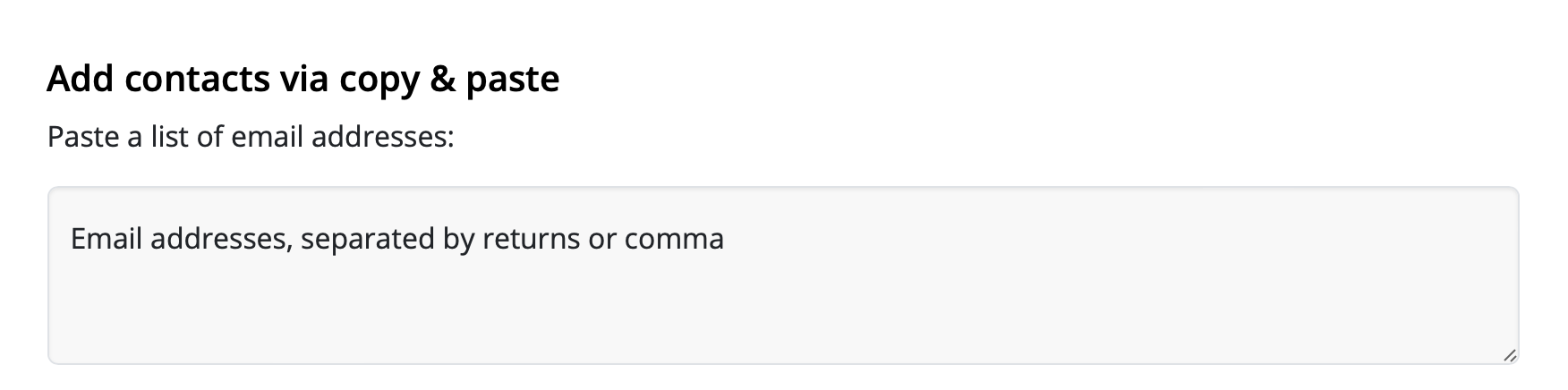
Sélectionnez ensuite ci-dessous : "Ajouter un espace réservé".

Vous pouvez maintenant attribuer un nom à l'espace réservé.
Qu'est-ce qu'un espace réservé ? Les espaces réservés sont utilisés pour filtrer ultérieurement les contacts en fonction de leurs caractéristiques, par exemple si nous voulons identifier tous les contacts intéressés par la mode féminine. Les espaces réservés peuvent être considérés comme des colonnes dans un tableau Excel.
Dans cet exemple, nous appellerons l'espace réservé "Type de newsletter". Le nouvel espace réservé est ensuite créé en cliquant sur "Nouveau espace réservé : + Type de newsletter".
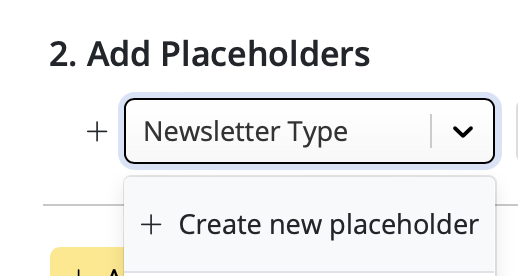
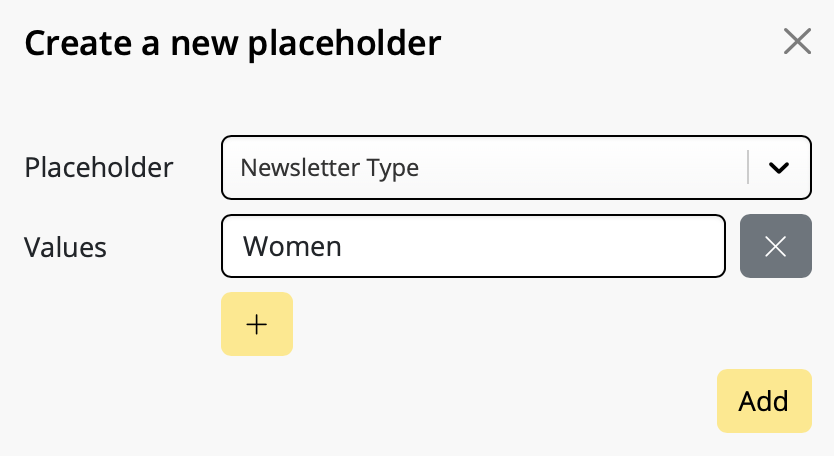
Nous pouvons maintenant attribuer une valeur à l'espace réservé : "Femmes" :
Enfin, cliquez sur "+ Ajouter des contacts" pour importer tous les contacts et leur attribuer la valeur de l'espace réservé "Femmes". De cette façon, nous pouvons plus tard voir que ces contacts s'intéressent à la mode féminine.
Ajouter d'autres contacts
Nous pouvons maintenant répéter tout le processus pour les newsletters "Hommes" et "Enfants". Utilisez l'espace réservé "Type de newsletter" que nous avons créé à l'étape précédente, mais utilisez cette fois les valeurs de l'espace réservé "Hommes" et "Enfants".
Informations importantes :
- Si une adresse e-mail existe déjà dans vos contacts enregistrés, elle ne sera pas réimportée, mais l'espace réservé et sa valeur seront toujours ajoutés. Cela signifie que vous pouvez ajouter des adresses e-mail encore et encore sans créer de doublons dans votre liste.
- Un espace réservé peut avoir plusieurs valeurs d'espace réservé.
Exemple : Mme Müller, dont l'adresse e-mail est mueller@example.com, s'intéresse à la fois à la mode féminine et à la mode enfantine et figure donc sur les deux listes. Si vous importez le contact une fois avec l'espace réservé "Type de newsletter" et la valeur "Femmes", puis à nouveau avec l'espace réservé "Type de newsletter" et la valeur "Enfants", les deux valeurs de l'espace réservé apparaîtront dans vos résultats de recherche :
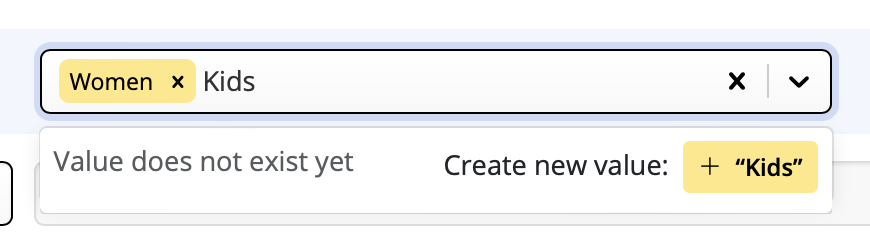
Nous avons maintenant terminé l'importation de nos contacts et pouvons passer à la création de groupes cibles à l'étape suivante.
2. Créer des groupes cibles
Une fois que vous avez ajouté des contacts et leur avez attribué des espaces réservés, vous pouvez créer vos premiers publics. Ce sont les listes de diffusion (ou groupes cibles) auxquelles vos newsletters seront envoyées ultérieurement.
Les publics peuvent être créés à l'adresse : https://my.maildesigner365.com/team/deliveries/contacts/targetgroups
Créer un nouveau public
Nous allons commencer par la newsletter pour la mode féminine. Créez un nouveau public et donnez-lui un nom (par exemple, "Femmes").
Sélectionnez maintenant le menu l'espace réservé (par exemple, "Type de newsletter") que vous avez créé lors de l'importation des contacts.
Sélectionnez ensuite la valeur correspondante (par exemple, "Femmes") :
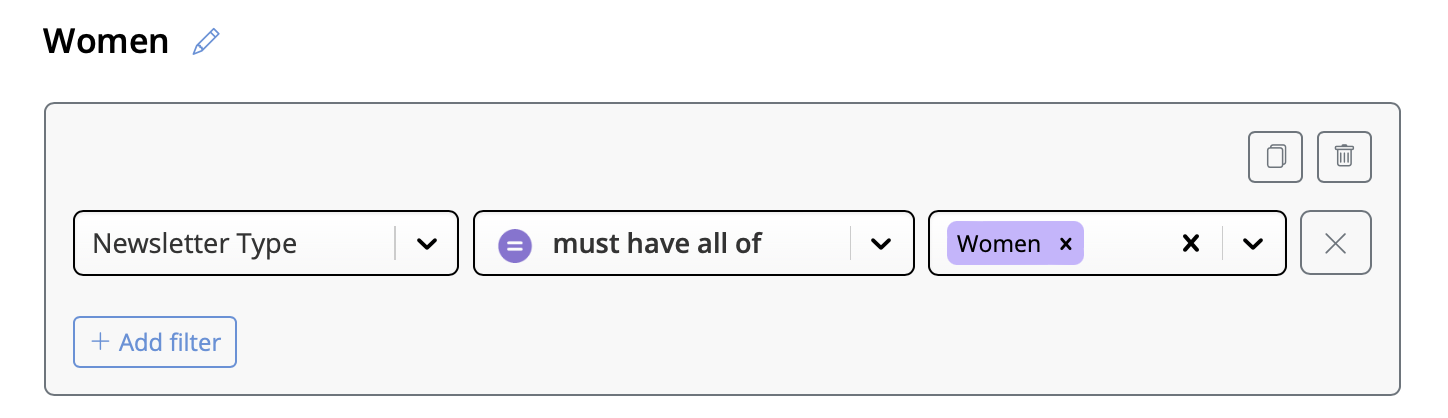
Tous les contacts avec la valeur de l'espace réservé "Type de newsletter = Femmes" seront maintenant affichés ci-dessous. Cliquez pour enregistrer votre nouveau public.
Créer des publics supplémentaires
Ces étapes peuvent également être effectuées pour les listes "Hommes" et "Enfants" en sélectionnant les valeurs d'espace réservé appropriées.
Bon à savoir :
- Les publics de Mail Designer sont dynamiques. Cela signifie que si vous ajoutez de nouveaux contacts ultérieurement, ils seront automatiquement ajoutés au public approprié, à condition que la même valeur d'espace réservé ait été attribuée lors de l'importation.
3. Envoyer des newsletters
Chaque newsletter envoyée est désignée comme une campagne individuelle. Cela signifie qu'il existe une campagne par groupe cible.
Avez-vous créé votre modèle d'e-mail pour la campagne de mode féminine sur votre Mac dans Mail Designer 365 ? Excellent ! Cliquez sur Démarrer la campagne pour commencer.
Planifier une campagne
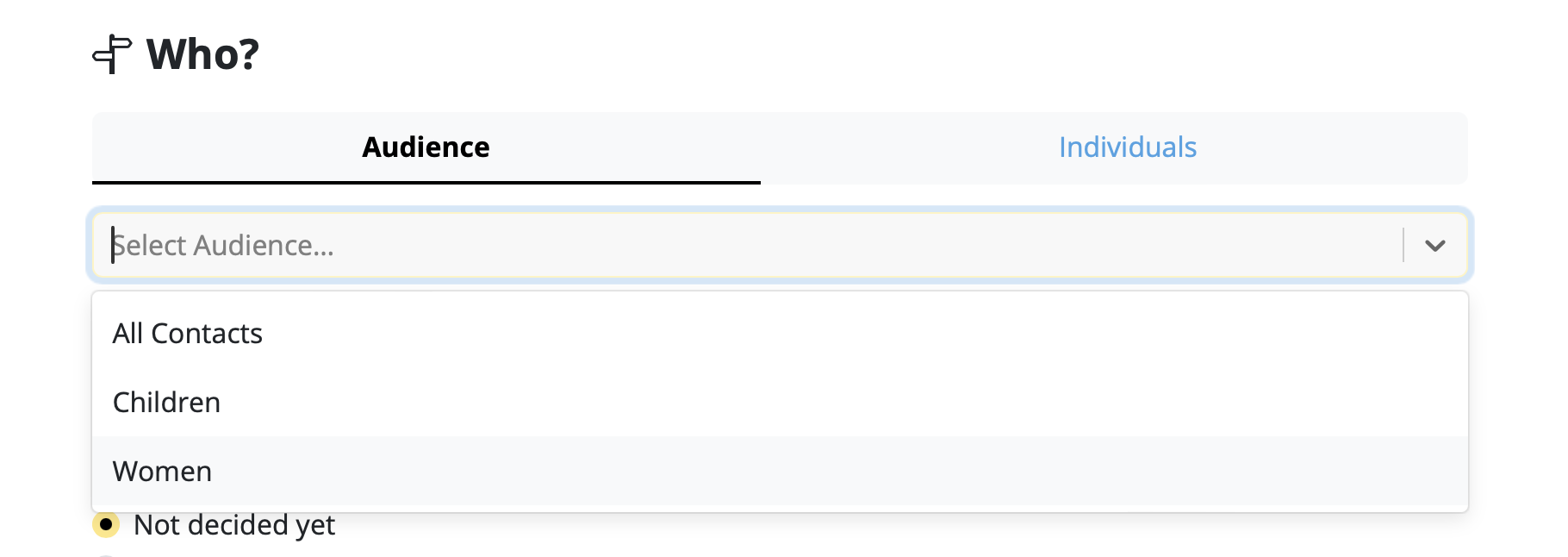
Lorsque vous préparez une nouvelle campagne, les champs de l'objet et de l'adresse de l'expéditeur sont automatiquement remplis pour vous. Si vous ne souhaitez rien modifier ici, vous pouvez immédiatement passer à "Qui ?" et sélectionner votre public.
Ici, vous pouvez choisir le public (par exemple, "femmes") que nous avons créé à l'étape précédente :
Choisissez une heure de livraison ou cliquez sur "Maintenant" pour envoyer l'e-mail immédiatement. Ensuite, vous pouvez vérifier votre e-mail une dernière fois en sélectionnant "Mettre ce mailing en file d'attente pour la livraison".
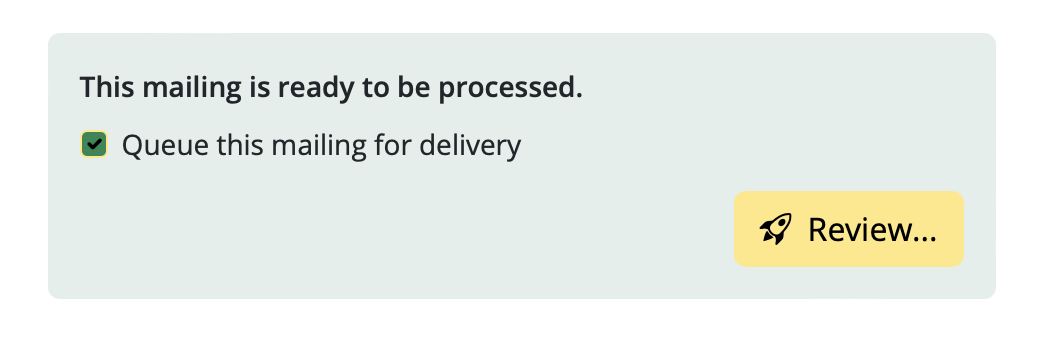
Vous êtes maintenant prêt à envoyer !
Prêt pour le prochain ? Répétez ces étapes pour toutes les autres newsletters et leurs listes de diffusion respectives.
Dans quels cas aurais-je besoin de modifier des liens après leur envoi ?
- Vous avez accidentellement saisi le mauvais lien
- Vous avez oublié de modifier un lien car vous avez dupliqué une conception
- Vous souhaitez modifier un lien car l’ancienne URL n’existe plus (par exemple, une offre limitée dans le temps ou un flux en direct)
Comment modifier un lien dans un e-mail après son envoi
Les utilisateurs de Mail Designer 365 Delivery Hub peuvent utiliser Sauvegarde de liens pour modifier facilement les liens des newsletters par e-mail une fois qu’une campagne a été envoyée. Pour commencer, ouvrez la vue d’analyse de votre campagne choisie et passez à l’onglet Aperçu des liens : Ici, vous pouvez sélectionner n’importe quel lien et le modifier à tout moment. Une fois qu’un lien donné a été remplacé, cliquez sur Enregistrer pour mettre à jour la modification pour tous les destinataires, y compris ceux qui ont déjà ouvert l’e-mail !
 Vos modifications seront synchronisées immédiatement, vous offrant une tranquillité d’esprit ultime.
Important :
Mail Designer 365 Sauvegarde de liens est disponible pour les utilisateurs de Mail Designer Campaigns avec un plan Seoul ou supérieur. Consultez toutes les options de plan ici →
Vos modifications seront synchronisées immédiatement, vous offrant une tranquillité d’esprit ultime.
Important :
Mail Designer 365 Sauvegarde de liens est disponible pour les utilisateurs de Mail Designer Campaigns avec un plan Seoul ou supérieur. Consultez toutes les options de plan ici →
Comment consulter le rapport de performance de votre campagne d’e-mailing
Vous avez envoyé votre campagne d’e-mailing et vous souhaitez maintenant voir ses performances : pas de problème ! Mail Designer Delivery Hub vous propose un rapport de performance détaillé pour toutes vos campagnes envoyées.
Comment ça marche
Vous pouvez accéder aux rapports de performance pour chaque campagne sous l’adresse suivante : https://my.maildesigner365.com/team/deliveries/campaigns/finished.
Recherchez la campagne souhaitée et cliquez sur l’icône des statistiques pour ouvrir son rapport de performance :

Pendant l’envoi
Dès qu’une campagne d’e-mailing est envoyée, vous pouvez utiliser les outils de suivi en temps réel de Delivery Hub pour suivre la progression de votre newsletter. Cela comprend les envois d’e-mails, les rebonds et les ouvertures.
Les chiffres du résumé seront mis à jour en direct au fur et à mesure que votre e-mail sera envoyé à votre public cible.
Après l’envoi
Une fois l’envoi terminé, vous pouvez consulter un aperçu de toutes les statistiques de la campagne.

Conseil : Pour obtenir les meilleurs résultats, nous vous recommandons d’effectuer votre analyse finale 24 heures après l’envoi. Cela permet de s’assurer que tous les destinataires ont eu le temps de lire et d’interagir avec votre campagne.
Interprétation des indicateurs d’e-mailing
Le rapport de performance couvre un large éventail de données analytiques qui visent à vous aider à mieux comprendre les performances de votre campagne et ce que vous pouvez améliorer la prochaine fois.
Voici une ventilation des indicateurs d’e-mailing les plus importants, de ce qu’ils représentent et de quelques références actuelles du secteur :
- Taux d’ouverture : Le nombre de fois où votre e-mail a été ouvert par rapport au nombre d’envois réussis. La référence pour cet indicateur peut varier en fonction du secteur, mais tout chiffre supérieur à 25 % peut être considéré comme un bon résultat.
- Taux de clics : Le nombre de clics sur les liens de votre e-mail par rapport au nombre d’envois réussis. Cette valeur est souvent assez faible, avec une moyenne d’environ 2 à 3 % dans tous les secteurs.
- Taux de clics par ouverture : Le nombre de clics sur les liens de votre e-mail par rapport au nombre d’ouvertures d’e-mails. Cela vous aide à comprendre comment le contenu de votre e-mail a trouvé un écho auprès des lecteurs. Une bonne référence à viser ici est de 10 %.
- Taux de rebond : Le pourcentage d’e-mails qui n’ont pas été envoyés avec succès au destinataire, par exemple parce que l’adresse e-mail est incorrecte ou inactive. Ici, plus le chiffre est bas, mieux c’est. Tout chiffre supérieur à 3 à 5 % devrait susciter des inquiétudes.
- Taux de désabonnement : Le pourcentage de destinataires qui se sont désabonnés de votre liste d’e-mails après avoir reçu cet e-mail. Encore une fois, vous voulez que ce chiffre soit le plus bas possible, idéalement 0 ! Cependant, tout chiffre inférieur à 0,5 % peut être considéré comme un bon résultat.
Conseil : Si vous constatez des taux de désabonnement plus élevés, vous devriez examiner le type de contenu que vous envoyez, la fréquence de vos e-mails et envisager également de segmenter votre public de manière appropriée.
Autres statistiques utiles
Ces indicateurs méritent également d’être mentionnés et ne doivent pas être négligés dans votre analyse d’e-mailing :
- Taux de plaintes : Cela calcule le nombre de destinataires qui ont signalé votre e-mail comme spam. Ce n’est jamais bon signe et si vous constatez que vos e-mails sont signalés comme spam, consultez cet article pour connaître nos conseils →
- Taux de rejet : Cela calcule le nombre de fois où votre e-mail a été rejeté par un fournisseur d’e-mails (par exemple, Gmail, Outlook, Yahoo, etc.) et peut être un indicateur d’un problème plus grave. Si vos e-mails sont rejetés, assurez-vous que vous envoyez à partir d’un domaine d’e-mail vérifié. Plus d’informations →
Comment créer un formulaire d’inscription pour votre site web
Souhaitez-vous offrir à vos clients un moyen simple de s’abonner à vos newsletters par e-mail ?
Mail Designer Delivery Hub peut être facilement connecté à votre site web et offre ainsi à vos visiteurs un moyen direct de s’inscrire à votre liste d’e-mails. Voici comment cela fonctionne !
Créer un formulaire d’inscription
Le créateur de formulaires d’inscription dans Delivery Hub est facile à utiliser et constitue un excellent moyen de développer votre liste d’e-mails.
Bon à savoir : Les formulaires d’inscription sont disponibles dans tous les plans Mail Designer 365 Campaigns. Le nombre de formulaires que vous pouvez créer dépend de votre niveau d’abonnement.
Configuration de votre formulaire
Pour commencer, rendez-vous sur https://my.maildesigner365.com/team/deliveries/contacts/signupForms pour configurer votre nouveau formulaire d’inscription.
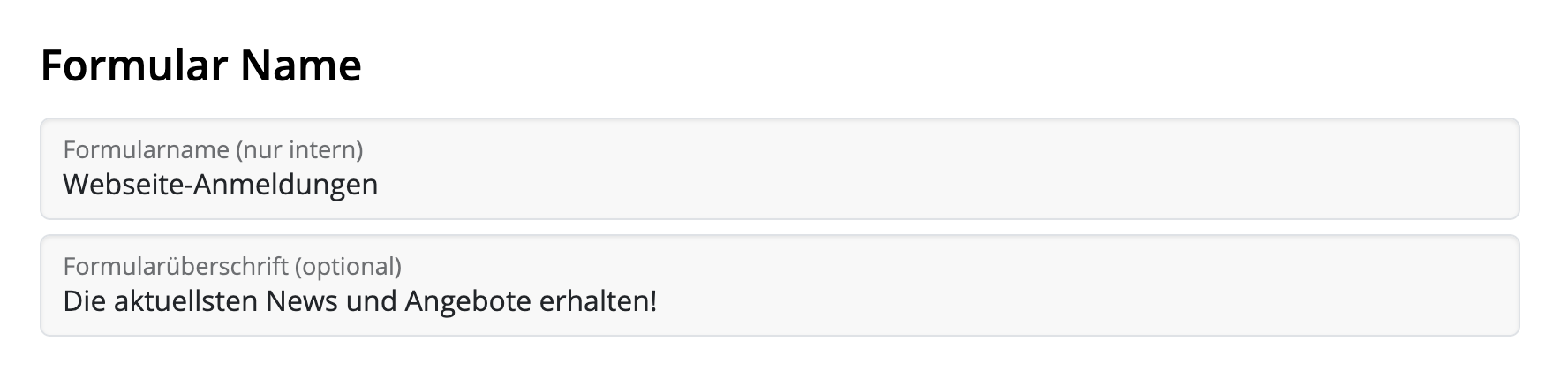
Commencez par donner un nom à votre formulaire, par exemple « Inscriptions au site web ». Ce nom vous aide à identifier la provenance des contacts et n’est pas visible pour les clients.
Vous pouvez également ajouter un titre accrocheur qui sera visible sur votre site.
Champs du formulaire
La prochaine étape consiste à configurer les champs de votre formulaire. Il s’agit d’une étape importante, car elle détermine la manière dont les contacts seront catégorisés ultérieurement dans Delivery Hub.
Prénom et nom
Vous avez la possibilité de permettre aux abonnés d’entrer un prénom et un nom dans votre formulaire. Cela peut être utile si vous souhaitez envoyer des e-mails personnalisés, mais ajoute également une étape supplémentaire au processus d’inscription.
Placeholders automatiques
Ces placeholders seront automatiquement attribués aux nouveaux contacts qui s’inscrivent via ce formulaire. Les abonnés ne pourront pas voir le nom du placeholder lors de leur inscription.
Sélectionnez un placeholder existant dans la liste ou entrez-en un nouveau, par exemple « Origine », puis cliquez sur « Créer un nouveau placeholder… » :

Entrez ensuite une valeur de placeholder. Par exemple, « Site web », puis cliquez sur « Cliquez pour créer une nouvelle valeur… » :

Les nouvelles inscriptions via ce formulaire seront désormais automatiquement attribuées à ce placeholder, ce qui vous permettra de voir combien de contacts proviennent de votre site web et même de créer du contenu personnalisé pour eux.
Placeholders clients
Dans de nombreux cas, il est utile que les clients s’auto-attribuent des placeholders afin de vous indiquer le type de contenu qui les intéresse.
Supposons que vous dirigiez un magasin de vêtements et créiez régulièrement des newsletters avec des actualités et des offres sur la mode féminine, enfant et masculine. Vous pouvez inclure ces options dans votre formulaire d’inscription afin que vos abonnés puissent déterminer à quelles newsletters ils souhaitent s’abonner.
C’est un excellent moyen de garantir que le contenu de vos e-mails reste pertinent et de réduire le risque que les contacts se désabonnent ultérieurement.
Ici aussi, vous pouvez sélectionner un placeholder existant dans votre liste ou en entrer un nouveau comme décrit à l’étape précédente. Ici, nous utilisons le placeholder « Type de newsletter » avec les valeurs « Femmes », « Enfants » et « Hommes ». Ce sont les options que vos visiteurs pourront choisir sur votre site web.

Dès que vous avez spécifié ces placeholders, vous pouvez également personnaliser la manière dont ils sont affichés aux utilisateurs.
Cochez la case « Afficher le libellé du placeholder » pour entrer un texte qui décrit au mieux les choix présentés aux utilisateurs – par exemple « Je suis intéressé(e) par les offres concernant… »

Vous pouvez maintenant choisir un type d’affichage. Dans la plupart des cas, « Case à cocher » est logique, par exemple si vous souhaitez proposer une sélection multiple. Toutefois, si les utilisateurs ne doivent choisir qu’une seule option (par exemple, le lieu) ou peuvent saisir leurs propres valeurs (par exemple, la date de naissance), vous pouvez sélectionner l’option appropriée dans le menu déroulant.

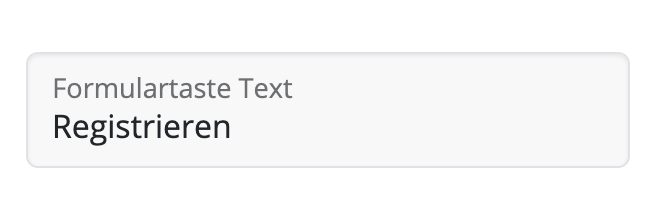
Enfin, vous pouvez entrer un texte personnalisé pour le bouton de votre formulaire d’inscription dans le champ prévu à cet effet :
Double opt-in
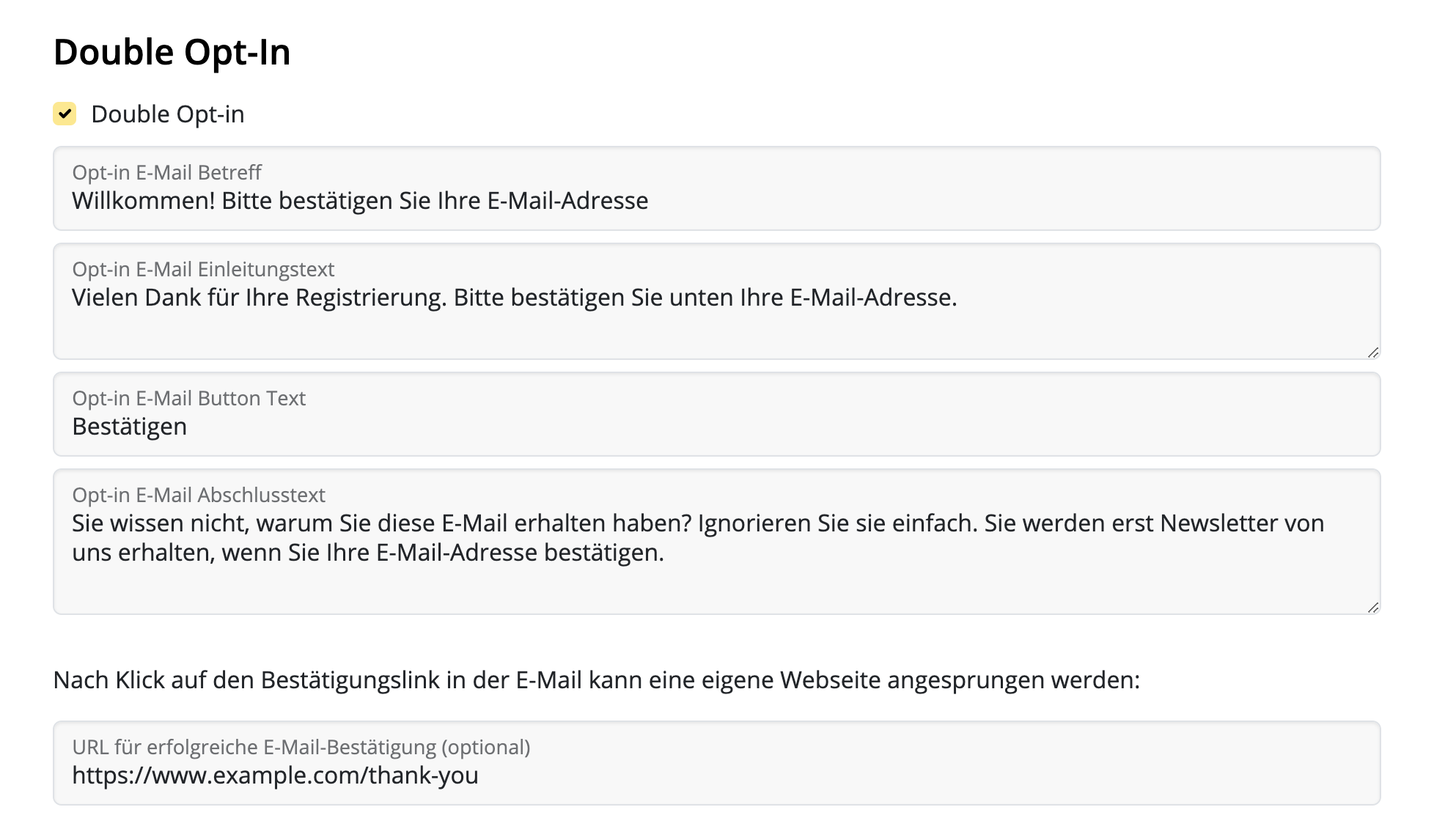
Un e-mail de double opt-in est essentiel pour toutes les nouvelles inscriptions, car il permet de s’assurer que les adresses e-mail nouvellement obtenues sont authentiques – une bonne mesure pour éviter les rejets d’e-mails ultérieurs. Nous vous recommandons donc de conserver cette option activée.
Le générateur de formulaires d’inscription Delivery Hub vous permet de personnaliser vos e-mails de double opt-in. Remplissez les champs concernant l’objet de l’e-mail, le corps du texte et le bouton.
Dans cette section, vous pouvez également spécifier une page d’atterrissage personnalisée (par exemple, une page de remerciement) pour les nouveaux abonnés.
Disposition et aperçu
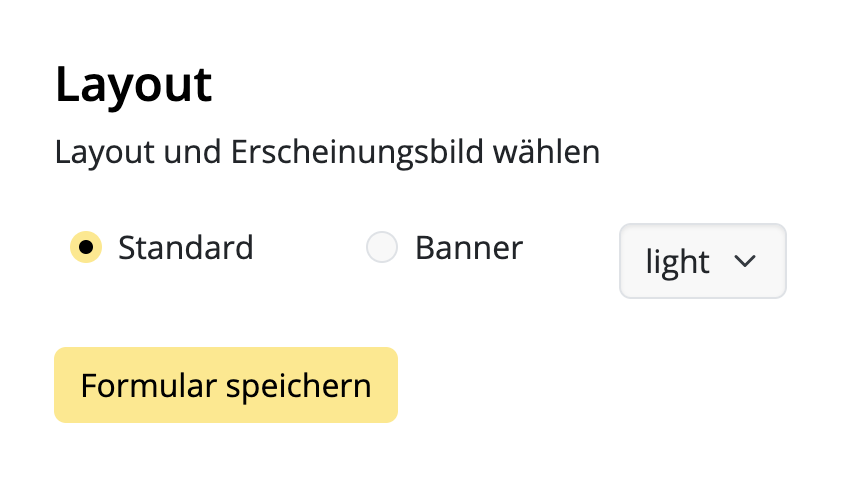
Lors de la dernière étape de configuration, vous pouvez choisir parmi différentes options de disposition pour votre formulaire d’inscription. Par exemple, un design clair ou sombre.
Pour prévisualiser une option de conception, sélectionnez vos paramètres de conception, puis cliquez sur l’icône d’actualisation pour voir la dernière version de votre formulaire. Cela inclut également un aperçu de tous les champs du formulaire sélectionnés à l’étape précédente :
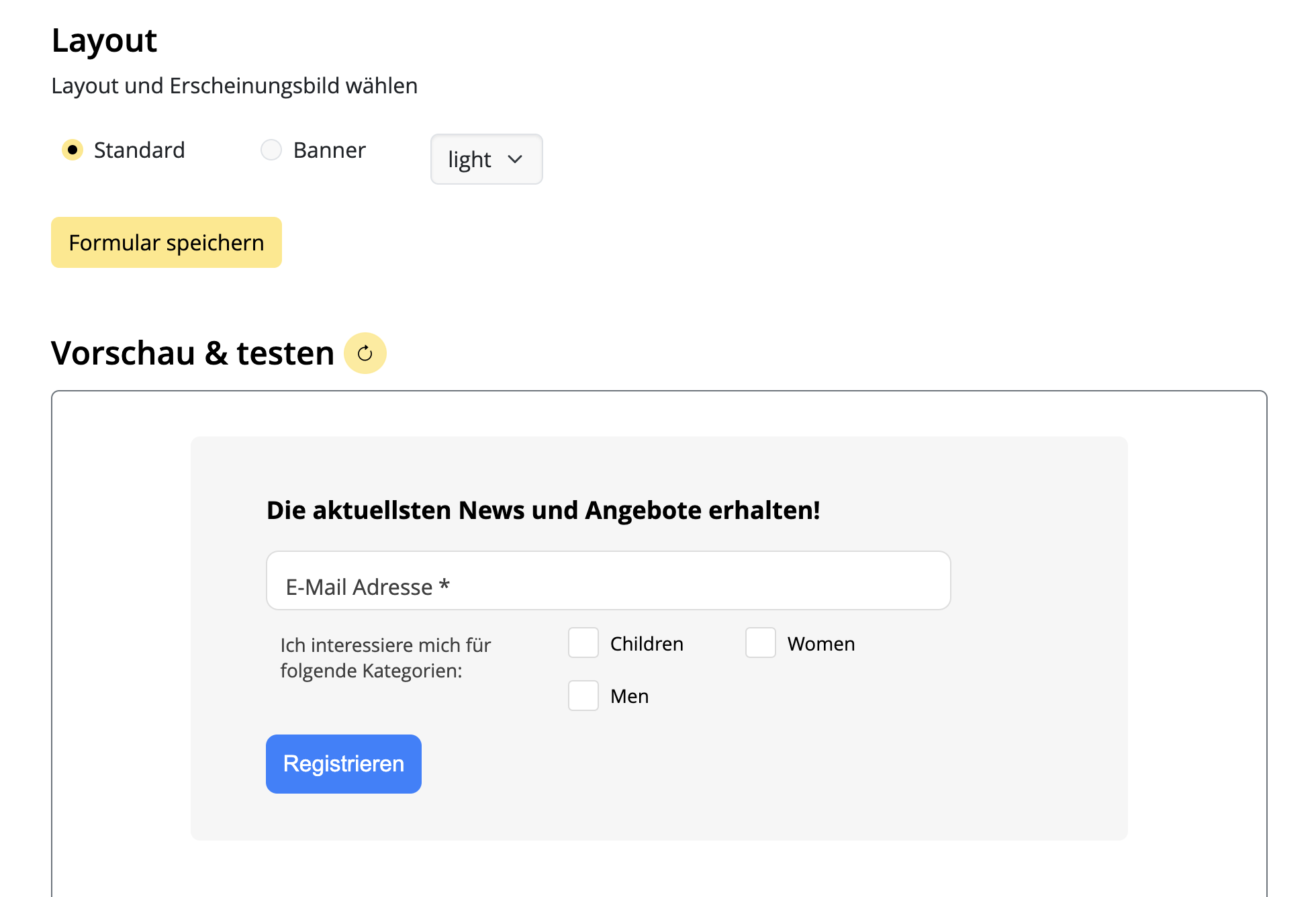
Si vous êtes satisfait du design, n’oubliez pas d’enregistrer le formulaire en cliquant sur « Enregistrer le formulaire » :
Ajouter un formulaire d’inscription à votre site web
Grâce au générateur de code de Delivery Hub, l’ajout de votre formulaire terminé à votre site web est très facile.
- Cliquez sur « Générer le code » pour créer le code nécessaire à votre formulaire
- Cliquez sur « Copier le code » pour copier le code du formulaire dans votre presse-papiers
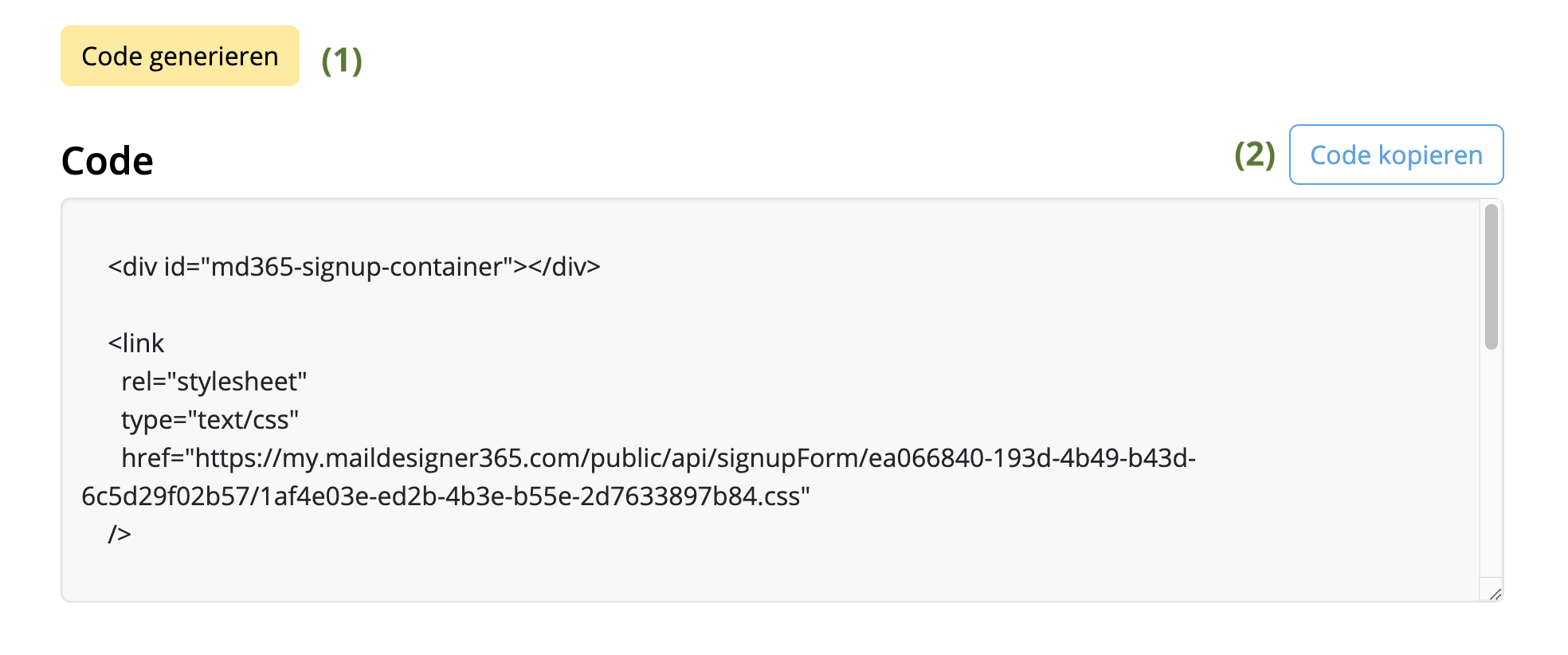
Vous pouvez ensuite coller ce code dans la zone souhaitée de votre site web et commencer à collecter de nouveaux abonnés !
Votre prochaine étape – Création d’une audience
Si vous ne l’avez pas déjà fait, il est maintenant temps de configurer votre ou vos listes d’e-mails. Nous appelons cela des audiences.
Vous pouvez baser vos audiences sur certains critères, connus sous le nom de placeholders, c’est-à-dire les placeholders que vous avez spécifiés dans votre formulaire d’inscription. Par exemple, notre magasin de vêtements a besoin d’au moins trois audiences pour ses newsletters : pour la mode féminine, enfant et masculine.
Les audiences peuvent être créées à l’adresse suivante : https://my.maildesigner365.com/team/deliveries/contacts/targetgroups
Créer une nouvelle audience
Commençons par la newsletter pour la mode féminine. Créez une nouvelle audience et donnez-lui un nom (par exemple « Femmes »).
Sélectionnez maintenant le placeholder (par exemple, « Type de newsletter ») que vous avez créé lors de la configuration du formulaire.
Sélectionnez ensuite la valeur correspondante (par exemple, « Femmes ») :

Tous les contacts avec la valeur du placeholder « Type de newsletter = Femmes » seront désormais affichés ci-dessous. Cliquez pour enregistrer votre nouvelle audience.
Créer des audiences supplémentaires
Ces étapes peuvent également être effectuées pour les listes « Hommes » et « Enfants » en sélectionnant les valeurs de placeholder appropriées, ce qui vous permettra d’obtenir des audiences dynamiques pour chaque type de newsletter.
Chaque fois qu’un abonné s’inscrit via votre formulaire sur le site web, il sera automatiquement ajouté à la ou aux audiences respectives en fonction des catégories qu’il sélectionne.
Si vous souhaitez créer une audience avec toutes vos inscriptions au site web, suivez les étapes ci-dessus en utilisant le placeholder et la valeur que vous avez spécifiés lors de la configuration du formulaire, c’est-à-dire « Source » et « Site web ». Tous les nouveaux abonnés seront automatiquement ajoutés à cette liste – même s’ils ne sélectionnent pas l’un de vos champs facultatifs.
- Ouvrez la gestion de l'équipe et invitez un autre membre.

- Déconnectez-vous ensuite de votre compte Mail Designer actuel (en haut à droite)
- Ouvrez maintenant le lien d'invitation depuis l'e-mail de votre deuxième adresse e-mail.

- Créez un nouveau compte avec la deuxième adresse e-mail.

- Lorsque vous démarrez l'envoi du test maintenant, sélectionnez l'option inférieure "Équipe".

Cela enverra l'e-mail de test à tous les membres de l'équipe, y compris votre deuxième adresse e-mail.
Ce qui déclenche ces blocages de transmissions d'e-mails n'est pas la nature de l'e-mail. Même des vœux de Noël personnels pourraient être bloqués s'ils sont envoyés à un public suffisamment large. Après tout, comment le fournisseur de messagerie saurait-il quelle est la nature du contenu de l'e-mail ? Les e-mails sont bloqués uniquement en fonction du nombre d'e-mails envoyés simultanément depuis la même origine.
Voici comment Mail Designer Campaigns peut vous aider dans cette situation :
- Si vous n'avez pas votre propre adresse e-mail de domaine, nous remplaçons automatiquement l'adresse De par l'un de nos domaines vérifiés
- Ce remplacement d'adresse se présenterait comme suit : Adresse originale - supercoolmails@yahoo.com Nouvelle adresse : supercoolmails.yahoo.com@sentwith.maildesigner365.com
- Étant donné que le domaine @sentwith.maildesigner365.com est entièrement certifié DKIM, ces e-mails ne seront pas bloqués en raison de problèmes DKIM.
Alternativement, si vous avez votre propre domaine, Mail Designer Campaigns vous permet de vérifier la vérification DKIM de votre adresse d'envoi afin que vous puissiez envoyer depuis votre propre domaine sans être bloqué par les fournisseurs.
Êtes-vous nouveau sur Mail Designer ? Pourquoi ne pas essayer la Démo gratuite de Mail Designer pour les utilisateurs de Mac.
- Non-utilisation de l'application ou du service
- Omission d'annuler votre compte pendant la période d'annulation
- Manque de fonctionnalités ou de fonctions sur votre plan abonné
- Achats effectués par erreur
- Circonstances exceptionnelles échappant à notre contrôle
- Violations de nos conditions d'utilisation
Qu'est-ce qu'un domaine MAIL FROM ?
Lors de l'envoi d'un e-mail, deux adresses révèlent sa source :- une adresse FROM, visible par le destinataire
- une adresse MAIL FROM indiquant la source du message
Quand avez-vous besoin d'un domaine MAIL FROM ?
Lorsque vous utilisez Mail Designer 365 Campaigns pour envoyer des e-mails, le domaine MAIL FROM par défaut utilise automatiquement un sous-domaine de Mail Designer 365 Campaigns (sentwith.maildesigner365.com). Dans ce cas, l'authentification Sender Policy Framework (SPF) valide efficacement ces messages, car le domaine MAIL FROM par défaut correspond à l'application Mail Designer, c'est-à-dire l'application responsable de l'envoi de l'e-mail. Cependant, si vous préférez ne pas utiliser le domaine MAIL FROM par défaut de Mail Designer 365 Campaigns et que vous souhaitez plutôt opter pour un sous-domaine personnalisé sous votre propre domaine, cela s'appelle l'utilisation d'un domaine MAIL FROM personnalisé dans Mail Designer 365 Campaigns. En bref, l'utilisation d'un domaine MAIL FROM personnalisé vous permet de bénéficier de la flexibilité d'utiliser SPF, DKIM ou les deux pour obtenir la validation DMARC (Domain-based Message Authentication, Reporting, and Conformance). DMARC permet au domaine d'un expéditeur de signaler que les e-mails envoyés à partir du domaine sont protégés par un ou plusieurs systèmes d'authentification. La validation DMARC peut être obtenue par la conformité SPF, la conformité DKIM ou les deux méthodes.Exigences pour un domaine MAIL FROM personnalisé
Lors de la configuration de votre propre domaine MAIL FROM, les exigences suivantes doivent être remplies :- Il doit s'agir d'un sous-domaine du domaine parent d'une adresse e-mail ou d'un domaine vérifié.
- Il ne doit pas être identique à un sous-domaine que vous utilisez pour envoyer des e-mails.
- Il ne doit pas être identique à un sous-domaine que vous utilisez pour recevoir des e-mails.
Comment configurer un domaine MAIL FROM personnalisé dans Mail Designer 365 Campaigns
Pour configurer un domaine MAIL FROM personnalisé, vous devez ajouter des enregistrements à la configuration DNS du domaine. Mail Designer 365 Campaigns exige que les utilisateurs publient un enregistrement MX afin que votre domaine puisse recevoir les notifications de non-remise et les plaintes envoyées par les fournisseurs de messagerie. Vous devrez également publier un enregistrement SPF (type TXT) pour indiquer que Mail Designer 365 est autorisé à envoyer des e-mails à partir de votre domaine.- Connectez-vous à votre compte my.maildesigner365 et accédez à Expéditeurs > Vérification de domaine
- Localisez votre domaine dans la liste et cliquez sur l'onglet MAILFROM :
- Vous verrez maintenant et pourrez copier le texte du nouvel enregistrement MX que vous devez ajouter à l'enregistrement DNS de votre domaine



Veuillez noter qu'une fois terminé, il peut falloir jusqu'à 48 heures pour que vos paramètres soient mis à jour, en fonction de votre fournisseur DNS. La coche verte indiquera lorsque la configuration sera terminée :

- Ouvrez votre modèle dans Mail Designer 365 et apportez les modifications à votre design
- Accédez au Delivery Hub et ouvrez votre campagne programmée
- La nouvelle version de votre modèle sera sélectionnée automatiquement.
- Appuyez sur Enregistrer pour enregistrer votre campagne avec le nouveau design
- Répétez l'opération pour les autres campagnes programmées utilisant le même design
- E-mail classique avec plusieurs contacts dans le champ À
- E-mail classique avec plusieurs contacts dans le champ BCC
- Un e-mail vers un groupe prédéfini, tel qu'un groupe Outlook
- Votre fournisseur de services de messagerie ou celui du destinataire peut soupçonner que vous envoyez des SPAM (courriers indésirables), ce qui pourrait entraîner la suspension ou le gel temporaire de votre compte.
- La réception d'un e-mail avec une longue liste de destinataires diminue souvent sa pertinence perçue pour les destinataires individuels, le rendant impersonnel et plus susceptible d'être classé comme courrier indésirable.
- Les messages envoyés à un grand nombre de destinataires sont souvent signalés comme spam par les systèmes de filtrage des courriers indésirables, ce qui augmente le risque que votre message soit bloqué et n'atteigne pas ses destinataires prévus.
- Mail Designer Campaigns vous permet de vérifier entièrement votre domaine, garantissant une vérification optimale pour que vos e-mails atteignent les boîtes de réception des destinataires.
- Si vous n'avez pas votre propre domaine ou si vous ne souhaitez pas passer par le processus de vérification, nous pouvons vous fournir une adresse personnalisée à partir d'un domaine entièrement authentifié, ce qui réduit considérablement le risque que vos e-mails soient marqués comme spam.
- Nous offrons une gestion intelligente des listes pour vos listes de contacts, vous permettant d'envoyer des e-mails à tous les contacts ou de créer des groupes ciblés adaptés à votre public.
Les e-mails contenant uniquement des images sont souvent signalés comme spam car les filtres anti-spam s'appuient sur le texte pour évaluer la légitimité du contenu. Sans texte, les filtres peuvent supposer que l'e-mail tente de dissimuler du contenu suspect ou nuisible, une tactique couramment utilisée par les spammeurs. De plus, les e-mails contenant uniquement des images peuvent se charger lentement, frustrant les destinataires et augmentant la probabilité qu'ils signalent votre e-mail comme spam.
Pour améliorer les chances que votre e-mail arrive dans la boîte de réception, suivez ces bonnes pratiques :
- Évitez les blocs de mise en page contenant uniquement des images : au lieu d'utiliser des blocs de mise en page qui ne contiennent que des images, optez pour des blocs combinant texte et images. Cela garantit que votre texte est affiché comme du vrai texte, et non comme faisant partie d'une grande image, ce qui aide les filtres et les destinataires à mieux comprendre votre contenu.
- Incluez un texte pertinent : expliquez clairement l'objectif de l'e-mail en utilisant du texte. Cela donne aux filtres anti-spam un contexte pour l'analyse et aide votre public à interagir avec votre message.
- Utilisez le texte alternatif pour les images : ajoutez un texte alternatif descriptif à chaque image. Cela garantit que même si les images ne se chargent pas, les destinataires (et les filtres anti-spam) peuvent toujours comprendre le contenu de l'e-mail.
- Maintenez un bon rapport texte/image : une approche équilibrée, où il y a plus de texte que d'images, peut réduire les chances que votre e-mail soit signalé comme spam. Le texte donne aux filtres anti-spam davantage de matière à évaluer.
- Utilisez une combinaison de blocs image et texte : la combinaison des deux éléments améliore non seulement la lisibilité et l'engagement, mais empêche également les filtres anti-spam d'interpréter votre e-mail comme une tentative de dissimuler des informations importantes dans des images.
- Utilisez un fournisseur de services d'e-mail réputé tel que Mail Designer 365 Campaigns : de nombreux fournisseurs de services d'e-mail tels que Mail Designer 365 Campaigns aident à optimiser la structure des e-mails et proposent des protocoles d'authentification tels que SPF, DKIM et DMARC pour améliorer la délivrabilité.
En suivant ces directives et en vous assurant que votre e-mail contient un mélange de texte et d'images bien placés, vous pouvez améliorer sa délivrabilité et réduire le risque qu'il soit envoyé dans le dossier spam.
- Configurez une nouvelle liste d'e-mails : Créez une nouvelle liste d'e-mails avec les destinataires qui n'ont pas ouvert votre e-mail original. Renvoyez l'e-mail à ce groupe après un court délai, idéalement avec un objet différent ou de légères modifications du contenu. Cela peut aider à réengager ceux qui ont pu manquer le premier message.
- Examinez le contenu des e-mails : Analysez le contenu des e-mails qui sont tombés dans le spam. Recherchez les éléments susceptibles de déclencher les filtres anti-spam, tels qu'une utilisation excessive d'images, des mots clés spam ou un formatage médiocre, et effectuez les ajustements nécessaires.
- Engagez votre audience : Favorisez une relation positive avec vos destinataires en leur fournissant un contenu de valeur et en encourageant l'interaction. Les destinataires engagés sont moins susceptibles de signaler vos e-mails comme spam.
Si vous rencontrez des difficultés avec la délivrabilité de vos e-mails, en particulier auprès des utilisateurs de Gmail, il existe des stratégies éprouvées pour améliorer votre réputation d'expéditeur et garantir que vos e-mails arrivent dans la boîte de réception plutôt que dans le dossier spam. Suivez ces étapes pour retrouver le bon chemin :
Étapes pour améliorer la délivrabilité des e-mails :
-
Réchauffez progressivement vos listes de diffusion
- Considérez le processus comme si vous réchauffiez un compte entièrement nouveau.
- Divisez votre envoi en lots plus petits et envoyez-les à des jours différents. Par exemple, commencez par 500 e-mails le lundi, 1 000 le mardi, 2 000 le mercredi, et ainsi de suite.
-
Concentrez-vous d'abord sur les destinataires engagés
- Commencez par envoyer des e-mails uniquement aux contacts qui ont ouvert vos e-mails récemment (par exemple, au cours des 30 derniers jours pour les envois hebdomadaires).
- Augmentez progressivement cette période à mesure que votre délivrabilité s'améliore.
-
Utilisez Google Postmaster Tools
- Configurez Google Postmaster Tools pour surveiller les taux de spam, la réputation du domaine et d'autres indicateurs de délivrabilité.
-
Créez des comptes Gmail de test
- Abonnez un compte Gmail de test à vos campagnes d'e-mail.
- Surveillez où atterrissent les e-mails. Si les e-mails arrivent dans le spam, interagissez avec eux (par exemple, ouvrez, cliquez et répondez), mais ne les déplacez pas hors du dossier spam. Cela aide à former les algorithmes de Gmail.
-
Ajustez en fonction des indicateurs
- Utilisez Google Postmaster Tools pour suivre vos taux de spam. Si les taux de spam sont trop élevés, réduisez la période de vos destinataires engagés ou maintenez le niveau d'envoi actuel jusqu'à ce que les taux se stabilisent.
-
Surveillez les progrès
- À mesure que la délivrabilité Gmail s'améliore et que les e-mails cessent d'atterrir dans le spam, élargissez progressivement votre liste de diffusion pour inclure les destinataires moins récemment engagés.
Comment Mail Designer Campaigns peut vous aider :
Mail Designer Campaigns offre plusieurs fonctionnalités intégrées pour optimiser la délivrabilité des e-mails et améliorer votre réputation d'expéditeur :
- Authentification professionnelle des e-mails : assurez-vous que vos e-mails sont authentifiés avec SPF, DKIM et DMARC, ce qui réduit le risque qu'ils soient signalés comme spam.
- Suivi de l'engagement : identifiez les destinataires actifs et inactifs dans votre liste de diffusion, ce qui vous permet de vous concentrer d'abord sur vos contacts les plus engagés.
- Prise en charge des domaines personnalisés : ajoutez votre propre domaine à Mail Designer Campaigns pour renforcer la confiance avec les fournisseurs de messagerie comme Gmail.
- Conceptions propres et optimisées : Mail Designer 365 vous aide à créer du contenu d'e-mail visuellement attrayant tout en évitant les éléments déclencheurs de spam, ce qui augmente les taux de placement dans la boîte de réception.
- Segmentation avancée : Mail Designer Campaigns permet une segmentation avancée, telle que la création de listes de personnes qui ont ouvert l'e-mail au cours des X derniers jours, ainsi que des options permettant d'envoyer uniquement à une partie de votre liste d'abonnés. Cela garantit que vos e-mails atteignent d'abord les destinataires les plus engagés, ce qui améliore la délivrabilité globale.
En suivant ces bonnes pratiques et en tirant parti des outils de Mail Designer Campaigns, vous pouvez rétablir votre réputation d'expéditeur, améliorer la délivrabilité Gmail et obtenir des campagnes de marketing par e-mail plus réussies.
Le marketing par e-mail n’est pas mort, il a simplement évolué. Bien qu’il soit vrai que les boîtes de réception sont plus chargées que jamais, le marketing par e-mail reste l’un des moyens les plus efficaces de communiquer avec un public, à condition qu’il soit bien fait. Voici pourquoi :
- Les gens privilégient la qualité à la quantité : les abonnés sont plus sélectifs quant aux e-mails auxquels ils s’inscrivent. Il est donc essentiel de proposer un contenu pertinent, attrayant et de qualité qui se démarque. Les e-mails génériques ou répétitifs ne suffiront plus.
- C’est un choix personnel : contrairement aux messages non sollicités sur des plateformes comme WhatsApp, le marketing par e-mail donne aux destinataires le contrôle : ils ont choisi de recevoir vos messages. Pour beaucoup, cela rend les e-mails beaucoup plus agréables que les messages intrusifs sur d’autres canaux.
- Il reste un atout en termes de retour sur investissement : le marketing par e-mail continue de générer l’un des meilleurs retours sur investissement (ROI) dans le marketing numérique. En vous concentrant sur la personnalisation et la valeur ajoutée, le marketing par e-mail peut générer plus de conversions que presque tous les autres supports.
Bien que l’automatisation et les applications de messagerie comme WhatsApp soient en plein essor, elles servent des objectifs différents. Au lieu de remplacer le marketing par e-mail, elles complètent une stratégie marketing complète. Non, le marketing par e-mail n’est donc pas mort. Il est simplement devenu plus concurrentiel, ce qui est une bonne chose car cela incite les marques à s’améliorer.
Si vous n’avez pas de domaine préconfiguré ou d’adresse e-mail personnalisée, Mail Designer 365 offre une solution professionnelle pour envoyer des campagnes par e-mail sans avoir besoin de votre propre domaine.
Comment ça marche ?
Mail Designer 365 utilise son service Mail Designer Delivery, qui garantit que vos campagnes sont envoyées de manière fiable et sécurisée à partir d’un domaine e-mail préconfiguré et de confiance. Cela évite les problèmes potentiels tels que la faible délivrabilité causée par un domaine non préparé ou les e-mails atterrissant dans le dossier spam.
Pourquoi choisir Mail Designer Delivery ?
- Pas de tracas d’installation : vous n’avez pas besoin d’acheter, de réchauffer ou de configurer votre propre domaine.
- Réputation fiable : l’infrastructure d’envoi de Mail Designer est optimisée pour garantir une délivrabilité élevée.
- Apparence professionnelle : vos e-mails sont envoyés avec un domaine authentifié, donnant à vos campagnes un aspect soigné et professionnel.
- Envoi conforme au RGPD : toutes les données sont traitées conformément au RGPD, garantissant la confidentialité de vos destinataires.
Quel est le piège ?
Bien que l’utilisation d’un domaine partagé soit une solution rapide, il est toujours recommandé d’utiliser un domaine e-mail personnalisé (par exemple, votre nom@votre entreprise.com) à long terme. Cela vous donne un contrôle total et améliore l’image de votre marque. Mail Designer 365 prend en charge cette configuration avec des outils pour configurer l’authentification SPF, DKIM et DMARC pour une délivrabilité maximale.
Prêt à démarrer ?
Mail Designer 365 est parfait pour envoyer des e-mails individuels ou à des milliers de destinataires rapidement et professionnellement. Commencez votre campagne avec notre service de livraison dès aujourd’hui et atteignez votre public sans vous soucier de la configuration technique ou de la délivrabilité !
Oui, avec Mail Designer 365, vous pouvez suivre si un e-mail a été ouvert. Les fonctions intégrées de suivi des e-mails de livraison de Mail Designer vous fournissent des statistiques détaillées pour chaque e-mail et campagne que vous envoyez.
Que vous utilisiez l'envoi direct ou une campagne de newsletter : si vous envoyez votre e-mail en utilisant le service de livraison intégré de Mail Designer 365, vous aurez accès à des analyses détaillées – notamment le taux d'ouverture, le taux de clics et de nombreuses autres métriques importantes.
Vous pouvez consulter les analyses de vos campagnes de newsletter ici :
https://my.maildesigner365.com/team/deliveries/campaigns/finished
Un suivi détaillé est également disponible pour les e-mails de l'envoi direct. Vous pouvez trouver les statistiques pertinentes ici :
https://my.maildesigner365.com/team/deliveries/direct/finished

Quel que soit le mode d'envoi choisi, Mail Designer 365 fournit les analyses suivantes :
- Taux d'ouverture et nombre total d'ouvertures
- Taux de clics et nombre total de clics
- Statut de la livraison et rebonds
- Désinscriptions (taux de désinscription)
- Suivi détaillé des clics sur les liens

- Statistiques au niveau du destinataire

Cette analyse des performances vous aide à mieux comprendre le succès de vos campagnes d'e-mailing et à améliorer votre contenu en conséquence.
Conseil : Pour obtenir des résultats précis, nous vous recommandons de vérifier vos statistiques au moins 24 heures après l'envoi. Cela garantit que vos destinataires ont eu suffisamment de temps pour ouvrir et interagir avec votre e-mail.
Étape 1 : Créer la variable $AttributeFields
Commencez par créer une variable nommée $AttributeFieldsCette variable contiendra la chaîne de texte qui définit le contenu des espaces réservés utilisés dans votre modèle d'e-mail Mail Designer 365. Toutes les valeurs doivent être séparées par des virgules.
Scénario A : Les noms de champs FileMaker correspondent aux espaces réservés des e-mails
Méthode : Utilisez les noms de champs FileMaker qui correspondent directement aux espaces réservés de votre conception d'e-mail. Créez la variable$AttributeFields en listant ces noms de champs, séparés par des virgules.
Dans Mail Designer, vous utilisez simplement le nom du champ comme espace réservé.
Format :
$AttributeFields = "Table::Field1,Table::Field2,Table::Field3"
Exemple de définition de $AttributeFields dans FileMaker :
$AttributeFields="CityHotel::GUEST_FIRST_NAME,CityHotel::GUEST_LAST_NAME,CityHotel::GUEST_EMAIL,CityHotel::BOOKING_METHOD"
Dans Mail Designer 365, vous pouvez ensuite référencer les valeurs à l'aide de ces espaces réservés :
GUEST_FIRST_NAME
GUEST_LAST_NAME
GUEST_EMAIL
BOOKING_METHOD
Scénario B : Les noms de champs FileMaker ne correspondent pas aux espaces réservés des e-mails dans Mail Designer
Méthode : Créez la variable$AttributeFields en mappant manuellement chaque nom d'espace réservé au champ ou à la variable correspondante en utilisant le format :
$AttributeFields = "PLACEHOLDER_NAME:" & FieldName_or_Variable & ", …
Exemple de définition de $AttributeFields dans FileMaker :
"BOOKING_DATE:" & RESERVATION_DATE & ","
"BOOKING_TIME:" & RESERVATION_TIME & "," & …
Scénario C : Utiliser les variables FileMaker comme espaces réservés
Méthode : Si votre variable FileMaker a le même nom que l'espace réservé dans Mail Designer 365, vous pouvez l'affecter directement comme ceci :$AttributeFields = "$city,$country"
Cela indique à Mail Designer d'utiliser la valeur de $city pour l'espace réservé nommé « city ».
Exemple :
La variable FileMaker $city contient « Munich ». Si votre modèle Mail Designer inclut un espace réservé nommé « city », définissez :
$AttributeFields = "$city"
Le script révélera alors le contenu « Munich » et le transmettra à Mail Designer pour remplir l'espace réservé « city ».
Le meilleur scénario D : Combiner toutes les méthodes
Vous pouvez combiner les approches ci-dessus dans une seule chaîne$AttributeFields.
Méthode :
Mélangez les noms de champs correspondants, les champs mappés manuellement et les variables dans la variable $AttributeFields.
Exemple :
$AttributeFields = "BOOKING_DATE:" & RESERVATION_DATE & ","
"CityHotel::BREAKFAST_TYPE," & "$city"
Dans Mail Designer 365, vous pouvez ensuite y accéder avec les noms BOOKING_DATE, BREAKFAST_TYPE et city.

Et dans le modèle Mail Designer 365, vous trouverez des espaces réservés qui montrent comment vos champs FileMaker prennent vie directement dans la conception (fichier Mail Designer) :

Ouvrez ce fichier Mail Designer, puis allez directement dans Fichier > Enregistrer pour l’enregistrer dans votre projet.
Vous n’avez pas encore l’application Mail Designer ?

Si vous avez des questions ou rencontrez des problèmes pendant la période d'essai, n'hésitez pas à nous contacter à tout moment.


Dans une conception, cliquez sur « Crew Chat » dans la barre d’outils pour démarrer une discussion avec vos collègues — ou invitez-nous à vous aider.
Voici comment inviter les membres de l’assistance Mail Designer à votre Crew Chat :
1. Connectez-vous à my.maildesigner365.com
2. Choisissez votre projet et cliquez sur « Paramètres », puis sur « Inviter des participants »

3. Entrez notre adresse e-mail : support@equinux.com, puis cliquez sur « Inviter »

Vous verrez maintenant le membre « equinux Support » répertorié sous Invitations en attente.
Dès que nous aurons rejoint votre projet (vous en serez informé par e-mail), vous pourrez ouvrir la conception pour laquelle vous avez des questions (ou n’importe quelle conception) et cliquer sur le bouton Crew Chat dans la barre d’outils.

Cliquez ensuite sur « Inviter » dans le coin supérieur droit.

Cochez le membre « support@equinux.com » et cliquez sur Enregistrer.

Maintenant, dites bonjour dans Crew Chat, et nous serons là sous peu.
Note importante : Nous ne pouvons pas garantir que vos designs seront conservés et disponibles pendant plus d’un an si aucun abonnement n’est lié à votre compte.
Renouveler mon abonnement ...
Au lieu de cela, vous devez appuyer longuement sur le lien pour ouvrir un menu avec les actions disponibles, telles que la composition d’un e-mail à cette adresse ou son ajout à un contact.
Sur les iPad exécutant iPadOS 26.1 ou une version ultérieure, le fait de toucher les liens mailto: continue de fonctionner comme d’habitude.
Votre séance de lancement gratuite de 30 minutes est l'occasion de recevoir des conseils pratiques de nos experts en conception d'e-mails. Voici quelques idées sur la façon de l'utiliser :
- Concevoir votre première newsletter avec l'aide d'un expert en mise en page
- Utiliser efficacement les effets d'image, les styles de texte et les tableaux
- Obtenir de l'aide pour envoyer des e-mails à l'aide de Direct Mail ou de Campaigns
- Créer des groupes d'e-mails ciblés pour une meilleure segmentation
- Résoudre les problèmes de configuration de l'adresse et du domaine de l'expéditeur
- Utiliser des espaces réservés ou se connecter à FileMaker pour la personnalisation
« Ce site web a été bloqué pour empêcher la création automatique d’e-mails » Pour éviter que cette erreur ne se produise pour les destinataires, Mail Designer désactive automatiquement le suivi des structures de liens mailto : dans les campagnes d’e-mail.
Explication technique :
Le suivi de liens de Mail Designer fonctionne en réécrivant les liens afin qu’ils passent d’abord par une URL de suivi avant d’ouvrir la destination finale. Cette approche fonctionne de manière fiable pour les URL web standard (https :), car le navigateur peut rediriger en toute sécurité la requête.Cependant, les liens mailto : se comportent différemment. Au lieu d’ouvrir une page web, ils déclenchent l’application de messagerie par défaut de l’utilisateur et tentent de créer un nouveau message. Dans les versions macOS récentes, Apple considère ce comportement comme un risque potentiel pour la sécurité lorsqu’il est initié via un lien redirigé ou réécrit.
Par conséquent, macOS bloque les liens mailto : suivis afin d’empêcher la création d’e-mails non désirés ou automatisés. Étant donné que cette restriction est appliquée au niveau du système d’exploitation, elle ne peut pas être annulée par Mail Designer.
Pour garantir une expérience fluide et sécurisée aux destinataires, Mail Designer désactive par défaut le suivi des liens mailto :. Ces liens continueront de fonctionner comme prévu, mais les clics sur ces liens ne seront pas suivis.
Si vous ne prévoyez pas d’envoyer de newsletters pendant un certain temps, vous pouvez annuler votre plan d’envoi payant et passer au plan gratuit Karlsfeld. Vos données seront généralement conservées, mais veuillez noter les points suivants :
Limite de conception dans le plan Karlsfeld
Dans le plan Karlsfeld, vous pouvez stocker et modifier jusqu’à 20 conceptions.
Si vous avez actuellement plus de 20 modèles dans votre compte :
- vous pouvez toujours les ouvrir et les consulter
- cependant, vous ne pourrez plus les modifier ou les enregistrer
Recommandation : avant de changer de plan, supprimez tous les brouillons inutiles jusqu’à ce que vous atteigniez la limite de 20 conceptions.
Gestion de votre solde de Stamps
Stamps inclus : les Stamps mensuels inclus dans votre plan d’envoi (par exemple, 15 000 par mois) expirent à la fin de la période de facturation correspondante.
Packs de Stamps achetés : tous les packs de Stamps supplémentaires que vous avez achetés restent valables indéfiniment et seront toujours disponibles dans le plan Karlsfeld.
Contacts et statistiques de suivi
- vos adresses de destinataires vérifiées restent disponibles (jusqu’à environ 200 contacts dans le plan Karlsfeld).
- les statistiques de suivi de vos campagnes précédentes restent accessibles.
Suppression des données et inactivité
Tant que votre plan de conception Mail Designer 365 reste actif, aucune donnée ne sera supprimée.
La suppression automatique des données pour des raisons de protection des données a lieu au plus tôt après 6 mois d’inactivité complète, c’est-à-dire uniquement si aucun plan actif n’est utilisé.