
Usein kysytyt kysymykset
 Siirry sieltä Jäsenet-välilehdelle ja napsauta Luo jäseniä.
 Kirjoita kollegoiden sähköpostiosoitteet, jotka haluat kutsua tiimiisi, ja napsauta Kutsu.
Voit kutsua jopa 10 tiimin jäsentä ilmaiseksi!
Tiimin jäsenet voivat hyväksyä kutsusi napsauttamalla linkkiä sähköpostissa.
Kun olet kutsunut uusia tiimin jäseniä, voit aloittaa Mail Designer 365 Campaigns -ohjelman käytön keskustellaksesi, hyväksyäksesi ja suunnitellaksesi sähköpostikampanjoita kohdeyleisöllesi. Kokeile ilmaiseksi!
Kirjoita kollegoiden sähköpostiosoitteet, jotka haluat kutsua tiimiisi, ja napsauta Kutsu.
Voit kutsua jopa 10 tiimin jäsentä ilmaiseksi!
Tiimin jäsenet voivat hyväksyä kutsusi napsauttamalla linkkiä sähköpostissa.
Kun olet kutsunut uusia tiimin jäseniä, voit aloittaa Mail Designer 365 Campaigns -ohjelman käytön keskustellaksesi, hyväksyäksesi ja suunnitellaksesi sähköpostikampanjoita kohdeyleisöllesi. Kokeile ilmaiseksi!
Testisähköpostien lähettäminen
Mail Designer 365:n Testmail-palvelu on suunniteltu sisäisten testisähköpostien lähettämiseen itsellesi tai tiimillesi – esimerkiksi, jotta voit esikatsella valmiin sähköpostisuunnittelusi ulkoasua postilaatikossa. Testisähköpostit lähetetään Mail Designer 365 Testmail -palvelusta turvallisten palvelimiemme kautta.Kuinka se toimii
Aloita klikkaamalla Testi-kuvaketta Mail Designer 365:n työkalupalkissa. Valitse nyt seuraavista testisähköpostivaihtoehdoista:
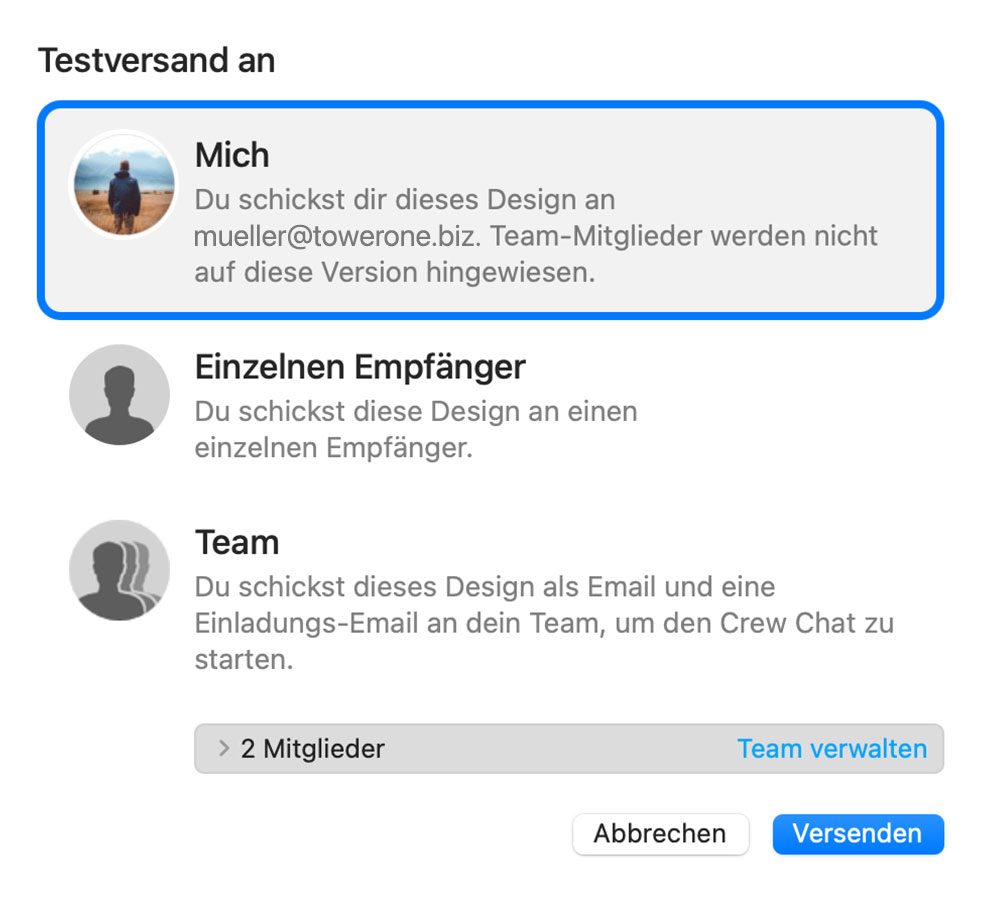
Uusin versio sähköpostisuunnittelustasi ladataan TeamCloudin kautta ja lähetetään valituille vastaanottajille:

Yksittäisten sähköpostien lähettäminen
Voit myös lähettää sähköpostisuunnittelusi yksittäisenä sähköpostina Delivery Hubin kautta. Tämä sähköposti lähetetään oman sähköpostiosoitteesi kautta. Tämä vaihtoehto on tarkoitettu ulkoisiin sähköposteihin (eli sähköposteihin, jotka eivät kuulu Mail Designer 365 -tiimiisi) ja korvaa aiemman ”Lähetä oman sähköpostitilin kautta” -vaihtoehdon.Kuinka se toimii
Tässä näkymässä voit lisätä yhden tai useamman vastaanottajan sähköpostiosoitteen (esim. asiakkaan sähköpostin) ja lähettää heille suunnittelusi omasta sähköpostiosoitteestasi.
Asetusikkunan vasemmalla puolella voit valita lähetysosoitteesi:

Vinkki: Jos et ole vielä määrittänyt lähetysosoitetta, käytä tätä opasta sen määrittämiseen. Kun lähetät sähköpostisi, se menee suoraan vastaanottajillesi sähköpostipalvelimesi kautta:

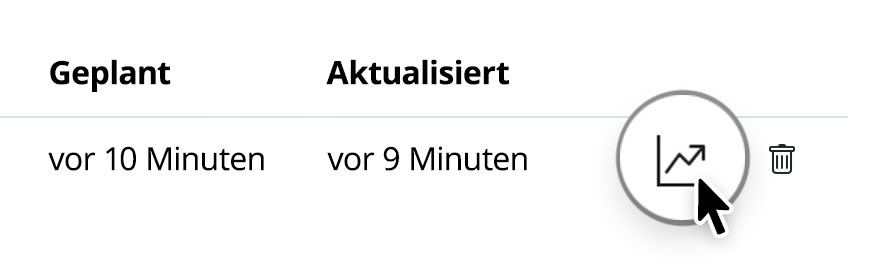
Hyvä tietää: Lähetyksen jälkeen voit helposti tarkistaa, onko sähköpostisi saapunut ja avattu klikkaamalla analyysikuvaketta:

Anatomia sähköpostin
Ennen kuin syvennymme DKIM:ään, ymmärretään lyhyesti, miten sähköpostit toimivat. Sähköpostin lähettäminen on kuin digitaalisen kirjeen lähettäminen. Se kulkee eri palvelimien ja verkkojen kautta saavuttaakseen aiotun vastaanottajan. Jokainen palvelin, jonka sähköposti kulkee, voi mahdollisesti olla haavoittuvuuskohta, jossa pahantahtoiset toimijat voivat peukaloida sähköpostin sisältöä tai teeskennellä olevansa laillisia lähettäjiä.
DKIM: Sähköpostin digitaalinen allekirjoitus
DKIM, joka tarkoittaa DomainKeys Identified Mail, on tietoturvaprotokolla, joka on suunniteltu sähköpostiviestin aitouden ja eheyden varmistamiseksi. Se tekee tämän lisäämällä digitaalisen allekirjoituksen sähköpostiin ennen kuin se lähtee lähettäjän palvelimelta. Tämä allekirjoitus on kuin hyväksynnän leima, joka vakuuttaa vastaanottajalle, että sähköpostia ei ole peukaloitu ja että se on todella peräisin väitetyltä lähettäjältä.
Miten DKIM toimii
DKIM perustuu pariin kryptografisia avaimia: yksityiseen avaimeen, jonka lähettäjä säilyttää, ja julkiseen avaimeen, joka julkaistaan lähettäjän DNS-tiedoissa (Domain Name System). Näin se toimii:
- Sähköpostin allekirjoitus: Kun sähköposti lähetetään, lähettävä palvelin käyttää lähettäjän yksityistä avainta luodakseen ainutlaatuisen digitaalisen allekirjoituksen sähköpostin sisällön perusteella. Tämä allekirjoitus lisätään sähköpostin otsikkoon.
- Vastaanottajan tarkistus: Vastaanottaessaan sähköpostin vastaanottajan sähköpostipalvelin hakee lähettäjän toimialueeseen liittyvän julkisen avaimen DNS-tiedoista.
- Allekirjoituksen tarkistus: Vastaanottajan palvelin käyttää tätä julkista avainta sähköpostin digitaalisen allekirjoituksen tarkistamiseen. Jos allekirjoitus vastaa sähköpostin sisältöä eikä sitä ole muutettu siirron aikana, sähköposti katsotaan aitoiksi.
- Suodatus ja toimitus: Jos sähköposti läpäisee DKIM-tarkistuksen, on todennäköisempää, että se toimitetaan vastaanottajan postilaatikkoon. Muussa tapauksessa se voidaan merkitä epäilyttäväksi tai lähettää roskapostikansioon.
DKIM:n tärkeys
- Suojaus väärentämiseltä: Yksi DKIM:n merkittävimmistä eduista on sen kyky estää sähköpostin väärentäminen. Ilman DKIM:ää kyberrikolliset voivat helposti väärentää sähköpostin otsikoita ja teeskennellä olevansa joku muu. DKIM varmistaa, että luotetulta lähettäjältä saamasi sähköposti on todella peräisin kyseiseltä lähettäjältä.
- Sähköpostin eheys: DKIM suojaa sähköpostiesi eheyttä. Se takaa, että viestiäsi ei ole muutettu siirron aikana, mikä varmistaa, että vastaanottaja saa sisällön juuri niin kuin olet tarkoittanut.
- Parannettu toimitettavuus: Kun sähköpostisi on DKIM-allekirjoitettu, sähköpostipalveluntarjoajat luottavat niihin todennäköisemmin. Tämä tarkoittaa, että laillisilla sähköposteillasi on paremmat mahdollisuudet päätyä vastaanottajien postilaatikoihin sen sijaan, että ne katoaisivat roskapostikansioihin.
- Vähentynyt tietojenkalastelu: Vähentämällä tietojenkalasteluhyökkäysten tehokkuutta DKIM auttaa suojaamaan yksityishenkilöitä ja organisaatioita uhreiksi joutumiselta petoksista, jotka voivat johtaa tietomurtoihin tai taloudellisiin menetyksiin.
Johtopäätös
Aikana, jolloin sähköpostipetokset ja tietojenkalasteluhyökkäykset ovat yleisiä, DKIM toimii ratkaisevana puolustuslinjana. Se on kuin digitaalinen sormenjälki, joka varmistaa sähköpostiesi aitouden ja eheyden. Vaikka se toimii kulissien takana ja jää useimmilta sähköpostin käyttäjiltä huomaamatta, DKIM on tärkeä työkalu jatkuvassa taistelussa kyberuhkia vastaan. Sen käyttöä tulisi kannustaa ja omaksua yksityishenkilöiden, yritysten ja sähköpostipalveluntarjoajien toimesta turvallisemman digitaalisen viestintäympäristön luomiseksi kaikille. Joten, kun saat seuraavan sähköpostin, muista, että DKIM saattaa hiljaa työskennellä suojellakseen sinua mahdollisilta haitoilta laajassa digitaalisessa maisemassa.Sähköpostista on tullut olennainen osa päivittäistä viestintäämme, henkilökohtaisista keskusteluista liiketoimintatapaamisiin. Tämän mukavuuden mukana tulee kuitenkin jatkuva uhka sähköpostipohjaisesta petoksesta ja tietojenkalastelusta. Torjuakseen näitä uhkia ja varmistaakseen sähköpostiesi aitouden, on olemassa yksinkertainen mutta ratkaisevan tärkeä työkalu nimeltään SPF tai Sender Policy Framework.
Haavoittuvuudet sähköpostiviestinnässä
SPF:n ymmärtäminen edellyttää lyhyttä näkemystä siitä, miten sähköpostiviestintä toimii. Kun lähetät sähköpostia, se kulkee useiden palvelimien ja verkkojen kautta ennen kuin se saavuttaa aiotun vastaanottajan. Jokaisessa pysähdyspaikassa pahantahtoiset toimijat voivat mahdollisesti siepata, muokata tai tekeytyä sähköpostiksi.
SPF: Sähköpostin aitouden vartija
SPF eli Sender Policy Framework on tietoturvaprotokolla, joka toimii vartijana ja suojaa sähköpostidomainiasi siltä, että kyberrikolliset käyttävät sitä sinuksi tekeytymiseen. SPF auttaa vahvistamaan saapuvien sähköpostien laillisuuden tarkistamalla, ovatko ne peräisin valtuutetuilta palvelimilta, jotka liittyvät lähettäjän domainiin.
Miten SPF toimii
SPF on suhteellisen yksinkertainen sen toiminnassa:
- Lähettäjän ilmoitus: Domainin omistaja (sinä tai organisaatiosi) julkaisee DNS-tietueen, jossa määritetään, mitkä palvelimet ovat valtuutettuja lähettämään sähköpostia sen puolesta. Tätä tietueetta kutsutaan SPF-tietueeksi.
- Sähköpostin vastaanotto: Kun vastaanottajan sähköpostipalvelin vastaanottaa sähköpostin, palvelin tarkistaa lähettäjän domainin SPF-tietueen nähdäkseen, onko sähköpostin lähettävä palvelin valtuutettu tekemään niin.
- Validointi: Jos lähettävän palvelimen IP-osoite vastaa yhtä SPF-tietueessa luetelluista valtuutetuista IP-osoitteista, sähköposti katsotaan lailliseksi ja se hyväksytään toimitettavaksi. Muussa tapauksessa se voidaan merkitä epäilyttäväksi tai hylätä.
SPF:n merkitys
- Suojaus väärentämiseltä: SPF:llä on ratkaiseva rooli sähköpostin väärentämisen estämisessä. Se varmistaa, että sähköpostit, joiden väitetään olevan peräisin domainistasi, ovat todellakin peräisin valtuutetuilta palvelimilta, mikä vaikeuttaa kyberrikollisten tekeytymistä sinuksi.
- Parannettu sähköpostin toimitettavuus: Kun otat SPF:n käyttöön, sähköpostipalveluntarjoajat luottavat todennäköisemmin sähköposteihisi, mikä johtaa parempiin toimitusasteisiin. Laillisten sähköpostiesi päätyessä roskapostikansioihin on vähemmän todennäköistä.
- Tietojenkalastelun vähentäminen: Tekemällä kyberrikollisten tekeytymisestä luotettaviksi lähettäjiksi vaikeampaa, SPF edistää tietojenkalasteluhyökkäysten vähentämistä ja suojaa yksilöitä ja organisaatioita mahdollisilta vahingoilta.
- Brändi ja maine: SPF auttaa ylläpitämään sähköpostidomainisi mainetta. Se vakuuttaa vastaanottajille, että sähköpostisi ovat laillisia, mikä vahvistaa luottamusta brändiisi tai organisaatioosi.
Johtopäätös
Aikana, jolloin sähköposti on ensisijainen viestintäväline ja sähköpostipohjaiset uhat ovat yleisiä, SPF toimii luotettavana suojana identiteettivarkauksilta ja petoksilta. Vaikka se saattaa toimia hiljaa kulissien takana, SPF on tehokas työkalu kyberuhkia vastaan käytävässä taistelussa. Sen käyttöönotto on erittäin suositeltavaa yksilöille, yrityksille ja sähköpostipalveluntarjoajille sähköpostiviestinnän turvallisuuden parantamiseksi. Joten seuraavan kerran kun lähetät tai vastaanotat sähköpostia, muista, että SPF toimii ahkerasti suojatakseen sinua mahdolliselta sähköpostin väärentämiseltä laajassa digitaalisessa maisemassa.
Olemme tehneet siitä mahdollisimman helppoa määrittää toimialueesi ja sähköpostiosoitteesi Mail Designer 365 Delivery Hubin kautta lähetettäviä postituksia varten.
Tekniset vaiheet ovat tarpeen asennuksen aikana. Asennusprosessi on kuitenkin tehty käyttäjäystävälliseksi ja varmistaa, että voit määrittää pakolliset tietoturvamekanismit DKIM:n, SPF:n ja DMARC:n mahdollisimman vähällä vaivalla. Suosittelemme, että määrität kaikki kolme menetelmää toimialueellasi, jotta sähköpostisi saavuttavat kaikki vastaanottajat.
Jos tarvitset apua asennuksessa, voit ottaa yhteyttä IT-hallintotiimiisi tai ottaa yhteyttä tukitiimiimme.
Valmis? Aloitetaan!
Vaihe 1: Lisää ja vahvista sähköpostiosoitteesi
Ennen kuin aloitat, varmista, että olet jo määrittänyt Mail Designer -tiimin. Jos et ole vielä luonut tiimiä, voit seuraa tämän UKK:n ohjeita.
- Siirry kohtaan Asetukset > ”Lähettäjäosoitteet”.
- Lisää tällä sivulla uusi lähettäjä syöttämällä lähetysnimi ja sähköpostiosoite, josta kampanjasi lähetetään.
- Saat pian sähköpostin, jossa on vahvistuslinkki syötetylle sähköpostiosoitteelle. Napsauta linkkiä vahvistaaksesi osoitteesi lähettämistä varten:



Vaihe 2: Estä sähköpostiesi merkitseminen roskapostiksi: Määritä DKIM
Seuraava tärkeä vaihe on DNS-merkinnän luominen DKIM:lle (DomainKeys Identified Mail). Sinun kannattaa ehdottomasti määrittää DKIM, jos haluat välttää postiesi päätyvän roskapostikansioon. Lisätietoja DKIM:stä ja sen tärkeydestä löydät tästä artikkelista.
- Projektin asetuksissa toimialueesi pitäisi jo näkyä kohdassa ”Toimialueen vahvistus” osiossa ”Lähettäjäosoitteet”.
-
Jos et ole tekninen yhteyshenkilö toimialuemäärityksille:
-
Napsauta DKIM-kuvaketta ”Toimialue vahvistettu” -sarakkeessa:

-
Avaa ikkunassa voit lähettää toimialuemääritykset tekniselle yhteyshenkilöllesi syöttämällä sähköpostiosoitteen ja lähettämällä sen.

- Tekninen yhteyshenkilösi saa sitten yksityiskohtaiset ohjeet sähköpostitse.
-
Napsauta DKIM-kuvaketta ”Toimialue vahvistettu” -sarakkeessa:
- Jos olet tekninen yhteyshenkilö toimialuemäärityksille:
- Määritä toimialueesi DNS-palveluntarjoaja. Järjestelmämme on todennäköisesti jo tunnistanut palveluntarjoajan ja näyttänyt sen ”Mahdollinen palveluntarjoaja” -merkinnällä sekä linkillä palveluntarjoajan oppaaseen. Olemme koonneet tähän artikkeliin myös linkkejä yleisten palveluntarjoajien asennusoppaisiin.
- Napsauta DKIM-kuvaketta ”Toimialue vahvistettu” -sarakkeessa:
- Wizard luo DKIM-merkinnän toimialueellesi ja näyttää tarvittavan tyypin, nimen ja arvon. Käytä tarkalleen näkyviä tietoja DNS-merkinnän määrittämiseen.
- DNS-palveluntarjoajastasi riippuen muutosten siirtyminen järjestelmäämme ja muihin tietoja kysyviin järjestelmiin voi kestää jopa 48 tuntia. Suoritamme automaattisesti säännöllisiä tarkistuksia tietojen olemassaolon ja kelpoisuuden varmistamiseksi. Voit kuitenkin suorittaa tarkistuksen manuaalisesti napsauttamalla ”Päivitä”:
- Kun olet saanut asennuksen valmiiksi ja vahvistus onnistunut, DKIM-kuvakkeen viereen ilmestyy vihreä valintamerkki:
- Siirry takaisin kohtaan ”Lähettäjäosoitteet”.
- Etsi toimialueesi kohdasta ”Toimialueen vahvistus” ja napsauta SPF-kuvaketta:
- Siirry DNS-palveluntarjoajaasi ja luo SPF-merkintä toimialueellesi. Tarkat vaiheet vaihtelevat palveluntarjoajasta riippuen, joten noudata parhaiten niiden ohjeita.
-
Huomautus: Olet ehkä jo luonut SPF-merkinnän sinä tai yrityksesi. Järjestelmämme yrittää sisällyttää tarvittavan osan ja näyttää täydellisen tietuearvon ottaen huomioon aiemman sisältösi. Jos olet varma ja tiedät mitä teet, voit myös muokata olemassa olevaa merkintää manuaalisesti ja lisätä seuraavan osan:
include: spf.welovemails.com. - Kun vahvistus onnistuu, SPF-kuvakkeen viereen ilmestyy myös vihreä valintamerkki:
- Siirry takaisin kohtaan ”Lähettäjäosoitteet” Delivery Hubissa.
- Etsi toimialueesi kohdasta ”Toimialueen vahvistus” ja napsauta DMARC-kuvaketta:
- Luo DMARC DNS -merkintä toimialueellesi. Tämän tietueen yksityiskohdat riippuvat organisaatiosi käytännöistä. Jos et ole varma DMARC:sta, ota yhteyttä IT- tai turvallisuustiimiisi.
- Käytä joko ehdotettua tietueetta tai omia arvojasi/järjestelmiäsi.
- Kun DMARC-vahvistus onnistuu, DMARC-kuvakkeen viereen ilmestyy vihreä valintamerkki:



Vaihe 3: Estä sähköpostiesi merkitseminen roskapostiksi: Määritä SPF
Varmistetaan nyt, että sähköpostisi on asianmukaisesti todennettu SPF:llä (Sender Policy Framework). SPF auttaa estämään sähköpostin väärentämisen määrittämällä, mitkä palvelimet ovat oikeutettuja lähettämään sähköposteja puolestasi. Lue tästä artikkelista lisää SPF:stä.


Vaihe 4: Määritä DMARC
DMARC:n (Domain-based Message Authentication, Reporting and Conformance) määrittäminen ei ole pakollista, mutta se lisää ylimääräisen tietoturvakerroksen sähköpostiviestintään. Lisätietoja DMARC:stä löydät tästä erityisestä artikkelista.


Onneksi olkoon! Olet nyt määrittänyt ja vahvistanut lähettäjäosoitteesi ja voit aloittaa sähköpostikampanjoiden lähettämisen yleisöllesi.
Ilmaisosan Kampanjasuunnitelman osana, joka sisältyy Mail Designer 365 -suunnitelmaasi, Mail Designer 365 -banneri näkyy Delivery Hubin kautta lähetettyjen sähköpostien alatunnisteessa:

Nämä bannerit voidaan poistaa siirtymällä mihin tahansa maksulliseen Kampanjasuunnitelmaan. Kirjaudu my.maildesigner365 -tilillesi tutustuaksesi Mail Designer Campaigns -suunnitelmavaihtoehtoihin.
- Automaattinen tilauksen peruutuksen käsittely (Delivery Hub poistaa tilauksen peruneet yhteystiedot)
- Siisti sähköpostilista – kampanjasi lähetetään vain kiinnostuneille tilaajille
- Vähemmän roskapostivalituksia
- Kampanjapohjainen tilauksen peruutusten seuranta Näin lisäät paikkamerkin, jolla voi peruuttaa tilauksen, sähköpostin suunnitteluun Jos haluat lisätä linkin, jolla voi peruuttaa tilauksen, sähköpostiisi, napsauta tekstialuetta suunnittelussasi (esim. sähköpostin alatunnisteessa), siirry sitten sovelluksen valikkoon ja valitse Lisää > Mail Designer 365 -kampanjat > Linkki, jolla voi peruuttaa tilauksen:

Kun lähetät kampanjasi Delivery Hubin kautta, vastaanottajat näkevät tilauksen peruutuksen vaihtoehdon sähköpostisi alatunnisteessa:

Lue lisää Delivery Hubista →
Email,First Name,Last Name,Suosikkiväri,Sijainti
miller@example.com,Peter,Miller,sininen,New York
smith@example.com,Jody,Smith,punainen,San Francisco
Hyvä tietää: Voit tuoda CSV-tiedoston uudelleen milloin tahansa lisäsarakkeilla yhteystietojesi parantamiseksi. Kaikki uudet paikkamerkit liitetään sitten kontakteihisi. Tarvitsetko apua? Lataa esimerkkik CSV-tiedosto täältä: Mail_Designer_365_Campaigns_Email_Import_Example.csv
Skenario: Oletetaan, että pyritämme farkkukauppaa, joka tarjoaa kolmea eri muotitiedotetta: yhden naisille, yhden miehille ja yhden lastenmuodille. Kaupassa on jo sähköpostiosoiteluetteloita vastaaville ryhmille.
Mikä on paras tapa tuoda nämä sähköpostilistat Mail Designer Campaignsiin, jotta voit lähettää niihin uutiskirjeitä?
1. Lisää uusia sähköpostiyhteystietoja
Lisää yhteystietoja Mail Designer Campaignsiin: https://my.maildesigner365.com/team/deliveries/contacts/add
Sähköpostiosoitteet voidaan lisätä kopioimalla ja liittämällä tai CSV-tiedoston kautta.
Lisää yhteystietoja kopioimalla ja liittämällä
Liitä sähköpostiosoitteesi kenttään pilkulla tai rivinvaihdolla erotettuna. Aloitetaan vain uutiskirjeosoitteilla "Naisten"-uutiskirjettä varten.
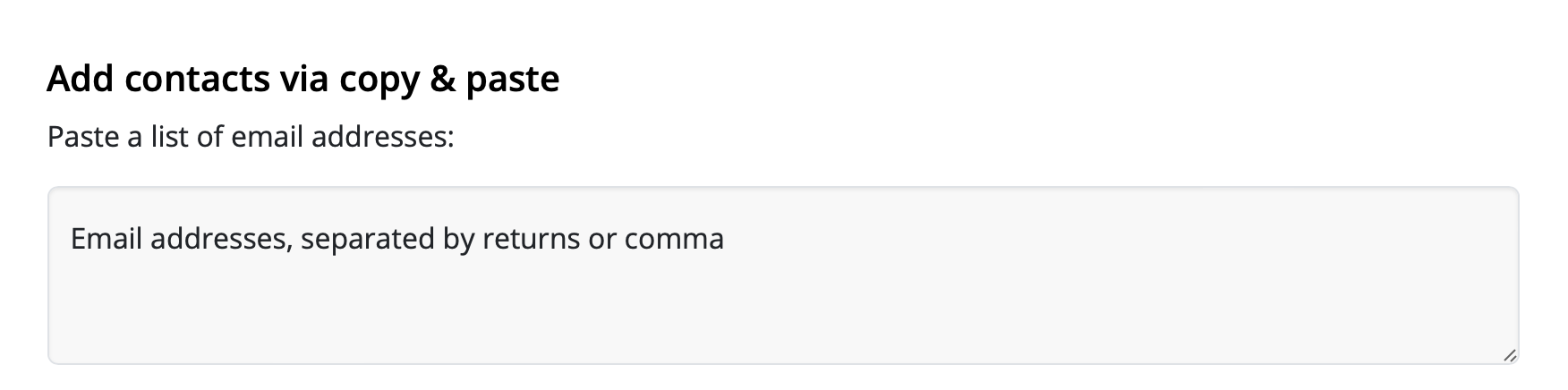
Valitse sitten alla: "Lisää paikkamerkki".

Nyt voit määrittää paikkamerkin nimen.
Mitkä ovat paikkamerkit? Paikkamerkkejä käytetään, jotta voimme myöhemmin suodattaa yhteystietoja niiden ominaisuuksien mukaan – esimerkiksi jos haluamme tunnistaa kaikki naisten muodista kiinnostuneet yhteystiedot. Paikkamerkkejä voidaan ymmärtää kuten sarakkeita Excel-taulukossa.
Nimeämme tässä esimerkissä paikkamerkin "Uutiskirjeen tyyppi". Uusi paikkamerkki luodaan sitten napsauttamalla "Uusi paikkamerkki: + Uutiskirjeen tyyppi".
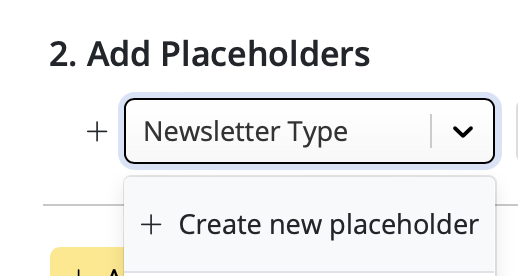
Nyt määritämme paikkamerkin arvon: "Naiset":
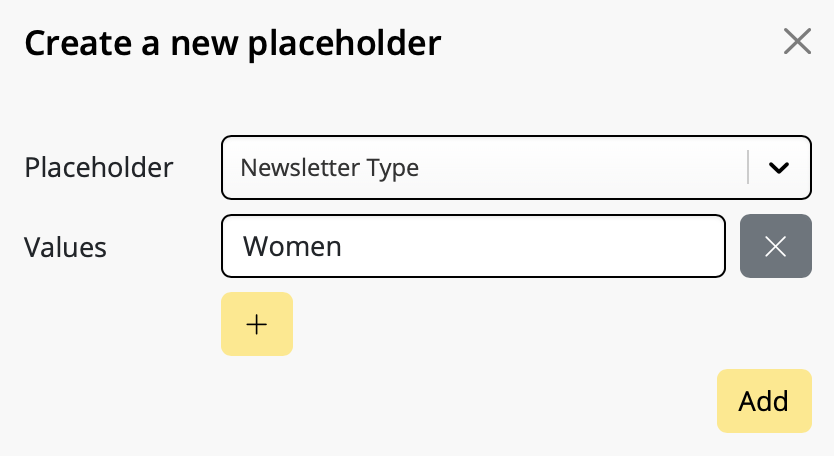
Napsauta lopuksi "+ Lisää yhteystietoja" tuodaksesi kaikki yhteystiedot ja määrittääksesi niille paikkamerkin arvon "Naiset". Näin voimme myöhemmin nähdä, että nämä yhteystiedot ovat kiinnostuneita naisten muodista.
Lisää lisää yhteystietoja
Toistamme nyt koko prosessin "Miesten"- ja "Lasten"-uutiskirjeille. Käytämme jo luotua paikkamerkkiä "Uutiskirjeen tyyppi", mutta käytämme tällä kertaa paikkamerkin arvoja "Miehet" ja "Lapset".
Tärkeitä huomautuksia:
- Jos sähköpostiosoite on jo tallennetuissa yhteystiedoissasi, sitä ei tuoda uudelleen, mutta paikkamerkki ja sen arvo lisätään silti. Voit siis turvallisesti lisätä sähköpostiosoitteita yhä uudestaan ilman, että luettelossasi on kaksoiskappaleita.
- Paikkamerkillä voi olla useita paikkamerkin arvoja.
Esimerkki: Grace Müller, jonka sähköpostiosoite on mueller@example.com, on kiinnostunut sekä naisten että lasten muodista ja näkyy siksi molemmissa luetteloissa. Jos tuot yhteystiedon kerran paikkamerkillä "Uutiskirjeen tyyppi" ja arvolla "Naiset" ja sitten uudelleen paikkamerkillä "Uutiskirjeen tyyppi" ja arvolla "Lapset", molemmat paikkamerkin arvot näkyvät hakutuloksissasi:
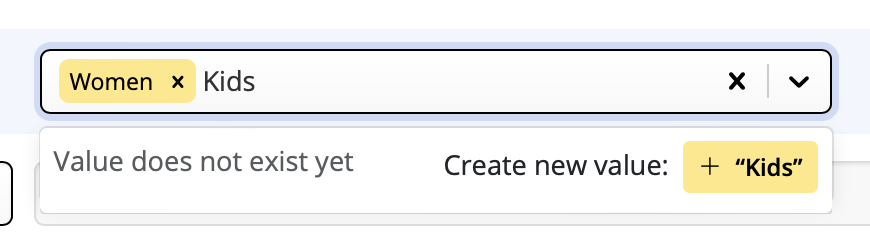
Olemme nyt valmiit tuomaan yhteystietomme ja voimme siirtyä kohderyhmien luomiseen seuraavassa vaiheessa.
2. Luo kohderyhmät
Kun olet lisännyt yhteystietoja ja määrittänyt niille paikkamerkit, voit luoda ensimmäiset yleisösi. Nämä ovat sähköpostilistoja (tai kohderyhmiä), joihin uutiskirjeesi lähetetään myöhemmin.
Yleisöt voidaan luoda osoitteessa: https://my.maildesigner365.com/team/deliveries/contacts/targetgroups
Luo uusi yleisö
Aloitamme naistenmuodin uutiskirjeestä. Luo uusi yleisö ja anna sille nimi (esim. "Naiset".)
Valitse nyt valikosta paikkamerkki (eli "Uutiskirjeen tyyppi"), jonka loit yhteystietojen tuonnin aikana.
Valitse seuraavaksi vastaava arvo (esim. "Naiset"):
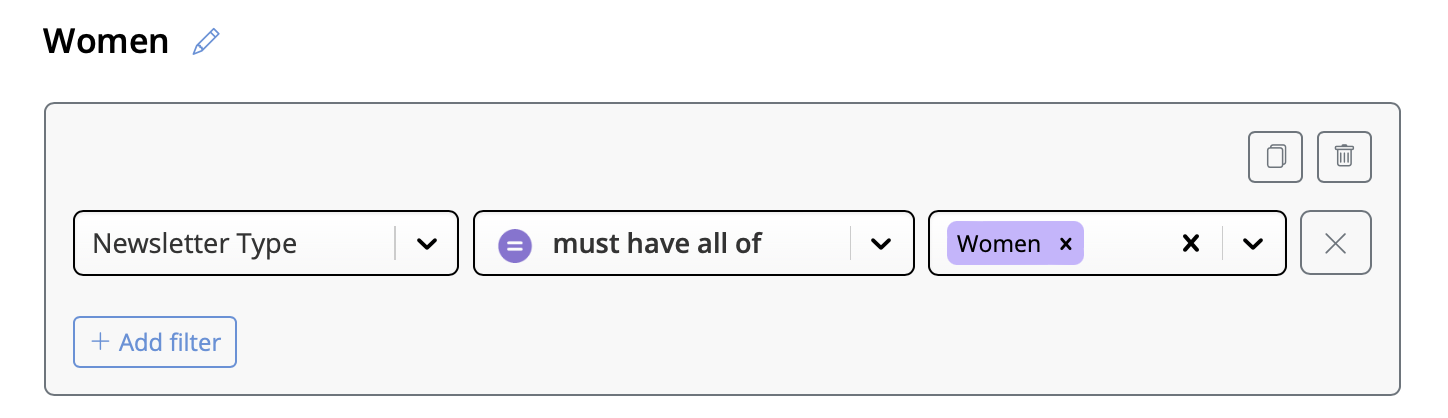
Kaikki paikkamerkin arvon "Uutiskirjeen tyyppi = Naiset" omaavat yhteystiedot näkyvät nyt alla. Napsauta uuden yleisön tallentamista.
Luo lisää kohderyhmiä
Nämä vaiheet voidaan suorittaa myös "Miesten"- ja "Lasten"-luetteloille valitsemalla vastaavat paikkamerkin arvot.
Hyvä tietää:
- Mail Designer -yleisöt ovat dynaamisia. Tämä tarkoittaa, että jos lisäät uusia yhteystietoja myöhemmin, ne lisätään automaattisesti sopivaan yleisöön edellyttäen, että sama paikkamerkin arvo määritettiin tuonnin aikana.
3. Lähetä uutiskirjeitä
Jokainen lähetetty uutiskirje merkitään yksittäiseksi kampanjaksi. Tämä tarkoittaa, että jokaiselle kohderyhmälle on yksi kampanja.
Oletko luonut sähköpostimallisi naistenmuotikampanjaan Macillasi Mail Designer 365:ssä? Erinomainen! Napsauta Aloita kampanja aloittaaksesi.

Suunnittele kampanja
Kun valmistelet uutta kampanjaa, aiherivin ja lähettäjän osoitekentät täytetään automaattisesti. Olettaen, ettet halua muuttaa mitään täällä, voit siirtyä heti kohtaan "Kuka?" ja valita yleisösi.
Valitse tässä viime vaiheessa luomasi yleisö (eli "naiset"):
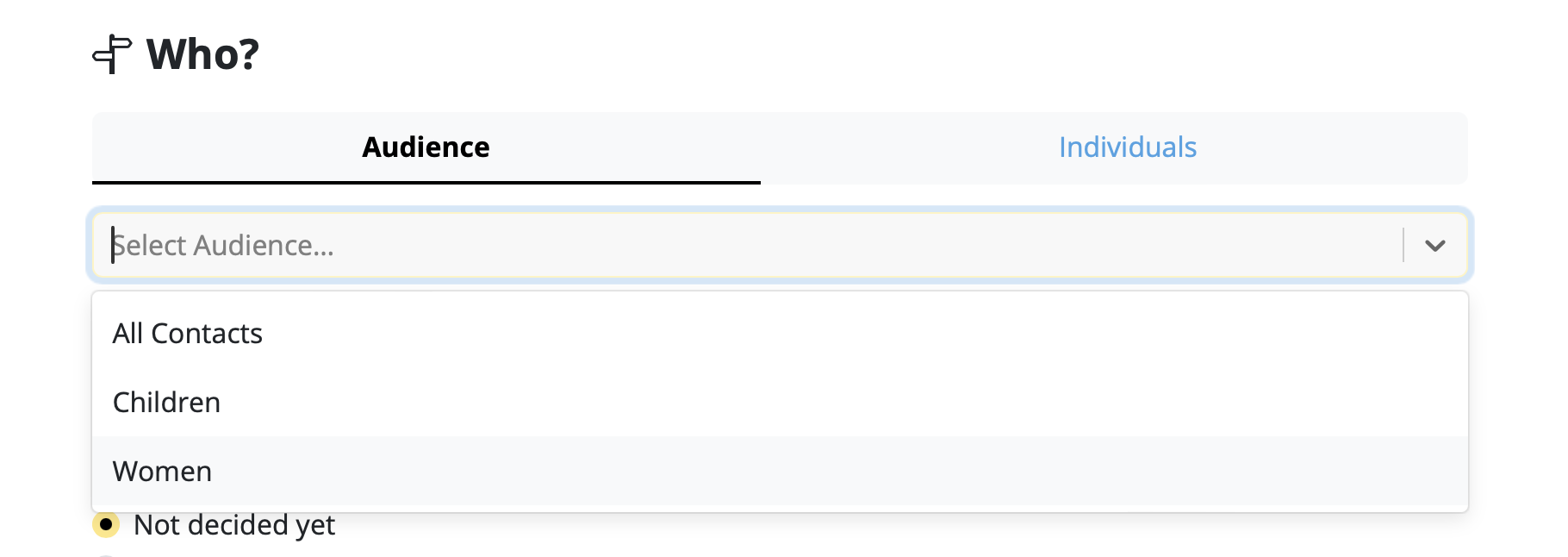
Valitse toimitusaika tai napsauta "Nyt" lähettääksesi sähköpostin heti. Voit tarkistaa sähköpostisi vielä kerran valitsemalla "Jonoita tämä sähköposti toimitusta varten".
Olet nyt valmis lähettämään!
Valmiina seuraavaan? Toista nämä vaiheet kaikille muille uutiskirjeille ja niiden vastaaville sähköpostiluetteloille.
Milloin minun pitäisi muokata linkkejä lähetyksen jälkeen?
- Olet vahingossa syöttänyt väärän linkin
- Unohdit vaihtaa linkin, koska kopioit suunnittelun
- Haluat muuttaa linkin, koska vanha URL-osoite ei ole enää käytössä (esim. rajoitetun ajan tarjous tai suora lähetys)
Kuinka muutan linkin sähköpostissa lähetyksen jälkeen
Mail Designer 365 Delivery Hub-käyttäjät voivat käyttää Link Rescue -toimintoa muokatakseen sähköpostiuutiskirjeiden linkkejä helposti kampanjan toimittamisen jälkeen. Aloita avaamalla valitsemasi kampanjan analyysinäyttö ja siirry Linkkien yleiskatsaus-välilehteen: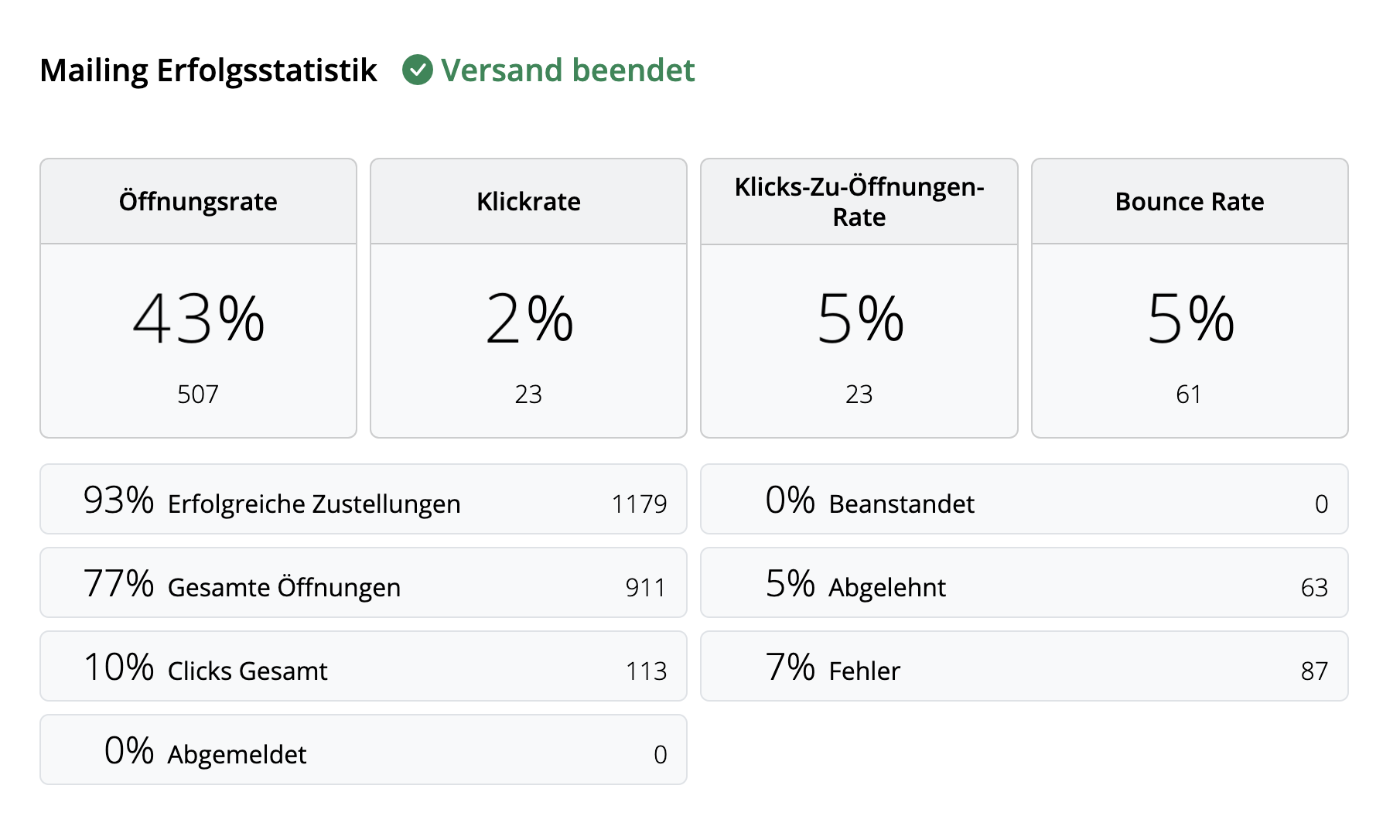 Täällä voit valita minkä tahansa linkin ja muokata sitä milloin tahansa. Kun olet korvannut tietyn linkin, napsauta Tallenna päivittääksesi muutoksen kaikille vastaanottajille – myös niille, jotka ovat jo avanneet sähköpostin!
 Muutoksesi synkronoidaan välittömästi, mikä antaa sinulle täydellisen mielenrauhan.
Tärkeää:
Mail Designer 365 Link Rescue on saatavilla Mail Designer Campaigns -käyttäjille, joilla on Seoul-suunnitelma tai korkeampi. Katso kaikki suunnitelmavaihtoehdot täältä →
Muutoksesi synkronoidaan välittömästi, mikä antaa sinulle täydellisen mielenrauhan.
Tärkeää:
Mail Designer 365 Link Rescue on saatavilla Mail Designer Campaigns -käyttäjille, joilla on Seoul-suunnitelma tai korkeampi. Katso kaikki suunnitelmavaihtoehdot täältä →
Näin luot ilmoittautumislomakkeen verkkosivustollesi
Haluatko tarjota asiakkaillesi helpon tavan tilata sähköpostiuutiskirjeesi?
Mail Designer Delivery Hub voidaan yhdistää kätevästi verkkosivustoosi, jolloin verkkosivustosi vierailijat voivat liittyä suoraan sähköpostilistallesi. Näin se toimii!
Luo ilmoittautumislomake
Delivery Hubin ilmoittautumislomakeeditori on helppokäyttöinen ja loistava tapa kasvattaa sähköpostilistaasi.
Hyvä tietää: Ilmoittautumislomakkeet ovat saatavilla kaikissa Mail Designer 365 Campaigns -suunnitelmissa. Luomiesi lomakkeiden määrä riippuu suunnitelmatasostasi.
Lomakkeen määrittäminen
Aloita siirtymällä osoitteeseen https://my.maildesigner365.com/team/deliveries/contacts/signupForms määrittääksesi uuden ilmoittautumislomakkeesi.
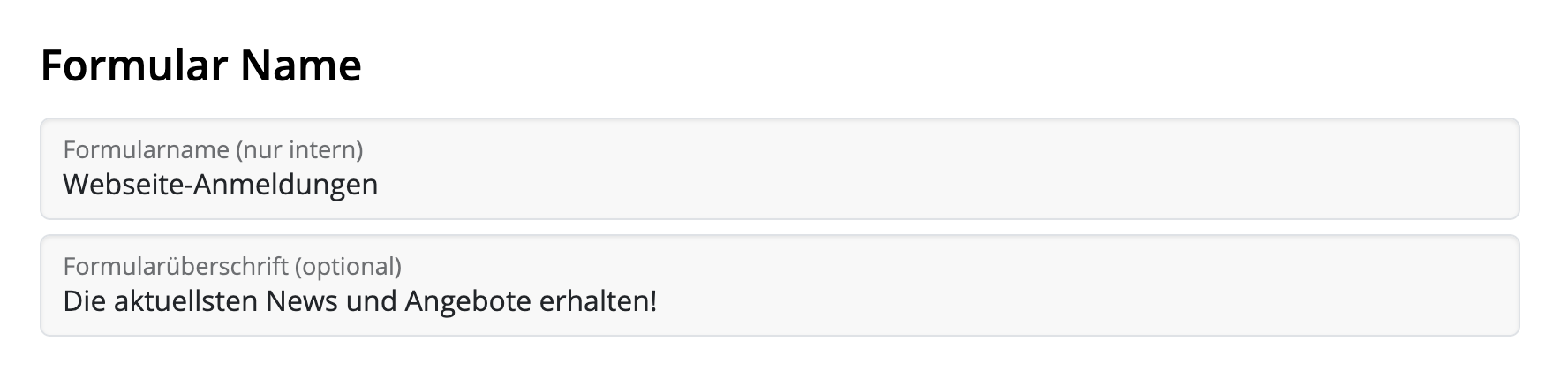
Aloita antamalla lomakkeellesi nimi, esim. Verkkosivuston ilmoittautumiset. Tämä auttaa sinua tunnistamaan, mistä kontaktit ovat peräisin, eikä se ole asiakkaiden nähtävissä.
Lisäksi voit lisätä mieleenpainuvan otsikon, joka näkyy sivustollasi.
Lomakekentät
Seuraavaksi määrität lomakkeen kentät. Tämä on tärkeä vaihe, sillä se määrittää, miten kontaktit luokitellaan myöhemmin Delivery Hubissa.
Etunimi ja sukunimi
Voit antaa tilaajille mahdollisuuden syöttää etu- ja sukunimensä lomakkeeseesi. Tämä voi olla hyödyllistä, jos haluat lähettää personoituja sähköposteja, mutta se lisää myös yhden vaiheen ilmoittautumisprosessiin.
Automaattiset paikkamerkit
Nämä paikkamerkit määritetään automaattisesti uusille kontakteille, jotka ilmoittautuvat lomakkeen kautta. Tilaajat eivät näe paikkamerkin nimeä ilmoittautuessaan.
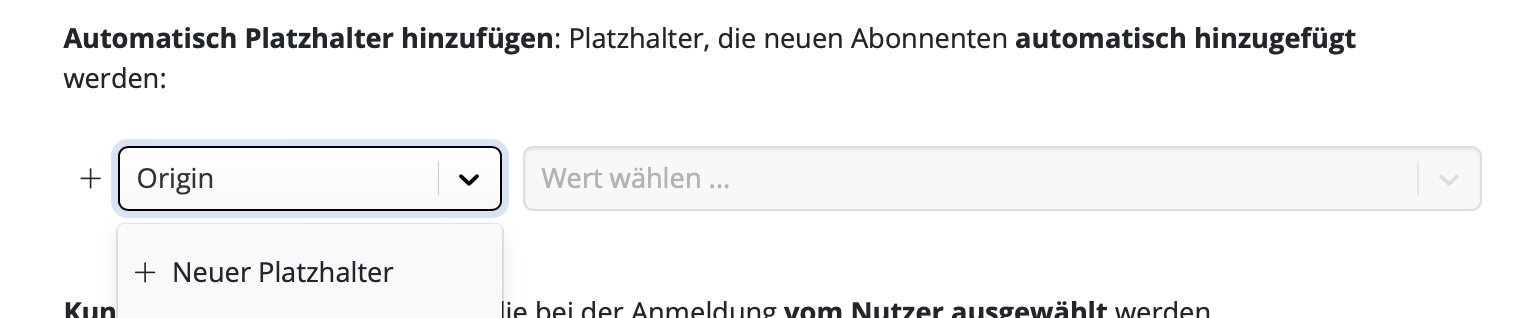
Valitse olemassa oleva paikkamerkki luettelosta tai anna uusi, esimerkiksi ”Origin”, ja napsauta sitten ”Luo uusi paikkamerkki…”:
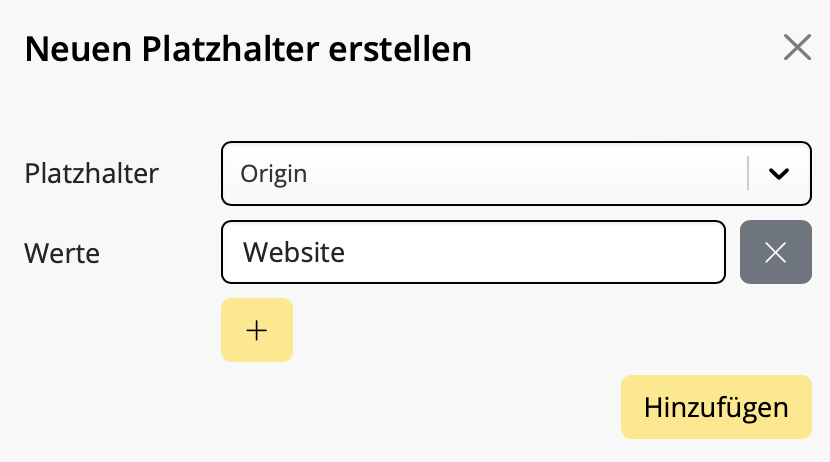
Anna sitten paikkamerkin arvo. Esimerkiksi ”Verkkosivusto” ja napsauta sitten ”Napsauta luodaksesi uuden arvon…”:
Uudet ilmoittautumiset tämän lomakkeen kautta määritetään nyt automaattisesti tälle paikkamerkille, jolloin voit myöhemmin nähdä, kuinka monta kontaktia on tullut verkkosivustosi kautta, ja jopa luoda heille räätälöityä sisältöä.
Asiakkaan paikkamerkit
Monissa tapauksissa on hyödyllistä, jos asiakkaat voivat itse määrittää paikkamerkkejä, jotta he voivat näyttää sinulle, millaisesta sisällöstä he ovat kiinnostuneita.
Oletetaan, että pyörität vaateliikettä ja luot säännöllisesti uutiskirjeitä uutisista ja tarjouksista naisten, lasten ja miesten muodista. Voit sisällyttää nämä vaihtoehtoiksi ilmoittautumislomakkeeseesi, jotta tilaajasi voivat päättää, mitä uutiskirjeitä he haluavat vastaanottaa.
Näin voit varmistaa, että sähköpostisisältösi pysyy relevanttina ja vähentää kontaktien peruutuksen riskiä.
Myös tässä voit valita olemassa olevan paikkamerkin luettelostasi tai antaa uuden, kuten edellisessä vaiheessa. Tässä käytämme paikkamerkkiä ”Newsletter Type” arvoilla ”Women”, ”Children” ja ”Men”. Nämä ovat vaihtoehdot, joista verkkosivustosi vierailijat voivat valita.

Kun olet määrittänyt nämä paikkamerkit, voit myös mukauttaa, miten ne näytetään käyttäjille.
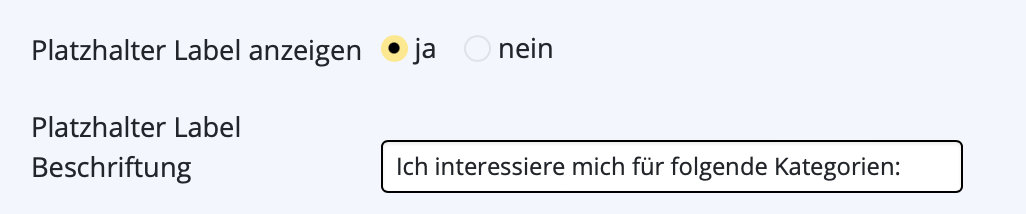
Valitse valintaruutu ”Näytä paikkamerkin otsikko” syöttääksesi tekstin, joka kuvaa parhaiten näytettäviä valintoja – esim. ”Olen kiinnostunut tarjouksista:”
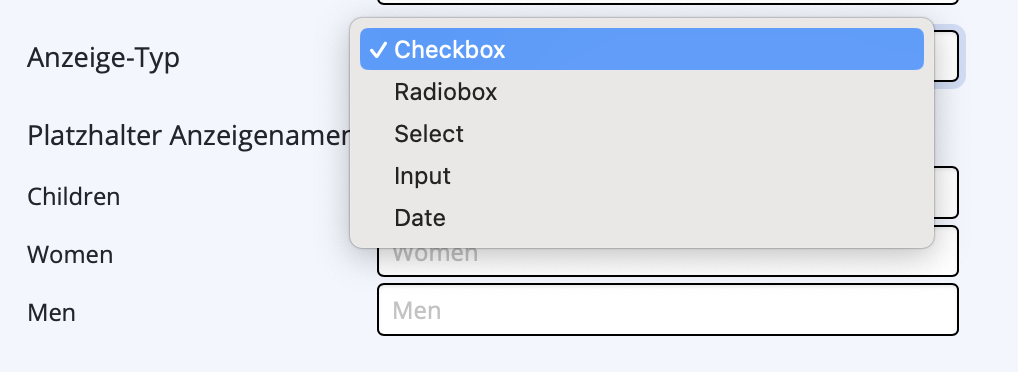
Voit nyt valita näyttötyypin. Useimmissa tapauksissa ”Valintaruutu” on järkevä, esim. jos haluat tarjota monivalinnan. Jos käyttäjät saavat kuitenkin valita vain yhden vaihtoehdon (esim. sijainti) tai voivat syöttää omia arvoja (esim. syntymäpäivä), voit valita sopivan vaihtoehdon avattavasta valikosta.
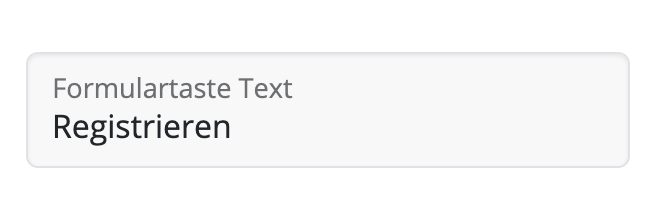
Lopuksi voit syöttää mukautetun painikkeen tekstin ilmoittautumislomakkeeseesi annetussa kentässä:
Kaksoisvahvistus
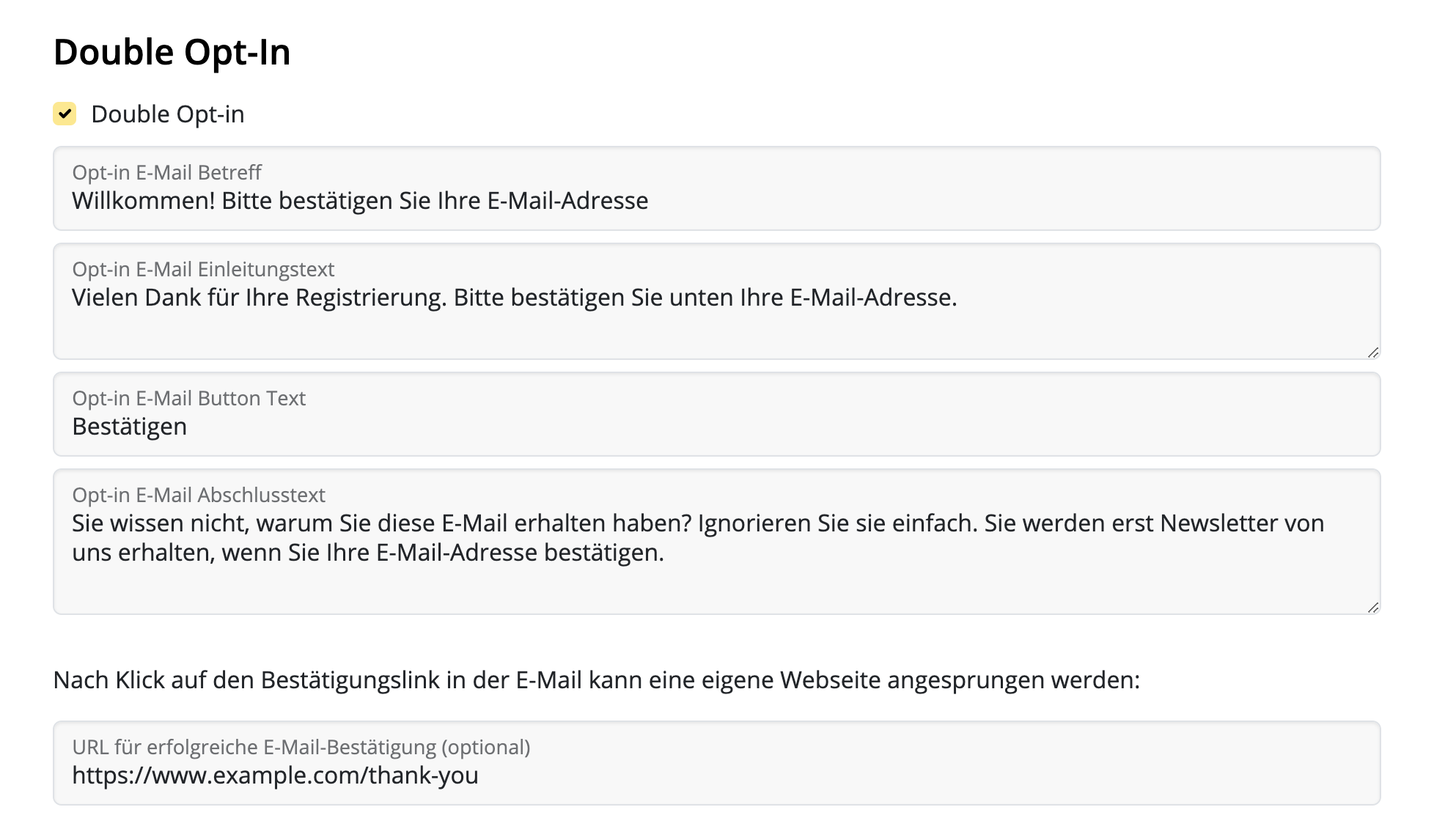
Kaksoisvahvistussähköposti on välttämätön kaikille uusille ilmoittautumisille, sillä se auttaa varmistamaan, että uudet sähköpostiosoitteesi ovat aitoja – hyvä toimenpide sähköpostin palautusten estämiseksi myöhemmin. Siksi suosittelemme, että pidät tämän vaihtoehdon aktiivisena.
Delivery Hubin ilmoittautumislomakegeneraattorilla voit mukauttaa kaksoisvahvistussähköpostisi. Täytä kentät sähköpostin aihe, tekstirunko ja painike.
Tässä osiossa voit myös määrittää mukautetun laskeutumissivun (esim. kiitos-sivun) uusille tilaajille.
Asettelu ja esikatselu
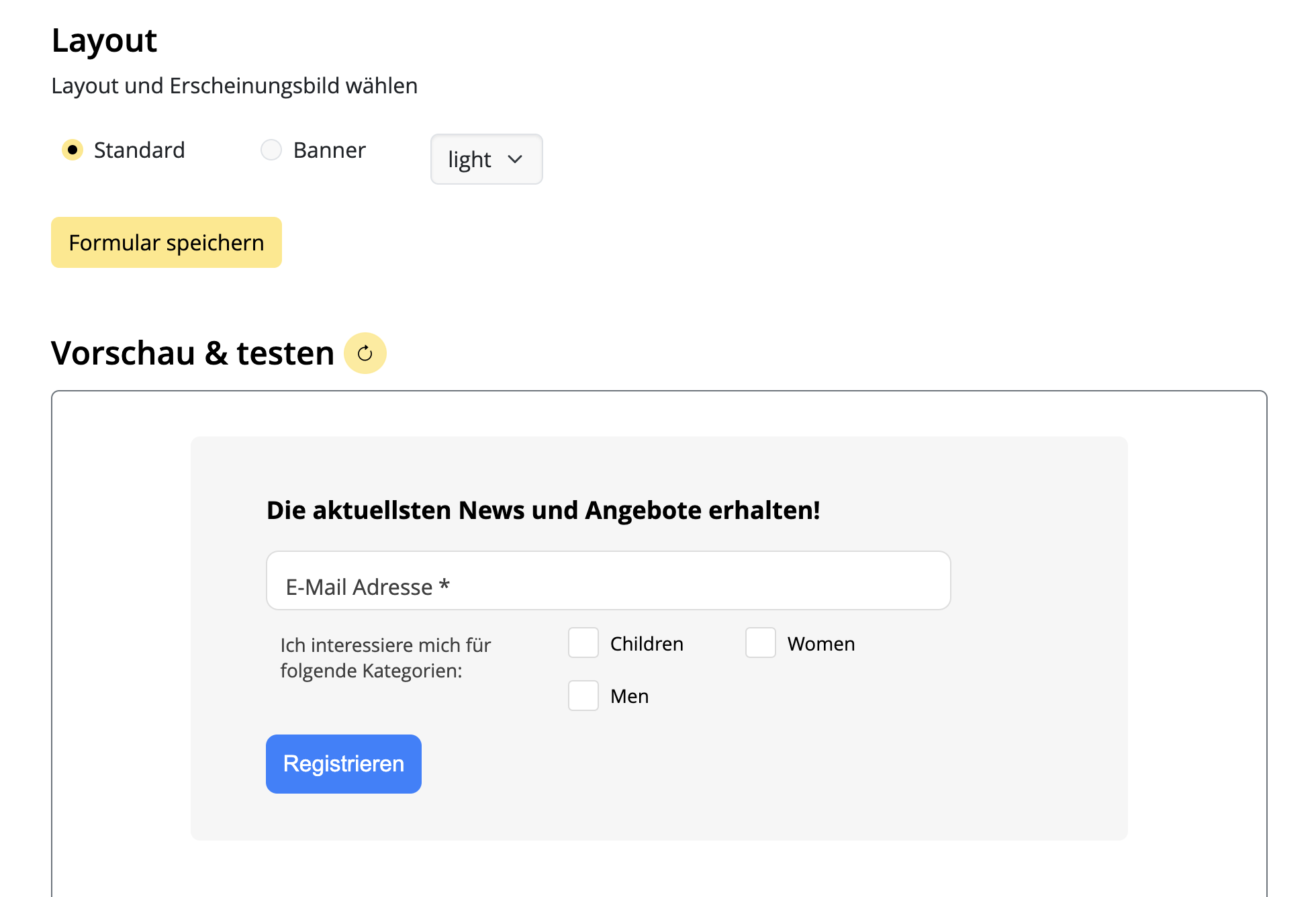
Viimeisessä määritysvaiheessa voit valita erilaisia asetteluasetuksia ilmoittautumislomakkeellesi. Esimerkiksi vaalea tai tumma muotoilu.
Jos haluat esikatsella suunnitteluasetusta, valitse suunnitteluasetuksesi ja napsauta sitten päivityskuvaketta nähdäksesi lomakkeesi uusimman version. Tämä sisältää myös esikatselun kaikista edellisessä vaiheessa valituista lomakekentistä:
Kun olet tyytyväinen suunnitteluun, muista tallentaa lomake napsauttamalla ”Tallenna lomake”:
Ilmoittautumislomakkeen lisääminen verkkosivustollesi
Valmiin lomakkeen lisääminen verkkosivustollesi on erittäin helppoa Delivery Hubin koodigeneraattorin ansiosta.
- Napsauta ”Luo koodi” luodaksesi lomakkeellesi tarvittavan koodin
- Napsauta ”Kopioi koodi” kopioidaksesi lomakekoodin leikepöydällesi
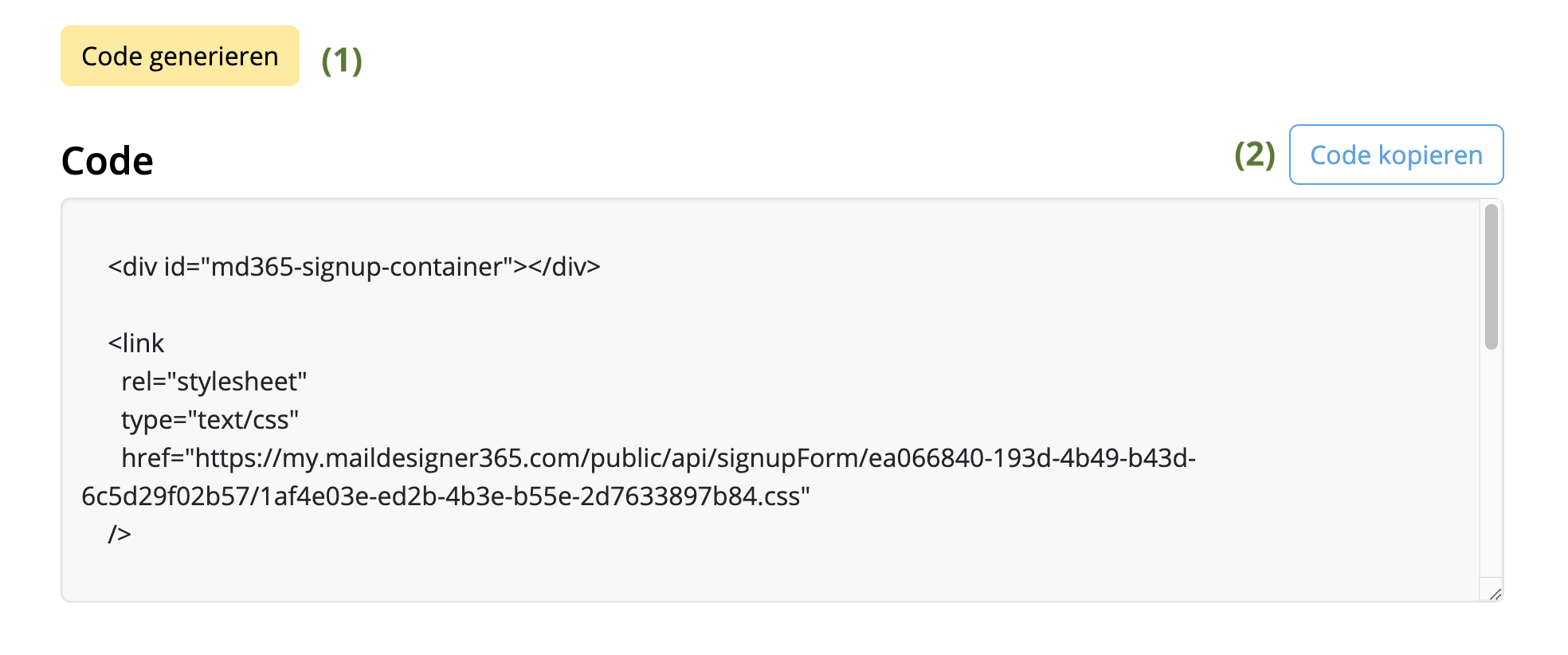
Voit sitten liittää tämän koodin haluamaasi kohtaan verkkosivustollasi ja aloittaa uusien tilaajien keräämisen!
Seuraava vaihe – Yleisön luominen
Jos et ole vielä tehnyt sitä, nyt on hyvä aika luoda sähköpostilistasi. Kutsumme näitä yleisöiksi.
Voit perustaa yleisösi tietyillä kriteereillä, joita kutsutaan paikkamerkeiksi, eli paikkamerkeiksi, jotka olet määrittänyt ilmoittautumislomakkeessasi. Esimerkiksi vaateliikkeemme tarvitsee vähintään kolme yleisöä uutiskirjeilleen: naisten, lasten ja miesten muoti.
Yleisöt voidaan luoda osoitteessa: https://my.maildesigner365.com/team/deliveries/contacts/targetgroups
Uuden yleisön luominen
Aloitetaan naistenmuodin uutiskirjeestä. Luo uusi yleisö ja anna sille nimi (esim. ”Naiset”).
Valitse nyt paikkamerkki (esim. ”Newsletter Type”), jonka loit lomakkeen määrityksen yhteydessä.
Valitse sitten vastaava arvo (esim. ”Women”):
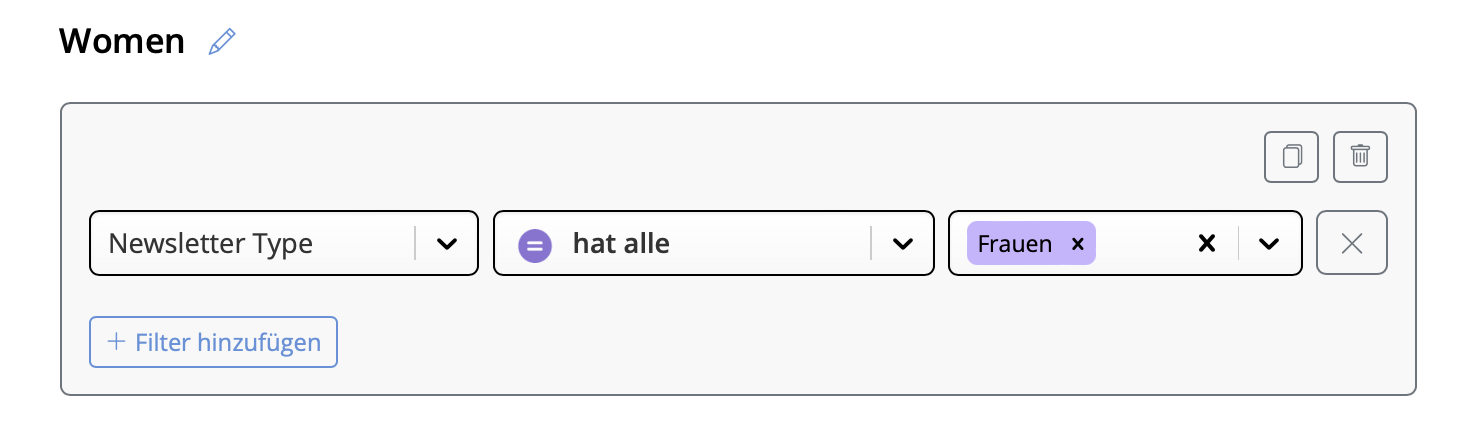
Nyt alla näkyvät kaikki kontaktit, joilla on paikkamerkin arvo ”Newsletter Type = Women”. Napsauta tallentaaksesi uuden yleisösi.
Lisää yleisöjen luominen
Nämä vaiheet voidaan suorittaa myös listoille ”Men” ja ”Children” valitsemalla vastaavat paikkamerkin arvot, jolloin saat dynaamiset yleisöt jokaiselle uutiskirjetyypille.
Kun joku ilmoittautuu verkkosivustosi lomakkeella, hänet lisätään automaattisesti vastaavaan yleisöön valitsemiesi luokkien perusteella.
Jos haluat luoda yleisön kaikista verkkosivustosi ilmoittautumisista, suorita yllä olevat vaiheet ja käytä paikkamerkkiä ja arvoa, jotka olet määrittänyt lomakkeen määrityksessä, eli ”Source” ja ”Website”. Kaikki uudet tilaajat lisätään automaattisesti tähän listaan – vaikka he eivät valitsisikaan mitään valinnaisia kenttiäsi.
- Avaa tiimin hallinta ja kutsu uusi jäsen.

- Kirjaudu sitten ulos nykyiseltä Mail Designer -tililtäsi (oikeassa yläkulmassa)
- Avaa nyt kutsulinkki toisesta sähköpostiosoitteestasi lähetetystä sähköpostista.

- Luo uusi tili toisella sähköpostiosoitteella.

- Kun aloitat testilähetyksen nyt, valitse alimmainen vaihtoehto "Tiimi".

Tämä lähettää testiviestin kaikille tiimin jäsenille, myös toiseen sähköpostiosoitteeseesi.
Näiden sähköpostiestojen aiheuttaja ei ole sähköpostin luonne. Jopa henkilökohtaiset joulutervehdykset voidaan mahdollisesti estää, jos ne lähetetään riittävän suurelle yleisölle. Miten sähköpostipalveluntarjoaja tietäisi sähköpostin sisällön luonteen? Sähköpostit estetään puhtaasti sen perusteella, kuinka monta sähköpostia lähetetään samanaikaisesti samasta lähteestä.
Näin Mail Designer Campaigns voi auttaa tässä tilanteessa:
- Jos sinulla ei ole omaa verkkotunnusosoitetta, korvaamme Lähettäjän osoitteen automaattisesti yhdellä varmennetuista verkkotunnuksistamme
- Tämä osoitteen korvaus näyttää seuraavalta: Alkuperäinen osoite – supercoolmails@yahoo.com Uusi osoite: supercoolmails.yahoo.com@sentwith.maildesigner365.com
- Koska verkkotunnus @sentwith.maildesigner365.com on täysin DKIM-sertifioitu, näitä sähköposteja ei estetä DKIM-ongelmien vuoksi.
Vaihtoehtoisesti, jos sinulla on oma verkkotunnus, Mail Designer Campaigns antaa sinun DKIM-varmistaa Lähettäjän osoitteesi, jotta voit lähettää omasta verkkotunnuksestasi ilman, että palveluntarjoajat estävät sinua.
Oletko uusi Mail Designerin käyttäjä? Mikset kokeilisi Mail Designerin ilmaista demoversiota Mac-käyttäjille?
- Sovelluksen tai palvelun käyttämättömyys
- Tilisi peruuttamatta jättäminen peruutusaikataulussa
- Puuttuvat ominaisuudet tai toiminnot tilatussa suunnitelmassasi
- Virheellisesti tehdyt ostokset
- Poikkeukselliset olosuhteet, jotka ovat meidän kontrollimme ulkopuolella
- Käyttöehtojemme rikkomukset
Mikä on MAIL FROM -toimialue?
Sähköpostia lähetettäessä on kaksi osoitetta, jotka paljastavat sen lähteen:- FROM -osoite, joka on vastaanottajan nähtävissä
- MAIL FROM -osoite, joka määrittää viestin lähteen
Milloin tarvitsen MAIL FROM -toimialueen?
Kun käytät Mail Designer 365 Campaignsia sähköpostien lähettämiseen, oletusarvoinen MAIL FROM -toimialue käyttää automaattisesti Mail Designer 365 Campaignsin alatoimialuetta (sentwith.maildesigner365.com). Sender Policy Framework (SPF) -todennus vahvistaa nämä viestit tehokkaasti, koska oletusarvoinen MAIL FROM -toimialue vastaa Mail Designer -sovellusta, joka on vastuussa sähköpostin lähettämisestä. Jos et kuitenkaan halua käyttää Mail Designer 365 Campaignsin oletusarvoista MAIL FROM -toimialuetta, vaan haluat sen sijaan käyttää mukautettua alatoimialuetta omalla toimialueellasi, sitä kutsutaan mukautetun MAIL FROM -toimialueen käyttämiseksi Mail Designer 365 Campaignsissa. Lyhyesti sanottuna mukautetun MAIL FROM -toimialueen käyttäminen antaa sinulle joustavuutta käyttää SPF:ää, DKIM:ää tai molempia Domain-based Message Authentication, Reporting and Conformance (DMARC) -todennukseen. DMARC antaa lähettäjän toimialueelle mahdollisuuden ilmoittaa, että toimialueelta lähetetyt sähköpostit on suojattu yhdellä tai useammalla todennuksella. DMARC-todennus voidaan saavuttaa SPF-yhteensopivuuden, DKIM-yhteensopivuuden tai molempien menetelmien avulla.Vaatimukset mukautetulle MAIL FROM -toimialueelle
Kun määrität oman MAIL FROM -toimialueen, seuraavat vaatimukset on täytettävä:- Sen on oltava vahvistetun sähköpostiosoitteen tai toimialueen ylätason toimialueen alatoimialue.
- Sen ei pitäisi olla sama kuin alatoimialue, josta lähetät sähköpostia.
- Sen ei pitäisi olla sama kuin alatoimialue, jota käytät sähköpostin vastaanottamiseen.
Kuinka asetat mukautetun MAIL FROM -toimialueen Mail Designer 365 Campaignsissa
Mukautetun MAIL FROM -toimialueen määrittämiseksi sinun on lisättävä tietueita toimialueen DNS-määrityksiin. Mail Designer 365 Campaigns vaatii käyttäjiltä MX-tietueen julkaisemista, jotta toimialueesi voi vastaanottaa sähköpostipalveluntarjoajien lähettämiä palautus- ja valitusilmoituksia. Sinun on myös julkaistava SPF (TXT-tyyppi) -tietue osoittaaksesi, että Mail Designer 365 on valtuutettu lähettämään sähköpostia toimialueeltasi.- Kirjaudu my.maildesigner365-tilillesi ja siirry kohtaan Lähettäjän osoitteet > Toimialueen vahvistus
- Etsi toimialueesi luettelosta ja napsauta MAILFROM-välilehteä:
- Näet nyt ja voit kopioida uuden MX-tietueen tekstin, jonka sinun on lisättävä toimialueesi DNS-tietueeseen



Huomaa, että asetusten päivittyminen voi kestää jopa 48 tuntia riippuen DNS-palveluntarjoajastasi, kun olet valmis. Vihreä valintamerkki osoittaa, että asennus on valmis:

- Avaa mallisi Mail Designer 365:ssä ja tee muutokset malliisi
- Siirry Delivery Hubiin ja avaa ajoitettu kampanjasi
- Mallisi uusin versio valitaan automaattisesti.
- Paina Tallenna tallentaaksesi kampanjasi uudella mallilla.
- Toista tämä muille ajoitetuille kampanjoille, jotka käyttävät samaa mallia
- Tavallinen sähköposti, jossa on useita yhteystietoja Vastaanottaja-kentässä
- Tavallinen sähköposti, jossa on useita yhteystietoja BCC-kentässä
- Sähköposti valmiiksi määriteltyyn ryhmään, kuten Outlook-ryhmään
- Sähköpostipalveluntarjoajasi tai vastaanottajan sähköpostipalveluntarjoaja saattaa epäillä roskapostin (ei-toivottujen roskapostien) lähettämistä, mikä voi johtaa tilisi keskeytykseen tai väliaikaiseen jäädytykseen.
- Laajan vastaanottajaluettelon sisältävän sähköpostin vastaanottaminen usein heikentää sen koettua merkitystä yksittäisille vastaanottajille, mikä tekee siitä persoonattoman ja todennäköisemmän luokiteltavaksi roskapostiksi.
- Suurelle määrälle vastaanottajia lähetetyt viestit merkitään usein roskapostisuodatusjärjestelmissä roskapostiksi, mikä lisää riskin siitä, että viestisi estetään ja se ei saavuta aiottuja vastaanottajiaan.
- Mail Designer Campaignsin avulla voit täysin vahvistaa toimialueesi ja varmistaa optimaalisen toimitettavuuden sähköposteillesi, jotta ne saavuttavat vastaanottajien postilaatikot.
- Jos sinulla ei ole omaa verkkotunnusta tai et halua käydä läpi vahvistusprosessia, voimme tarjota sinulle mukautetun osoitteen täysin todennetulta toimialueelta, mikä vähentää merkittävästi sähköpostiesi merkitsemisen roskapostiksi.
- Tarjoamme älykkään listanhallinnan yhteystietoluetteloillesi, jonka avulla voit joko lähettää sähköposteja kaikille kontakteille tai luoda kohdennettuja ryhmiä yleisösi mukaan.
Sähköpostit, jotka sisältävät vain kuvia, merkitään usein roskapostiksi, koska roskapostisuodattimet luottavat tekstin käyttöön sisällön oikeellisuuden arvioinnissa. Ilman tekstiä suodattimet voivat olettaa, että sähköposti yrittää piilottaa epäilyttäviä tai haitallisia tietoja, mikä on roskapostittajien yleinen taktiikka. Lisäksi pelkistä kuvista koostuvat sähköpostit latautuvat usein hitaasti, mikä turhauttaa vastaanottajia ja lisää todennäköisyyttä, että he merkitsevät sähköpostisi roskapostiksi.
Parantaaksesi sähköpostisi mahdollisuuksia päästä postilaatikkoon, noudata näitä parhaita käytäntöjä:
- Vältä pelkkiä kuvia sisältäviä asettelulohkoja: Älä käytä asettelulohkoja, jotka koostuvat vain kuvista, vaan valitse lohkoja, jotka yhdistävät tekstin ja kuvat. Näin varmistetaan, että tekstisi näkyy todellisena tekstinä eikä osana suurta kuvaa, mikä auttaa suodattimia ja vastaanottajia ymmärtämään sisältösi paremmin.
- Lisää asiaankuuluvaa tekstiä: Selitä sähköpostin tarkoitus selkeästi tekstin avulla. Tämä antaa roskapostisuodattimille kontekstin analysoitavaksi ja auttaa yleisöäsi sitoutumaan viestiisi.
- Käytä vaihtoehtoista tekstiä kuville: Lisää jokaiselle kuvalle kuvaava alt-teksti. Näin varmistetaan, että vaikka kuvat eivät lataudu, vastaanottajat (ja roskapostisuodattimet) voivat silti ymmärtää sähköpostin sisällön.
- Optimoi kuvien koko: Pidä kuvasi pieninä ladataksesi ne nopeammin. Tämä parantaa käyttökokemusta ja estää turhautumista, joka voi johtaa roskapostivalituksiin.
- Pidä hyvä teksti-kuva -suhde: Tasapainoinen lähestymistapa, jossa on enemmän tekstiä kuin kuvia, voi vähentää sähköpostisi merkitsemisen todennäköisyyttä roskapostiksi. Teksti antaa roskapostisuodattimille enemmän materiaalia arvioitavaksi.
- Käytä yhdistelmää kuva- ja tekstilohkoja: Molempien elementtien yhdistelmä ei ainoastaan paranna luettavuutta ja sitoutumista, vaan myös estää roskapostisuodattimia tulkitsemasta sähköpostiasi yritykseksi piilottaa tärkeitä tietoja kuviin.
- Käytä hyvämaineista sähköpostipalveluntarjoajaa, kuten Mail Designer 365 Campaigns: Monet sähköpostipalveluntarjoajat, kuten Mail Designer 365 Campaigns, auttavat optimoimaan sähköpostirakenteen ja tarjoavat todennusprotokollia, kuten SPF, DKIM ja DMARC, parantaakseen toimitettavuutta.
Noudattamalla näitä ohjeita ja varmistamalla, että sähköpostisi sisältää sekoituksen hyvin sijoitettua tekstiä ja kuvia, voit parantaa sen toimitettavuutta ja vähentää roskapostikansioon lähettämisen riskiä.
- Luo uusi sähköpostilista: Luo uusi sähköpostilista vastaanottajille, jotka eivät avanneet alkuperäistä sähköpostiasi. Lähetä sähköposti uudelleen tälle ryhmälle lyhyen viiveen jälkeen, ihannetapauksessa eri otsikolla tai pienillä sisällön muutoksilla. Tämä voi auttaa sitouttamaan uudelleen ne, jotka ovat ehkä missanneet ensimmäisen viestin.
- Tarkista sähköpostin sisältö: Analysoi sähköpostien sisältö, jotka päätyivät roskapostiin. Etsi elementtejä, jotka voivat laukaista roskapostisuodattimet, kuten liiallinen kuvien käyttö, roskapostiavainsanat tai huono muotoilu, ja tee tarvittavat muutokset.
- Ole vuorovaikutuksessa yleisösi kanssa: Edistä positiivista suhdetta vastaanottajiisi tarjoamalla arvokasta sisältöä ja kannustamalla vuorovaikutukseen. Sitoutuneet vastaanottajat eivät todennäköisesti merkitse sähköpostejasi roskapostiksi.
Jos sinulla on ongelmia sähköpostin toimitettavuuden kanssa—erityisesti Gmail-käyttäjien kanssa—on olemassa todistettuja strategioita lähettäjän maineen parantamiseen ja sen varmistamiseen, että sähköpostisi päätyvät postilaatikoihin eikä roskapostikansioihin. Seuraa näitä ohjeita päästäksesi takaisin raiteille:
Vaiheet sähköpostin toimitettavuuden parantamiseksi:
-
Lämmitä sähköpostilistasi vähitellen
- Kohtele prosessia kuin täysin uuden tilin lämmittämistä.
- Jaa postitus pienempiin eriin ja lähetä ne eri päivinä. Esimerkiksi: aloita 500 sähköpostilla maanantaina, 1 000 tiistaina, 2 000 keskiviikkona ja niin edelleen.
-
Keskity ensisijaisesti sitoutuneisiin vastaanottajiin
- Aloita lähettämällä sähköposteja vain niille kontakteille, jotka ovat avanneet sähköpostisi äskettäin (esim. viimeisten 30 päivän aikana viikoittaisille lähettäjille).
- Lisää tätä ajanjaksoa vähitellen, kun toimitettavuutesi paranee.
-
Hyödynnä Google Postmaster Tools
- Asenna Google Postmaster Tools seurataksesi roskapostiasemia, toimialueen mainetta ja muita toimitettavuusmittareita.
-
Luo testitili Gmailiin
- Tilaa testitili Gmailissa sähköpostikampanjoillesi.
- Seuraa, mihin sähköpostit päätyvät. Jos sähköpostit päätyvät roskapostiin, ole vuorovaikutuksessa niiden kanssa (esim. avaa, napsauta ja vastaa), mutta älä siirrä niitä roskapostikansiosta. Tämä auttaa kouluttamaan Gmailin algoritmeja.
-
Säädä mittareiden perusteella
- Käytä Google Postmaster Toolsia seurataksesi roskapostiasemia. Jos roskapostiasemat ovat liian korkeat, lyhennä sitoutuneiden vastaanottajien ajanjaksoa tai pidä nykyinen lähetystaso, kunnes luvut vakiintuvat.
-
Seuraa edistymistä
- Kun Gmailin toimitettavuus paranee ja sähköpostit eivät enää päädy roskapostiin, laajenna sähköpostilistaasi vähitellen sisällyttämällä vähemmän sitoutuneita vastaanottajia.
Miten Mail Designer Campaigns voi auttaa:
Mail Designer Campaigns tarjoaa useita sisäänrakennettuja ominaisuuksia sähköpostin toimitettavuuden optimoimiseksi ja lähettäjän maineen parantamiseksi:
- Ammattimainen sähköpostin todennus: Varmista, että sähköpostisi on todennettu SPF:llä, DKIM:llä ja DMARC:llä, mikä vähentää roskapostiksi merkitsemisen todennäköisyyttä.
- Sitoutumisen seuranta: Tunnista aktiiviset ja passiiviset vastaanottajat postituslistallasi, jolloin voit keskittyä ensisijaisesti sitoutuneimpiin kontakteihin.
- Mukautetun toimialuen tuen: Lisää oma toimialueesi Mail Designer Campaignsiin vahvistaaksesi luottamusta sähköpostipalveluntarjoajien, kuten Gmailin, kanssa.
- Siistit ja optimoidut mallit: Mail Designer 365 auttaa sinua luomaan visuaalisesti houkuttelevaa sähköpostisisältöä välttäen samalla roskapostin käynnistäviä elementtejä, mikä lisää postilaatikkoon pääsyn määrää.
- Edistynyt segmentointi: Mail Designer Campaigns mahdollistaa edistyneen segmentoinnin, kuten luomalla luetteloita vain henkilöistä, jotka ovat avanneet sähköpostin viimeisten X päivän aikana, sekä mahdollisuuden lähettää vain osalle tilaajaluetteloasi. Näin varmistat, että sähköpostisi tavoittavat ensin sitoutuneimmat vastaanottajat, mikä parantaa toimitettavuutta yleisesti.
Noudattamalla näitä parhaita käytäntöjä ja hyödyntämällä Mail Designer Campaignsin työkaluja voit palauttaa lähettäjän maineesi, parantaa Gmailin toimitettavuutta ja saavuttaa menestyksekkäämpiä sähköpostimarkkinointikampanjoita.
Sähköpostimarkkinointi ei ole kuollut – se on vain kehittynyt. Vaikka on totta, että postilaatikot ovat nykyään täydempiä kuin koskaan, sähköpostimarkkinointi on edelleen yksi tehokkaimmista tavoista olla yhteydessä yleisöön, kun se tehdään oikein. Tässä syyt:
- Ihmiset arvostavat laatua enemmän kuin määrää: tilaajat ovat valikoivampia sen suhteen, mihin sähköpostilistoihin he tilaavat, joten on tärkeää tarjota arvokasta, kiinnostavaa ja relevanttia sisältöä, joka erottuu. Yleiset tai toistuvat sähköpostit eivät enää riitä.
- Se on henkilökohtainen valinta: toisin kuin ei-toivotut viestit, kuten WhatsAppissa, sähköposti antaa vastaanottajille hallinnan – he ovat valinneet, että haluavat kuulla sinusta. Monille ihmisille tämä tekee sähköposteista paljon miellyttävämpiä kuin häiritsevät viestit muilla kanavilla.
- Edelleen ROI-voimatekijä: sähköpostimarkkinointi tuottaa edelleen yhden korkeimmista sijoitetuista pääomista (ROI) digitaalisessa markkinoinnissa. Kun keskityt personointiin ja arvoon, sähköposti voi tuottaa enemmän konversioita kuin melkein mikään muu media.
Vaikka automaatio ja viestisovellukset, kuten WhatsApp, kehittyvät, ne palvelevat erilaisia tarkoituksia. Sen sijaan, että ne korvaisivat sähköpostin, ne täydentävät hyvin suunniteltua markkinointistrategiaa. Joten ei, sähköpostimarkkinointi ei ole kuollut. Se on vain kilpailukykyisempää, ja se on hyvä asia, koska se kannustaa brändejä olemaan parempia.
Jos sinulla ei ole valmiiksi lämmitettyä verkkotunnusta tai mukautettua sähköpostiosoitetta, Mail Designer 365 tarjoaa ammattimaisen ratkaisun sähköpostikampanjoiden lähettämiseen ilman oman verkkotunnuksen tarvetta.
Miten se toimii?
Mail Designer 365 käyttää Mail Designer Delivery -palvelua, joka varmistaa, että kampanjasi lähetetään luotettavasti ja turvallisesti luotettavasta, valmiiksi määritetystä sähköpostiverkkotunnuksesta. Näin vältät mahdolliset ongelmat, kuten huonon toimitettavuuden tai sähköpostien päätyessä roskapostikansioon.
Miksi valita Mail Designer Delivery?
- Ei asennusvaivaa: Et tarvitse verkkotunnuksen ostamista, lämmittämistä tai määrittämistä.
- Luotettava maine: Mail Designerin lähetysinfrastruktuuri on optimoitu korkean toimitettavuuden varmistamiseksi.
- Ammattimainen ulkoasu: Sähköpostisi lähetetään todennetulla verkkotunnuksella, mikä antaa kampanjoillesi kiillotetun ja ammattimaisen ilmeen.
- GDPR-yhteensopiva lähetys: Kaikkia tietoja käsitellään GDPR:n mukaisesti, mikä varmistaa vastaanottajiesi yksityisyyden.
Mikä on juju?
Vaikka jaetun verkkotunnuksen käyttäminen on nopea ratkaisu, mukautettu sähköpostiverkkotunnus (esim. sinunnimi@yrityksesi.com) on aina suositeltavaa pitkällä aikavälillä. Tämä antaa sinulle täyden hallinnan ja vahvistaa brändi-imagoasi. Mail Designer 365 tukee tätä asennusta työkaluilla SPF-, DKIM- ja DMARC-todennusten määrittämiseen maksimaalisen toimitettavuuden varmistamiseksi.
Oletko valmis aloittamaan?
Mail Designer 365 on täydellinen yksittäisten sähköpostien tai tuhansien vastaanottajien lähettämiseen nopeasti ja ammattimaisesti. Aloita kampanjasi jo tänään toimituspalvelumme avulla ja tavoita yleisösi ilman teknisiä asennuksia tai toimitettavuusongelmia!
Kyllä, Mail Designer 365:llä voit seurata, onko sähköposti avattu. Integroidut Mail Designer Delivery -sähköpostinseurantaominaisuudet tarjoavat sinulle kattavaa tietoa jokaisesta lähettämästäsi sähköpostista ja kampanjasta.
Olipa kyseessä suora lähetys tai uutiskirjekampanja: Jos lähetät sähköpostisi Mail Designer 365:n sisäänrakennetun toimituspalvelun kautta, saat käyttöösi yksityiskohtaisia analyysejä – mukaan lukien avausprosentti, klikkausprosentti ja monet muut tärkeät mittarit.
Löydät uutiskirjekampanjoidesi analyysit täältä:
https://my.maildesigner365.com/team/deliveries/campaigns/finished
Myös suorassa lähetyksessä sähköpostiesi yksityiskohtainen analyysi on mahdollista. Löydät asiaankuuluvat tilastot täältä:
https://my.maildesigner365.com/team/deliveries/direct/finished
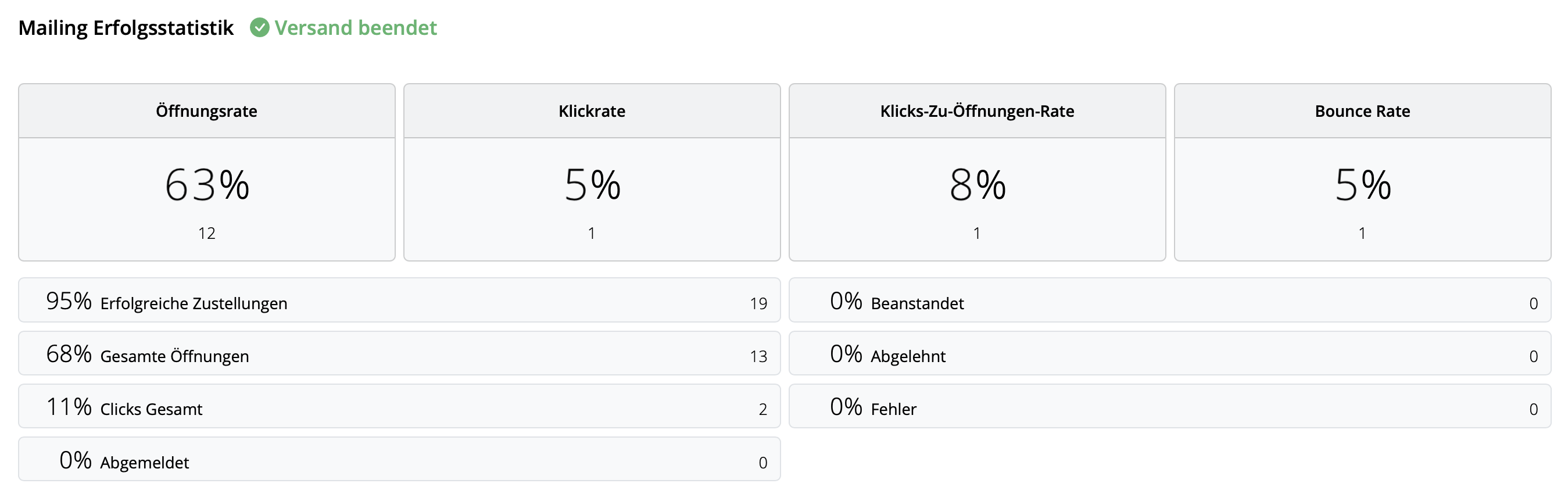
Mail Designer 365 tarjoaa riippumatta lähetysmenetelmästäsi muun muassa seuraavat analyysit:
- Avausprosentti ja kokonaisavausten määrä
- Klikkausprosentti ja kokonaisklikkauksien määrä
- Toimitustila ja palautukset
- Peruuttumiset (Unsubscribe-rate)
- Yksityiskohtainen linkkien klikkausanalyysi
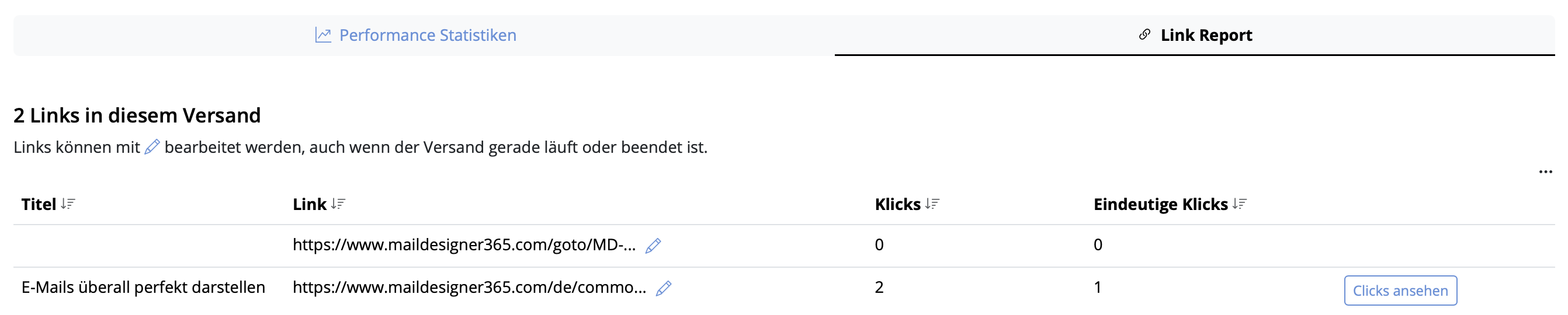
- Tilastot vastaanottajakohtaisesti
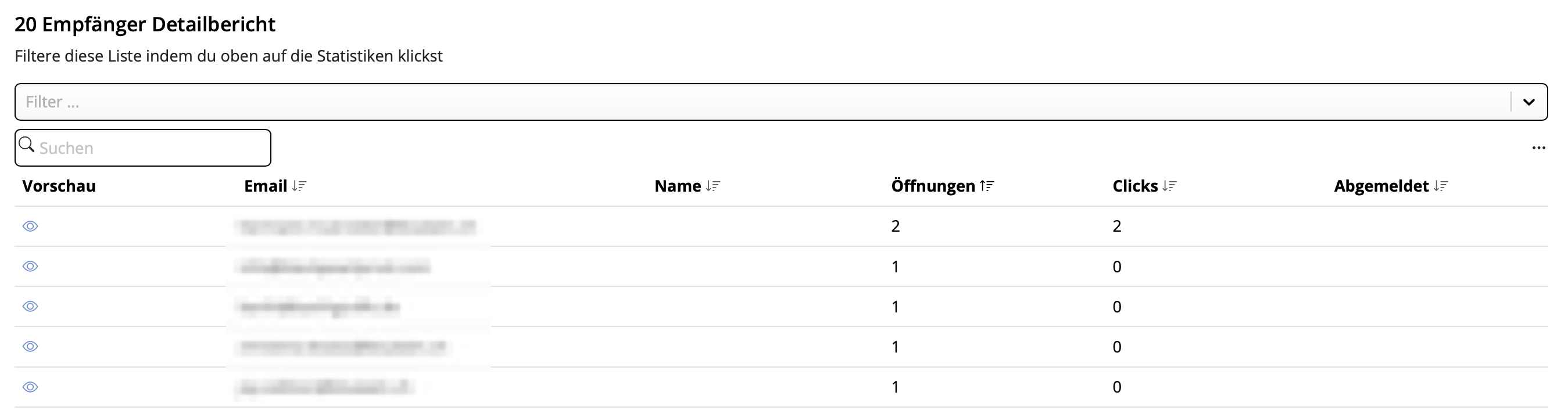
Tämä suorituskyvyn analyysi auttaa sinua ymmärtämään paremmin sähköpostikampanjoidesi menestystä ja parantamaan sisältöäsi sen mukaisesti.
Vinkki: Tarkista tilastot vähintään 24 tuntia lähetyksen jälkeen saadaksesi luotettavia tuloksia – varmistat näin, että vastaanottajilla on ollut riittävästi aikaa avata ja reagoida sähköpostiisi.
Vaihe 1: Luo muuttuja $AttributeFields
Aloita luomalla muuttuja nimeltä $AttributeFields. Tämä muuttuja sisältää tekstijonon, joka määrittää Mail Designer 365 -sähköpostimallissasi käytettävien korvausten sisällön. Kaikki arvot on erotettava pilkuilla.
Skenaario A: FileMaker-kenttien nimet vastaavat sähköpostin korvauksia
Menetelmä: Käytä FileMaker-kenttien nimiä, jotka vastaavat suoraan sähköpostimallisi korvauksia. Luo muuttuja$AttributeFields luetteloimalla nämä kenttien nimet pilkuilla erotettuna.
Mail Designerissa käytä kentän nimeä yksinkertaisesti korvauksena.
Muoto:
$AttributeFields = "Table::Field1,Table::Field2,Table::Field3"
Esimerkki $AttributeFields -määrittelystä FileMakerissa:
$AttributeFields="CityHotel::GUEST_FIRST_NAME,CityHotel::GUEST_LAST_NAME,CityHotel::GUEST_EMAIL,CityHotel::BOOKING_METHOD"
Mail Designer 365:ssä voit myöhemmin viitata arvoihin näiden korvausten avulla:
GUEST_FIRST_NAME
GUEST_LAST_NAME
GUEST_EMAIL
BOOKING_METHOD
Skenaario B: FileMaker-kenttien nimet eivät vastaa sähköpostin korvauksia Mail Designerissa
Menetelmä: Luo muuttuja$AttributeFields kartoittamalla manuaalisesti jokainen korvausnimi vastaavaan kenttään tai muuttujaan käyttämällä muotoa:
$AttributeFields = "PLACEHOLDER_NAME:" & FieldName_or_Variable & ", …
Esimerkki $AttributeFields -määrittelystä FileMakerissa:
"BOOKING_DATE:" & RESERVATION_DATE & ","
"BOOKING_TIME:" & RESERVATION_TIME & ", …
Skenaario C: FileMaker-muuttujien käyttäminen korvauksina
Menetelmä: Jos FileMaker-muuttujallasi on sama nimi kuin Mail Designer 365:n korvauksella, voit määrittää sen suoraan seuraavasti:$AttributeFields = "$city,$country"
Näin Mail Designer tietää, että sen on käytettävä arvoa $city korvauksessa nimeltä “city”.
Esimerkki:
FileMaker-muuttuja $city sisältää “München”. Jos sähköpostimallisi sisältää korvauksen nimeltä “city”, määritä:
$AttributeFields = "$city"
Skripti paljastaa sitten sisällön “München” ja välittää sen Mail Designerille korvauksen “city” täyttämiseksi.
Paras skenaario D: Kaikkien menetelmien yhdistäminen
Voit yhdistää yllä olevat lähestymistavat yhdeksi merkkijonoksi$AttributeFields.
Menetelmä:
Sekoita vastaavat kenttien nimet, manuaalisesti kartoitetut kentät ja muuttujat muuttujassa $AttributeFields.
Esimerkki:
$AttributeFields = "BOOKING_DATE:" & RESERVATION_DATE & ","
"CityHotel::BREAKFAST_TYPE," & "$city"
Mail Designer 365:ssä voit nyt viitata niihin nimellä BOOKING_DATE, BREAKFAST_TYPE ja city.

Mail Designer 365 -mallissa on paikkamerkkejä, jotka näyttävät, kuinka FileMaker-kentät heräävät henkiin suoraan suunnittelussa (Mail Designer -tiedosto):

Avaa tämä Mail Designer -tiedosto ja siirry suoraan Tiedosto > Tallenna tallentaaksesi sen projektiisi.
Sinulla ei ole vielä Mail Designer -sovellusta?

Jos sinulla on kysyttävää tai ongelmia kokeilujakson aikana, ota meihin yhteyttä milloin tahansa.


Suunnittelussa napsauta “Crew Chat” työkalupalkissa aloittaaksesi keskustelun kollegoidesi kanssa — tai kutsu meidät auttamaan.
Näin kutsut Mail Designer -tukitiimin jäsenet Crew Chatiin:
1. Kirjaudu sisään osoitteessa my.maildesigner365.com
2. Valitse projektisi ja napsauta “Asetukset”, sitten “Kutsu osallistujia”

3. Anna sähköpostiosoitteemme: support@equinux.com ja napsauta “Kutsu”

Näet nyt jäsenen “equinux Support” luettelossa odottavista kutsuista.
Heti kun liitymme projektiisi (saat ilmoituksen sähköpostitse), voit avata suunnittelun, josta sinulla on kysymyksiä (tai minkä tahansa suunnittelun) ja napsauttaa Crew Chat -painiketta työkalupalkissa.

Napsauta sitten “Kutsu” oikeassa yläkulmassa.

Valitse jäsen “support@equinux.com” ja napsauta Tallenna.

Sano nyt Hei Crew Chatissa, niin otamme sinuun yhteyttä pian.
Huomioi: Ilman tilausta emme voi taata, että suunnittelusi säilyvät ja ovat käytettävissä yli vuoden.
Uudistan tilaukseni ...
Sen sijaan linkkiä on pidettävä painettuna, jotta avautuu valikko, jossa on käytettävissä olevia toimintoja, kuten sähköpostin laatiminen kyseiseen osoitteeseen tai sen lisääminen yhteystietoihin.
iPad-laitteissa, joissa on iPadOS 26.1 tai uudempi, mailto:-linkkien napauttaminen toimii edelleen normaalisti.
Ilmainen 30 minuutin aloitusistuntosi on tilaisuus saada käytännön neuvoja sähköpostisuunnitteluasiantuntijoiltamme. Tässä muutamia ideoita sen hyödyntämiseen:
- Suunnittele ensimmäinen uutiskirjeesi asiantuntijan avulla
- Käytä kuvatehosteita, tekstityylejä ja taulukoita tehokkaasti
- Hanki apua sähköpostien lähettämiseen Direct Mailin tai kampanjoiden avulla
- Luo kohdennettuja sähköpostiryhmiä parempaa segmentointia varten
- Korjaa lähettäjän osoitteeseen ja toimialueen asetuksiin liittyvät ongelmat
- Käytä paikkamerkkejä tai yhdistä FileMakeriin personointia varten
”Tämä verkkosivusto on estetty, jotta sähköposteja ei luotaisi automaattisesti” Jotta tämä virhe ei aiheutuisi vastaanottajille, Mail Designer poistaa automaattisesti käytöstä linkkien seurannan mailto-linkkirakenteissa sähköpostikampanjoissa.
Tekninen selitys:
Mail Designerin linkkien seuranta toimii siten, että linkit kirjoitetaan uudelleen, jotta ne kulkevat ensin seurantaurlin kautta, ennen kuin kohde avataan. Tämä lähestymistapa toimii luotettavasti tavallisten verkkosivujen URL-osoitteiden kohdalla (https://), koska selain voi ohjata pyynnön turvallisesti.mailto-linkit käyttäytyvät kuitenkin eri tavalla. Sen sijaan, että ne avaisivat verkkosivun, ne käynnistävät käyttäjän oletusarvoisen sähköpostisovelluksen ja yrittävät luoda uuden viestin. Uusimmissa macOS-versioissa Apple pitää tätä käyttäytymistä mahdollisena tietoturvariskinä, kun se käynnistetään ohjatun tai uudelleenkirjoitetun linkin kautta.
Siksi macOS estää seurattujen mailto-linkkien toiminnan, jotta ei luotaisi ei-toivottuja tai automatisoituja sähköposteja. Koska tämä rajoitus on voimassa käyttöjärjestelmän tasolla, sitä ei voida ohittaa Mail Designerin avulla.
Jotta vastaanottajille taataan sujuva ja turvallinen kokemus, Mail Designer poistaa oletusarvoisesti käytöstä linkkien seurannan mailto-linkeissä. Nämä linkit toimivat edelleen odotetusti, mutta niihin tehdyt klikkaukset eivät ole seurattavissa.
Jos et aio lähettää uutiskirjeitä lähiaikoina, voit peruuttaa maksullisen lähetyssuunnitelmasi ja siirtyä ilmaiseen Karlsfeld-suunnitelmaan. Tietosi säilyvät yleensä ennallaan, mutta huomioithan seuraavat seikat:
Suunnittelurajoitus Karlsfeld-suunnitelmassa
Karlsfeld-suunnitelmassa voit tallentaa ja muokata enintään 20 suunnittelua.
Jos sinulla on tällä hetkellä yli 20 mallia tililläsi:
- voit edelleen avata ja tarkastella niitä
- et kuitenkaan voi enää muokata tai tallentaa niitä
Suositus: Ennen suunnitelman vaihtamista poista kaikki tarpeettomat luonnokset, kunnes saavutat 20 suunnittelun rajan.
Stamps-saldojen käsittely
Sisältyvät Stampsit: Lähetyssuunnitelmaasi sisältyvät kuukausittaiset Stampsit (esim. 15 000 kappaletta) vanhenevat kunkin laskutuskauden lopussa.
Erilliset Stamps-paketit: Erillisestä ostamasi Stamps-paketit ovat voimassa rajoittamattoman ajan, ja ne ovat edelleen käytettävissä Karlsfeld-suunnitelmassa.
Yhteystiedot ja seurantatilastot
- Vahvistetut vastaanottajaosoitteesi säilyvät (enintään noin 200 kontaktia Karlsfeld-suunnitelmassa).
- Aiempiin kampanjoihisi liittyvät seurantatilastot ovat edelleen käytettävissä.
Tietojen poistaminen ja käyttämättömyys
Niin kauan kuin Mail Designer 365 -suunnitelmasi on aktiivinen, tietoja ei poisteta.
Automaattinen tietojen poisto tietosuojasyistä tapahtuu aikaisintaan 6 kuukauden täydellisen käyttämättömyyden jälkeen – eli vain silloin, kun mitään aktiivista suunnitelmaa ei käytetä.