
Häufig gestellte Fragen
Aus einer E-Mail auf einen Kalender-Termin verlinken
Wenn du eine Veranstaltung planst (z. B. ein Webinar) und dafür einen Kalender-Termin erstellt hast, ist es sinnvoll, diesen mit den entsprechenden Teilnehmern zu teilen, damit sie die Veranstaltung nicht vergessen.
Dies kannst du per E-Mail machen.
Unten findest du eine kurze Anleitung, wie du von deinem Mail Designer 365 Design auf einen Google, Apple oder Outlook Kalender-Termin verlinken kannst.
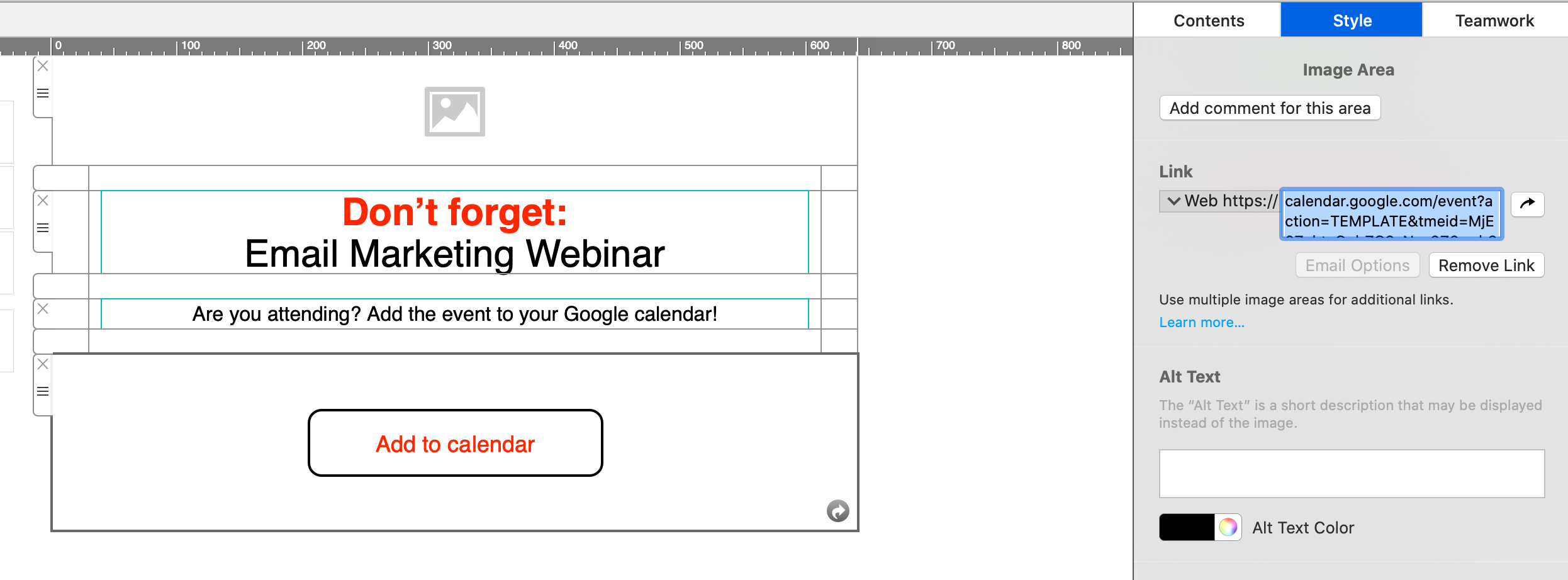
 Jetzt kannst du den Link in deine Mail Designer 365 Vorlage einfügen - entweder als Text-Link oder als Button:
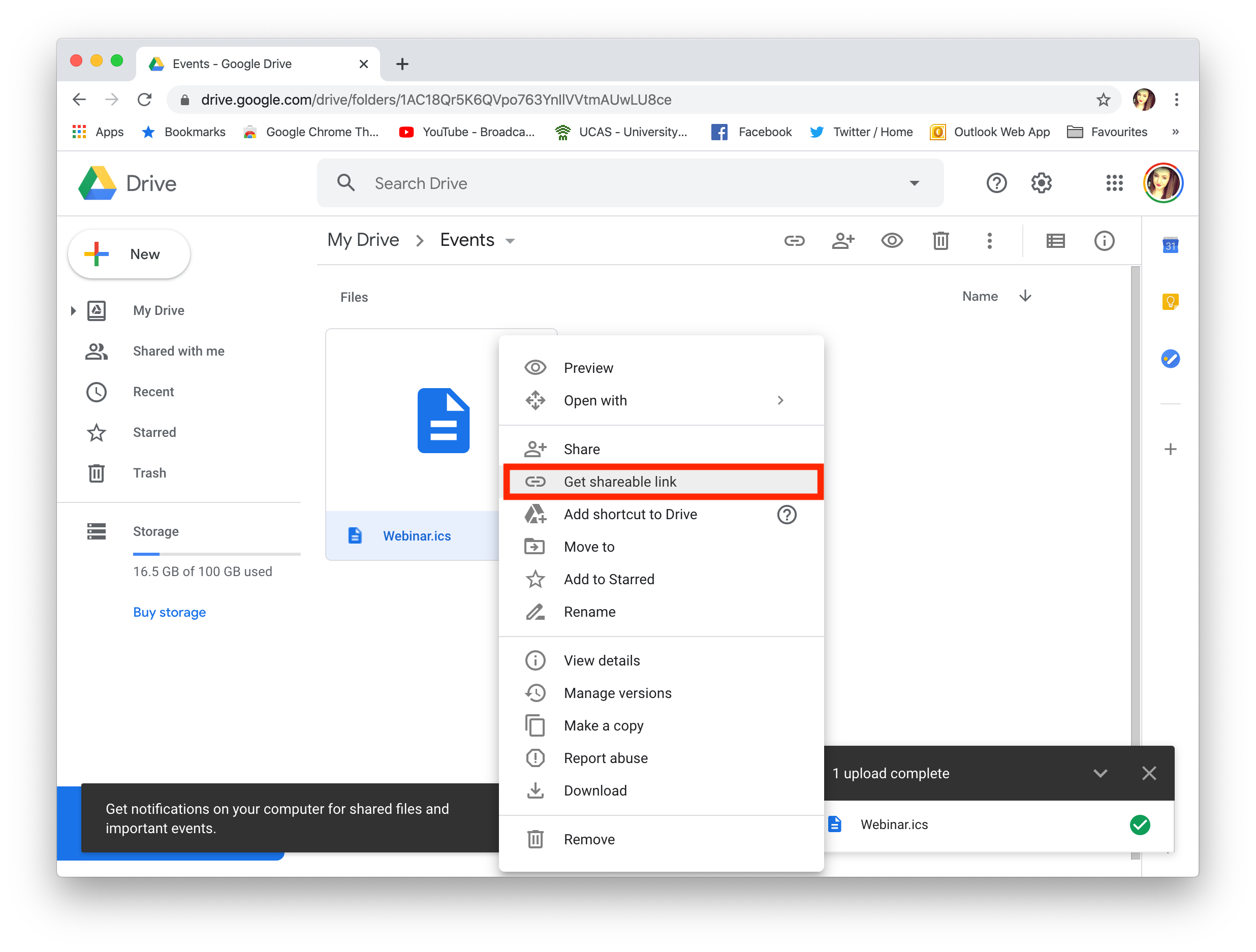
 Lade die Datei zu einem Online-File-Hosting-Dienst hoch (z. B. Google Drive). Erstelle mit einem Rechtsklick auf die Datei einen Link, den du in deinem E-Mail-Design nutzen kannst:
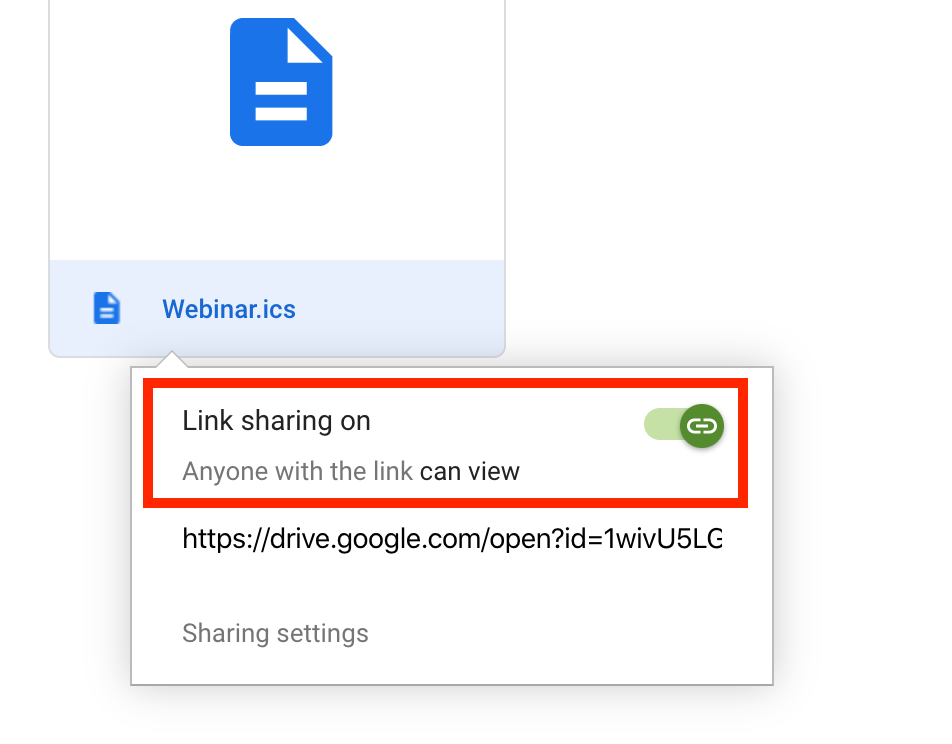
 Nicht vergessen - die Datei muss öffentlich verfügbar sein, damit auch andere Leute sie öffnen und runterladen können:
 Jetzt kannst du einen Link auf die .ics Datei an deine Subscriber schicken, den sie anklicken können, um die Datei herunterzuladen und das Event zur ihrem eigenen Kalender hinzuzufügen.
Tip: Dieser Tool bietet noch einen Weg, um eigene Kalender-Links für deine E-Mails zu erstellen. Gib deine Event-Informationen ein und wähle deinen bevorzugten Kalender-Dienst (z. B. Google, Outlook, Office 365, Yahoo) aus. Nun wird gleich einen einzigartigen Link für dein Event erstellt, den du in deinem Mail Designer 365 Design verwenden kannst.
Jetzt kannst du einen Link auf die .ics Datei an deine Subscriber schicken, den sie anklicken können, um die Datei herunterzuladen und das Event zur ihrem eigenen Kalender hinzuzufügen.
Tip: Dieser Tool bietet noch einen Weg, um eigene Kalender-Links für deine E-Mails zu erstellen. Gib deine Event-Informationen ein und wähle deinen bevorzugten Kalender-Dienst (z. B. Google, Outlook, Office 365, Yahoo) aus. Nun wird gleich einen einzigartigen Link für dein Event erstellt, den du in deinem Mail Designer 365 Design verwenden kannst.
Google Kalender
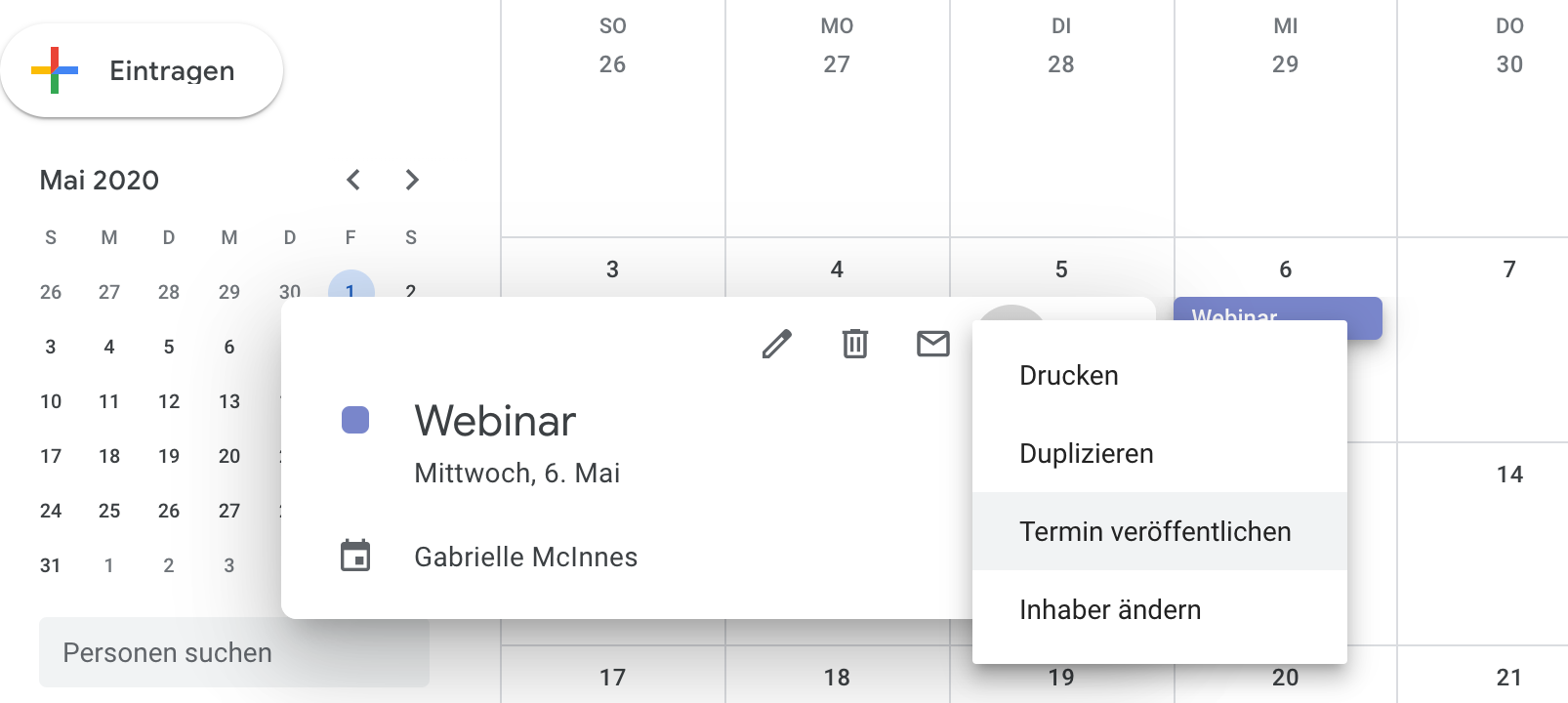
Um ein Google Kalender-Event mit deinen Subscribern zu teilen, musst du zuerst einen Link für das Event erstellen, den du in der Mail verwenden kannst. So geht's:- Füge die Veranstaltung deinem Google Kalender hinzu.
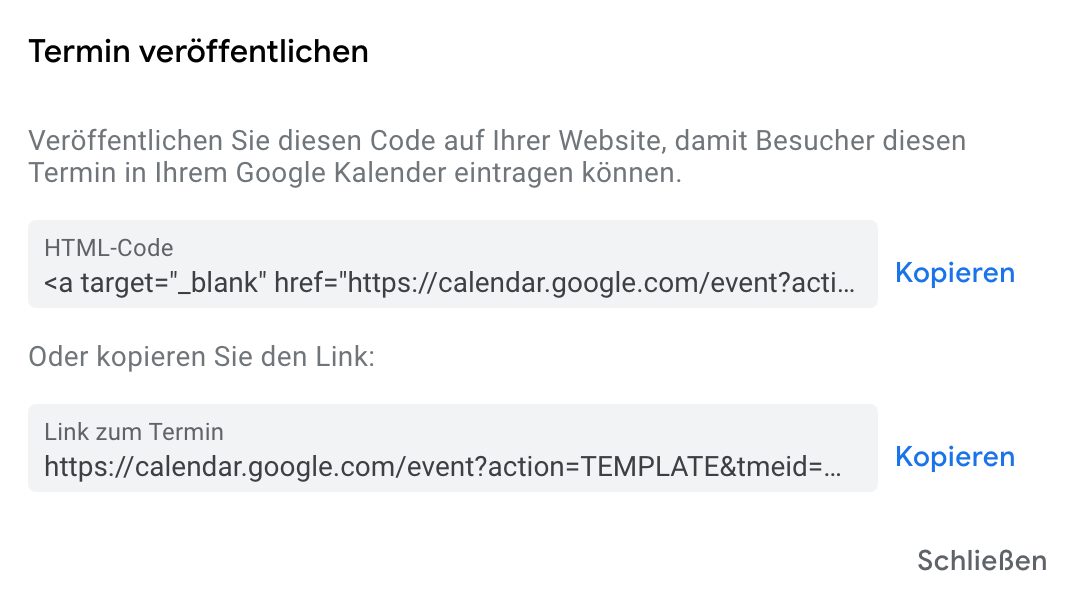
- Klicke auf "Optionen" > "Termin veröffentlichen"
- Kopiere den Event-Link, um ihn in deiner Mail zu verwenden. Wichtig: Achte darauf, dass der entsprechende Kalender öffentlich ist, damit alle Empfänger das Event sehen können.
Jetzt kannst du den Link in deine Mail Designer 365 Vorlage einfügen - entweder als Text-Link oder als Button:
Apple und Outlook Kalender
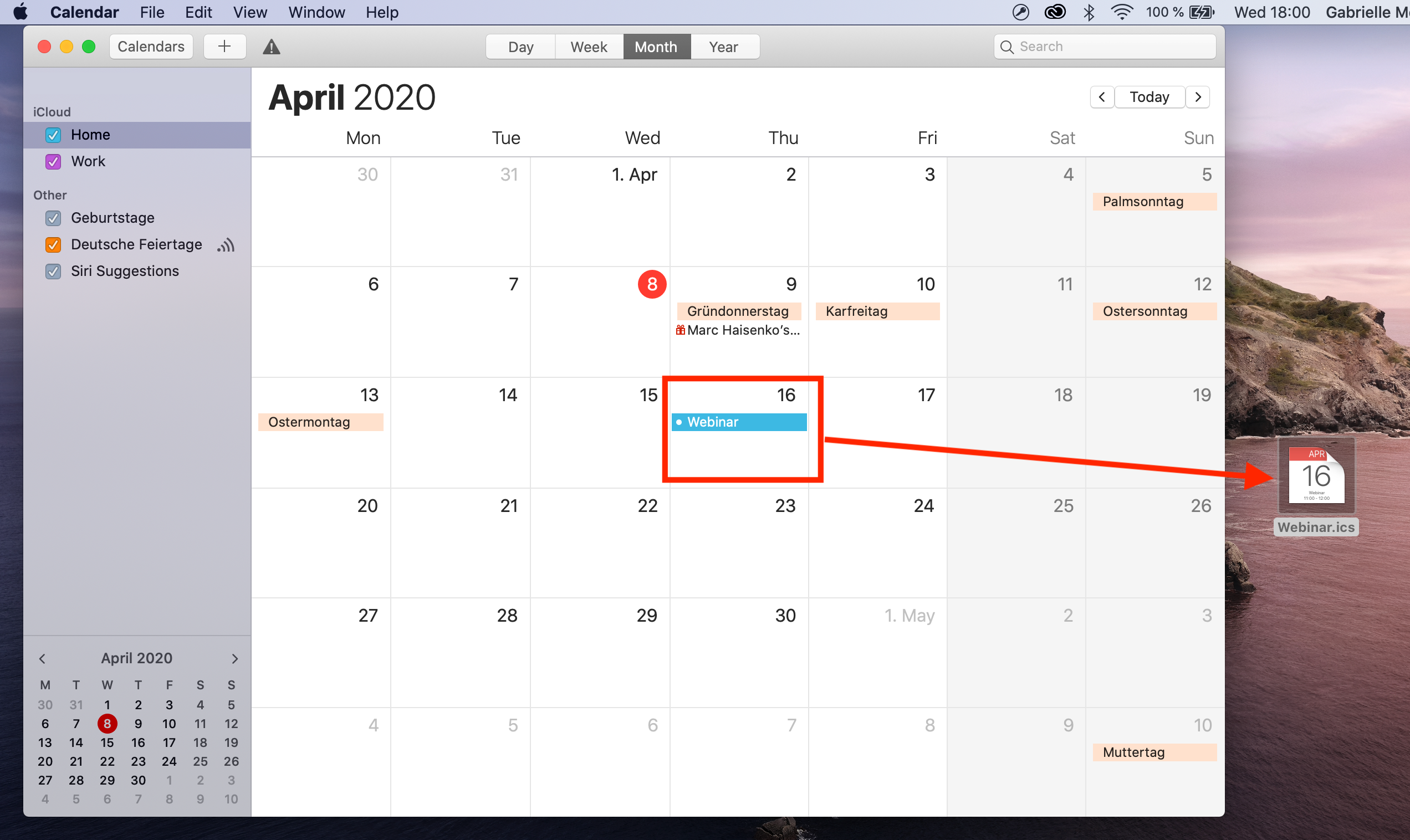
Für Apple und Outlook Kalender musst du eine .ics Datei für das Event erstellen. Ziehe das Event per Drag & Drop aus dem Kalender auf deinen Schreibtisch, um die Datei zu erstellen:
Lade die Datei zu einem Online-File-Hosting-Dienst hoch (z. B. Google Drive). Erstelle mit einem Rechtsklick auf die Datei einen Link, den du in deinem E-Mail-Design nutzen kannst:
Nicht vergessen - die Datei muss öffentlich verfügbar sein, damit auch andere Leute sie öffnen und runterladen können:
Jetzt kannst du einen Link auf die .ics Datei an deine Subscriber schicken, den sie anklicken können, um die Datei herunterzuladen und das Event zur ihrem eigenen Kalender hinzuzufügen.
Tip: Dieser Tool bietet noch einen Weg, um eigene Kalender-Links für deine E-Mails zu erstellen. Gib deine Event-Informationen ein und wähle deinen bevorzugten Kalender-Dienst (z. B. Google, Outlook, Office 365, Yahoo) aus. Nun wird gleich einen einzigartigen Link für dein Event erstellt, den du in deinem Mail Designer 365 Design verwenden kannst.